---
title: "Configurare un NIC per il servizio OVHcloud Link Aggregation in Debian 9 a 11"
description: "Attivare l'opzione OVHcloud Link Aggregation sul tuo server Debian 9 a 11"
url: https://docs.ovhcloud.com/it/guides/bare-metal-cloud/dedicated-servers/ola-enable-debian9
lang: it
lastUpdated: 2026-06-24
---
# Configurare un NIC per il servizio OVHcloud Link Aggregation in Debian 9 a 11
## Obiettivo
La tecnologia OVHcloud Link Aggregation (OLA) è stata progettata dai team OVHcloud per aumentare la disponibilità dei server e potenziare le connessioni di rete. L'attivazione dell'opzione permette di aggregare in pochi click le schede di rete e rendere i collegamenti ridondati in modo che, in caso di malfunzionamenti, il traffico venga reindirizzato automaticamente verso il collegamento disponibile. La larghezza di banda disponibile viene anche raddoppiata grazie all'aggregazione.
L'aggregazione si basa sulla tecnologia IEEE 802.3ad, Link Aggregation Control Protocol (LACP).
**Questa guida spiega come configurare le interfacce in aggregazione per utilizzarle con OLA in Debian 9 a 11 (configurazione ifupdown).**
:::warning
Questa guida fornisce istruzioni per configurare l'aggregazione delle interfacce di rete specificamente con `ifupdown`, il cui file di configurazione è `/etc/network/interfaces`. È applicabile anche alla modalità di ripristino.
Se la configurazione di rete del tuo sistema utilizza invece `Netplan` (Debian 12 o versioni successive, Ubuntu 24.04), fai riferimento a [questa guida](/it/guides/bare-metal-cloud/dedicated-servers/lacp-enable-netplan.md).
:::
## Prerequisiti
- [Configurare OVHcloud Link Aggregation nello Spazio Cliente OVHcloud](/it/guides/bare-metal-cloud/dedicated-servers/ola-enable-manager.md)
***
### Accesso allo Spazio Cliente OVHcloud
- **Link diretto:** Server dedicati
- **Percorso di navigazione:** Bare Metal Cloud > Server dedicati > Seleziona il tuo server
***
:::warning
Prima di attivare OVHcloud Link Aggregation nello Spazio Cliente o nell’API, è necessario scaricare il pacchetto ifenslave tramite questo comando:
```
apt install ifenslave
```
:::
### Recupero degli indirizzi MAC
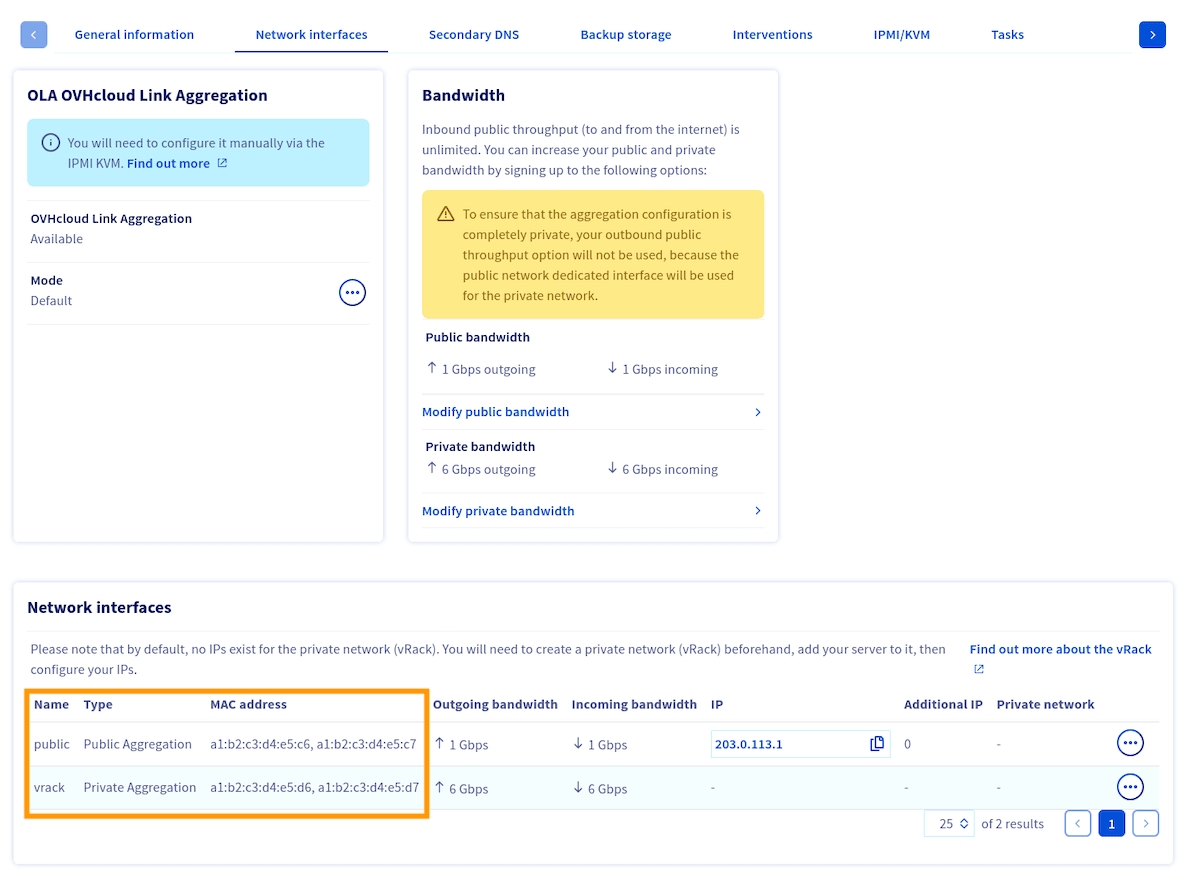
Vai alla scheda `Interfacce di rete
` e prendi nota degli indirizzi MAC di ciascuna interfaccia (pubblica/privata) visualizzati in fondo al menu.
:::info
L'indirizzo MAC dell'interfaccia **pubblica principale** è quello che riceve le offerte DHCP, sia nel sistema operativo del server che in modalità rescue. Questa interfaccia gestisce la connettività pubblica nella configurazione predefinita.
Inoltre, l'indirizzo MAC dell'interfaccia **privata principale** è quello con il valore più basso. Nell'immagine di esempio sopra, si tratta dell'indirizzo `a1:b2:c3:d4:e5:d6`.
:::
Poiché la configurazione dei NIC in OLA è di tipo privato-privato, non sarà possibile accedere al server in SSH. Sarà quindi necessario utilizzare lo strumento IPMI per accedere al server.
Clicca sulla scheda `IPMI
` (1).
Clicca sul pulsante `Da una applet Java (KVM)
` (2).
### Recupero dei nomi delle interfacce
:::info
Il risultato restituito mostrerà diverse "interfacce". In caso di difficoltà nel determinare i propri NIC fisici, è utile considerare che gli indirizzi IP pubblici del server sono associati di default alla prima interfaccia.
:::
Per recuperare i nomi delle interfacce, esegui il seguente comando:
```bash
ip a
```
:::info
Per il parametro `hwaddress`, utilizza l'indirizzo MAC dell'interfaccia di riserva (fallback) LACP dell'aggregato. Per un aggregato pubblico, puoi ottenerlo tramite il campo `aggregationFallback` dell'interfaccia `public` restituito dalla rotta API qui di seguito:
🇪🇺EU▾
[GET/dedicated/server/{serviceName}/networking](https://eu.api.ovh.com/console/?section=/dedicated/server&branch=v1#get-/dedicated/server/-serviceName-/networking)
:::
Ecco un esempio di output:
```text
1: lo: mtu 65536 qdisc noqueue state UNKNOWN group default qlen 1000
link/loopback 00:00:00:00:00:00 brd 00:00:00:00:00:00
inet 127.0.0.1/8 scope host lo
valid_lft forever preferred_lft forever
inet6 ::1/128 scope host noprefixroute
valid_lft forever preferred_lft forever
2: ens22f0np0: mtu 1500 qdisc mq state UP group default qlen 1000
link/ether a1:b2:c3:d4:e5:c6 brd ff:ff:ff:ff:ff:ff
inet 203.0.113.1/32 metric 100 scope global dynamic ens22f0np0
valid_lft 71613sec preferred_lft 71613sec
inet6 2001:db8:1:1b00:203:0:112:0/56 scope global
valid_lft forever preferred_lft forever
inet6 fe80::a6b2:c3ff:fed4:e5c6/64 scope link
valid_lft forever preferred_lft forever
3: ens22f1np1: mtu 1500 qdisc noop state DOWN group default qlen 1000
link/ether a1:b2:c3:d4:e5:c7 brd ff:ff:ff:ff:ff:ff
4: ens33f0np0: mtu 1500 qdisc noop state DOWN group default qlen 1000
link/ether a1:b2:c3:d4:e5:d6 brd ff:ff:ff:ff:ff:ff
5: ens33f1np1: mtu 1500 qdisc noop state DOWN group default qlen 1000
link/ether a1:b2:c3:d4:e5:d7 brd ff:ff:ff:ff:ff:ff
```
Una volta determinati i nomi delle interfacce, è possibile configurare l'aggregazione nel sistema operativo.
### Configurazione dell'aggregazione delle interfacce
Seleziona la scheda seguente corrispondente alla configurazione del tuo server:
- **Due interfacce**: server Advance con due NIC fisiche.
- **Quattro interfacce - Double LAG**: server Scale e High-Grade con OLA in modalità **Active - Double LAG** (aggregati pubblico + privato). Richiede l'[attivazione di OLA](/it/guides/bare-metal-cloud/dedicated-servers/ola-enable-manager.md) nello Spazio Cliente OVHcloud.
- **Quattro interfacce - Fully Private**: server Scale e High-Grade con OLA in modalità **Active - Fully Private** (unico aggregato privato per vRack). Richiede l'[attivazione di OLA](/it/guides/bare-metal-cloud/dedicated-servers/ola-enable-manager.md) nello Spazio Cliente OVHcloud.
**Due interfacce**
Sostituisci il contenuto di `/etc/network/interfaces` con quanto segue:
```bash
auto bond0
iface bond0 inet static
address 203.0.113.1/32
gateway 100.64.0.1
# Indirizzo MAC dell'interfaccia pubblica principale del server
hwaddress ether a1:b2:c3:d4:e5:c6
bond-mode 802.3ad
bond-slaves ens22f0np0 ens22f1np1
bond-lacp-rate fast
bond-xmit_hash_policy layer3+4
dns-nameservers 213.186.33.99
up ip -6 addr add 2001:db8:1:1b00:203:0:112:0/56 dev bond0
up ip -6 route add default via fe80::1 dev bond0
```
DHCP
```bash
auto bond0
iface bond0 inet dhcp
# Indirizzo MAC dell'interfaccia pubblica principale del server
hwaddress ether a1:b2:c3:d4:e5:c6
bond-mode 802.3ad
bond-slaves ens22f0np0 ens22f1np1
bond-lacp-rate fast
bond-xmit_hash_policy layer3+4
up ip -6 addr add 2001:db8:1:1b00:203:0:112:0/56 dev bond0
up ip -6 route add default via fe80::1 dev bond0
```
**Quattro interfacce - Double LAG**
Questa configurazione raggruppa le interfacce pubbliche in `bond0` (con IP pubblico) e le interfacce private in `bond1` (per vRack).
Sostituisci il contenuto di `/etc/network/interfaces` con quanto segue:
**IP statico**
```bash
auto bond0
iface bond0 inet static
address 203.0.113.1/32
gateway 100.64.0.1
# Indirizzo MAC dell'interfaccia pubblica principale del server
hwaddress ether a1:b2:c3:d4:e5:c6
bond-mode 802.3ad
bond-slaves ens22f0np0 ens22f1np1
bond-lacp-rate fast
bond-xmit_hash_policy layer3+4
dns-nameservers 213.186.33.99
up ip -6 addr add 2001:db8:1:1b00:203:0:112:0/56 dev bond0
up ip -6 route add default via fe80::1 dev bond0
# Opzionale: configurazione dell'aggregato privato
auto bond1
iface bond1 inet static
address 10.0.0.1/24
# Indirizzo MAC dell'interfaccia privata principale del server
hwaddress ether a1:b2:c3:d4:e5:d6
bond-mode 802.3ad
bond-slaves ens33f0np0 ens33f1np1
bond-lacp-rate fast
bond-xmit_hash_policy layer3+4
```
DHCP
```bash
auto bond0
iface bond0 inet dhcp
# Indirizzo MAC dell'interfaccia pubblica principale del server
hwaddress ether a1:b2:c3:d4:e5:c6
bond-mode 802.3ad
bond-slaves ens22f0np0 ens22f1np1
bond-lacp-rate fast
bond-xmit_hash_policy layer3+4
up ip -6 addr add 2001:db8:1:1b00:203:0:112:0/56 dev bond0
up ip -6 route add default via fe80::1 dev bond0
# Opzionale: configurazione dell'aggregato privato
auto bond1
iface bond1 inet static
address 10.0.0.1/24
# Indirizzo MAC dell'interfaccia privata principale del server
hwaddress ether a1:b2:c3:d4:e5:d6
bond-mode 802.3ad
bond-slaves ens33f0np0 ens33f1np1
bond-lacp-rate fast
bond-xmit_hash_policy layer3+4
```
**Quattro interfacce - Fully Private**
Questa configurazione aggrega tutte le interfacce fisiche in un unico aggregato esclusivamente per l'utilizzo con vRack. Non è prevista connettività IP pubblica.
:::warning
In seguito all'implementazione di OLA in modalità Fully Private, l'IP pubblico non è più accessibile. Assicurati di disporre di un mezzo di accesso alternativo (ad esempio tramite un altro server nel vRack o via KVM/IPMI) prima di applicare questa configurazione.
:::
Sostituisci il contenuto di `/etc/network/interfaces` con quanto segue:
```bash
auto bond0
iface bond0 inet static
address 10.0.0.1/24
# Indirizzo MAC dell'interfaccia privata principale del server
hwaddress ether a1:b2:c3:d4:e5:d6
bond-mode 802.3ad
bond-slaves ens22f0np0 ens22f1np1 ens33f0np0 ens33f1np1
bond-lacp-rate fast
bond-xmit_hash_policy layer3+4
```
:::info
In modalità Fully Private, l'aggregato utilizza l'indirizzo MAC dell'interfaccia **privata principale**. Il campo `address` deve essere impostato sul tuo indirizzo IP privato vRack.
:::
### Applicazione della configurazione
Applica la configurazione riavviando il servizio di rete:
```bash
systemctl restart networking
```
Questa operazione potrebbe richiedere alcuni secondi per costruire l'interfaccia di aggregazione. Per verificare che l'aggregato funzioni correttamente, effettua il ping di un altro server nella stessa vRack. Se funziona, la procedura è conclusa. In caso contrario, verifica nuovamente le configurazioni o prova a riavviare il server.
## Per saperne di più
[Configurare OVHcloud Link Aggregation nello Spazio Cliente OVHcloud](/it/guides/bare-metal-cloud/dedicated-servers/ola-enable-manager.md)
[Come configurare la NIC per OVHcloud Link Aggregation in Debian 12 o Ubuntu 24.04 con Netplan](/it/guides/bare-metal-cloud/dedicated-servers/lacp-enable-netplan.md)
[Configurare un NIC per il servizio OVHcloud Link Aggregation in Windows Server 2019](/it/guides/bare-metal-cloud/dedicated-servers/ola-enable-w2k19.md)
[Configurare un NIC per il servizio OVHcloud Link Aggregation in SLES 15](/it/guides/bare-metal-cloud/dedicated-servers/ola-enable-sles15.md)
Contatta la nostra [Community di utenti](https://community.ovhcloud.com/).