---
title: "Assegnare un MAC virtuale a un Additional IP"
description: "Scopri come aggiungere un indirizzo MAC virtuale e come associarlo a un Additional IP"
url: https://docs.ovhcloud.com/it/guides/bare-metal-cloud/dedicated-servers/network-virtual-mac
lang: it
lastUpdated: 2025-05-16
---
# Assegnare un MAC virtuale a un Additional IP
## Obiettivo
OVHcloud ti permette di associare un indirizzo MAC virtuale a un indirizzo IP al fine di poter creare VM con una configurazione *bridge
* sul tuo server.
**Questa guida ti mostra come creare un indirizzo MAC virtuale e come associarlo a un Additional IP.**
## Prerequisiti
- Disporre di [un server dedicato](https://www.ovhcloud.com/it/bare-metal/) che supporta i MAC virtuali. Per determinarlo, consulta [questa guida](/it/guides/bare-metal-cloud/dedicated-servers/network-support-virtual-mac.md).
- Disporre di un [indirizzo Additional IP](https://www.ovhcloud.com/it/network/additional-ip/) o di un blocco Additional IP (RIPE)
***
### Accesso allo Spazio Cliente OVHcloud
- **Link diretto:** Public IP
- **Percorso di navigazione:** Network > Indirizzi IP pubblici
***
:::warning
- Questa funzionalità può non essere disponibile o limitata sui [server dedicati **Eco**](https://eco.ovhcloud.com/it/about/). Per maggiori informazioni, consulta la nostra [a confronto](https://eco.ovhcloud.com/it/compare/).
- I server Advance di terza generazione (dotati di processori EPYC 4004 Series) supportano 32 vMAC differenti.
- Da maggio 2025, questa funzionalità è disponibile sulle gamme Scale e High Grade.
:::
:::info
Se non conosci l'utilizzo dell'API OVHcloud, consulta la nostra guida [Iniziare a utilizzare le API OVHcloud](/it/guides/manage-and-operate/api/first-steps.md).
:::
## Procedura
### Assegna un indirizzo MAC
:::warning
Se un blocco IP è stato spostato nella vRack, non è più assegnato a un server fisico a questo titolo, non è più possibile assegnare un MAC virtuale a un IP.
:::
#### Tramite lo Spazio Cliente OVHcloud
Clicca sulla scheda `Additional IP
`.
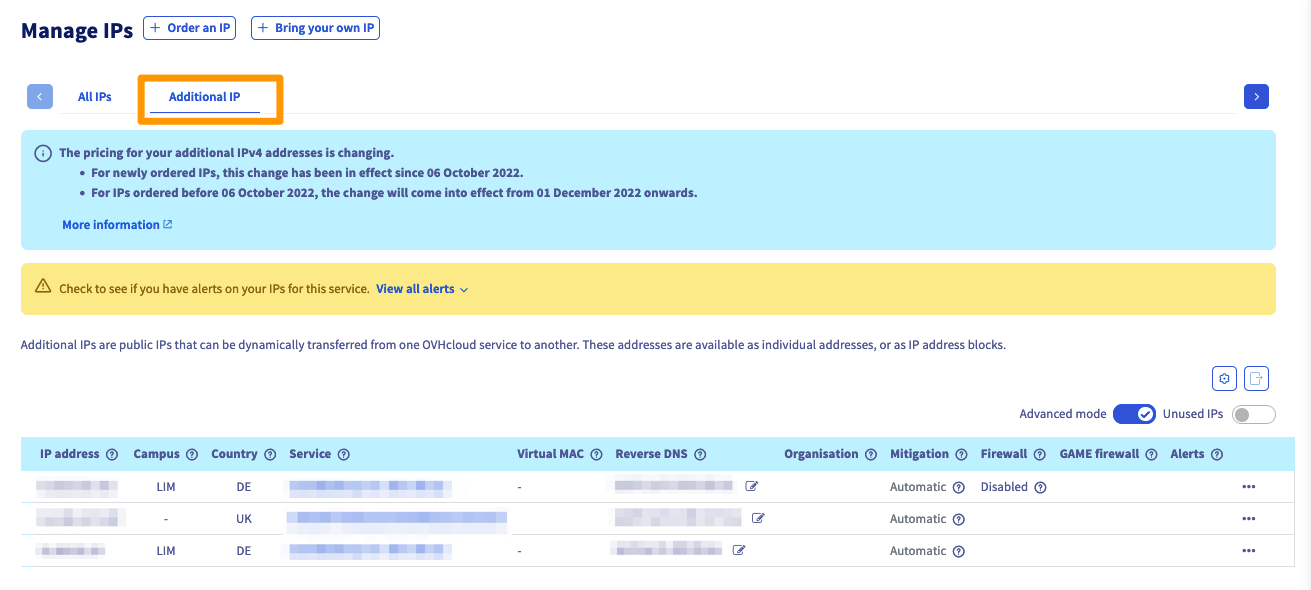
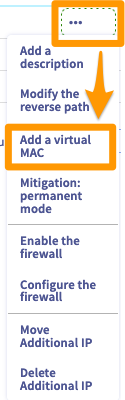
Successivamente, individua il tuo indirizzo Additional IP (o il tuo blocco) nella lista, clicca sul pulsante `...
` per visualizzare la lista delle opzioni e seleziona Aggiungi un MAC virtuale.
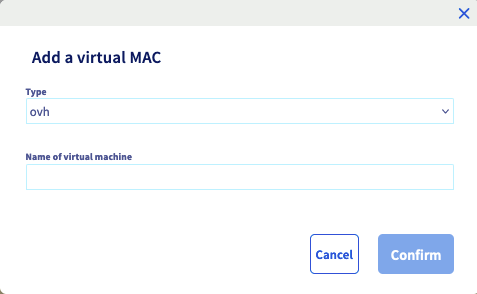
Nella finestra di dialogo, seleziona il tipo di indirizzo dal menu a tendina, inserisci il nome della macchina virtuale e infine clicca su `Conferma
`.
:::info
**Tipo**: si tratta del tipo di indirizzo MAC virtuale (“VMware” per il sistema VMware ESXi e “ovh” per tutti gli altri sistemi di virtualizzazione).
**Nome della macchina virtuale**: si tratta del nome che intendi assegnare all’indirizzo MAC virtuale per poi ritrovare più facilmente la coppia IP/MAC.
:::
:::info
Ricordati di assegnare l’indirizzo MAC virtuale creato durante la configurazione della tua macchina virtuale.
:::
#### Via API OVHcloud
Utilizza questa chiamata API:
🇪🇺EU▾
[POST/dedicated/server/{serviceName}/virtualMac/{macAddress}/virtualAddress/{ipAddress}](https://eu.api.ovh.com/console/?section=/dedicated/server&branch=v1#post-/dedicated/server/-serviceName-/virtualMac/-macAddress-/virtualAddress/-ipAddress-)
### Elimina un indirizzo MAC
:::warning
La rimozione di un indirizzo MAC è definitiva e non sarà quindi più possibile recuperarlo in seguito.
:::
#### Tramite lo Spazio Cliente OVHcloud
Accedi allo Spazio Cliente OVHcloud
, clicca su `Network
` nel menu a sinistra dello schermo e poi su `Indirizzi IP Pubblici
`. Seleziona il server per visualizzare gli Additional IP o i blocchi IP associati.
Infine clicca sul pulsante `...
` sulla destra e seleziona la voce `Elimina il MAC virtuale
`.
#### Via API OVHcloud
Utilizza questa chiamata API:
🇪🇺EU▾
[DELETE/dedicated/server/{serviceName}/virtualMac/{macAddress}/virtualAddress/{ipAddress}](https://eu.api.ovh.com/console/?section=/dedicated/server&branch=v1#delete-/dedicated/server/-serviceName-/virtualMac/-macAddress-/virtualAddress/-ipAddress-)
## FAQ
- **Cosa succede se trasferisco un blocco con vMAC su un server Advance di terza generazione (dotato di un processore EPYC 4004 Series) che possiede già 32 vMACs?**
Il blocco non verrà spostato.
Esempio: se tentate di spostare un blocco di 4 IP con vMAC diversi collegati su un server che ha già 30 vMAC, il blocco non verrà spostato perché il totale di vMAC sarebbe superiore ai 32 vMAC autorizzati.
## Per saperne di più
Contatta la nostra [Community di utenti](https://community.ovhcloud.com/).