---
title: "Configurare IPv6 su un server dedicato"
description: "Scopri come configurare indirizzi IPv6 sulla nostra infrastruttura"
url: https://docs.ovhcloud.com/it/guides/bare-metal-cloud/dedicated-servers/network-ipv6
lang: it
lastUpdated: 2026-06-18
---
# Configurare IPv6 su un server dedicato
## Obiettivo
La versione 6 del Protocollo Internet (IPv6) è l’ultima versione del Protocollo Internet (IP). È stata studiata per sopperire alla prevista saturazione degli indirizzi del suo predecessore, IPv4, utilizzando indirizzi a 128-bit invece che a 32-bit. I server di gamma High Grade, Scale e Advance (da luglio 2024) vengono consegnati con un blocco /56 IPv6, mentre i vecchi server con un blocco /64 IPv6. Un server consegnato con un blocco /56 IPv6, permette di disporre fino a 18 quintilioni di indirizzi IP.
**Questa guida spiega con vari esempi come configurare indirizzi IPv6 sul tuo server.**
:::info
In questo articolo viene descritta la configurazione di un indirizzo IP primario. Sui server compatibili con la vRack è inoltre possibile configurare indirizzi Additional IP su una vRack invece che sull’interfaccia pubblica del server. Per istruzioni dettagliate, consultare i seguenti articoli:
- IPv4: [Configurare un blocco di indirizzi IP nella vRack](/it/guides/bare-metal-cloud/dedicated-servers/configuring-an-ip-block-in-a-vrack.md).
- IPv6: [Configurare un blocco IPv6 in una vRack (EN)](/it/guides/bare-metal-cloud/dedicated-servers/configure-ipv6-in-vrack.md).
:::
:::warning
OVHcloud fornisce servizi la cui gestione e configurazione sono sotto la tua completa supervisione. Pertanto spetta a te garantire che tali servizi funzionino correttamente.
Questa guida ti mostra come effettuare le operazioni più comuni. Tuttavia, in caso di difficoltà o dubbi, ti consigliamo di contattare un esperto del settore e/o il fornitore del servizio. OVHcloud non potrà fornirti alcuna assistenza. Per maggiori informazioni, consulta la sezione [“Per saperne di più”](#go-further) della guida.
:::
## Prerequisiti
- Un [server dedicato](https://www.ovhcloud.com/it/bare-metal/) nel tuo account OVHcloud.
- Tutti i dati del tuo IPv6 (prefisso, gateway, etc.).
- Una conoscenza basilare di reti e [SSH](/it/guides/bare-metal-cloud/dedicated-servers/ssh-introduction.md).
***
### Accesso allo Spazio Cliente OVHcloud
- **Link diretto:** Server dedicati
- **Percorso di navigazione:** Bare Metal Cloud > Server dedicati > Seleziona il tuo server
***
:::warning
Ti ricordiamo che i server Kimsufi sono forniti con un solo blocco IPv6 (/128). L'IPv6 sarà configurato automaticamente al momento dell'installazione del sistema operativo.
:::
## Procedura
Le sezioni seguenti contengono le configurazioni delle distribuzioni che attualmente offriamo e delle distribuzioni/sistemi operativi più comunemente utilizzati. Il primo passo è sempre quello di connettersi al server utilizzando SSH o una sessione di connessione GUI (RDP per un server Windows).
Sui server dedicati, il primo IPv6 viene dichiarato come 2607:5300:xxxx:xxxx::/64. Ad esempio, se abbiamo assegnato al tuo server l'intervallo IPv6: `2607:5300:abcd:efgh::/64`, il primo IPv6 sul tuo server è: `2607:5300:abcd:efgh::`.
Di default, il primo IPv6 è configurato sulla maggior parte delle distribuzioni Linux recenti che offriamo all'installazione, quindi il gateway è già incluso nel file di configurazione. Nella maggior parte dei casi, non sarà necessario aggiungerlo manualmente.
Prima di iniziare, e al fine di utilizzare la stessa terminologia in tutta la documentazione, ti invitiamo a consultare la tabella seguente. Essa si riferisce ai termini che utilizzeremo in questa documentazione:
| Termine | Descrizione | Esempio |
| ------------- | -------------------------------------------------------------------------- | --------------------------------------- |
| YOUR\_IPV6 | Indirizzo IPv6 del blocco IPv6 assegnato al server | 2607:5300:xxxx:xxxx::1 |
| IPv6\_PREFIX | Questo è il prefisso (o _netmask_) del tuo blocco IPv6, generalmente di 64 | 2607:5300:xxxx:xxxx::/64 |
| IPv6\_GATEWAY | Gateway del blocco IPv6 | 2607:5300:xxxx:ff:ff:ff:ff:ff o fe80::1 |
Nei nostri esempi, utilizzeremo l’editor di testo `nano`. È possibile utilizzare l'editor di testo desiderato.
### Gateway predefinito
Il primo step consiste nel recuperare il gateway IPv6 assegnato al tuo server.
**Dallo Spazio Cliente OVHcloud**
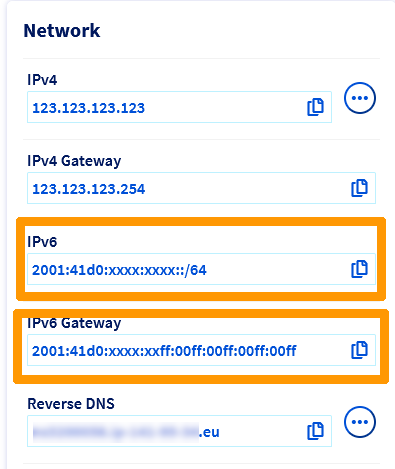
Il gateway IPv6 assegnato al tuo server è visualizzato nella sezione `Rete` della scheda Informazioni generali. Una volta copiata, proseguire con l'applicazione di configurazione IPv6.
**Tramite le API OVHcloud**
Un altro modo per recuperare le informazioni di rete del tuo server è [utilizzare l’API OVHcloud](/it/guides/manage-and-operate/api/first-steps.md).
Eseguite la chiamata API che segue, indicando il nome interno del server (esempio: `ns3956771.ip-169-254-10.eu`):
🇪🇺EU▾
[GET/dedicated/server/{serviceName}/specifications/network](https://eu.api.ovh.com/console/?section=/dedicated/server&branch=v1#get-/dedicated/server/-serviceName-/specifications/network)
Ti ricordiamo che gli "0" di testa possono essere eliminati in un gateway IPv6.
Esempio:
IPv6\_GATEWAY: `2607:5300:60:62FF:00FF:00FF:00FF:00FF` può anche essere scritto come `2607:5300:60:62FF:FF:FF:FF:FF`.
:::warning
Prima di modificare un file di configurazione, crea sempre un backup dell'originale per poterlo ripristinare in caso di problemi.
:::
:::info
Alcuni sistemi operativi richiedono l'aggiunta di rotte IPv6 statiche al file di configurazione originale per impostazione predefinita. In questo caso, è sufficiente aggiungere la configurazione per IPv6 come indicato nella guida, senza modificare alcuna riga del file originale.
:::
**Debian e i suoi derivati (ad eccezione di Debian 12)**
La configurazione di esempio qui sotto è basata su Debian 11 (Bullseye).
:::warning
Prima di seguire i passaggi qui indicati, consigliamo vivamente di disabilitare l’auto-configurazione dell’IPv6 e gli annunci del router per non incorrere in problemi noti. Puoi farlo aggiungendo le righe che seguono al tuo file `sysctl.conf`, che trovi in `/etc/sysctl.conf`:
`net.ipv6.conf.all.autoconf=0`
`net.ipv6.conf.all.accept_ra=0`
Dopodiché, puoi applicare queste regole con il comando che segue: `sudo sysctl -p`.
:::
**Step 1: Utilizza l’SSH per connetterti al tuo server**
```sh
ssh user@serverIP
```
**Step 2: Crea un backup**
Il file di configurazione di rete del server si trova in `/etc/network/interfaces.d`. Nel nostro esempio, si chiama `50-cloud-init`. Prima di continuare, creare un backup del file con il seguente comando:
```sh
sudo cp /etc/network/interfaces.d/50-cloud-init /etc/network/interfaces.d/50-cloud-init.bak
```
**Step 3: Modifica il file di configurazione di rete**
Non modificare le righe esistenti nel file di configurazione. Aggiungi le linee per la configurazione IPv6, sostituendo `YOUR_IPv6` e `IPv6_PREFIX` con i tuoi valori. In questo esempio, l’interfaccia di rete è chiamata `eth0`. L’interfaccia del tuo server può essere diversa.
```console
auto eth0
iface eth0 inet dhcp
accept_ra 0
iface eth0 inet6 static
address YOUR_IPv6
netmask IPv6_PREFIX
# control-alias eth0
iface eth0 inet6 static
address 2607:5300:xxxx:xxxx::/xx
dns-nameservers 2001:41d0:3:163::1
gateway 2607:5300:xxxx:xxff:ff:ff:ff:ff
```
**Debian 10**
```console
iface eth0 inet6 static
address YOUR_IPv6
netmask 64
post-up /sbin/ip -f inet6 route add IPv6_GATEWAY dev eth0
post-up /sbin/ip -f inet6 route add default via IPv6_GATEWAY
pre-down /sbin/ip -f inet6 route del IPv6_GATEWAY dev eth0
pre-down /sbin/ip -f inet6 route del default via IPv6_GATEWAY
```
È possibile aggiungere ulteriori indirizzi IPv6 con le seguenti righe: `up ip -6 addr add ADDITIONAL_IPV6_1/IPv6_PREFIX dev eth0`, `up ip -6 addr add ADDITIONAL_IPV6_2/IPv6_PREFIX dev eth0`, ecc.
Per assicurarti che l’IPv6 sia attivo o disattivato quando l’interfaccia eth0 è attiva o disattiva, aggiungi questa riga alla configurazione:
`down ip -6 addr del ADDITIONAL_IPV6_1/IPv6_PREFIX dev eth0`
`down ip -6 addr del ADDITIONAL_IPV6_2/IPv6_PREFIX dev eth0`
Esempio di configurazione
```console
auto eth0
iface eth0 inet dhcp
accept_ra 0
iface eth0 inet6 static
address 2607:5300:adce:f2cd::1
netmask 64
# control-alias eth0
iface eth0 inet6 static
address 2607:5300:xxxx:xxxx::/xx
dns-nameservers 2001:41d0:3:163::1
gateway 2607:5300:xxxx:xxff:ff:ff:ff:ff
```
- Aggiunta di indirizzi IPv6 aggiuntivi:
```console
auto eth0
iface eth0 inet dhcp
accept_ra 0
iface eth0 inet6 static
address 2607:5300:adce:f2cd::1
netmask 64
up ip -6 addr add 2607:5300:adce:f2cd::2/64 dev eth0
up ip -6 addr add 2607:5300:adce:f2cd::3/64 dev eth0
down ip -6 addr del 2607:5300:adce:f2cd::2/64 dev eth0
down ip -6 addr del 2607:5300:adce:f2cd::3/64 dev eth0
# control-alias eth0
iface eth0 inet6 static
address 2607:5300:xxxx:xxxx::/xx
dns-nameservers 2001:41d0:3:163::1
gateway 2607:5300:xxxx:xxff:ff:ff:ff:ff
```
**Step 4: Salva il file e applica le modifiche**
Salva le tue modifiche sul file, quindi riavvia la rete o il server per applicare le modifiche.
```sh
sudo /etc/init.d/networking restart
```
**Fedora 42+, AlmaLinux & Rocky Linux (10)**
La configurazione di esempio qui sotto è basata su Fedora 42.
Fedora ora utilizza i file chiave (_keyfiles_).
In precedenza Fedora utilizzava i profili di rete archiviati da NetworkManager in formato ifcfg nella directory `/etc/sysconfig/network-scripts/`.
A causa della riduzione di valore del ifcfg, NetworkManager non crea più i nuovi profili in questo formato per impostazione predefinita. Il file di configurazione è ora disponibile in `/etc/NetworkManager/system-connections/`.
In questo esempio, il nostro file si chiama `cloud-init-eno1.nmconnection`.
**Step 1: Utilizza l’SSH per connetterti al tuo server**
```sh
ssh user@serverIP
```
**Step 2: Crea un backup**
:::info
Tieni presente che il nome del file di rete nel nostro esempio potrebbe essere diverso dal tuo. Sostituiscilo con il nome del tuo file.
:::
Ti consigliamo di effettuare una copia del file sorgente per poter ripristinare la versione precedente se necessario:
```sh
sudo cp -r /etc/NetworkManager/system-connections/cloud-init-eno1.nmconnection /etc/NetworkManager/system-connections/cloud-init-eno1.nmconnection.bak
```
**Step 3: Modifica il file di configurazione di rete**
Modificare il file aggiungendo le righe seguenti, senza modificare il file originale. Sostituire i valori generici (`YOUR_IPV6` e `IPv6_PREFIX`) con i valori specifici. Per evitare confusione, è stata omessa anche la configurazione IPv4, mentre la configurazione IPv6 viene eseguita nello stesso file di configurazione.
```console
[ipv6]
method=manual
may-fail=false
address1=2607:5300:xxxx:xxxx::/xx
address2=YOUR_IPV6/IPv6_PREFIX
gateway=2607:5300:xxxx:xxff:ff:ff:ff:ff
```
Se è necessario configurare più indirizzi IPv6, la configurazione dovrebbe essere simile alla seguente:
```console
[ipv6]
method=manual
may-fail=false
address1=2607:5300:xxxx:xxxx::/xx
address2=ADDITIONAL_IPV6_1/IPv6_PREFIX
address3=ADDITIONAL_IPV6_2/IPv6_PREFIX
gateway=2607:5300:xxxx:xxff:ff:ff:ff:ff
```
Esempio di configurazione
```sh
sudo nano /etc/NetworkManager/system-connections/cloud-init-eno1.nmconnection
```
```console
[ipv6]
method=manual
may-fail=false
address1=2607:5300:xxxx:xxxx::/xx
address2=2607:5300:adce:f2cd::1/64
gateway=2607:5300:xxxx:xxff:ff:ff:ff:ff
```
- Aggiunta di indirizzi IPv6 aggiuntivi:
```console
[ipv6]
method=manual
may-fail=false
address1=2607:5300:xxxx:xxxx::/xx
address2=2607:5300:adce:f2cd::1/64
address3=2607:5300:adce:f2cd::2/64
gateway=2607:5300:xxxx:xxff:ff:ff:ff:ff
```
**Step 4: Salva il file e applica le modifiche**
Salva le tue modifiche sul file, quindi riavvia la rete o il server per applicare le modifiche.
```sh
sudo systemctl restart NetworkManager
```
**Debian 12, Ubuntu 22.04 e versioni successive**
La configurazione di esempio riportata di seguito si basa su Ubuntu 22.04 (Jammy Jellyfish).
I file di configurazione di rete si trovano nella directory `/etc/netplan/`. Di default, il file di configurazione principale è chiamato `50-cloud-init.yaml`.
**Step 1: Utilizza l’SSH per connetterti al tuo server**
```sh
ssh user@serverIP
```
**Step 2: Crea il file di configurazione di rete**
L'approccio migliore è quello di creare un file di configurazione separato con estensione .yaml per configurare gli indirizzi IPv6 nella directory `/etc/netplan/`. In questo modo, è possibile ripristinare facilmente le modifiche in caso di errore.
Nel nostro esempio, il file si chiama `51-cloud-init-ipv6.yaml`:
```sh
sudo touch /etc/netplan/51-cloud-init-ipv6.yaml
```
**Step 3: Modifica il file di configurazione di rete**
Servendoti di un editor di testo, modificare il file `51-cloud-init-ipv6.yaml` aggiungendo le righe seguenti alle sezioni interessate, come indicato nell'esempio qui sotto.
Sostituisci i valori generici (`YOUR_IPV6`e `IPV6_PREFIX`) e l'interfaccia di rete (se il tuo server non utilizza **eno3**) con i valori specifici.
```yaml
network:
version: 2
ethernets:
eno3:
dhcp6: no
match:
name: eno3
addresses:
- YOUR_IPV6/IPV6_PREFIX
```
Se è necessario configurare più indirizzi IPv6, la configurazione dovrebbe essere simile alla seguente:
```yaml
network:
version: 2
ethernets:
eno3:
dhcp6: no
match:
name: eno3
addresses:
- YOUR_IPV6/IPv6_PREFIX
- ADDITIONAL_IPV6_1/IPv6_PREFIX
- ADDITIONAL_IPV6_2/IPv6_PREFIX
```
:::warning
È importante rispettare l'allineamento di ciascun elemento del file, come indicato nell'esempio di cui sopra. Non utilizzare il tasto di tabulazione per creare la tua spaziatura. E' necessario solo il tasto spazio.
:::
Esempio di configurazione
```sh
sudo nano /etc/netplan/51-cloud-init-ipv6.yaml
```
```yaml
network:
version: 2
ethernets:
eno3:
dhcp6: no
match:
name: eno3
addresses:
- 2607:5300:adce:f2cd::1/64
```
- Aggiunta di indirizzi IPv6 aggiuntivi:
```yaml
network:
version: 2
ethernets:
eno3:
dhcp6: no
match:
name: eno3
addresses:
- 2607:5300:adce:f2cd::1/64
- 2607:5300:adce:f2cd::2/64
- 2607:5300:adce:f2cd::3/64
```
**Step 4: Testare e applicare la configurazione**
Per testare la configurazione esegui questo comando:
```sh
sudo netplan try
```
Se è corretta, applicala utilizzando il seguente comando:
```sh
sudo netplan apply
```
**AlmaLinux (8/9) e Rocky Linux (8/9)**
La configurazione di esempio qui sotto è basata su AlmaLinux 9.
Il file di configurazione di rete si trova nella directory `/etc/sysconfig/network-scripts`. Nel nostro esempio, si chiama `ifcfg-eth0`.
**Step 1: utilizza SSH per connetterti al tuo server**
```sh
ssh user@serverIP
```
**Step 2: Crea un backup**
:::info
Tieni presente che il nome del file di rete nel nostro esempio potrebbe essere diverso dal tuo. Adattalo al tuo nome di file.
:::
Prima di tutto, fai una copia del file di configurazione, in modo da poter tornare indietro in qualsiasi momento:
```sh
sudo cp -r /etc/sysconfig/network-scripts/ifcfg-eth0 /etc/sysconfig/network-scripts/ifcfg-eth0.bak
```
**Step 3: Modifica il file di configurazione di rete**
Nel file di configurazione aperto, aggiungere le righe seguenti se mancano. Sostituire i valori generici (`YOUR_IPv6`, `IPV6_GATEWAY` e `IPV6_PREFIX`) con i valori specifici. Inoltre, abbiamo omesso la configurazione IPv4 per evitare confusione, ma la configurazione IPv6 viene eseguita nello stesso file di configurazione.
```console
IPV6INIT=yes
IPV6ADDR=YOUR_IPV6/IPV6_PREFIX
IPV6_DEFAULTGW=IPV6_GATEWAY
```
Se sulla stessa macchina necessiti di più indirizzi IPv6, aggiungili nella riga `IPV6ADDR_SECONDARIES`, separandoli con uno spazio:
```console
IPV6ADDR_SECONDARIES="ADDITIONAL_IPV6_1/IPV6_PREFIX ADDITIONAL_IPV6_2/IPV6_PREFIX etc..."
```
Esempio di configurazione
```sh
sudo nano /etc/sysconfig/network-scripts/ifcfg-eth0
```
```console
IPV6INIT=yes
IPV6ADDR=2607:5300:adce:f2cd::/64
IPV6_DEFAULTGW=2607:5300:adce:f2ff:ff:ff:ff:ff
```
- Aggiunta di indirizzi IPv6 aggiuntivi:
```console
IPV6INIT=yes
IPV6ADDR=2607:5300:adce:f2cd::
IPV6_DEFAULTGW=2607:5300:adce:f2ff:ff:ff:ff:ff
IPV6ADDR_SECONDARIES="2607:5300:adce:f2cd::1/64 2607:5300:adce:f2cd::2/64"
```
**Step 4: Salva il file e applica le modifiche**
Salvare le modifiche nel file e riavviare la rete con uno dei comandi seguenti:
```sh
sudo systemctl restart NetworkManager
```
**CentOS 7**
```sh
sudo systemctl restart network
```
È inoltre possibile riavviare il server per applicare le modifiche.
**Windows Server 2019 e versioni successive**
**Step 1: Utilizza l’RDP per connetterti al tuo server**
Per ulteriori informazioni fai riferimento a [questa guida](/it/guides/bare-metal-cloud/dedicated-servers/getting-started-with-dedicated-server.md#accedi-al-tuo-server).
**Step 2: Apri la configurazione di rete del tuo server**
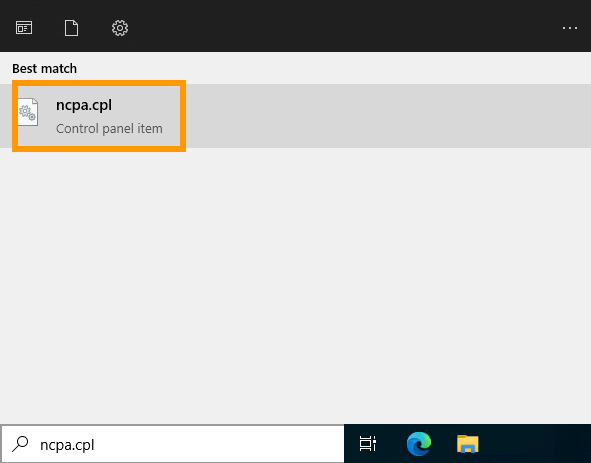
Apri il menu Start di Windows, digita `ncpa.cpl`, quindi clicca sul risultato di ricerca suggerito.
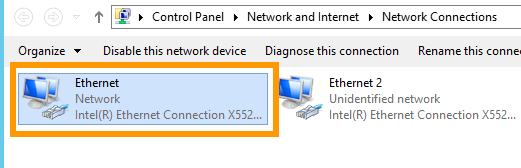
Clicca con il tasto destro sulla tua scheda di rete, quindi su Proprietà.
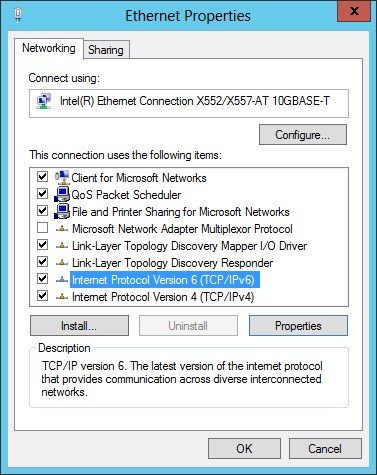
Seleziona Internet Protocol Versione 6, quindi clicca su Proprietà.
**Step 3: Modifica la configurazione di rete**
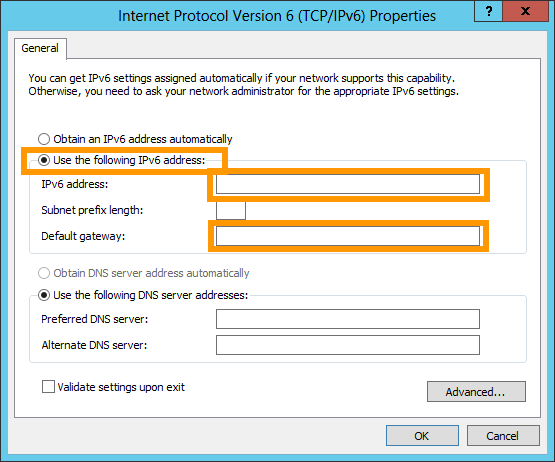
Inserisci la configurazione IPv6 (`IPv6 address` e `Default gateway`), spunta la casella `Conferma le impostazioni all’uscita` e clicca sul pulsante OK per confermare le modifiche.
**Step 4: Disable randomized IPv6 interface identifiers**
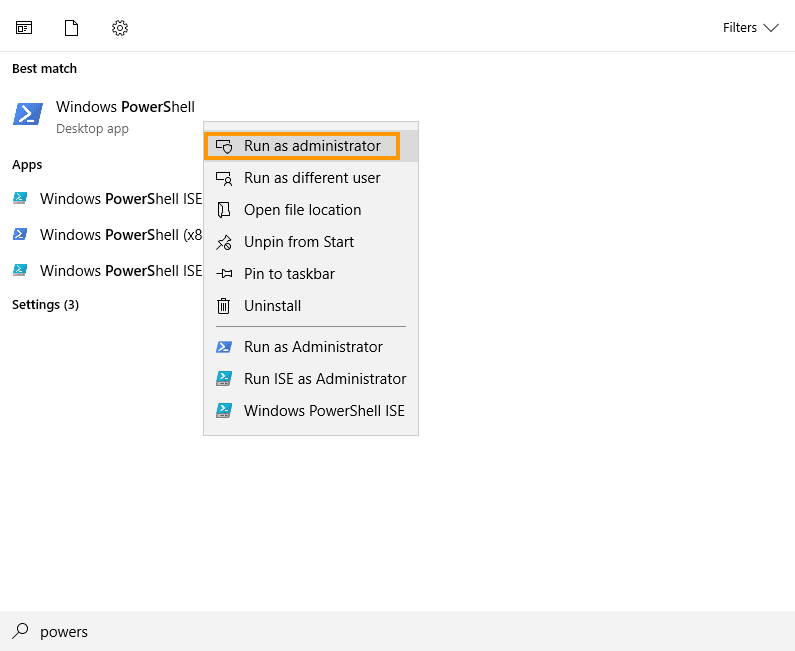
Open the Start menu, search for Windows PowerShell, right-click it and select Run as administrator.
In the PowerShell window, run the following command:
```powershell
Set-NetIPv6Protocol -RandomizeIdentifiers Disabled
```
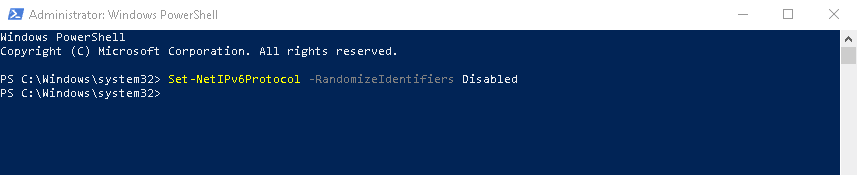This step is required for IPv6 connectivity on OVHcloud infrastructure. It makes Windows build its IPv6 link-local addresses from the adapter's MAC address (EUI-64) instead of using random values. The change takes effect immediately and persists across reboots.
### Verifica la configurazione e prova la connessione
A seconda del sistema operativo, è possibile verificare la funzionalità tramite diversi comandi.
- **Per un impianto GNU/Linux**, ecco due esempi per l'interfaccia **eth0** (da adattare se necessario):
```bash
ip -6 addr show eth0
2: eth0: mtu 1500 qdisc mq state UP group default qlen 1000
altname enxa8a1598c6836
inet6 2607:5300:201:abcd::/64 scope global noprefixroute
valid_lft forever preferred_lft forever
inet6 2607:5300:201:abcd::1/64 scope global noprefixroute
valid_lft forever preferred_lft forever
inet6 fe80::f816:3eff:fec0:c336/64 scope link noprefixroute
valid_lft forever preferred_lft forever
```
```bash
ifconfig eth0
eth0 Link encap:Ethernet HWaddr ab:cd:ef:gf:ij:kl
inet addr:aa.bb.cc.dd Bcast:aa.bb.cc.ee Mask:255.255.255.255
inet6 addr: 2607:5300:201:abcd::/64
Scope:Global
inet6 addr: 2607:5300:201:abcd::1/64
Scope:Global
inet6 addr: fe80::f816:3eff:fec0:c336/64 Scope:Link
UP BROADCAST RUNNING MULTICAST MTU:1500 Metric:1
[...]
```
Per verificare la connessione, utilizza il seguente comando:
```bash
ping6 -c 4 proof.ovh.net
```
- **Per un sistema Windows**, utilizza il comando:
```powershell
ipconfig
Windows IP Configuration
Ethernet adapter Ethernet:
Connection-specific DNS Suffix . : openstacklocal
IPv6 Address. . . . . . . . . . . : 2607:5300:201:abcd::/64
IPv6 Address. . . . . . . . . . . : 2607:5300:201:abcd::1/64
Link-local IPv6 Address . . . . . : fe80::d928:7a00:5ba6:951b%3
IPv4 Address. . . . . . . . . . . : 51.xxx.xxx.xxx
Subnet Mask . . . . . . . . . . . : 255.255.255.255
Default Gateway . . . . . . . . . : 2607:5300:201:abcd:ff:ff:ff:ff:ff
51.xxx.xxx.y
```
Per verificare la connessione, utilizza il seguente comando:
```powershell
ping -6 proof.ovh.net
```
Puoi anche testare la connessione a un altro server remoto. Per il corretto funzionamento dell'operazione è tuttavia necessario che l'IPv6 sia attivo sul server remoto.
### Diagnosi
Avete configurato il vostro IPv6 ma non funziona nulla?
Esiste una semplice procedura per determinare se il difetto è nella configurazione o nella rete OVHcloud.
Innanzitutto, [metti il tuo server in modalità di salvataggio](/it/guides/bare-metal-cloud/dedicated-servers/rescue-mode.md).
Quindi utilizzare i seguenti comandi per configurare il proprio IPv6 in modo non persistente, sostituendo `YOUR_IPV6`, `IPV6_PREFIX` e `IPV6_GATEWAY` con le proprie informazioni:
Se dopo aver testato la tua connessione riscontri ancora dei problemi, crea una richiesta di assistenza per l’esame delle tue configurazioni. È necessario fornire quanto segue:
```sh
ip addr add YOUR_IPV6/IPV6_PREFIX dev eth0
ip -6 route add IPV6_GATEWAY dev eth0
ip -6 route add default via IPV6_GATEWAY dev eth0
```
Testare nuovamente la rete con un ping6, ad esempio:
```sh
ping6 ipv6.google.com
```
Se il server risponde, è probabile che uno degli step della configurazione iniziale non sia stato seguito accuratamente.
In ogni caso, non esitare a [contattare il nostro team di supporto](https://help.ovhcloud.com/csm?id=csm_get_help) per richiedere una revisione delle configurazioni. Sarà necessario fornire:
- Il nome e la versione del sistema operativo che utilizzi sul tuo server;
- Il nome e la directory del file di configurazione di rete;
- Il contenuto di quel file.
## Per saperne di più [](#)
Contatta la nostra [Community di utenti](https://community.ovhcloud.com/).