---
title: "Quali sono gli indirizzi IP del monitoring OVHcloud?"
description: "Qui trovi gli indirizzi IP da inserire durante l'installazione del firewall, in modo che il monitoring OVHcloud continui a funzionare sul tuo server."
url: https://docs.ovhcloud.com/it/guides/bare-metal-cloud/dedicated-servers/network-ip-monitoring
lang: it
lastUpdated: 2025-06-04
---
# Quali sono gli indirizzi IP del monitoring OVHcloud?
## Obiettivo
Il servizio di monitoring permette di controllare lo stato della tua macchina e di attivare automaticamente l'intervento di un tecnico nel datacenter.
Tutti i server dei nostri clienti e l'intera rete sono monitorati dai team tecnici OVHcloud 24 ore su 24 e 7 giorni su 7.
OVHcloud interviene al momento dell'attivazione di un alert (nessuna risposta ai ping) per limitare al massimo i tempi di indisponibilità dei server e della rete.
Per impostare un firewall restrittivo, in particolare sull'ICMP, e continuare a usufruire del monitoring OVHcloud, è necessario autorizzare gli indirizzi IP che trovi qui di seguito.
## Prerequisiti
- Un prodotto OVHcloud su cui hai installato un Firewall.
- Avere accesso alle regole del Firewall
***
### Accesso allo Spazio Cliente OVHcloud
- **Link diretto:** Server dedicati
- **Percorso di navigazione:** Bare Metal Cloud > Server dedicati > Seleziona il tuo server
***
## Procedura
### Indirizzi IP da autorizzare
| Reverse | IP | Protocollo |
| ---------------- | --------------------------------------------------- | ----------------------------------------------- |
| netmon-rbx-probe | 92.222.184.0/24 | icmp |
| netmon-sbg-probe | 92.222.185.0/24 | icmp |
| netmon-gra-probe | 92.222.186.0/24 | icmp |
| netmon-bhs-probe | 167.114.37.0/24 | icmp |
| netmon-sgp-probe | 139.99.1.144/28 | icmp |
| netmon-waw-probe | 193.70.125.118/32 | icmp |
| netmon-mum-probe | 148.113.25.1/32 | icmp |
| netmon-syd-probe | 139.99.187.247/32 | icmp |
| netmon-tor-probe | 72.251.7.222/32 | icmp |
| netmon-eri-probe | 51.195.135.163/32 | icmp |
| netmon-lim-probe | 51.38.117.56 | icmp |
| netmon-sbg-probe | 51.38.25.100 | icmp |
| netmon-par-probe | 57.130.4.212 | icmp |
| ping.ovh.net | 213.186.33.13 | icmp |
| --- | --- | --- |
| | xxx.xxx.xxx.250 (xxx.xxx.xxx.aaa è l'IP del server) | icmp |
| | xxx.xxx.xxx.251 (xxx.xxx.xxx.aaa è l'IP del server) | icmp + porta monitorata dal servizio monitoring |
**La comunicazione tra il servizio RTM e il tuo server richiede anche che autorizziate le connessioni in entrata e in uscita sulle porte UDP da 6100 a 6200.**
:::info
Se il tuo server è situato a Roubaix 3, è necessario recuperare l'ultimo IP tramite tcpdump:
````
tcpdump host server_ip | grep ICMP
````
:::
### Attiva o disattiva il monitoring [](#)
Accedi allo Spazio Cliente OVHcloud
e seleziona la scheda `Bare Metal Cloud
`. Seleziona il server nel menu a tendina **Server dedicati**
.
È possibile attivare o disattivare il monitoraggio di un server dedicato dalla scheda `Informazioni generali
`. L'opzione si trova nella sezione `Stato dei servizi`
.
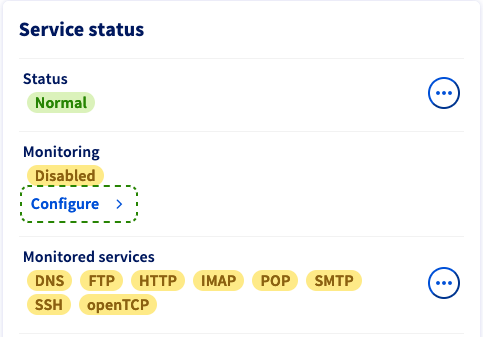
Clicca sul pulsante `Configura
`. Nella nuova finestra, hai tre opzioni per il tuo comportamento di sorveglianza:
- **Disattivato**: Questa opzione blocca i messaggi di alert e gli interventi di OVHcloud. Scegli questa opzione se esegui le azioni di amministrazione sul server che impediscono una risposta ICMP.
- **Attivato con intervento proattivo**: Se il server non risponde più, riceverai un'email di alert e il server sarà verificato da un tecnico.
- **Attivato senza intervento proattivo**: Riceverai un alert via email nel caso in cui il server non risponda più. Per avviare un intervento è necessario creare una richiesta di assistenza.
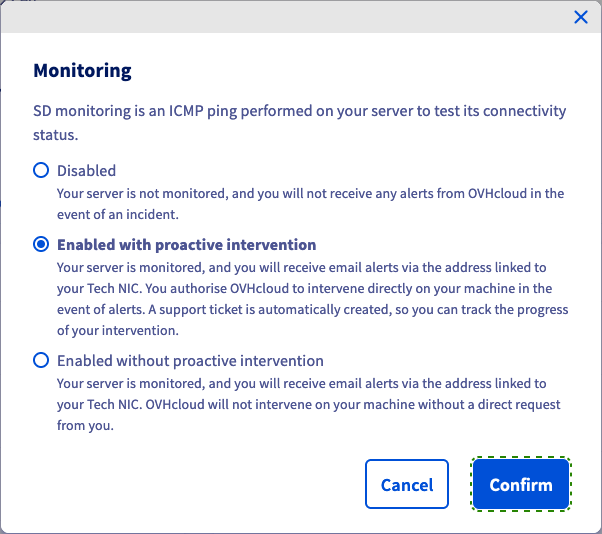
Clicca su `Conferma
` per aggiornare la tua configurazione di sorveglianza.
## Per saperne di più
[Configurare il Network Firewall](/it/guides/bare-metal-cloud/dedicated-servers/firewall-network.md).
Contatta la nostra [Community di utenti](https://community.ovhcloud.com/).