---
title: "Come configurare l'aggregazione di link LACP su SLES 15"
description: "Configurare l'aggregazione di link LACP sul tuo server SLES 15"
url: https://docs.ovhcloud.com/it/guides/bare-metal-cloud/dedicated-servers/lacp-enable-sles15
lang: it
lastUpdated: 2026-07-01
---
# Come configurare l'aggregazione di link LACP su SLES 15
## Obiettivo
L'aggregazione di link aumenta la disponibilità del tuo server e migliora l'efficienza delle tue connessioni di rete. Aggregando le tue interfacce di rete, rendi ridondanti i tuoi link di rete: se un link si interrompe, il traffico viene reindirizzato automaticamente verso un altro link disponibile. Anche la larghezza di banda disponibile aumenta grazie all'aggregazione.
L'aggregazione si basa sulla tecnologia IEEE 802.3ad, Link Aggregation Control Protocol (LACP).
**Questa guida spiega come configurare l'aggregazione di link LACP su SLES 15.**
## Prerequisiti
- Un server dedicato che dispone di più interfacce di rete. Sulle gamme Scale e High Grade, le aggregazioni pubblica e privata sono attivate di default. Sulle altre gamme, devi prima [attivare OLA](/it/guides/bare-metal-cloud/dedicated-servers/ola-enable-manager.md) per aggregare le tue interfacce.
***
### Accesso allo Spazio Cliente OVHcloud
- **Link diretto:** Server dedicati
- **Percorso di navigazione:** Bare Metal Cloud > Server dedicati > Seleziona il tuo server
***
## Procedura
Se configuri un'aggregazione interamente privata (OLA), il server non dispone più di connettività pubblica e non potrai accedervi in SSH. In ogni caso, la tua connessione potrebbe interrompersi durante la configurazione dell'aggregato: ti consigliamo quindi di utilizzare la console IPMI/KVM per accedere al server.
Clicca poi sulla scheda `IPMI
` (1) e poi sul pulsante `Da una applet Java (KVM)
` (2).
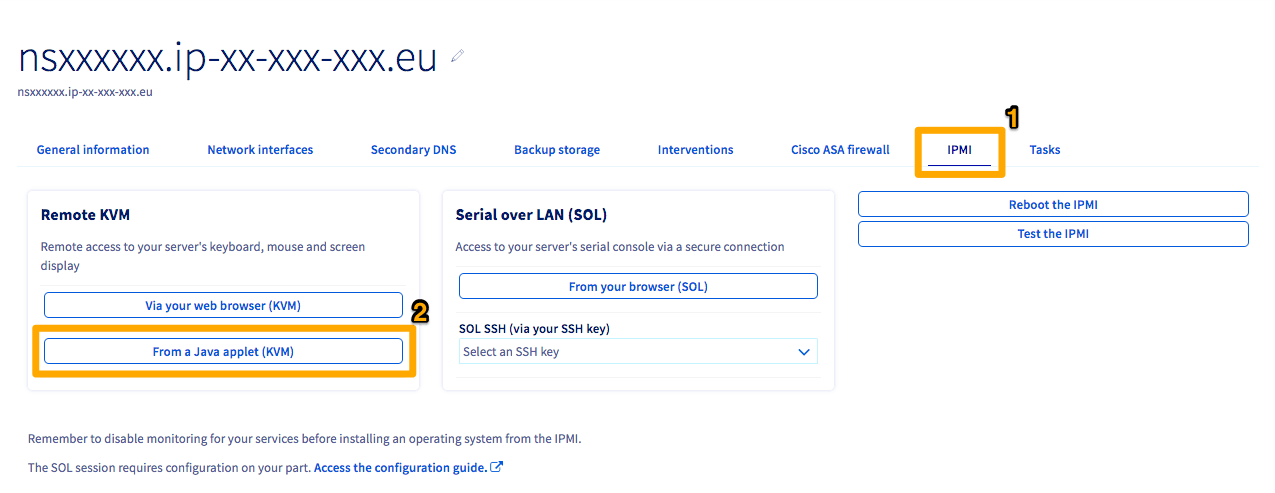
Verrà scaricato un software JNLP. Avvialo per accedere all'IPMI. Accedi utilizzando le informazioni di identificazione associate al server.
Di default, utilizzando un modello OVHcloud, i NIC saranno denominati _eth0_ e _eth1_. Se non utilizzi un modello OVHcloud, puoi recuperare i nomi delle interfacce utilizzando il seguente comando:
```bash
ip a
```
:::info
Il comando restituirà diverse "interfacce". In caso di difficoltà nell'identificazione dei NIC fisici, la prima interfaccia avrà sempre l'indirizzo IP pubblico del server assegnato di default.
:::
### Recupero degli indirizzi MAC
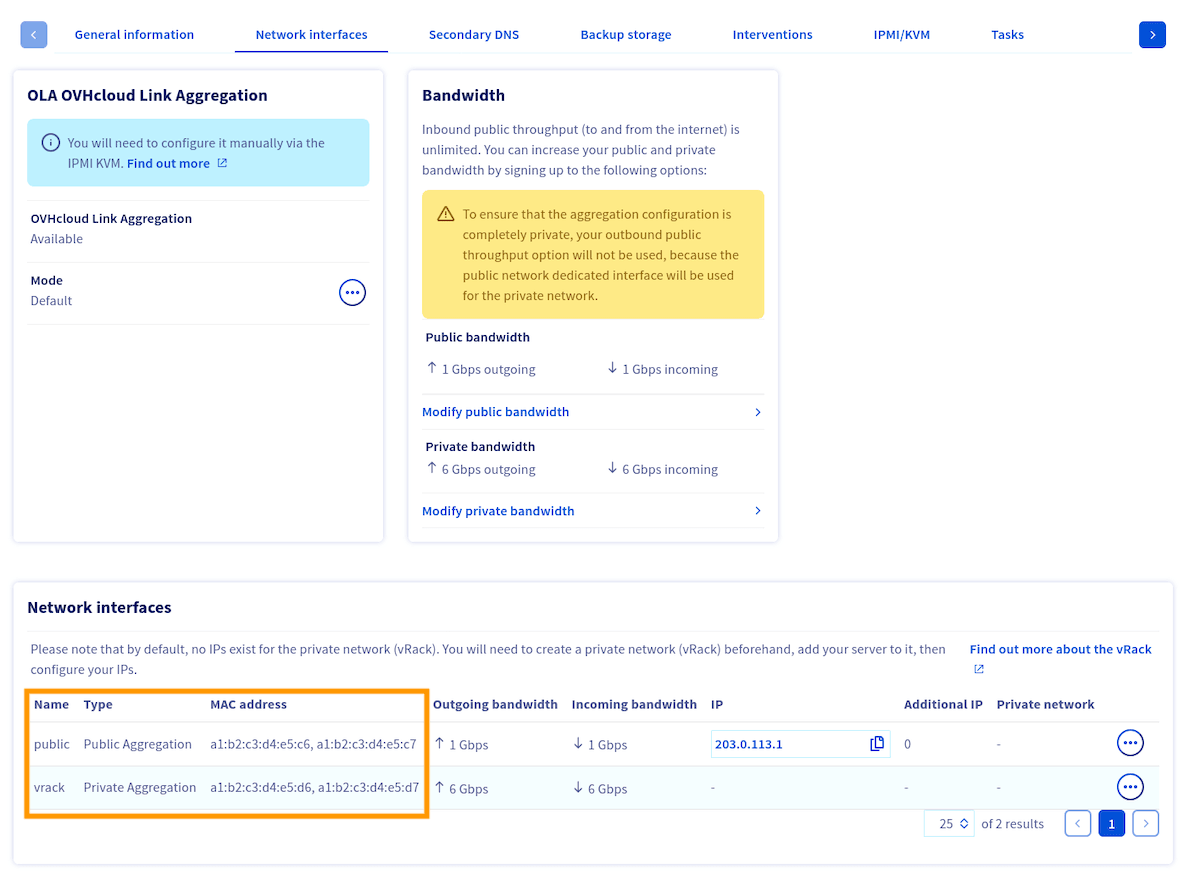
Vai alla scheda `Interfacce di rete
` e prendi nota degli indirizzi MAC di ciascuna interfaccia (pubblica/privata) visualizzati in fondo al menu.
:::info
L'indirizzo MAC dell'interfaccia pubblica principale corrisponde al valore `aggregationFallback` dell'interfaccia `public`, che puoi recuperare con la rotta API qui di seguito:
🇪🇺EU▾
[GET/dedicated/server/{serviceName}/networking](https://eu.api.ovh.com/console/?section=/dedicated/server&branch=v1#get-/dedicated/server/-serviceName-/networking)
:::
:::info
Puoi utilizzare qualsiasi indirizzo IP o sottorete privata che desideri.
Se il tuo server possiede più di 2 interfacce di rete, puoi aggiungerle nella configurazione inserendo il numero del parametro `BONDING_SLAVE_`, ad esempio `BONDING_SLAVE_2='eth3`.
:::
Una volta che sai quali indirizzi MAC sono associati a ciascun tipo di interfaccia (pubblica/privata), devi recuperare i nomi delle interfacce.
### Recupero dei nomi delle interfacce
:::warning
Gli indirizzi IP saranno differenti per ogni server.
:::
Per recuperare i nomi delle interfacce, esegui il seguente comando:
```bash
ip a
```
:::info
L'indirizzo hardware (indirizzo MAC) del NIC handle può essere recuperato utilizzando il comando `ip utilizzato in precedenza`. Sarà il numero accanto a `link/ether` del risultato visualizzato.
:::
Ecco un esempio di output:
```text
1: lo: mtu 65536 qdisc noqueue state UNKNOWN group default qlen 1000
link/loopback 00:00:00:00:00:00 brd 00:00:00:00:00:00
inet 127.0.0.1/8 scope host lo
valid_lft forever preferred_lft forever
inet6 ::1/128 scope host noprefixroute
valid_lft forever preferred_lft forever
2: ens22f0np0: mtu 1500 qdisc mq state UP group default qlen 1000
link/ether a1:b2:c3:d4:e5:c6 brd ff:ff:ff:ff:ff:ff
inet 203.0.113.1/32 metric 100 scope global dynamic ens22f0np0
valid_lft 71613sec preferred_lft 71613sec
inet6 2001:db8:1:1b00:203:0:112:0/56 scope global
valid_lft forever preferred_lft forever
inet6 fe80::a6b2:c3ff:fed4:e5c6/64 scope link
valid_lft forever preferred_lft forever
3: ens22f1np1: mtu 1500 qdisc noop state DOWN group default qlen 1000
link/ether a1:b2:c3:d4:e5:c7 brd ff:ff:ff:ff:ff:ff
4: ens33f0np0: mtu 1500 qdisc noop state DOWN group default qlen 1000
link/ether a1:b2:c3:d4:e5:d6 brd ff:ff:ff:ff:ff:ff
5: ens33f1np1: mtu 1500 qdisc noop state DOWN group default qlen 1000
link/ether a1:b2:c3:d4:e5:d7 brd ff:ff:ff:ff:ff:ff
```
Una volta determinati i nomi delle interfacce, è possibile configurare l'aggregazione nel sistema operativo.
### Configurazione dell'aggregazione delle interfacce
Seleziona la scheda seguente corrispondente alla configurazione del tuo server:
- **Due interfacce**: server Advance con due schede di rete fisiche.
- **Quattro interfacce (di default)**: i server Scale e High Grade vengono forniti con aggregati pubblico e privato già configurati. Non è richiesta alcuna azione nello Spazio Cliente OVHcloud.
- **Quattro interfacce (interamente privato / OLA)**: tutte le interfacce sono raggruppate in un unico aggregato privato (vRack). Ciò richiede l'[attivazione di OLA](/it/guides/bare-metal-cloud/dedicated-servers/ola-enable-manager.md) nello Spazio Cliente OVHcloud.
**Due interfacce**
Crea il file di configurazione dell'aggregato `/etc/sysconfig/network/ifcfg-bond0`:
**IP statico**
```bash
STARTMODE='onboot'
BOOTPROTO='static'
IPADDR='203.0.113.1/32'
BONDING_MASTER='yes'
BONDING_SLAVE_0='ens22f0np0'
BONDING_SLAVE_1='ens22f1np1'
BONDING_MODULE_OPTS='mode=802.3ad xmit_hash_policy=layer3+4 lacp_rate=fast'
```
Configura poi ogni interfaccia fisica. Modifica `/etc/sysconfig/network/ifcfg-ens22f0np0`:
```bash
BOOTPROTO='none'
STARTMODE='hotplug'
LLADDR=a1:b2:c3:d4:e5:c6
```
Crea `/etc/sysconfig/network/ifcfg-ens22f1np1`:
```bash
BOOTPROTO='none'
STARTMODE='hotplug'
LLADDR=a1:b2:c3:d4:e5:c7
```
DHCP
```bash
STARTMODE='onboot'
BOOTPROTO='dhcp4'
BONDING_MASTER='yes'
BONDING_SLAVE_0='ens22f0np0'
BONDING_SLAVE_1='ens22f1np1'
BONDING_MODULE_OPTS='mode=802.3ad xmit_hash_policy=layer3+4 lacp_rate=fast'
```
I file di configurazione delle interfacce fisiche rimangono invariati come sopra.
**Quattro interfacce (di default)**
Questa configurazione raggruppa le interfacce pubbliche in `bond0` (con IP pubblico) e le interfacce private in `bond1` (per vRack).
Crea il file di configurazione dell'aggregato pubblico `/etc/sysconfig/network/ifcfg-bond0`:
**IP statico**
```bash
STARTMODE='onboot'
BOOTPROTO='static'
IPADDR='203.0.113.1/32'
BONDING_MASTER='yes'
BONDING_SLAVE_0='ens22f0np0'
BONDING_SLAVE_1='ens22f1np1'
BONDING_MODULE_OPTS='mode=802.3ad xmit_hash_policy=layer3+4 lacp_rate=fast'
```
Crea il file di configurazione dell'aggregato privato `/etc/sysconfig/network/ifcfg-bond1`:
```bash
STARTMODE='onboot'
BOOTPROTO='static'
IPADDR='10.0.0.1/24'
BONDING_MASTER='yes'
BONDING_SLAVE_0='ens33f0np0'
BONDING_SLAVE_1='ens33f1np1'
BONDING_MODULE_OPTS='mode=802.3ad xmit_hash_policy=layer3+4 lacp_rate=fast'
```
Configura poi ogni interfaccia fisica. Modifica `/etc/sysconfig/network/ifcfg-ens22f0np0`:
```bash
BOOTPROTO='none'
STARTMODE='hotplug'
LLADDR=a1:b2:c3:d4:e5:c6
```
Crea `/etc/sysconfig/network/ifcfg-ens22f1np1`:
```bash
BOOTPROTO='none'
STARTMODE='hotplug'
LLADDR=a1:b2:c3:d4:e5:c7
```
Crea `/etc/sysconfig/network/ifcfg-ens33f0np0`:
```bash
BOOTPROTO='none'
STARTMODE='hotplug'
LLADDR=a1:b2:c3:d4:e5:d6
```
Crea `/etc/sysconfig/network/ifcfg-ens33f1np1`:
```bash
BOOTPROTO='none'
STARTMODE='hotplug'
LLADDR=a1:b2:c3:d4:e5:d7
```
DHCP (solo bond0)
Per l'aggregato pubblico, utilizza DHCP:
```bash
STARTMODE='onboot'
BOOTPROTO='dhcp4'
BONDING_MASTER='yes'
BONDING_SLAVE_0='ens22f0np0'
BONDING_SLAVE_1='ens22f1np1'
BONDING_MODULE_OPTS='mode=802.3ad xmit_hash_policy=layer3+4 lacp_rate=fast'
```
L'aggregato privato (`ifcfg-bond1`) e tutti i file di configurazione delle interfacce fisiche rimangono invariati come sopra.
**Quattro interfacce (interamente privato / OLA)**
Questa configurazione aggrega tutte le interfacce fisiche in un unico aggregato esclusivamente per l'utilizzo con vRack. Non è prevista connettività IP pubblica.
:::warning
Una volta attivata la modalità OLA (interamente privata), l'IP pubblico non è più accessibile. Assicurati di disporre di un mezzo di accesso alternativo (ad esempio tramite un altro server nel vRack o via KVM/IPMI) prima di applicare questa configurazione.
:::
Crea il file di configurazione dell'aggregato `/etc/sysconfig/network/ifcfg-bond0`:
```bash
STARTMODE='onboot'
BOOTPROTO='static'
IPADDR='10.0.0.1/24'
BONDING_MASTER='yes'
BONDING_SLAVE_0='ens22f0np0'
BONDING_SLAVE_1='ens22f1np1'
BONDING_SLAVE_2='ens33f0np0'
BONDING_SLAVE_3='ens33f1np1'
BONDING_MODULE_OPTS='mode=802.3ad xmit_hash_policy=layer3+4 lacp_rate=fast'
```
Configura poi ogni interfaccia fisica. Modifica `/etc/sysconfig/network/ifcfg-ens22f0np0`:
```bash
BOOTPROTO='none'
STARTMODE='hotplug'
LLADDR=a1:b2:c3:d4:e5:c6
```
Crea `/etc/sysconfig/network/ifcfg-ens22f1np1`:
```bash
BOOTPROTO='none'
STARTMODE='hotplug'
LLADDR=a1:b2:c3:d4:e5:c7
```
Crea `/etc/sysconfig/network/ifcfg-ens33f0np0`:
```bash
BOOTPROTO='none'
STARTMODE='hotplug'
LLADDR=a1:b2:c3:d4:e5:d6
```
Crea `/etc/sysconfig/network/ifcfg-ens33f1np1`:
```bash
BOOTPROTO='none'
STARTMODE='hotplug'
LLADDR=a1:b2:c3:d4:e5:d7
```
:::info
Nella configurazione interamente privata (OLA), l'aggregato utilizza l'indirizzo MAC dell'interfaccia **privata principale**. Il campo `IPADDR` deve essere impostato sul tuo indirizzo IP privato vRack.
:::
### Applicazione della configurazione
Applica la configurazione ricaricando tutte le interfacce con wicked:
```bash
wicked ifreload all
```
Questa operazione potrebbe richiedere alcuni secondi per costruire l'interfaccia di aggregazione. Per verificare che l'aggregato funzioni correttamente, effettua il ping di un altro server nella stessa vRack. Se funziona, la procedura è conclusa. In caso contrario, verifica nuovamente le configurazioni o prova a riavviare il server.
Puoi anche verificare le impostazioni dell'aggregato con il seguente comando:
```bash
cat /proc/net/bonding/bond0
```
## Per saperne di più
[Configurare l'aggregazione di link OLA nello Spazio Cliente OVHcloud](/it/guides/bare-metal-cloud/dedicated-servers/ola-enable-manager.md)
[Come configurare l'aggregazione di link LACP su Debian 12 o versioni successive / Ubuntu 24.04 o versioni successive (Netplan) (EN)](/it/guides/bare-metal-cloud/dedicated-servers/lacp-enable-netplan.md)
[Come configurare l'aggregazione di link LACP su Debian da 9 a 11 (ifupdown)](/it/guides/bare-metal-cloud/dedicated-servers/lacp-enable-ifupdown.md)
[Come configurare il NIC Teaming per OVHcloud Link Aggregation (OLA) su Windows Server 2019](/it/guides/bare-metal-cloud/dedicated-servers/ola-enable-w2k19.md)
Contatta la nostra [Community di utenti](https://community.ovhcloud.com/).