---
title: "Come salvare le chiavi SSH nello Spazio Cliente"
description: "Scopri come importare chiavi SSH pubbliche nello Spazio Cliente OVHcloud"
url: https://docs.ovhcloud.com/it/guides/bare-metal-cloud/dedicated-servers/import-keys-control-panel
lang: it
lastUpdated: 2024-12-04
---
# Come salvare le chiavi SSH nello Spazio Cliente
## Obiettivo
Le coppie di chiavi vengono utilizzate per autenticare le connessioni SSH tra gli host, ad esempio tra il client locale del computer e un server remoto. Durante la reinstallazione di un server dedicato o di un VPS dallo Spazio Cliente, è possibile aggiungere una chiave pubblica al sistema operativo. L’archiviazione di chiavi SSH pubbliche nello Spazio Cliente OVH facilita questo processo.
**Questa guida ti mostra come archiviare le tue chiavi SSH pubbliche nello Spazio Cliente.**
## Prerequisiti
- Un [server dedicato](https://www.ovhcloud.com/it/bare-metal/) o un [VPS](https://www.ovhcloud.com/it/vps/) nel tuo account OVHcloud
:::info
Per maggiori informazioni sull’utilizzo delle chiavi SSH con i servizi [Public Cloud](https://www.ovhcloud.com/it/public-cloud/), consulta la nostra guida dedicata:
[Come creare chiavi SSH con OpenSSH per le istanze Public Cloud](/it/guides/public-cloud/compute/creating-ssh-keys.md)
:::
***
### Accesso allo Spazio Cliente OVHcloud
- **Link diretto:** My services
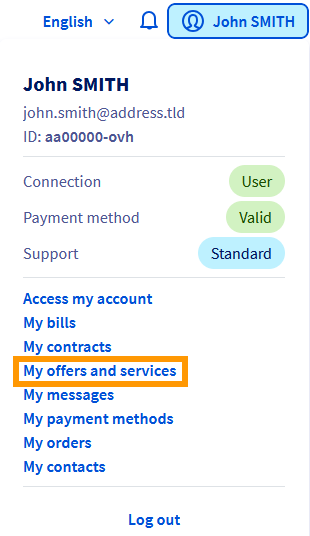
- **Percorso di navigazione:** Clicca sul tuo nome in alto a destra > Le mie offerte e servizi
***
## Procedura
Se non hai ancora creato coppie di chiavi SSH, consulta le nostre guide:
- [Creare e utilizzare chiavi SSH](/it/guides/bare-metal-cloud/dedicated-servers/creating-ssh-keys.md)
- [Tutorial - Come utilizzare PuTTY per connessioni SSH e autenticazione](/it/guides/web-cloud/web-hosting/ssh-using-putty-on-windows.md)
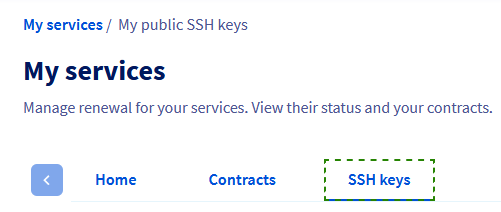
Nella sezione `I miei servizi`
dello Spazio Cliente, clicca su `Chiavi SSH
`.
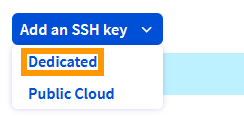
Clicca sul pulsante `Aggiungi una chiave SSH
` e seleziona `Dedicato
` nel menu.
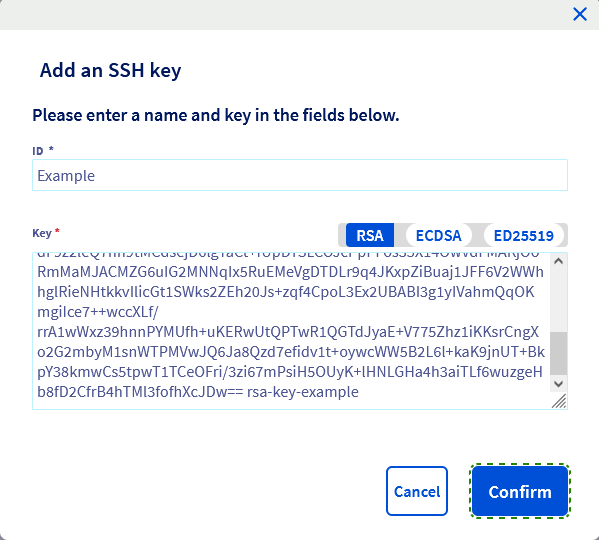
Nella nuova finestra, inserisci un "label" per la chiave nel primo campo.\
Copiare l'intera stringa di chiave pubblica e incollarla nel secondo campo.
Clicca sul pulsante `Conferma
`.
La chiave sarà disponibile in caso di reinstallazione di un server dedicato o di un VPS dallo Spazio Cliente.
Per maggiori informazioni, consulta le nostre guide "Primi passi":
- [Server dedicato](/it/guides/bare-metal-cloud/dedicated-servers/getting-started-with-dedicated-server.md)
- [Server dedicato della gamma **Eco**](/it/guides/bare-metal-cloud/dedicated-servers/getting-started-with-dedicated-server-eco.md)
- [VPS](/it/guides/bare-metal-cloud/virtual-private-servers/starting-with-a-vps.md)
## Per saperne di più
Per prestazioni specializzate (referenziamento, sviluppo, ecc...), contatta i [partner OVHcloud](https://partner.ovhcloud.com/it/directory/).
Per usufruire di un supporto per l'utilizzo e la configurazione delle soluzioni OVHcloud, è possibile consultare le nostre soluzioni [offerte di supporto](https://www.ovhcloud.com/it/support-levels/).
Contatta la nostra [Community di utenti](https://community.ovhcloud.com/).