---
title: "Sostituzione a caldo su un server dedicato con RAID software"
description: "Sostituisci un disco difettoso su un server dedicato con RAID software senza interruzione grazie alla procedura di hot-swap"
url: https://docs.ovhcloud.com/it/guides/bare-metal-cloud/dedicated-servers/hotswap-raid-soft
lang: it
lastUpdated: 2023-08-21
---
# Sostituzione a caldo su un server dedicato con RAID software
## Obiettivo
Alcuni server Top Gamma OVH consentono la sostituzione del disco senza interruzione di servizio. Nel caso in cui uno dei dischi del server risulti danneggiato o non funzioni correttamente è possibile sostituirlo a caldo, se il modello attivato è compatibile.
**Questa guida ti mostra come sostituire a caldo un disco su una macchina con RAID software.**
## Prerequisiti
- Disporre di un server [mHG, HG o BHG](https://www.ovh.it/server_dedicati/hg/)
- Disporre di un RAID Software (con scheda LSI)
- Avere accesso al server via SSH (Linux) o RDP (Windows)
- Aver installato l’utility sas2ircu (distribuita da [Broadcom](https://www.broadcom.com/support/download-search/?dk=sas2ircu))
## Procedura
### Con Linux
#### Step 1: individua il disco malfunzionante
Le operazioni descritte in questa guida partono dal presupposto che l’utente abbia ricevuto un messaggio di alert per il disco `/dev/sdb` che, a causa di un malfunzionamento, richiede la sostituzione a caldo. **Ricordati di sostituire i valori generici indicati nella procedura con le informazioni corrispondenti.**
Per prima cosa, verifica il **Serial Number** del disco in questione.
```sh
root@ns3054662:/home# smartctl -a /dev/sdb
>>> smartctl 6.4 2014-10-07 r4002 [x86_64-linux-3.14.32-xxxx-grs-ipv6-64] (local build)
>>> Copyright (C) 2002-14, Bruce Allen, Christian Franke, www.smartmontools.org
>>> === START OF INFORMATION SECTION ===
>>> Vendor: HGST
>>> Product: HUS726040ALS210
>>> Revision: A907
>>> Compliance: SPC-4
>>> User Capacity: 4,000,787,030,016 bytes [4.00 GB]
>>> Logical block size: 512 bytes
>>> LB provisioning type: unreported, LBPME=0, LBPRZ=0
>>> Rotation Rate: 7200 rpm
>>> Form Factor: 3.5 inches
>>> Logical Unit id: 0x5000cca25d3155bc
>>> Serial Number: K4GW439B
>>> Device type:
>>> Transport protocol: SAS (SPL-3)
>>> Local Time is: Mon Nov 21 14:23:43 2016 CET
>>> SMART support is: Available - device has SMART capability.
>>> SMART support is: Enabled
>>> Temperature Warning: Enabled
>>> === START OF READ SMART DATA SECTION ===
>>> SMART Health Status: OK
>>> Current Drive Temperature: 34 C
>>> Drive Trip Temperature: 85 C
>>> Manufactured in week 44 of year 2016
>>> Specified cycle count over device lifetime: 50000
>>> Accumulated start-stop cycles: 9
>>> Specified load-unload count over device lifetime: 600000
>>> Accumulated load-unload cycles: 14
>>> Elements in grown defect list: 0
>>> Vendor (Seagate) cache information
>>> Blocks sent to initiator = 2305525022720
>>> Error counter log:
>>> Errors Corrected by Total Correction Gigabytes Total
>>> ECC rereads/ errors algorithm processed uncorrected
>>> fast | delayed rewrites corrected invocations [10^9 bytes] errors
>>> read: 0 572 0 22548 77 4.725 5580
>>> write: 0 0 0 19548 196 17.344 2569
>>> Non-medium error count: 0
>>> SMART Self-test log
>>> Num Test Status segment LifeTime LBA_first_err [SK ASC ASQ]
>>> Description number (hours)
>>> # 1 Background short Completed - 6 - [- - -]
>>> # 2 Background short Completed - 4 - [- - -]
>>> # 3 Background short Completed - 4 - [- - -]
>>> # 4 Background short Completed - 4 - [- - -]
>>> # 5 Background short Completed - 1 - [- - -]
>>> Long (extended) Self Test duration: 34237 seconds [570.6 minutes]
```
La risposta restituita al comando eseguito mostra che:
- il disco **SDB** è fuori servizio a causa di errori non corretti (uncorrected errors)
- Il **Serial Number** coincide con quello dell’alert ricevuto (inviato dal datacenter o altri strumenti di monitoraggio)
Per ottenere soltanto il **Serial Number** esegui questo comando:
```sh
root@ns3054662:/home# smartctl -a /dev/sdb | grep Serial
>>> Serial Number: K4GW439B
```
#### Step 2: recupera la collocazione del disco
A questo punto è necessario identificare lo **Slot ID**
e l’**Enclosure ID**
del disco. Per recuperare queste informazioni utilizza il tool **sas2ircu
** installato sul server.
Per prima cosa, verifica che i dischi siano connessi tramite una scheda LSI.
```sh
root@ns3054662:/home# lspci | grep -i LSI
>>> 81:00.0 Serial Attached SCSI controller: LSI Logic / Symbios Logic SAS2004 PCI-Express Fusion-MPT SAS-2 [Spitfire] (rev 03)
```
In questo caso, identifica l’ID della scheda.
```sh
root@ns3054662:/home# ./sas2ircu list
>>> LSI Corporation SAS2 IR Configuration Utility.
>>> Version 5.00.00.00 (2010.02.09)
>>> Copyright (c) 2009 LSI Corporation. All rights reserved.
>>> Adapter Vendor Device SubSys SubSys
>>> Index Type ID ID Pci Address Ven ID Dev ID
>>> ----- ------------ ------ ------ ----------------- ------ ------
>>> 0 SAS2004 1000h 70h 00h:81h:00h:00h 1000h 3010h
>>> SAS2IRCU: Utility Completed Successfully.
```
L’index corrisponde all’ID. Nel nostro esempio il valore dell’index (e quindi dell’ID) della scheda è pari a 0.
Con questa informazione è possibile recuperare, tramite il **Serial Number**, lo **Slot ID** e l'**Enclosure ID** del disco.
```sh
root@ns3054662:/home# ./sas2ircu 0 display | grep -B 7 -A 2 K4GW439B
>>> Device is a Hard disk
>>> Enclosure : 1
>>> Slot : 3
>>> State : Available (AVL)
>>> Manufacturer : HGST
>>> Model Number : HUS726040ALS210
>>> Firmware Revision : A907
>>> Serial No : K4GW439B
>>> Protocol : SAS
>>> Drive Type : SAS_HDD
```
Questo comando permette di visualizzare le informazioni del disco, il cui **Serial Number** è K4GW439B.
Nel nostro esempio, abbiamo recuperato l'**Enclosure ID** (corrispondente a 1) e lo **Slot ID** (corrispondente a 3).
#### Step 3: accendi il disco
Con le informazioni recuperate negli step precedenti, accendi il LED del disco da sostituire utilizzando il comando `./sas2ircu 0 locate EncID:SlotID on` (ricordati di sostituire i valori generici “EncID” e “SlotID” con le informazioni recuperate precedentemente):
```sh
root@ns3054662:/home# ./sas2ircu 0 locate 1:3 on
>>> LSI Corporation SAS2 IR Configuration Utility.
>>> Version 5.00.00.00 (2010.02.09)
>>> Copyright (c) 2009 LSI Corporation. All rights reserved.
>>> SAS2IRCU: LOCATE Command completed successfully.
>>> SAS2IRCU: Command LOCATE Completed Successfully.
>>> SAS2IRCU: Utility Completed Successfully.
```
Per disattivare la spia lampeggiante del disco, esegui il comando precedente sostituendo “on” con “off”.
#### Step 4: rimuovi il disco malfunzionante dal RAID
Se questa modalità non è già attiva, passa il disco difettoso in **Faulty** e verifica lo stato del RAID.
```sh
root@ns3054662:/home# cat /proc/mdstat
>>> Personalities : [linear] [raid0] [raid1] [raid10] [raid6] [raid5] [raid4] [multipath] [faulty]
>>> md2 : active raid1 sda2[0] sdb2[1]
>>> 3885385728 blocks super 1.2 [2/2] [UU]
>>> bitmap: 0/29 pages [0KB], 65536KB chunk
>>> md1 : active raid1 sdb1[1] sda1[0]
>>> 20971456 blocks [2/2] [UU]
>>> unused devices: ``
```
Nel nostro esempio, il disco malfunzionante fa parte di “md1” e “md2” (“sbd1” e “sdb2”). A questo punto, attiveremo lo stato **Faulty** rispettivamente su “sdb1” in “md1” e “sdb2” in “md2”.
```sh
root@ns3054662:/home# mdadm --manage /dev/md1 --set-faulty /dev/sdb1
>>> mdadm: set /dev/sdb1 faulty in /dev/md1
```
```sh
root@ns3054662:/home# mdadm --manage /dev/md2 --set-faulty /dev/sdb2
>>> mdadm: set /dev/sdb2 faulty in /dev/md2
```
Una volta completata l’operazione, verifica nuovamente lo stato del RAID.
```sh
root@ns3054662:/home# cat /proc/mdstat
>>> Personalities : [linear] [raid0] [raid1] [raid10] [raid6] [raid5] [raid4] [multipath] [faulty]
>>> md2 : active raid1 sda2[0] sdb2[1](/it/dedicated/hotswap-raid-soft/F)
>>> 3885385728 blocks super 1.2 [2/1] [U_]
>>> bitmap: 0/29 pages [0KB], 65536KB chunk
>>> md1 : active raid1 sdb1[2](/it/dedicated/hotswap-raid-soft/F) sda1[0]
>>> 20971456 blocks [2/1] [U_]
>>> unused devices: ``
```
Adesso che “sdb1” e “sdb2” risultano in Faulty (**F**) è possibile rimuovere il disco dal RAID.
```sh
root@ns3054662:/home# mdadm --manage /dev/md1 --remove /dev/sdb1
>>> mdadm: hot removed /dev/sdb1 from /dev/md1
```
```sh
root@ns3054662:/home# mdadm --manage /dev/md2 --remove /dev/sdb2
>>> mdadm: hot removed /dev/sdb2 from /dev/md2
```
Per verificare la corretta rimozione del disco, esegui questo comando:
```sh
root@ns3054662:/home# cat /proc/mdstat
>>> Personalities : [linear] [raid0] [raid1] [raid10] [raid6] [raid5] [raid4] [multipath] [faulty]
>>> md2 : active raid1 sda2[0]
>>> 3885385728 blocks super 1.2 [2/1] [U_]
>>> bitmap: 0/29 pages [0KB], 65536KB chunk
>>> md1 : active raid1 sda1[0]
>>> 20971456 blocks [2/1] [U_]
>>> unused devices: ``
```
A questo punto il disco malfunzionante è pronto per essere sostituito da un tecnico nel datacenter e, a intervento ultimato, non resta che risincronizzare il RAID. Per effettuare questa operazione, consulta la guida [Configurare un RAID software](/it/guides/bare-metal-cloud/dedicated-servers/raid-soft.md).
### Con Windows
#### Step 1: individua il disco malfunzionante
Le operazioni descritte in questa guida partono dal presupposto che l’utente abbia ricevuto un messaggio di alert per il disco `/dev/sdb` che, a causa di un malfunzionamento, richiede la sostituzione a caldo. **Ricordati di sostituire i valori generici indicati nella procedura con le informazioni corrispondenti.**
:::info
Per evitare errori è importante avviare il terminale come amministratore.
:::
Per prima cosa, verifica il **Serial Number** del disco in questione. **Nella schermata mostrata qui sotto, lo storage non è realmente danneggiato, ma faremo finta che lo sia.**
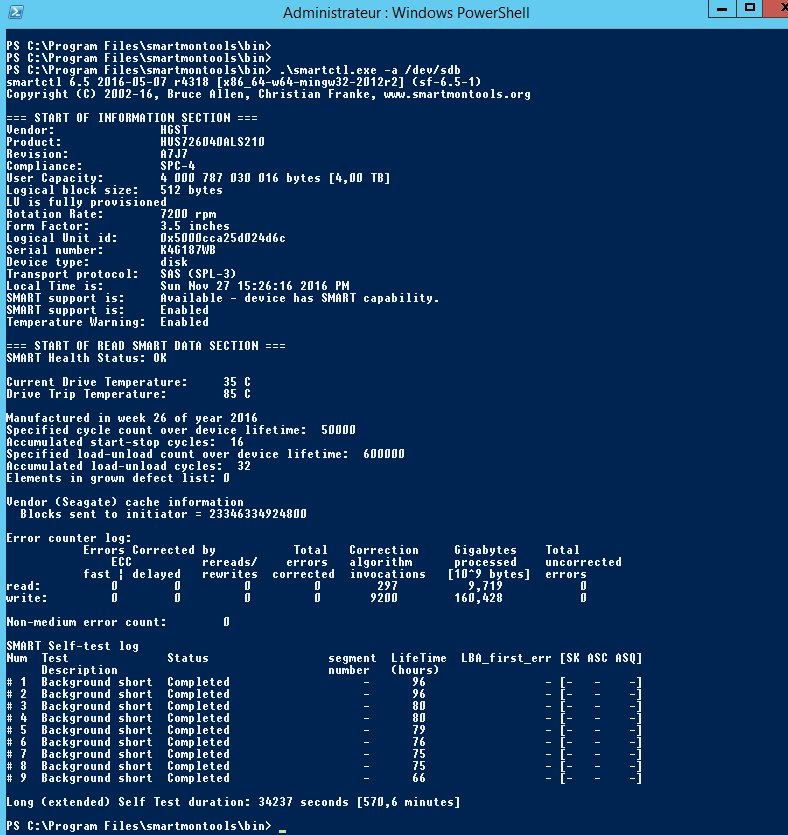
La risposta restituita al comando eseguito mostra che:
- il disco **SDB** è fuori servizio a causa di errori non corretti (uncorrected errors)
- Il **Serial Number** coincide con quello dell’alert ricevuto (inviato dal datacenter o altri strumenti di monitoraggio)
#### Step 2: recupera la collocazione del disco
A questo punto è necessario identificare lo **Slot ID**
e l’**Enclosure ID**
del disco. Per recuperare queste informazioni utilizza il tool **sas2ircu
** installato sul server.
Per prima cosa, identifica l’ID della scheda LSI.
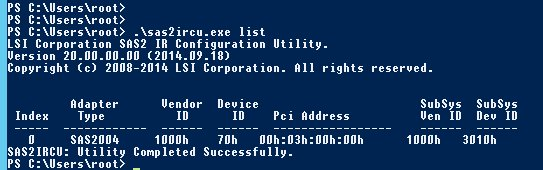
Nel nostro esempio il valore dell’index (e quindi dell’ID) della scheda LSI è pari a 0.
Con questa informazione è possibile recuperare, tramite il **Serial Number**, lo **Slot ID** e l'**Enclosure ID** del disco.
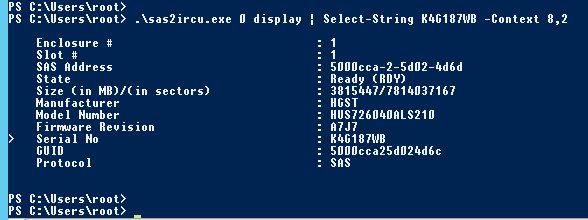
Questo comando permette di visualizzare le informazioni del disco, il cui **Serial Number** è K4GW439B.
Nel nostro esempio, abbiamo recuperato l'**Enclosure ID** (corrispondente a 1) e lo Slot ID (corrispondente a 1).
#### Step 3: accendi il disco
Con le informazioni recuperate negli step precedenti, accendi il LED del disco da sostituire utilizzando il comando `./sas2ircu 0 locate EncID:SlotID on` (ricordati di sostituire i valori generici “EncID” e “SlotID” con le informazioni recuperate precedentemente):
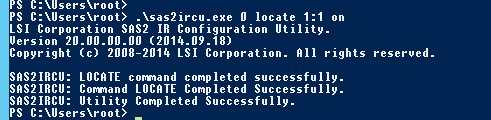
Per disattivare la spia lampeggiante del disco, esegui il comando precedente sostituendo “on” con “off”.
#### Step 4: rimuovi dal RAID il disco malfunzionante
Questa operazione può essere effettuata dall’interfaccia **Gestione disco** del server Windows.
A questo punto il disco malfunzionante è pronto per essere sostituito da un tecnico nel datacenter e, a intervento ultimato, non resta che risincronizzare il RAID. Per effettuare questa operazione, consulta la guida [Configurare un RAID software](/it/guides/bare-metal-cloud/dedicated-servers/raid-soft.md).
## Per saperne di più
[Come configurare il software RAID di un server](/it/guides/bare-metal-cloud/dedicated-servers/raid-soft.md)
[OVHcloud API and Storage](/it/guides/bare-metal-cloud/dedicated-servers/partitioning-ovh.md)
[Hot Swap - RAID Hardware](/it/guides/bare-metal-cloud/dedicated-servers/hotswap-raid-hard.md)
[Gestire il RAID Hardware](/it/guides/bare-metal-cloud/dedicated-servers/raid-hard.md) (in inglese)
Contatta la nostra [Community di utenti](https://community.ovhcloud.com/).