---
title: "Implementare un'applicazione del catalogo su un server dedicato"
description: "Scopri come implementare un'applicazione pronta all'uso sul tuo server bare metal grazie alla post-installazione automatica del catalogo applicativo"
url: https://docs.ovhcloud.com/it/guides/bare-metal-cloud/dedicated-servers/application-catalog
lang: it
lastUpdated: 2026-07-29
---
# Implementare un'applicazione del catalogo su un server dedicato
## Obiettivo
Il catalogo applicativo ti permette di installare un'applicazione pronta all'uso sul tuo server dedicato OVHcloud, senza conoscenze preliminari di amministrazione di sistema. Scegli un'applicazione durante la (re)installazione del tuo server, quindi compili un breve modulo di configurazione in un'interfaccia web protetta. L'applicazione viene installata in modo nativo sul server, protetta tramite HTTPS e disponibile in pochi minuti.
**Questa guida ti mostra come utilizzare il catalogo applicativo sul tuo server dedicato OVHcloud.**
## Prerequisiti
- Disporre di un [server dedicato](https://www.ovhcloud.com/it/bare-metal/) nel tuo account OVHcloud
- Essere connesso al tuo Spazio Cliente OVHcloud
- Disporre di un accesso alle API OVHcloud (per la sezione "[API OVHcloud](#viaapi)" di questa guida)
- Avere accesso all'indirizzo email del tuo account OVHcloud, per ricevere il link all'interfaccia di configurazione
- Disporre di un browser web per accedere all'interfaccia di configurazione una volta completata l'installazione
***
### Accesso allo Spazio Cliente OVHcloud
- **Link diretto:** Server dedicati
- **Percorso di navigazione:** Bare Metal Cloud > Server dedicati > Seleziona il tuo server
***
:::warning
Come per qualsiasi installazione classica di sistema operativo, una nuova installazione con il catalogo applicativo cancellerà tutti i dati presenti sul server. Effettua un backup dei dati che desideri conservare prima di iniziare.
:::
## Procedura
### Funzionamento del catalogo applicativo
L'implementazione di un'applicazione si svolge in due fasi:
1. **Selezione (durante l'installazione):** (re)installi il tuo server con un'immagine del catalogo applicativo e selezioni **una sola** applicazione. È qui che scegli _quale_ applicazione desideri implementare.
2. **Configurazione (dopo il primo avvio):** una volta riavviato il server, un configuratore monouso si avvia automaticamente e mette a disposizione un'interfaccia web protetta sulla porta `10143`. Compili un breve modulo (per esempio un nome di sito e una password amministratore), quindi l'applicazione viene installata automaticamente e pubblicata tramite HTTPS.
Una volta completata correttamente l'installazione, il configuratore **si elimina completamente** dal server: il suo binario, il suo servizio e i suoi dati di lavoro vengono cancellati. Rimane soltanto la tua applicazione e disponi di un accesso root completo al server.
Le applicazioni vengono installate in modo **nativo** — con pacchetti di sistema e servizi `systemd`, su un server dedicato esclusivamente a questo scopo — e non all'interno di una piattaforma di container.
**Limiti tecnici:**
- Tramite il catalogo applicativo è possibile implementare **una sola applicazione**.
- Il **partizionamento personalizzato e la configurazione del RAID hardware non sono disponibili** per questa installazione.
:::warning
Questo non significa che non puoi eseguire altre applicazioni sul server, ma che tramite il catalogo è possibile implementare soltanto **UNA** applicazione. Se desideri eseguire altre applicazioni, devi installarle manualmente.
:::
### Applicazioni disponibili
Il catalogo viene aggiornato regolarmente: quando avvii un'installazione, consulta l'elenco visualizzato nello Spazio Cliente OVHcloud. Sono disponibili le seguenti applicazioni:
| Applicazione | Categoria | Descrizione |
| ------------------- | --------------------- | --------------------------------------------------------------------------- |
| WordPress | CMS | Sistema di gestione dei contenuti per siti web e blog |
| Drupal | CMS | Sistema di gestione dei contenuti con MySQL e Nginx |
| Nextcloud | Storage cloud | Sincronizzazione di file, calendario, contatti e collaborazione self-hosted |
| PrestaShop | E-commerce | Piattaforma e-commerce per negozi online |
| Discourse | Community | Piattaforma moderna di forum per community |
| Matomo | Web analytics | Piattaforma di analisi del traffico rispettosa della privacy |
| n8n | Automazione | Piattaforma di automazione dei flussi di lavoro con oltre 400 integrazioni |
| OpenClaw | IA | Gateway di assistente IA personale ospitato sul tuo server |
| HestiaCP | Pannello di controllo | Pannello di controllo web open source |
| FastPanel | Pannello di controllo | Pannello di controllo per hosting web |
| Coolify | Pannello di controllo | Alternativa PaaS self-hosted a Heroku o Vercel |
| Dokploy | Pannello di controllo | PaaS self-hosted per implementare applicazioni da Git o Docker |
| Easypanel | Pannello di controllo | Pannello di controllo server moderno basato su Docker |
| OVHcloud Game Panel | Pannello di controllo | Pannello web per gestire server di gioco basati su Docker |
### Selezionare la tua applicazione durante l'installazione
Sono disponibili due metodi di implementazione, descritti nelle schede seguenti: installa la tua applicazione dallo Spazio Cliente OVHcloud oppure utilizza le API OVHcloud per integrare l'installazione nei tuoi script e automatizzare le tue implementazioni.
**Spazio Cliente OVHcloud**
#### Avviare l'installazione
1. Seleziona il tuo server in Bare Metal Cloud > Server dedicati.
2. Nella scheda Informazioni generali, accanto a **Sistema operativo (OS)**, clicca sul pulsante ..., quindi su Reinstallare il mio server.
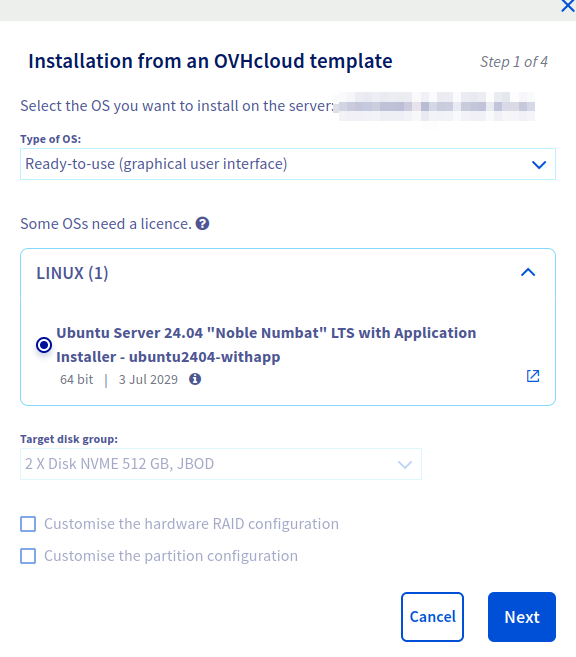
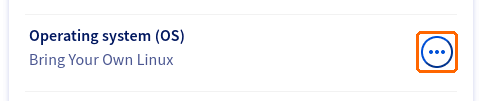 3. Nella finestra **Installazione a partire da un template OVHcloud**, imposta **Tipo di sistema operativo** su
 Pronto all'uso (interfaccia grafica), quindi seleziona il template **Ubuntu Server 24.04 "Noble Numbat" LTS with Application Installer**. Scegli il **Gruppo di dischi di destinazione**, quindi clicca su Continua.
:::info
Il partizionamento personalizzato e la configurazione del RAID hardware non sono disponibili con questo template: queste opzioni restano quindi disattivate.
:::
 4. Prosegui con le fasi di installazione per inserire i parametri generali, come il nome host del server e la chiave SSH da aggiungere al server.
5. Nella fase **Applicazione da installare**, seleziona dall'elenco a discesa l'**unica applicazione** che desideri implementare, quindi clicca su
4. Prosegui con le fasi di installazione per inserire i parametri generali, come il nome host del server e la chiave SSH da aggiungere al server.
5. Nella fase **Applicazione da installare**, seleziona dall'elenco a discesa l'**unica applicazione** che desideri implementare, quindi clicca su Confermare per avviare l'installazione.
 Il server viene reinstallato, quindi il configuratore si avvia automaticamente. Una volta completata l'installazione, segui la sezione "[Configurare la tua applicazione e accedervi](#configure)" qui sotto per finalizzare la messa in servizio.
**API OVHcloud**
#### Avviare l'installazione
Per elencare i sistemi operativi disponibili per il tuo server, utilizza la seguente chiamata:
🇪🇺EU▾
[GET/dedicated/server/{serviceName}/install/compatibleTemplates](https://api.eu.ovhcloud.com/console/?section=/dedicated/server&branch=v1#get-/dedicated/server/-serviceName-/install/compatibleTemplates)
Nella risposta, i template del catalogo applicativo sono quelli il cui nome termina con `-withapp`. Recupera sempre l'identificativo tramite questa chiamata anziché inserirlo in modo fisso, poiché il catalogo dei template evolve.
Puoi quindi avviare l'installazione utilizzando la seguente chiamata:
🇪🇺EU▾
[POST/dedicated/server/{serviceName}/reinstall](https://api.eu.ovhcloud.com/console/?section=/dedicated/server&branch=v1#post-/dedicated/server/-serviceName-/reinstall)
Indica il sistema operativo ottenuto nel passaggio precedente e l'applicazione da installare nella personalizzazione `appToInstall`:
```json
{
"operatingSystem": "ubuntu2404-withapp",
"customizations": {
"hostname": "myApplicationServer",
"sshKey": "mySshKey",
"appToInstall": "wordpress"
}
}
```
Il valore `appToInstall` corrisponde all'identificativo dell'applicazione da implementare, per esempio `wordpress`, `drupal`, `nextcloud`, `prestashop`, `discourse`, `matomo`, `n8n`, `openclaw`, `hestiacp`, `fastpanel`, `coolify`, `dokploy`, `easypanel` o `game-panel`. È possibile indicare una sola applicazione.
Segui l'operazione di installazione fino al termine, come descritto nella guida [Install an OS via the OVHcloud API on a Dedicated Server](/it/guides/bare-metal-cloud/dedicated-servers/api-os-installation.md), quindi prosegui con la sezione "[Configurare la tua applicazione e accedervi](#configure)" qui sotto.
### Configurare la tua applicazione e accedervi [](#)
Dopo l'installazione, il tuo server avvia automaticamente il configuratore monouso. Questa fase non richiede alcuna competenza Linux, SSH o di amministrazione di sistema: è sufficiente un browser web.
#### Fase 1: aprire il configuratore
Una volta completata l'installazione, ricevi un'email contenente il link al tuo configuratore. Si presenta nella forma seguente:
```text
https://:10143/static/deploy.html?app=&token=
```
Apri questo link nel tuo browser web. Il token che contiene ti autentica e viene registrato un cookie di sessione protetto: puoi quindi navigare nel configuratore senza il token nella barra degli indirizzi. Aprire il configuratore senza un token valido visualizza una pagina `Unauthorized`.
:::warning
Tratta questo link come una password e non condividerlo: dà accesso all'interfaccia di installazione del tuo server.
:::
:::info
Se il tuo browser visualizza un avviso relativo al certificato durante il primo caricamento, significa che il configuratore sta ancora ottenendo il suo certificato Let's Encrypt e presenta temporaneamente un certificato autofirmato. Attendi un minuto e ricarica la pagina: il passaggio al certificato definitivo è automatico.
:::
#### Fase 2: compilare il modulo di configurazione
Il configuratore si apre direttamente sull'applicazione che hai selezionato durante l'installazione. In base a questa applicazione, la implementi immediatamente oppure compili prima un breve modulo:
- **Le applicazioni senza campi** — Coolify, Dokploy, Easypanel, FastPanel, HestiaCP, Discourse, Matomo e n8n — generano autonomamente le credenziali necessarie e le visualizzano alla fine. Clicca semplicemente su
Il server viene reinstallato, quindi il configuratore si avvia automaticamente. Una volta completata l'installazione, segui la sezione "[Configurare la tua applicazione e accedervi](#configure)" qui sotto per finalizzare la messa in servizio.
**API OVHcloud**
#### Avviare l'installazione
Per elencare i sistemi operativi disponibili per il tuo server, utilizza la seguente chiamata:
🇪🇺EU▾
[GET/dedicated/server/{serviceName}/install/compatibleTemplates](https://api.eu.ovhcloud.com/console/?section=/dedicated/server&branch=v1#get-/dedicated/server/-serviceName-/install/compatibleTemplates)
Nella risposta, i template del catalogo applicativo sono quelli il cui nome termina con `-withapp`. Recupera sempre l'identificativo tramite questa chiamata anziché inserirlo in modo fisso, poiché il catalogo dei template evolve.
Puoi quindi avviare l'installazione utilizzando la seguente chiamata:
🇪🇺EU▾
[POST/dedicated/server/{serviceName}/reinstall](https://api.eu.ovhcloud.com/console/?section=/dedicated/server&branch=v1#post-/dedicated/server/-serviceName-/reinstall)
Indica il sistema operativo ottenuto nel passaggio precedente e l'applicazione da installare nella personalizzazione `appToInstall`:
```json
{
"operatingSystem": "ubuntu2404-withapp",
"customizations": {
"hostname": "myApplicationServer",
"sshKey": "mySshKey",
"appToInstall": "wordpress"
}
}
```
Il valore `appToInstall` corrisponde all'identificativo dell'applicazione da implementare, per esempio `wordpress`, `drupal`, `nextcloud`, `prestashop`, `discourse`, `matomo`, `n8n`, `openclaw`, `hestiacp`, `fastpanel`, `coolify`, `dokploy`, `easypanel` o `game-panel`. È possibile indicare una sola applicazione.
Segui l'operazione di installazione fino al termine, come descritto nella guida [Install an OS via the OVHcloud API on a Dedicated Server](/it/guides/bare-metal-cloud/dedicated-servers/api-os-installation.md), quindi prosegui con la sezione "[Configurare la tua applicazione e accedervi](#configure)" qui sotto.
### Configurare la tua applicazione e accedervi [](#)
Dopo l'installazione, il tuo server avvia automaticamente il configuratore monouso. Questa fase non richiede alcuna competenza Linux, SSH o di amministrazione di sistema: è sufficiente un browser web.
#### Fase 1: aprire il configuratore
Una volta completata l'installazione, ricevi un'email contenente il link al tuo configuratore. Si presenta nella forma seguente:
```text
https://:10143/static/deploy.html?app=&token=
```
Apri questo link nel tuo browser web. Il token che contiene ti autentica e viene registrato un cookie di sessione protetto: puoi quindi navigare nel configuratore senza il token nella barra degli indirizzi. Aprire il configuratore senza un token valido visualizza una pagina `Unauthorized`.
:::warning
Tratta questo link come una password e non condividerlo: dà accesso all'interfaccia di installazione del tuo server.
:::
:::info
Se il tuo browser visualizza un avviso relativo al certificato durante il primo caricamento, significa che il configuratore sta ancora ottenendo il suo certificato Let's Encrypt e presenta temporaneamente un certificato autofirmato. Attendi un minuto e ricarica la pagina: il passaggio al certificato definitivo è automatico.
:::
#### Fase 2: compilare il modulo di configurazione
Il configuratore si apre direttamente sull'applicazione che hai selezionato durante l'installazione. In base a questa applicazione, la implementi immediatamente oppure compili prima un breve modulo:
- **Le applicazioni senza campi** — Coolify, Dokploy, Easypanel, FastPanel, HestiaCP, Discourse, Matomo e n8n — generano autonomamente le credenziali necessarie e le visualizzano alla fine. Clicca semplicemente su Deploy.
- **Le applicazioni con campi** — WordPress, Drupal, Nextcloud, PrestaShop, OpenClaw e OVHcloud Game Panel — richiedono alcuni valori, come un nome di sito, una password amministratore o una password per la base di dati. I campi obbligatori sono segnalati e i campi facoltativi possono proporre valori predefiniti.
Un pannello `Installation details
`, situato sopra il modulo, illustra ciò che verrà installato e perché, con un link alla documentazione ufficiale dell'editore.
Ogni campo viene convalidato prima dell'avvio dell'implementazione (per esempio, un campo email deve contenere un indirizzo valido e le password hanno una lunghezza minima). Correggi i campi segnalati, quindi conferma di nuovo.
:::tip
Scegli password robuste: i valori inseriti qui diventano le credenziali reali della tua applicazione.
:::
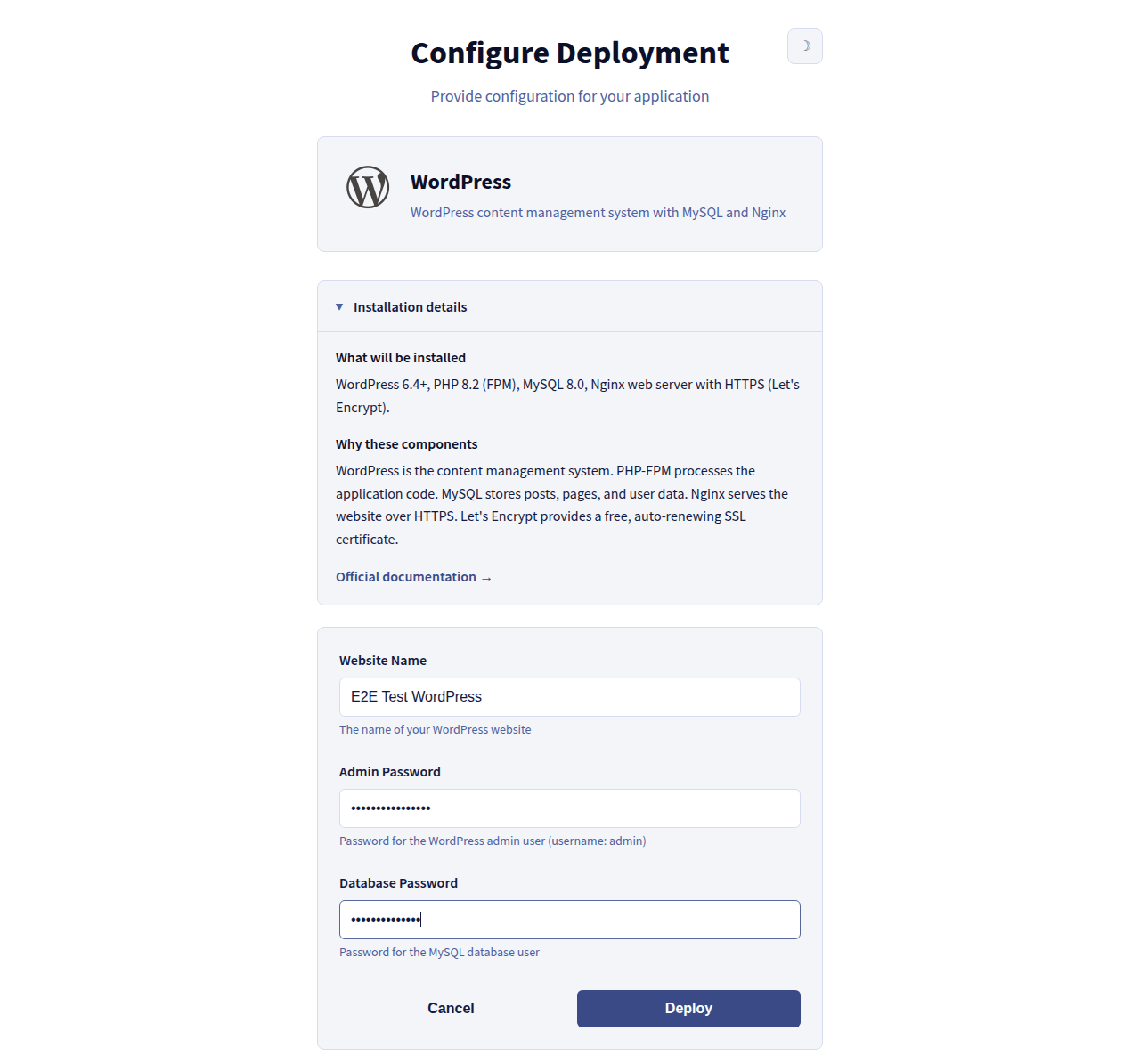
Clicca quindi su `Deploy
`.
#### Fase 3: seguire l'implementazione
Il configuratore esegue l'installazione e ne trasmette l'avanzamento in tempo reale: uno stato (`pending`, poi `running`, poi `completed` o `failed`), una barra di avanzamento e i log di installazione. I valori che hai inserito nel modulo sono mascherati nei log.
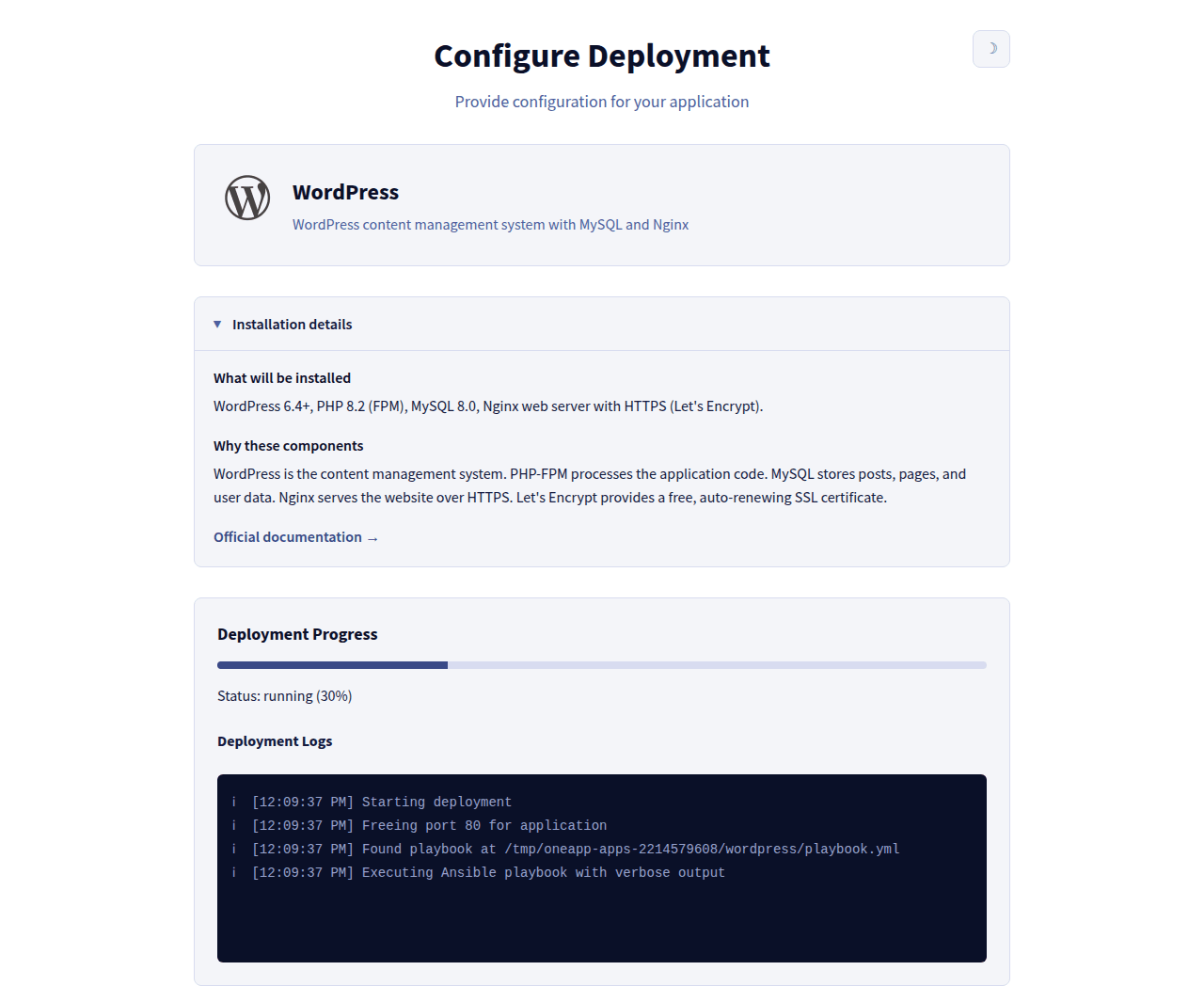
Un'implementazione richiede in genere alcuni minuti; le applicazioni più pesanti, come Discourse, richiedono più tempo. Puoi lasciare la scheda aperta, ma l'installazione prosegue sul server anche se il tuo browser si disconnette: riapri il tuo link per riprendere il monitoraggio.
:::info
Viene eseguita una sola implementazione alla volta. Se un'implementazione è già in corso e ne avvii un'altra, il configuratore ti riporta a quella in corso anziché avviarne una seconda. È questo che garantisce la regola "una sola applicazione per server".
:::
#### Fase 4: recuperare le tue informazioni di accesso
Quando lo stato raggiunge `completed`, il configuratore visualizza una pagina di conferma che contiene:
- il link alla tua applicazione, sulla porta HTTPS standard — `https:///`;
- le credenziali o le informazioni generate dall'applicazione, per esempio un nome utente amministratore, un nome di base di dati o una password generata.
Durante l'installazione viene emesso un certificato [Let's Encrypt](https://letsencrypt.org/it/) gratuito e rinnovato automaticamente per il nome host del tuo server, e l'applicazione implementata ne gestisce autonomamente il rinnovo.
:::warning
Copia immediatamente le tue credenziali. La pagina di conferma è disponibile soltanto durante il periodo di tolleranza successivo a un'implementazione riuscita (5 minuti per impostazione predefinita). Una volta che il configuratore si è eliminato, non può più visualizzarle: sarebbe necessario recuperarle dall'applicazione stessa oppure reinstallare il server.
:::
#### Fase 5: il configuratore si elimina
Poco dopo un'implementazione riuscita, il configuratore cancella il proprio binario, il proprio servizio e i propri dati di lavoro. A partire da questo momento:
- l'interfaccia del configuratore sulla porta `10143` non risponde più — **si tratta del comportamento previsto e non di un errore**;
- la tua applicazione, i suoi dati e il suo certificato HTTPS vengono conservati;
- il tuo server esegue soltanto la tua applicazione, senza alcuno strumento di installazione né interfaccia di amministrazione residua.
Disponi del pieno controllo del server, compreso un accesso root tramite SSH se hai aggiunto una chiave durante l'installazione. Il configuratore non gestisce più nulla oltre questa fase.
:::info
Se l'implementazione **non riesce**, il configuratore _non_ si elimina: resta accessibile affinché il problema possa essere diagnosticato a partire dai log in tempo reale. Un'implementazione non riuscita richiede in genere di reinstallare il server e ricominciare.
:::
Per implementare un'altra applicazione, reinstalla il tuo server dal catalogo applicativo e seleziona la nuova applicazione.
### Risoluzione dei problemi frequenti
| Sintomo | Causa | Soluzione |
| ------------------------------------------------------------------------------------- | -------------------------------------------------------------------------------------------------------------------------------------------------------------------- | --------------------------------------------------------------------------------------------------------------------------------------------------------------------------------------------------------------------------------------------------------------------------- |
| La pagina del configuratore non si carica all'indirizzo `https://:10143/` | L'installazione non è ancora terminata oppure l'accesso in entrata alla porta `10143` è bloccato. | Attendi la fine dell'installazione, quindi riprova. Verifica che il tuo firewall (compreso l'[Edge Network Firewall](/it/guides/bare-metal-cloud/dedicated-servers/firewall-network.md) OVHcloud) autorizzi il traffico in entrata verso il tuo server sulla porta `10143`. |
| La pagina del configuratore non si carica più dopo un'implementazione riuscita | Il configuratore si è eliminato, come previsto. | Questo comportamento è normale. Utilizza l'indirizzo della tua applicazione: `https:///`. |
| `Unauthorized` all'apertura del configuratore | Il token di accesso è mancante o errato. | Riapri il configuratore utilizzando esattamente il link e il token forniti con la tua installazione. |
| Al primo caricamento viene visualizzato un avviso relativo al certificato | Il certificato Let's Encrypt non è stato ancora emesso; viene presentato un certificato autofirmato temporaneo. | Attendi un minuto e ricarica la pagina. |
| L'applicazione non è raggiungibile tramite HTTPS dopo l'installazione | Il certificato Let's Encrypt non ha potuto essere emesso, in genere perché la porta in entrata `80` o `443` è bloccata oppure perché il nome host non viene risolto. | Verifica che le porte `80` e `443` siano aperte in entrata e che il nome host del tuo server sia risolto pubblicamente, quindi reinstalla se necessario. |
| Desideri implementare una seconda applicazione dal catalogo | Tramite il catalogo è possibile implementare una sola applicazione. | Reinstalla il server per implementare un'altra applicazione oppure installa manualmente l'applicazione aggiuntiva. |
## Per saperne di più
[Install an OS via the OVHcloud API on a Dedicated Server](/it/guides/bare-metal-cloud/dedicated-servers/api-os-installation.md)
[Understanding the dedicated server boot process](/it/guides/bare-metal-cloud/dedicated-servers/boot-process.md)
[Attivare e configurare Edge Network Firewall](/it/guides/bare-metal-cloud/dedicated-servers/firewall-network.md)
Contatta la nostra [Community di utenti](https://community.ovhcloud.com/).