---
title: "Gestire le fatture OVHcloud"
description: "Come amministrare fatture e pagamenti dallo Spazio Cliente"
url: https://docs.ovhcloud.com/it/guides/account-and-service-management/managing-billing-payments-and-services/invoice-management
lang: it
lastUpdated: 2025-04-28
---
# Gestire le fatture OVHcloud
## Obiettivo
OVHcloud mette a tua disposizione uno spazio per consultare, gestire e saldare le tue fatture.
**Come gestire le fatture dallo Spazio Cliente OVHcloud**
:::info
In base al tuo luogo di residenza e alla legislazione in vigore, e al prodotto o ai prodotti in questione, è possibile che alcune sezioni di questa guida possano variare e/o non essere applicate in base alla tua situazione. In caso di dubbi, consulta i contratti OVHcloud disponibili nella pagina Lista dei contratti
.
:::
## Prerequisiti
- Essere [contatto di fatturazione](/it/guides/account-and-service-management/account-information/managing-contacts.md) del servizio
***
### Accesso allo Spazio Cliente OVHcloud
- **Link diretto:** Le mie fatture
- **Percorso di navigazione:** Clicca sul tuo nome in alto a destra > Le mie fatture
***
## Procedura
:::info
Ogni fattura viene inviata via e-mail e accessibile tramite un link cliccabile nella pagina Le mie fatture
. Tutte le fatture restano disponibili anche nella home page dello Spazio Cliente.
:::
### Elementi della fattura
La fattura del tuo servizio OVHcloud ti viene inviata in seguito al pagamento di un ordine o al rinnovo, che riassume gli importi corrispondenti all'acquisto o al rinnovo dei tuoi prodotti e i loro periodi di validità.
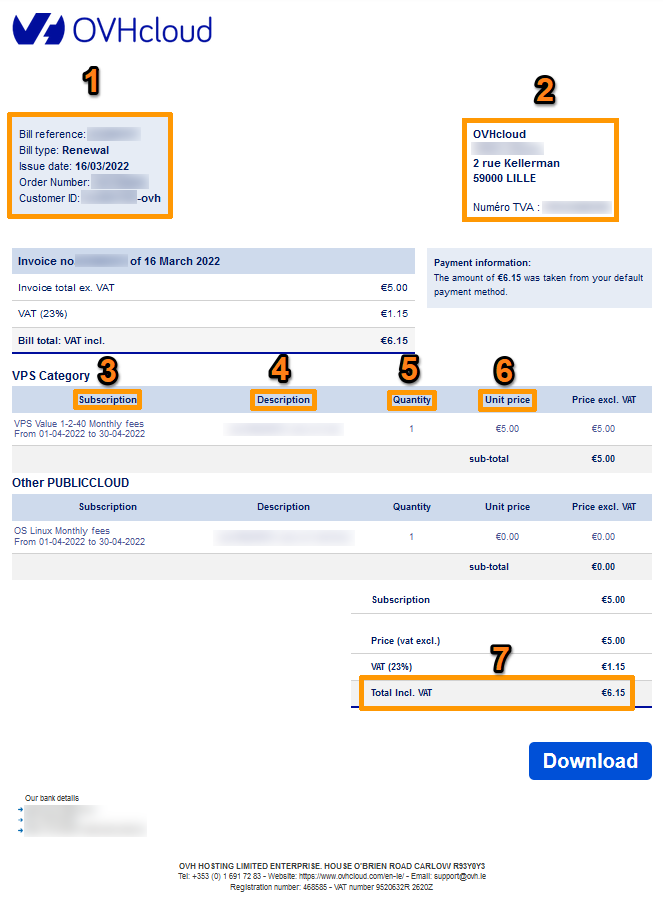
| Numero | Descrizione |
| ------ | --------------------------------------------------------------------------------------------------------------------------------------------------------- |
| 1 | Informazioni sulla fattura: riferimento, data di emissione, buono d'ordine al quale si riferisce, tipo di pagamento e identificativo cliente interessato. |
| 2 | Informazioni del contatto di fatturazione |
| 3 | Abbonamento: una descrizione del servizio e del periodo fatturato |
| 4 | Riferimento: il riferimento del servizio fatturato |
| 5 | Quantità: il numero di unità del servizio fatturato |
| 6 | Prezzo unitario (IVA esclusa) di un prodotto |
| 7 | Importo totale (IVA Compresa) della fattura |
### Sezione fatturazione dello Spazio Cliente
#### Consulta e gestisci le tue fatture
Apri la pagina Le mie fatture
.

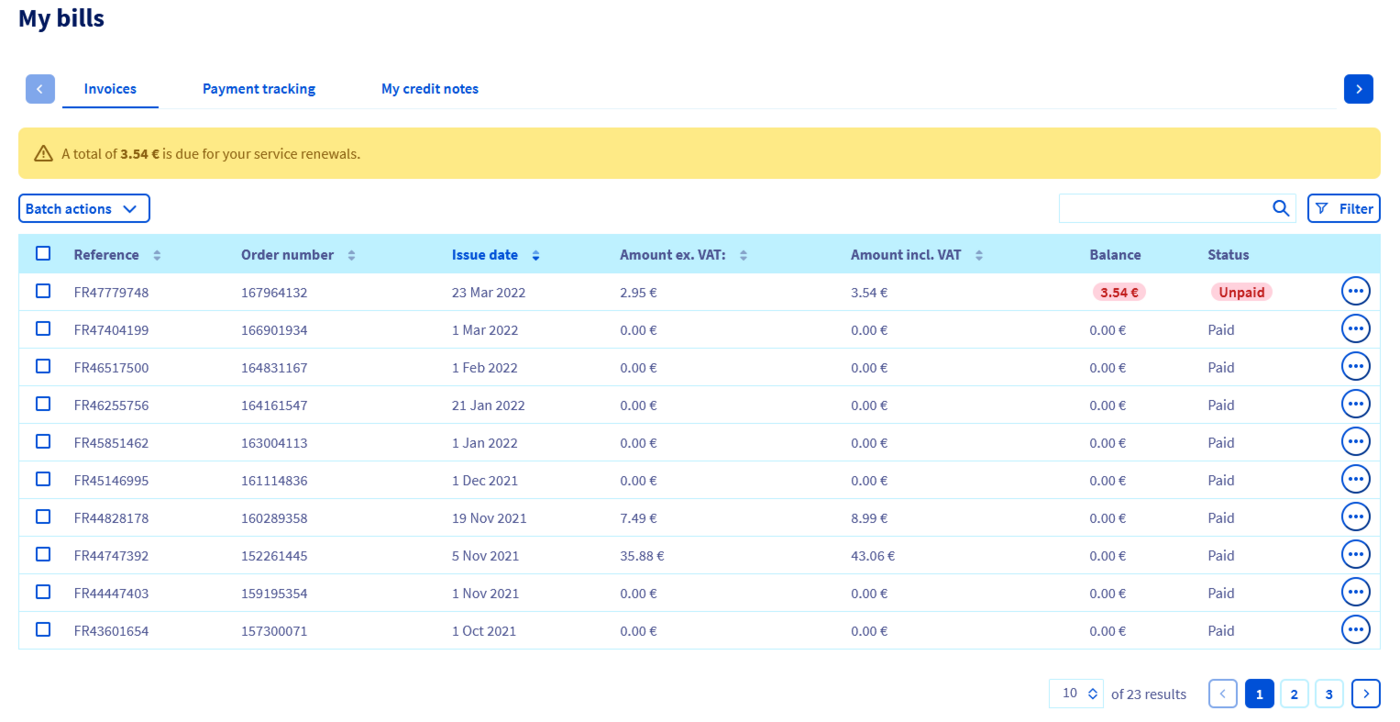
Visualizzi una tabella con tutte le fatture associate al tuo identificativo:
:::info
Se una fattura è in attesa di pagamento (stato `Impagato`), l'importo dovuto è indicato in rosso nella colonna `Saldo`.
:::
Per ogni riga della tabella, visualizzi queste informazioni:
- Referenza della fattura;
- Numero dell'ordine corrispondente;
- Data di emissione della fattura;
- Importo IVA esclusa;
- Importo IVA inclusa;
- Saldo da saldare;
- Stato della fattura (`Impagato` o `Pagato`).
Cliccando su uno dei pulsanti `...
` a destra della tabella, potrai anche:
- Visualizza in HTML: la fattura comparirà sul tuo browser in una nuova scheda;
- Visualizza in PDF: una versione PDF scaricabile dalla tua fattura sarà generata automaticamente.

:::info
Se una delle tue fatture è in attesa di pagamento, visualizzi un pulsante `Salda subito l'importo dovuto
` cliccando su `...
`.
:::
##### **Filtri**
Sono disponibili diversi filtri:
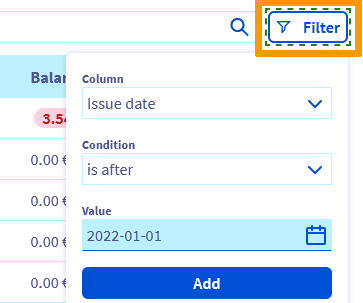
Per recuperare una fattura specifica, inserisci il numero di riferimento, l'ordine associato o la data di emissione.
##### **Azioni di massa**
Tramite il menu `Azioni massive
`, puoi esportare in formato _.csv_
o _.pdf_
il riepilogo delle tue fatture. I file creati mostreranno importo, riferimento e data di emissione.
Per esportare tutte le fatture, utilizza i pulsanti `Export tutto in CSV
` o `Export tutto in PDF
`.
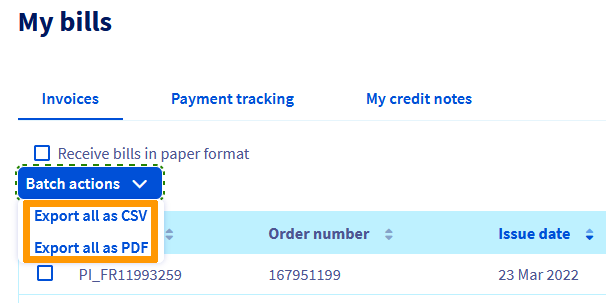
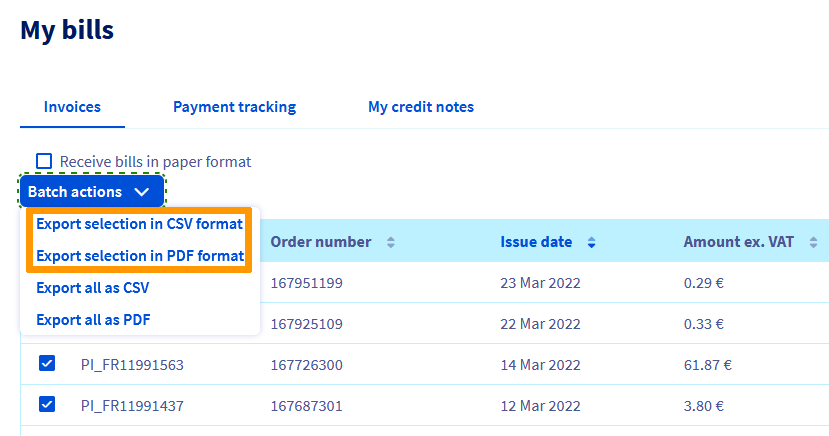
Per esportare solo una parte del prodotto, seleziona le caselle corrispondenti nella prima colonna della tabella per selezionare le fatture che ti interessano. Due nuove azioni, `Esporta la selezione in formato CSV
` o `Esporta la selezione in formato PDF
`, saranno disponibili nel menu `Azioni massive
`.
#### Paga le tue fatture [](#)
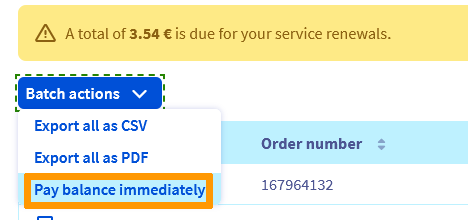
Per procedere al saldo delle fatture in attesa di pagamento, clicca sul menu `Azioni massive
` e poi sul pulsante `Salda subito l'importo dovuto
`.
Verrà creato un [buono d'ordine](/it/guides/account-and-service-management/managing-billing-payments-and-services/ovh-orders.md#il-buono-dordine). Una volta effettuato il pagamento, la situazione risulterà regolarizzata.
#### Richiedi l'annullamento di una fattura
:::info
Per richiedere la disattivazione del tuo servizio alla data di scadenza, segui le indicazioni di questa [guida](/it/guides/account-and-service-management/managing-billing-payments-and-services/how-to-cancel-services.md).
:::
Se hai ricevuto una fattura che non consideri legittima e vuoi richiederne il rimborso o far valere il tuo [diritto di recesso](/it/guides/account-and-service-management/managing-billing-payments-and-services/ovh-orders.md#esercita-il-diritto-di-recesso)
, puoi inviare un reclamo tramite il tuo Spazio Cliente OVHcloud, con riserva dell'applicazione delle nostre [Condizioni Generali di Servizio](https://www.ovh.it/supporto//documenti_legali/condizioni_generali_servizio.pdf)
.
Clicca sul tuo nome in alto a destra e seleziona `Crea un ticket
`.
### Controlla i tuoi pagamenti
Visualizza lo storico dei pagamenti effettuati nelle `Le mie fatture
` e `Controllo di pagamenti
`. In questo modo è possibile collegare ciascuna fattura al pagamento associato.
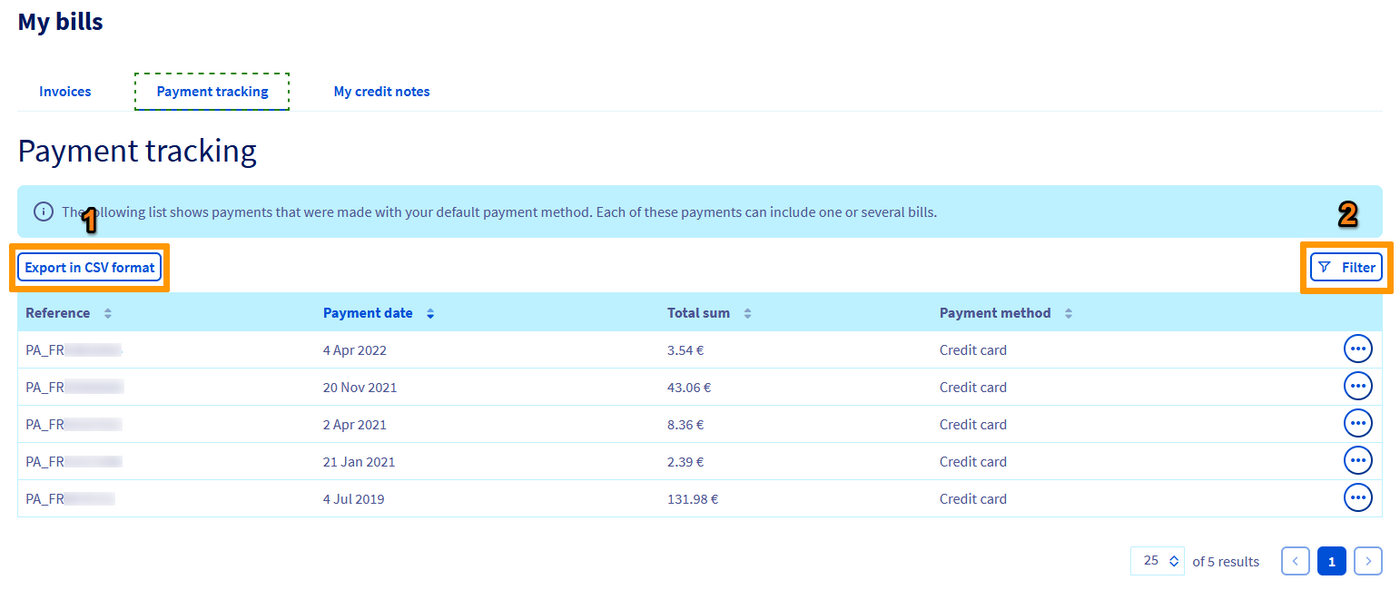
In questo spazio è possibile esportare anche i giustificativi in formato _.csv_
, utilizzando il pulsante `Esporta in CSV
`(1). Sono disponibili anche diversi filtri utilizzando il pulsante `Filtra
`(2).
:::info
In caso di mancata corrispondenza tra un pagamento effettuato e l’importo della relativa fattura, è possibile che parte della somma sia stata detratta da un credito disponibile e che l’addebito sia quindi di cifra inferiore.
:::
## Per saperne di più
[Gestire il rinnovo dei servizi OVHcloud](/it/guides/account-and-service-management/managing-billing-payments-and-services/automatic-renewal.md)
[Gestire i metodi di pagamento](/it/guides/account-and-service-management/managing-billing-payments-and-services/manage-payment-methods.md)
Contatta la nostra [Community di utenti](https://community.ovhcloud.com/).