---
title: "Rendere sicuro il tuo account OVHcloud con la doppia autenticazione"
description: "Come rendere più sicuro il tuo account OVHcloud attivando la doppia autenticazione (2FA)"
url: https://docs.ovhcloud.com/it/guides/account-and-service-management/account-information/secure-ovhcloud-account-with-2fa
lang: it
lastUpdated: 2025-04-28
---
# Rendere sicuro il tuo account OVHcloud con la doppia autenticazione
## Obiettivo
OVHcloud mette a disposizione gli strumenti per rafforzare la sicurezza del tuo account e dei tuoi servizi.
Hai la possibilità di attivare un’autenticazione a due fattori (2FA) che si aggiunge alle tue credenziali di accesso (nome utente e password) ed è gestita dal tuo dispositivo: telefono, tablet o chiave di sicurezza.
**Questa guida ti mostra i diversi metodi di autenticazione a due fattori e come attivarli.**
Questa guida ti mostra come:
- [Comprendere i diversi metodi di doppia autenticazione](#instructions)
- [Attivare il primo metodo di doppia autenticazione](#enabling-2fa)
- [Scopri come connettersi con l’autenticazione a due fattori](#login-2fa)
- [Procedura da seguire in caso di smarrimento del telefono/tablet/chiave/furto/danneggiamento](#lost-device)
- [Sapere come disattivare completamente l’autenticazione a due fattori](#disable-2fa)
## Prerequisiti
- Disporre di un cellulare (per il metodo SMS), uno smartphone o un tablet (per il metodo applicazione mobile) o una chiave di sicurezza Universal Second Factor (U2F).
- Aver letto i [consigli su come gestire la password di accesso al tuo account](/it/guides/account-and-service-management/account-information/manage-ovh-password.md).
***
### Accesso allo Spazio Cliente OVHcloud
- **Link diretto:** Sicurezza
- **Percorso di navigazione:** Clicca sul tuo nome in alto a destra > Accedere al mio account > Sicurezza
***
## Procedura [](#)
Puoi attivare uno o più metodi di autenticazione a due fattori per proteggere e controllare l’accesso al tuo Spazio Cliente.
Ti proponiamo quattro diversi metodi (clicca sulle schede qui sotto per visualizzare la loro presentazione):
**SMS**

Per questo metodo, inserisci il tuo numero di cellulare.
Ad ogni tentativo di connessione al tuo account OVHcloud ti viene inviato un codice monouso via SMS.
Il vantaggio principale di questo metodo è quello di utilizzare un codice inviato su un dispositivo diverso dal computer. In caso di intrusione sul sito, ad esempio tramite un malware, l’account resterà sicuro.
È tuttavia necessaria una copertura di rete sufficiente per ricevere gli SMS.
**Applicazione mobile**

Per questo metodo, è necessario installare un'applicazione **OTP** sul tuo smartphone o tablet Android o iOS.
Esistono numerose applicazioni OTP (OVHcloud non ha sviluppato alcuna applicazione OTP) da scaricare da Google Play Store per Android o da Apple Store per iOS. Le due applicazioni seguenti sono gratuite:
- FreeOTP per Android
- OTP Auth per iOS
Una volta associata l’applicazione al tuo account OVHcloud, l’applicazione genera un codice monouso valido per un breve lasso di tempo (alcuni secondi) ad ogni tentativo di connessione.
:::tip
**Vantaggi di questo metodo**:
- Una volta effettuata la prima associazione dell'applicazione al tuo account, non è più necessario essere connessi a Internet sul tuo smartphone/tablet perché i codici siano generati.
- Puoi utilizzare una sola applicazione OTP per tutti i tuoi servizi o siti che richiedono la doppia autenticazione.
:::
**Chiave di sicurezza**

Per utilizzare questo metodo, è necessario disporre di una chiave fisica **U2F** che si collega a una porta USB del computer ogni volta che si accede al proprio account OVHcloud. L’autenticazione avviene quindi automaticamente.
Questo metodo offre un livello di sicurezza più elevato perché si basa su un dispositivo di sicurezza indipendente, completamente separato dal vostro computer, smartphone o tablet e che è meno esposto al rischio di pirateria.
**Codici di sicurezza**

La prima volta che configuri un’autenticazione a due fattori (con **SMS**, **Applicazione mobile** o **Chiave di sicurezza**), vengono visualizzati nello Spazio Cliente 10 codici di sicurezza **monouso**.
Questo metodo di doppia autenticazione integra un metodo già attivo (con **SMS**, **Applicazione mobile** o **Chiave di sicurezza**) e non può essere attivato da solo.
Ad ogni tentativo di connessione, potete inserire uno dei 10 codici monouso.
È fondamentale avere sempre a disposizione almeno un codice di sicurezza residuo. Ricordati di rigenerarli dal tuo Spazio Cliente se li hai utilizzati tutti o se li hai persi.
### Step 1 - Attiva il primo metodo di doppia autenticazione [](#)
Nella pagina Sicurezza dell'account
, clicca su `Attiva l'autenticazione a due fattori
`.
**Clicca sulla scheda corrispondente al metodo che preferisci:**
**SMS**
Scegli il metodo SMS e clicca su Continua.
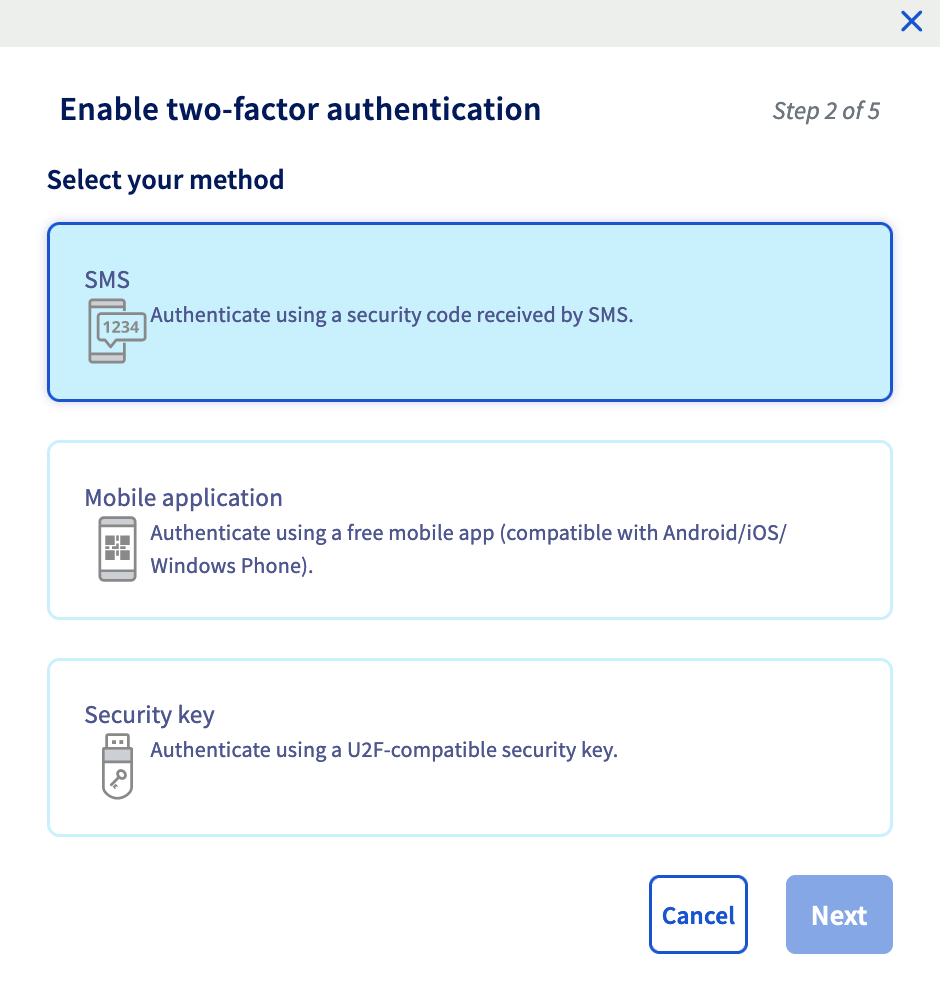
Inserisci il tuo numero di cellulare nel formato internazionale (ad esempio, +33612345678 per un telefono cellulare in Francia) e conferma.
Un codice di conferma viene inviato via SMS al numero indicato.
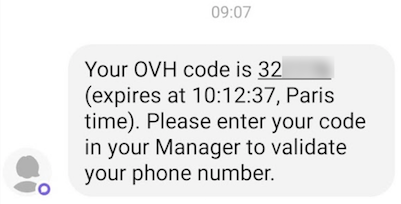
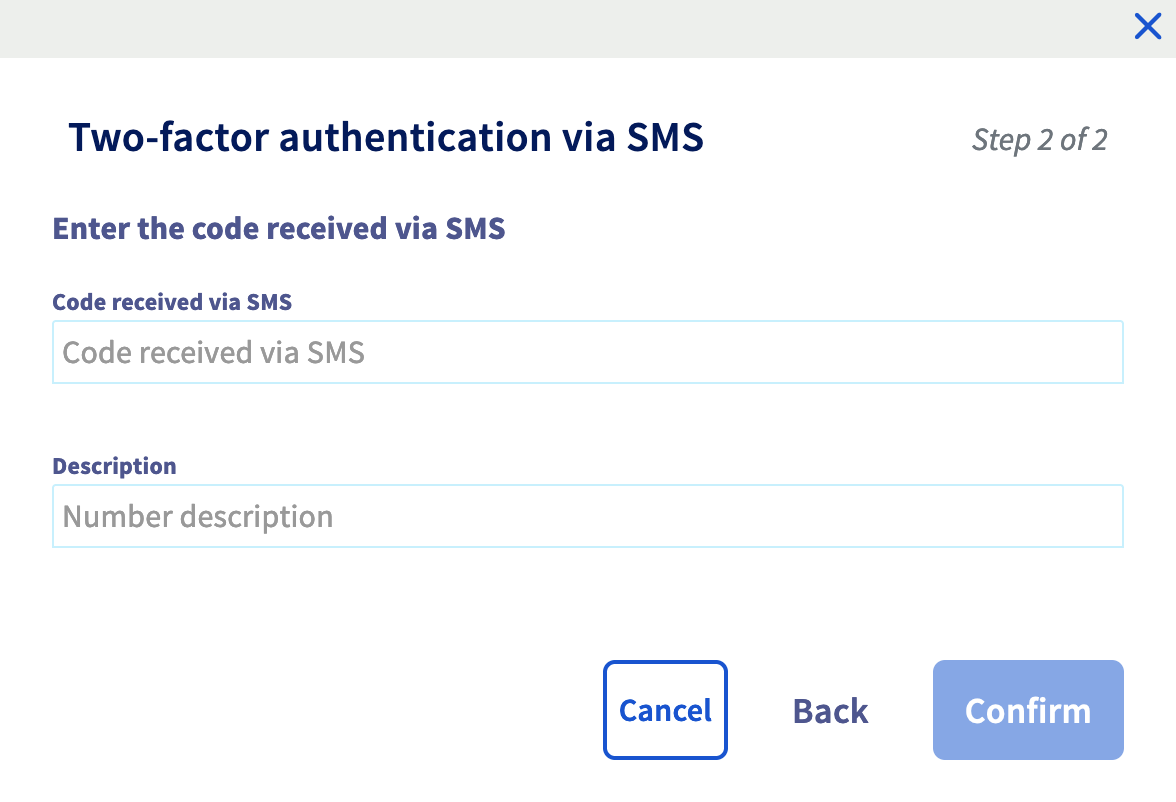
Inserisci il codice nel campo previsto.
Potete anche aggiungere una descrizione per il numero di telefono inserito.
L’autenticazione a due fattori è attiva. ed è possibile aggiungere altri numeri.
**Applicazione Mobile**
Scegli il metodo applicazione mobile e clicca su Continua.
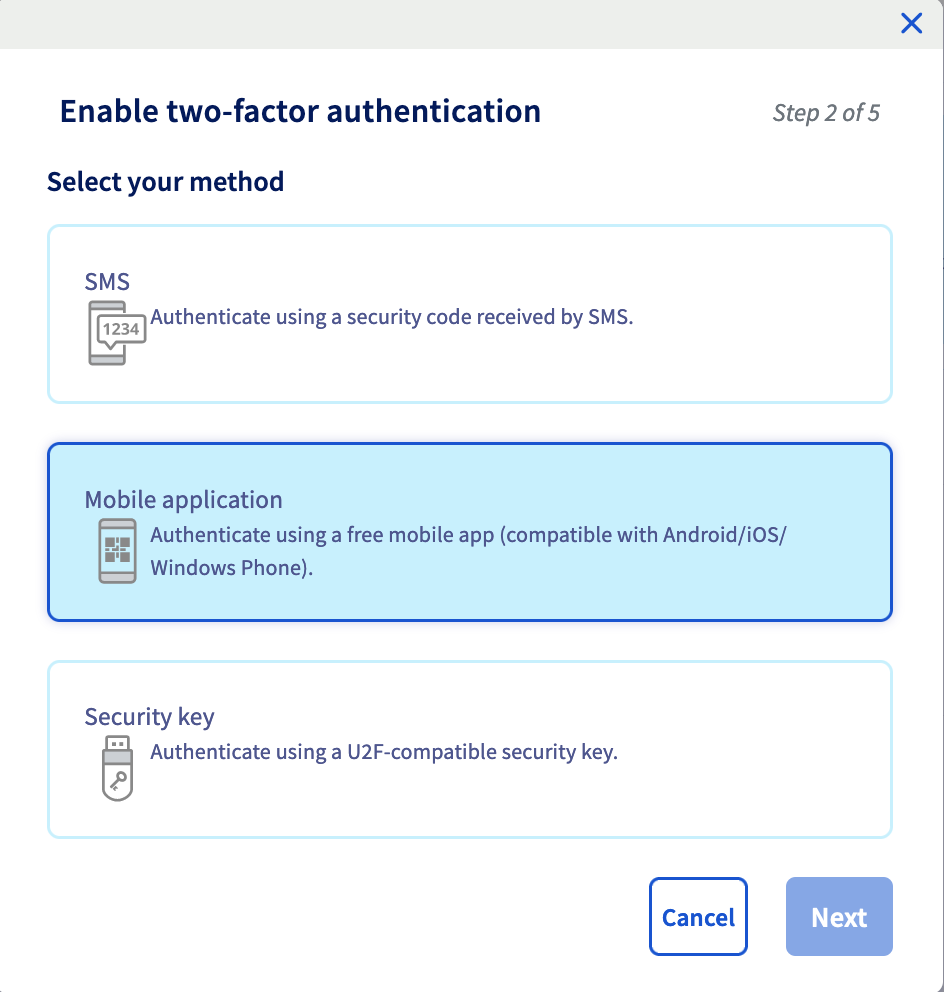
Viene generato un codice QR, scansionalo tramite l’applicazione OTP. Se l’applicazione OTP non dispone di questa opzione, clicca su Mostra il codice segreto per visualizzare il codice da inserire nell’applicazione OTP.
L’applicazione genera un codice monouso.
Inserisci il codice nel campo previsto (a destra del QR code). È inoltre possibile aggiungere una descrizione per questo metodo di autenticazione.
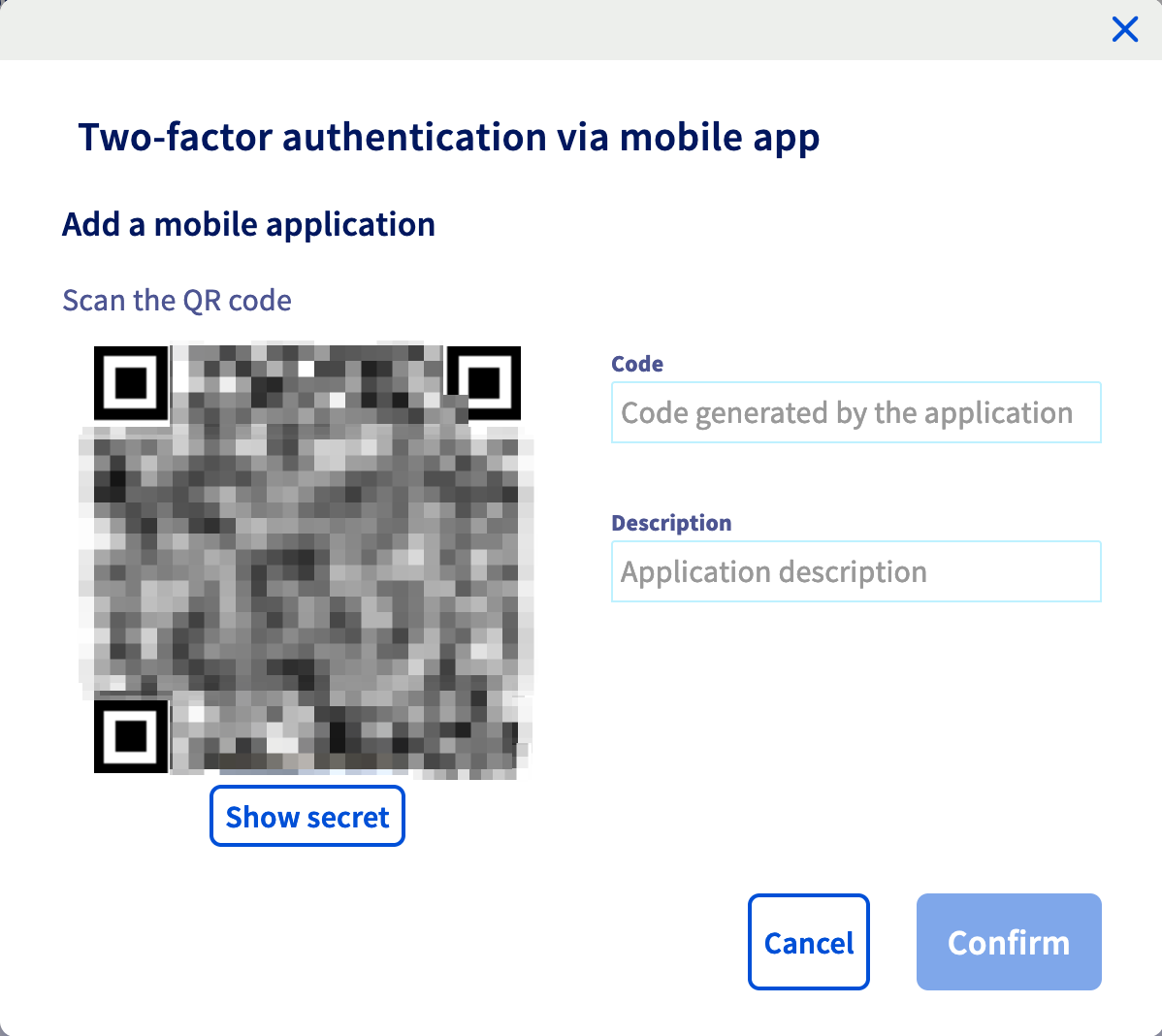
L’autenticazione a due fattori è attiva.
**Chiave di sicurezza**
Seleziona il metodo con chiave di sicurezza e clicca su Continua.
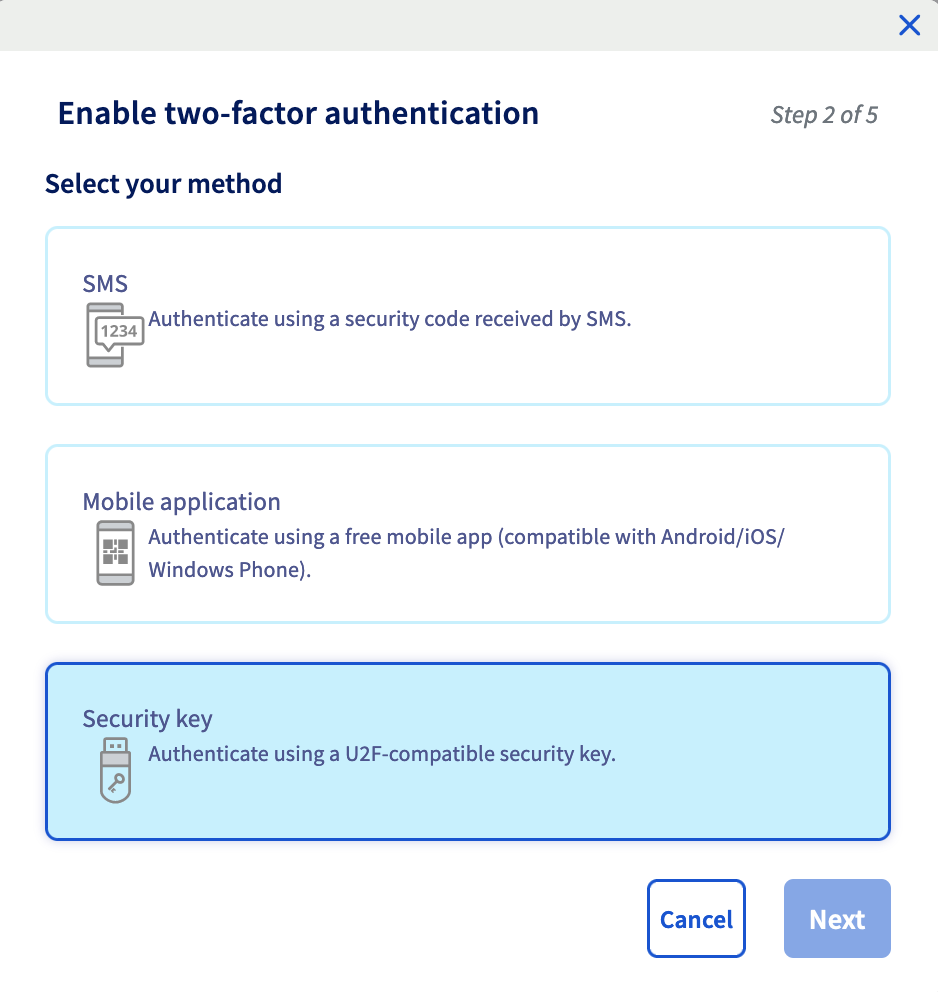
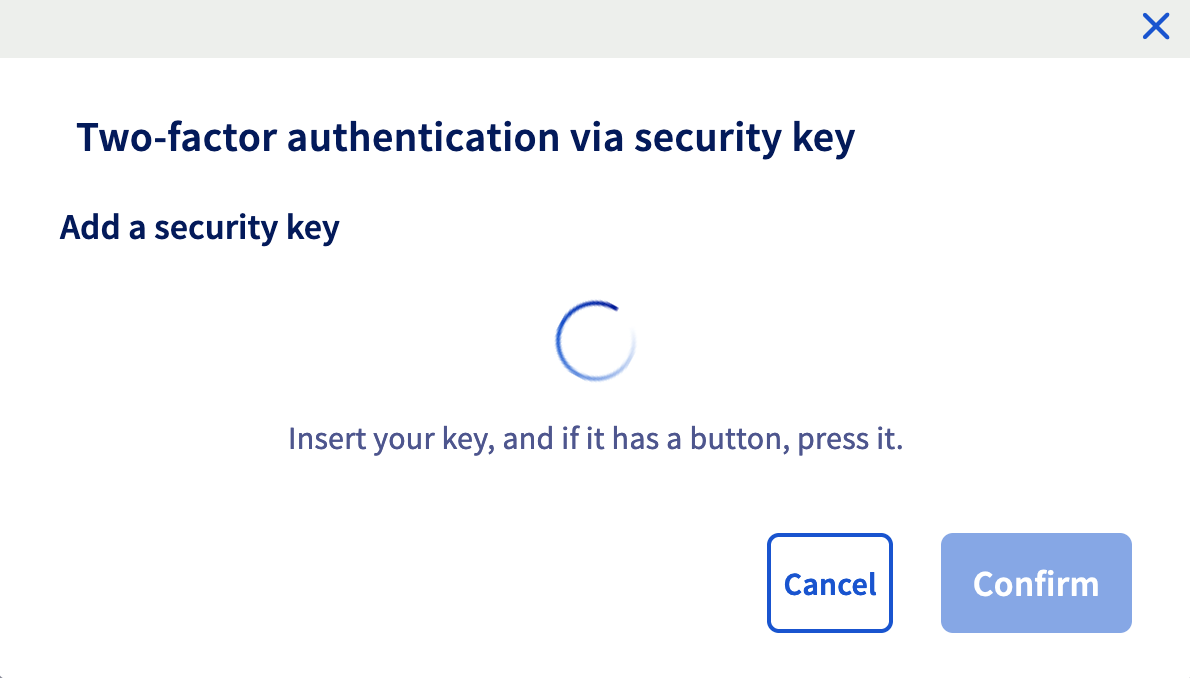
Collega la chiave di sicurezza quando richiesto. Se è presente un pulsante, premerlo.
:::warning
Si aprirà una finestra di tipo pop-up in cui verrà richiesto di confermare la chiave. Se non vedi questa finestra, verifica che il tuo browser non blocchi i pop-up.
:::
Una volta riconosciuta la chiave, potete anche aggiungere una descrizione.
L’autenticazione a due fattori è attiva.
Una volta aggiunto il primo metodo, **aggiungi uno o due altri metodi** per avere più modi per accedere al tuo account.
### Step 2 - salvare i codici di sicurezza [](#)
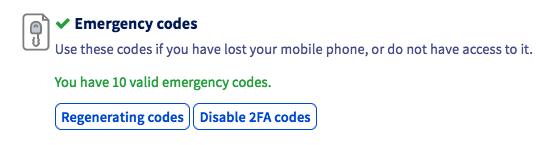
Quando si aggiunge la doppia autenticazione per la prima volta, nell'area clienti vengono visualizzati 10 codici di emergenza **utilizzati una sola volta**.
**Conservali con cura**. Ti consigliamo di salvarli con un gestore di password, come [KeePass](https://keepass.info/) o [Bitwarden](https://bitwarden.com/) (queste due applicazioni sono gratuite).
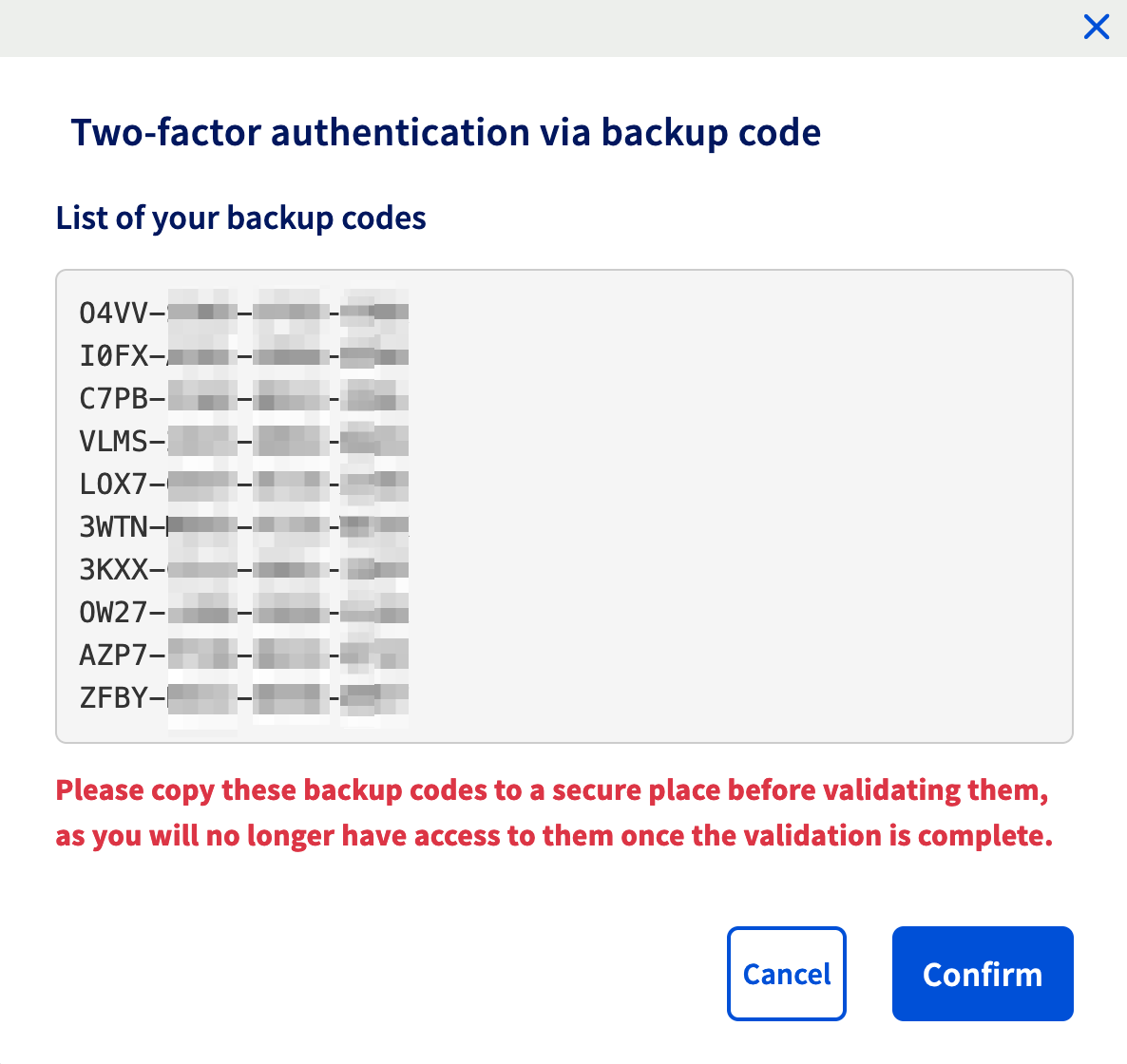
I codici di sicurezza possono essere rigenerati o eliminati direttamente dallo Spazio Cliente:
:::warning
È **Consigliabile salvare i codici di sicurezza** e assicurarsi che siano validi.
Senza codice di sicurezza in vostro possesso e in caso di furto o perdita del vostro telefono/smartphone/tablet o della vostra chiave di sicurezza, l'accesso al vostro spazio cliente e ai vostri servizi potrebbe essere bloccato.
:::
### Step 3 - Accedi allo Spazio Cliente OVHcloud con la doppia autenticazione [](#)
Accedi alla pagina di accesso allo Spazio Cliente OVHcloud
e inserisci identificativo (o indirizzo email principale) e password.
Nella schermata di login viene visualizzato l’ultimo metodo di autenticazione a due fattori utilizzato o inserito. Per utilizzarne un altro, clicca sul pulsante `Prova un altro metodo
`.
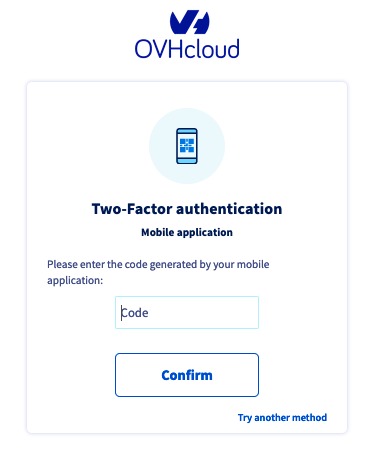
A questo punto compariranno tutti i metodi attivati, incluso il metodo dei codici di sicurezza.
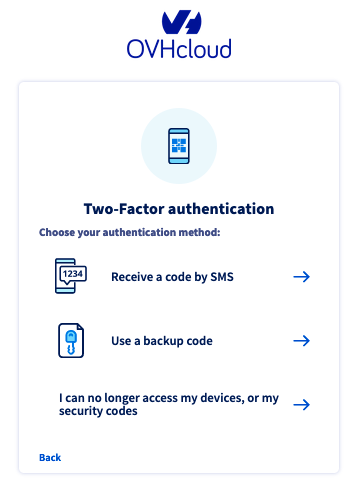
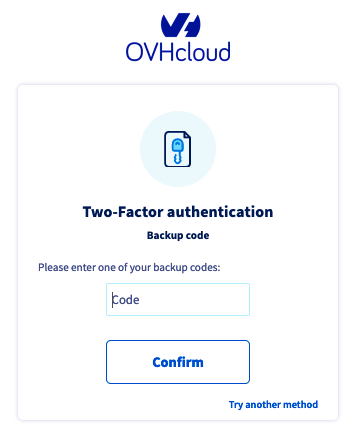
Scegliendo quest’ultimo metodo, sarà sufficiente inserire uno dei codici di sicurezza.
### Cosa fare se uno dei miei dispositivi viene perso/rubato o smette di funzionare? [](#)
Se il dispositivo (telefono cellulare/smartphone/chiave di sicurezza) viene smarrito, rubato o non funziona più, è possibile:
- utilizzare [i codici di sicurezza](#codes) attivi di cui hai effettuato il backup;
- utilizzare un’altra periferica di doppia autenticazione a vostra disposizione, se ne avete attivati diversi;
- [disattivare l’autenticazione a due fattori](#disable-2fa).
:::warning
In caso di furto o smarrimento di un dispositivo, la sicurezza dell’account OVHcloud potrebbe essere messa a repentaglio.
Una volta ottenuto nuovamente l’accesso allo Spazio Cliente, è necessario **rimuovere questo dispositivo dall’elenco dei dispositivi utilizzati per la doppia autenticazione**.
Per informazioni sulla rimozione di un dispositivo, vedere il capitolo successivo di questa guida.
:::
#### Rimuovere una periferica [](#)
:::warning
Prima di rimuovere un dispositivo e per evitare di bloccare l'accesso al tuo account, assicurati di avere una di queste opzioni:
- un altro dispositivo funzionante;
- un altro metodo di doppia autenticazione valido;
- codici di sicurezza validi.
:::
Per rimuovere un dispositivo, accedi alla pagina Sicurezza dell'account
e clicca sui `...
` a destra del dispositivo da rimuovere e poi su `Eliminare
`.
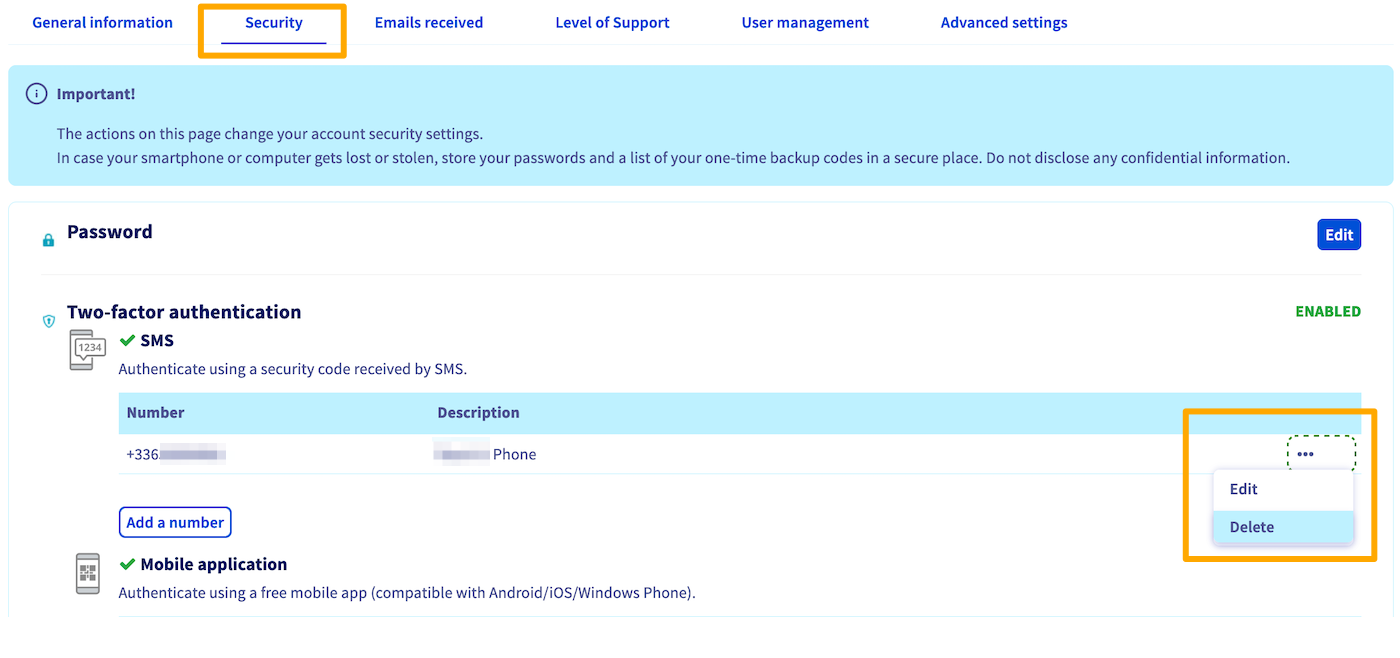
Verrà inviato un codice di conferma finale per il dispositivo da rimuovere. Inserisci il codice nella finestra che si apre e clicca su `Conferma
` per completare l’eliminazione.
Se non hai più accesso al dispositivo che vuoi rimuovere, non puoi eliminarlo dallo Spazio Cliente OVHcloud.
In questo caso, **contatta direttamente** il nostro team di supporto [creando un ticket dal centro assistenza](https://help.ovhcloud.com/csm?id=csm_get_help) o seguendo il processo descritto [qui di seguito](#2FA-deletion).
:::warning
L’eliminazione di un solo dispositivo non disattiva l’autenticazione a due fattori sul tuo account OVHcloud.
:::
### Disattiva completamente la doppia autenticazione [](#)
#### Se hai accesso allo Spazio Cliente OVHcloud
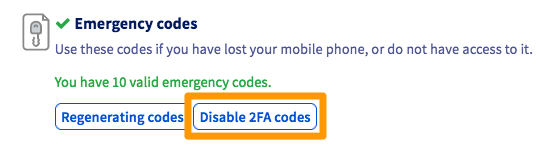
Per disattivare completamente la doppia autenticazione sul tuo account OVHcloud, è necessario eliminare **tutte** le periferiche **e disattivare anche i codici di backup**.
Per eliminare ogni periferica, consulta la [sezione dedicata di questa guida](#delete-device).
Una volta eliminati tutti i dispositivi, disattiva i codici di sicurezza cliccando sul pulsante `Disattiva i codici 2FA
`.
#### Se non hai più accesso allo Spazio Cliente OVHcloud [](#)
Se non disponi più di dispositivi validi o di codici di sicurezza validi, è necessario richiedere la disattivazione dell’autenticazione a due fattori, fornendo i documenti di prova dell’identità corrispondenti al tuo account OVHcloud.
Per prima cosa, accedi alla pagina di autenticazione dello Spazio Cliente OVHcloud
.
Inserisci identificativo cliente OVHcloud e password per accedere alla fase di doppia autenticazione. Clicca sul pulsante `Non ho più accesso al cellulare, alla chiave di sicurezza U2F o ai codici di backup
`.
Se non vedi questo pulsante, clicca sul pulsante `Prova un altro metodo
` e poi su `Non ho più accesso al cellulare, alla chiave di sicurezza U2F o ai codici di backup
`.
L’interfaccia seguente ti permette di caricare e inviare ai nostri team i documenti necessari a disattivare l’autenticazione a due fattori sul tuo account.
:::warning
- Attenzione, prima di spedire i tuoi documenti assicurati che siano corretti e leggibili.
- **Formati accettati**: jpg, jpeg, pdf, png. La dimensione massima del file per ogni documento è di 10 MB.
- In caso di documenti non validi, questa procedura verrà annullata e sarà necessario ripeterla.
:::
Entro 72 ore, riceverai un’email di conferma della disattivazione dell’autenticazione a due fattori.
Elenco dei giustificativi
| Tipo di account OVHcloud | Giustificativi da fornire |
| ------------------------ | ------------------------------------------------------------------------------------------------------------------------------------------------------------------------------------------------------------------------------------------------------------------------------------------------------------ |
| Privato | - Documento d'identità (carta d'identità, patente di guida, passaporto) con indicazione del nome completo, della data di nascita e di scadenza, a nome del titolare dell'account OVHcloud |
| Società | - Documenti d'identità di una persona autorizzata a rappresentare l'impresa (carta d'identità, patente di guida, passaporto) con indicazione del nome completo, della data di nascita e di scadenza.
- Documenti comprovanti le coordinate della società e la persona che rappresenta la società. |
Una volta raccolti i giustificativi, contatta il supporto OVHcloud al +39 02 5560 0423.
:::warning
I giustificativi da inviare devono provenire da un indirizzo email registrato sul tuo account OVHcloud.
:::
Dopo aver verificato i documenti, un consulente può disattivare manualmente la doppia autenticazione sul tuo account OVHcloud.
:::tip
Per motivi di sicurezza, una volta ripristinato l’accesso al tuo account, ti consigliamo di riattivare l’autenticazione a due fattori il prima possibile.
:::
## Per saperne di più
Per prestazioni specializzate (referenziamento, sviluppo, ecc...), contatta i [partner OVHcloud](https://partner.ovhcloud.com/it/directory/).
Per usufruire di un supporto per l'utilizzo e la configurazione delle soluzioni OVHcloud, è possibile consultare le nostre [offerte di supporto](https://www.ovhcloud.com/it/support-levels/).
Contatta la nostra [Community di utenti](https://community.ovhcloud.com/).