---
title: "Attiva le connessioni SSO di Google Workspace con il tuo account OVHcloud"
description: "Questa guida ti mostra come associare il tuo servizio Google Workspace al tuo account OVHcloud tramite SAML 2.0"
url: https://docs.ovhcloud.com/it/guides/account-and-service-management/account-information/ovhcloud-account-connect-saml-google-workspace
lang: it
lastUpdated: 2025-05-15
---
# Attiva le connessioni SSO di Google Workspace con il tuo account OVHcloud
## Obiettivo
L'autenticazione **SSO** (_Single Sign-On_) è disponibile per accedere al tuo account OVHcloud. Per attivare queste connessioni, il tuo account OVHcloud e i tuoi account Google Workspace devono essere configurati con le credenziali SAML (_Security Assertion Markup Language_).
**Questa guida ti mostra come associare il tuo account OVHcloud a un servizio Google Workspace esterno.**
## Prerequisiti
- Essere amministratore di un servizio Google Workspace
- Disporre di un [account OVHcloud attivo](/it/guides/account-and-service-management/account-information/ovhcloud-account-creation.md)
***
### Accesso allo Spazio Cliente OVHcloud
- **Link diretto:** SAML SSO
- **Percorso di navigazione:** Identità, sicurezza e operazioni > Users > SSO connection
***
## Procedura
:::info
Affinché un provider di servizi (cioè il tuo account OVHcloud) possa stabilire una connessione SSO con un provider di identità (cioè il tuo Google Workspace), l'essenziale è stabilire un rapporto di fiducia reciproca memorizzando la connessione SSO nei due servizi.
:::
### Salva OVHcloud su Google Workspace
Il tuo Google Workspace agisce come provider di identità. Le richieste di autenticazione al tuo account OVHcloud saranno accettate solo se l'hai precedentemente dichiarato come organismo terzo di fiducia.
Significa che deve essere aggiunto come `Web and mobile aps`.
Accedi all'interfaccia di gestione di [Google Workspace](https://admin.google.com) con il tuo account amministratore.
Accedi alla sezione `Apps
` e poi `Web and mobile apps
`.
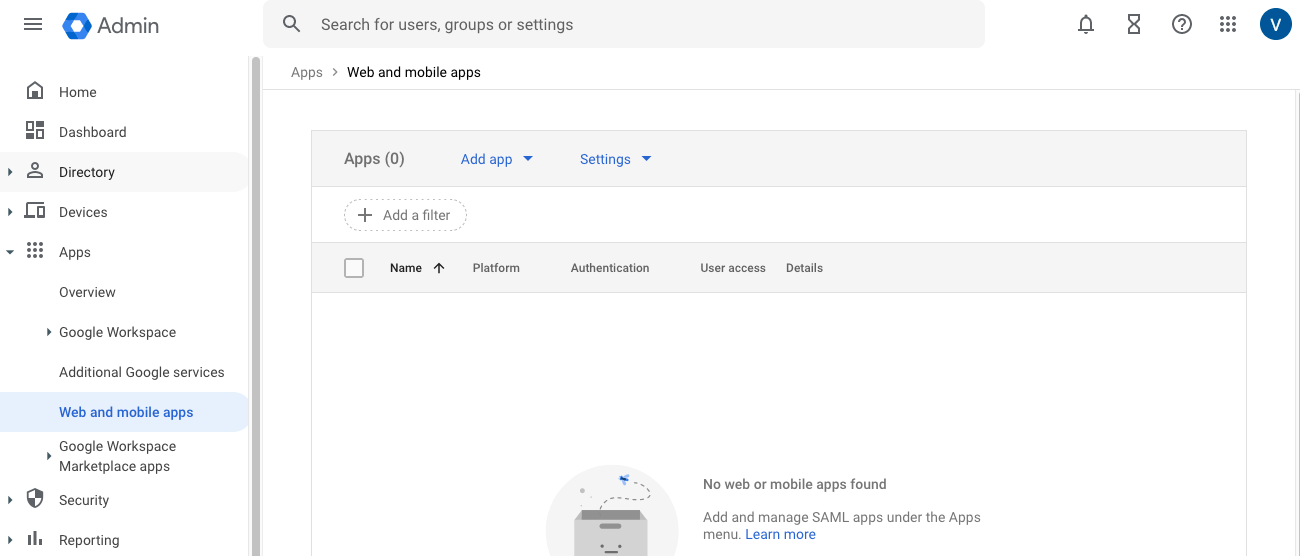
Clicca su `Add app
` e poi su `Add custom SAML app
`.
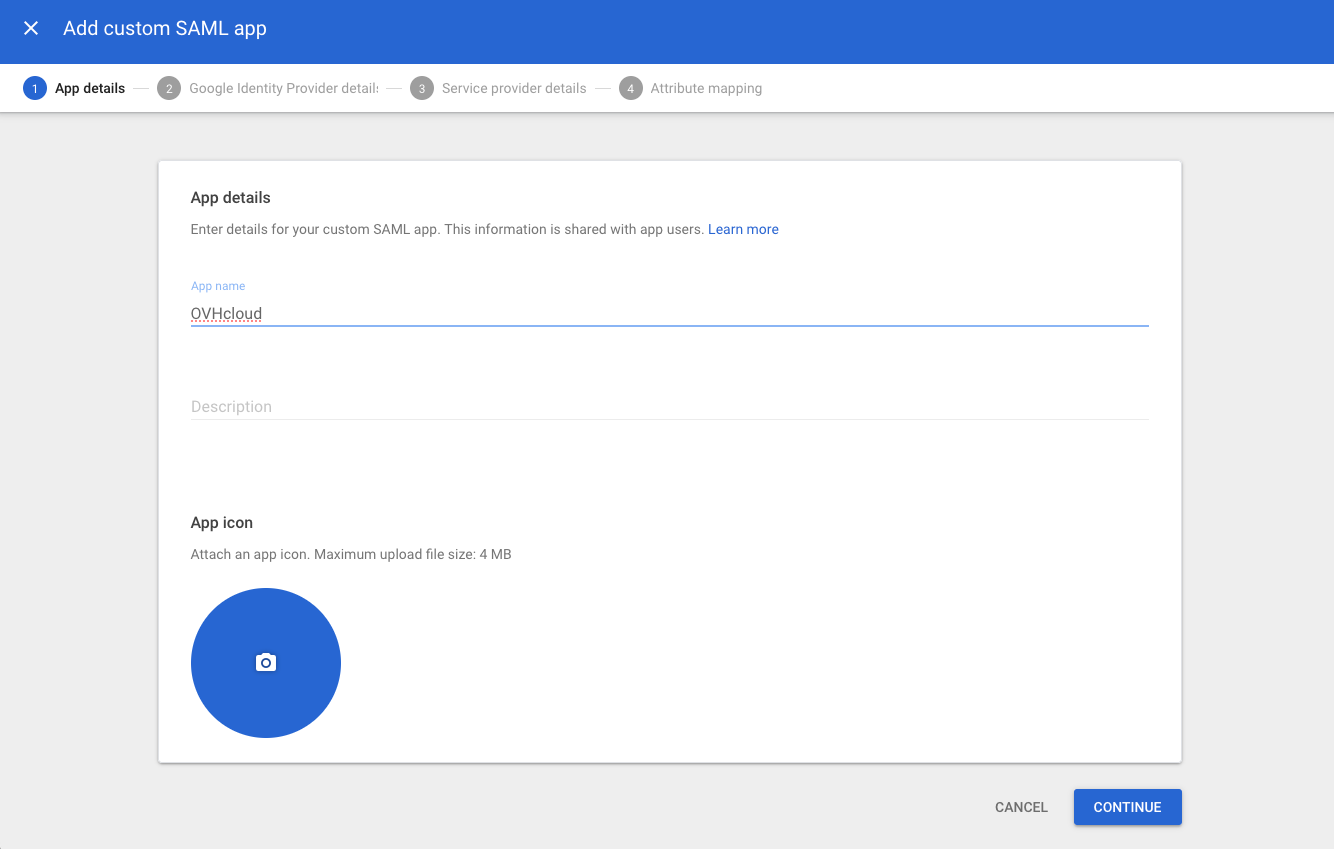
Nello step "App details", aggiungi un nome per questa interconnessione. Se non hai un'ispirazione, **OVHcloud**
è un nome adatto. Clicca su `Continue
`.
Nello step "Google Identity Provider details", scarica il file di metadati cliccando su `Download metadata
` e poi su `Continue
`.

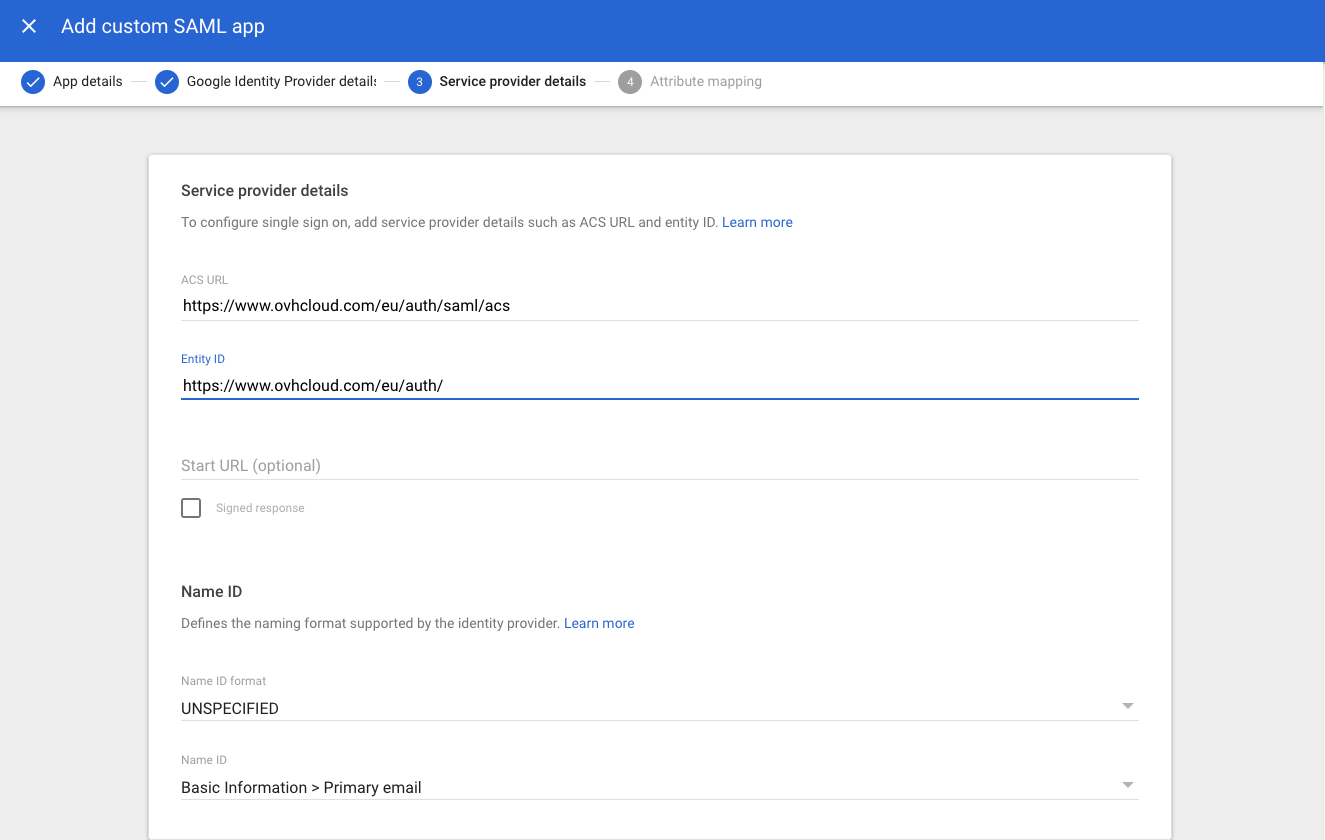
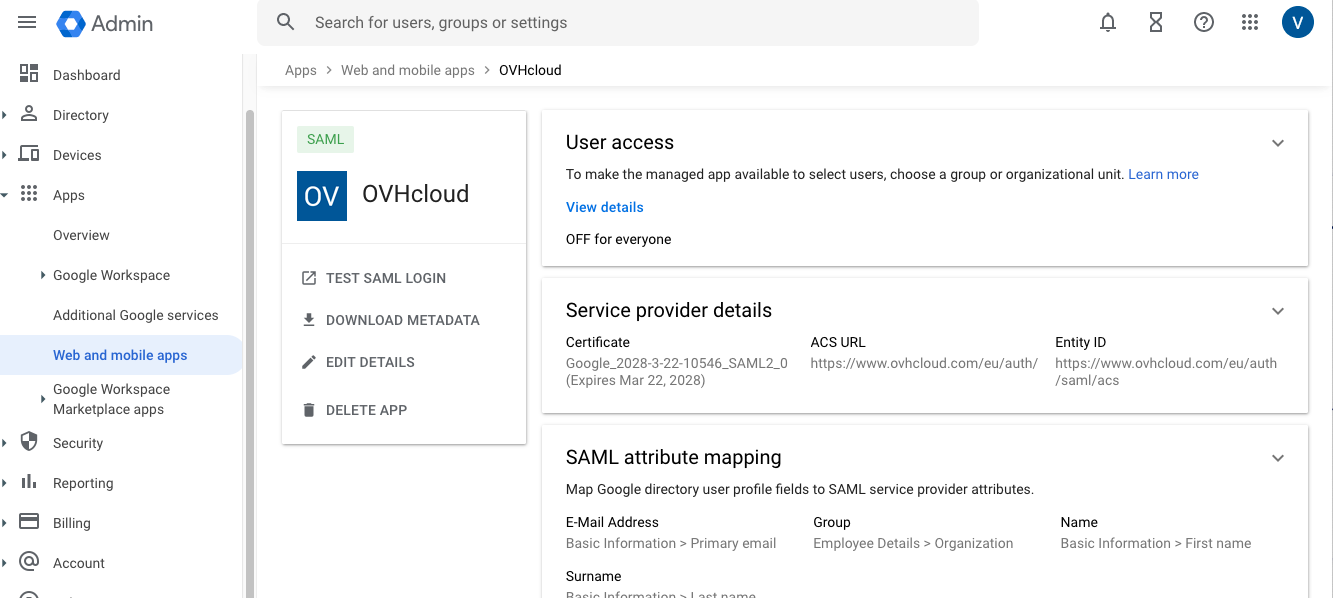
Nello step "Service provider details", completa i record `ACS URL` e `Entity ID` con i valori della tua Region:
- Region EU: **ACS URL**: `https://www.ovhcloud.com/eu/auth/saml/acs` e **Entity ID**: `https://www.ovhcloud.com/eu/auth/`
- Region CA: **ACS URL**: `https://www.ovhcloud.com/ca/auth/saml/acs` e **Entity ID**: `https://www.ovhcloud.com/ca/auth/`
Clicca su `Continue
`.
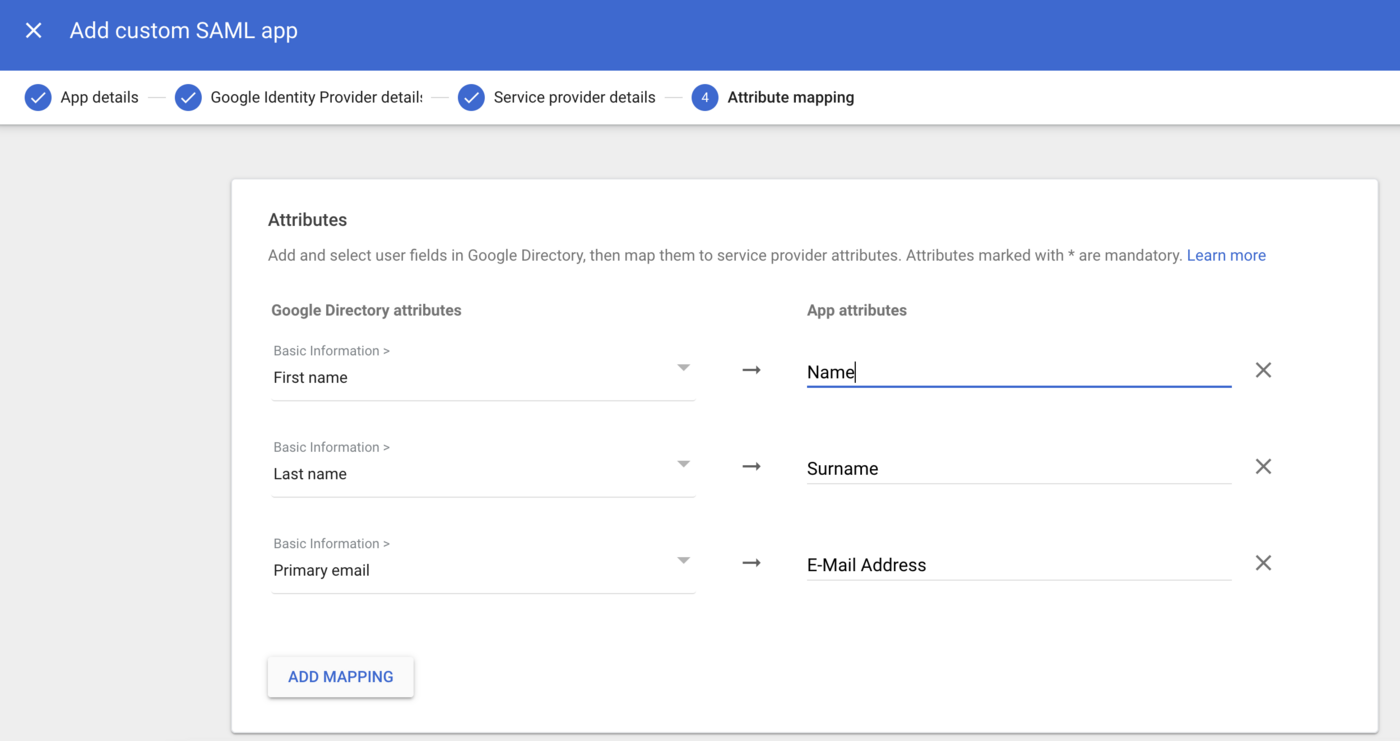
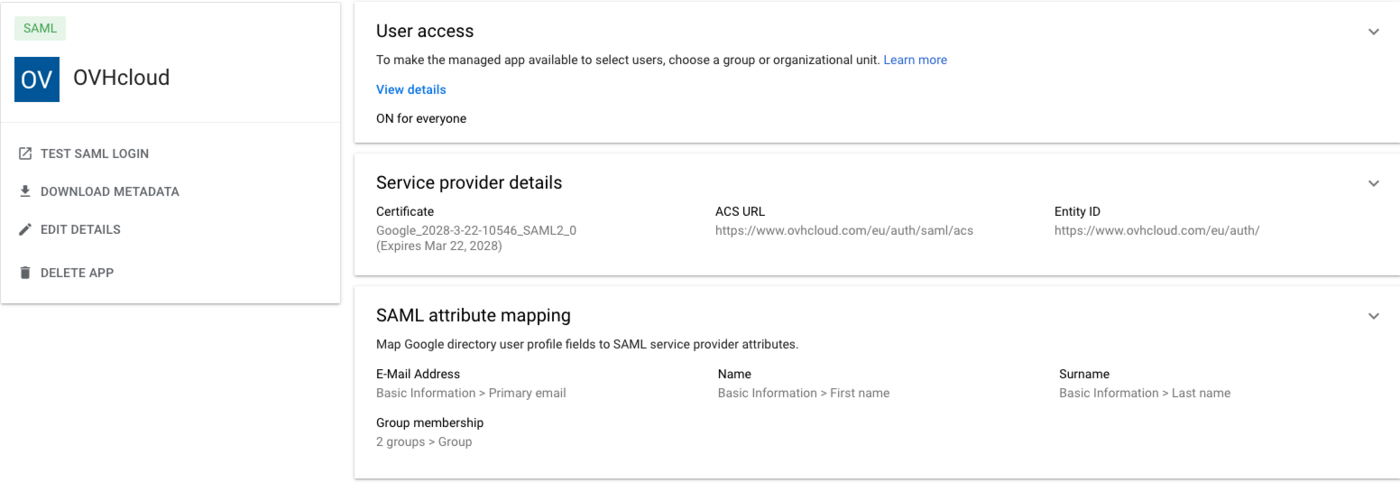
Nello step "Attribute mapping", aggiungi questa mapping:
- **First Name**: Nome
- **Last Name**: Cognome
- **Primary email**: Indirizzo email
Clicca su `Finish
`.
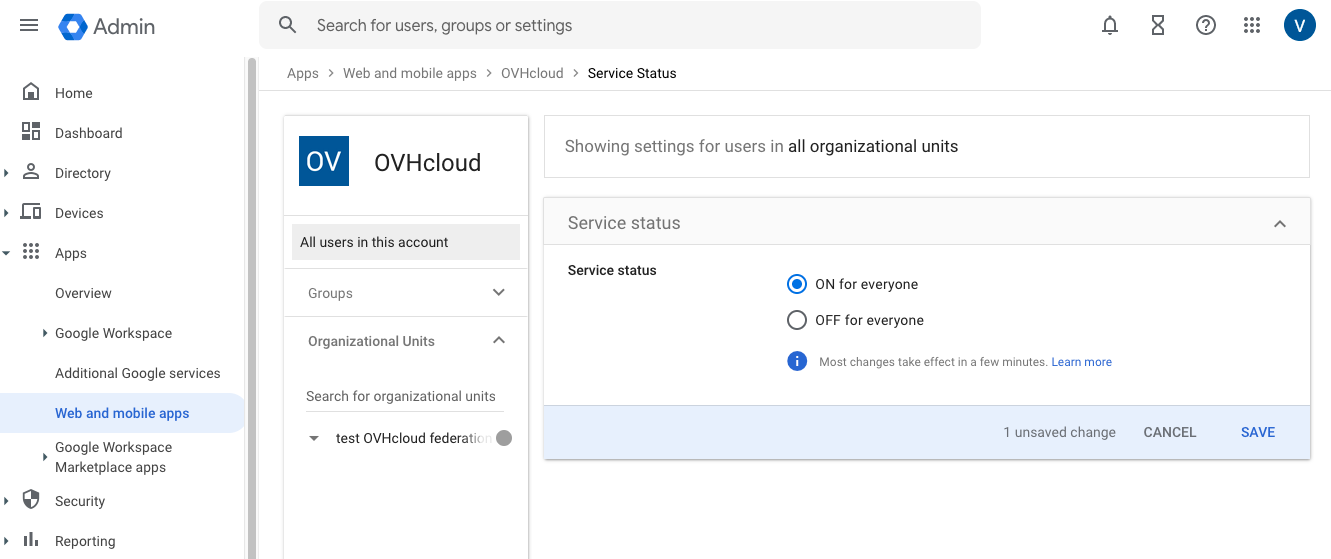
Attiva l'accesso a questa applicazione cliccando su `OFF for everyone
` nella sezione "User Access". Clicca su `ON for everyone
` e poi sul pulsante `SAVE
`
:::info
L'aggiunta dell'accesso di un'applicazione agli utenti potrebbe richiedere diverse ore.
:::
Il tuo Google Workspace si fida di OVHcloud come provider di servizi. Lo step successivo consiste nell'assicurarsi che l'account OVHcloud confidi nel tuo Google Workspace come provider di identità.
### Affidare la fiducia all'account OVHcloud e configurare la connessione
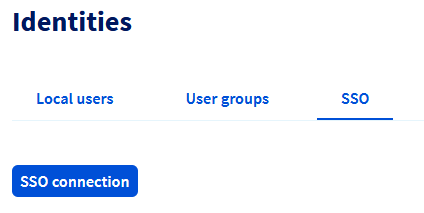
Per aggiungere Google Workspace come provider di identità affidabile, è necessario fornire i metadati del provider nel tuo Spazio Cliente OVHcloud. Accedi alla pagina SAML SSO
, quindi clicca sul pulsante `Connessione SSO
`.
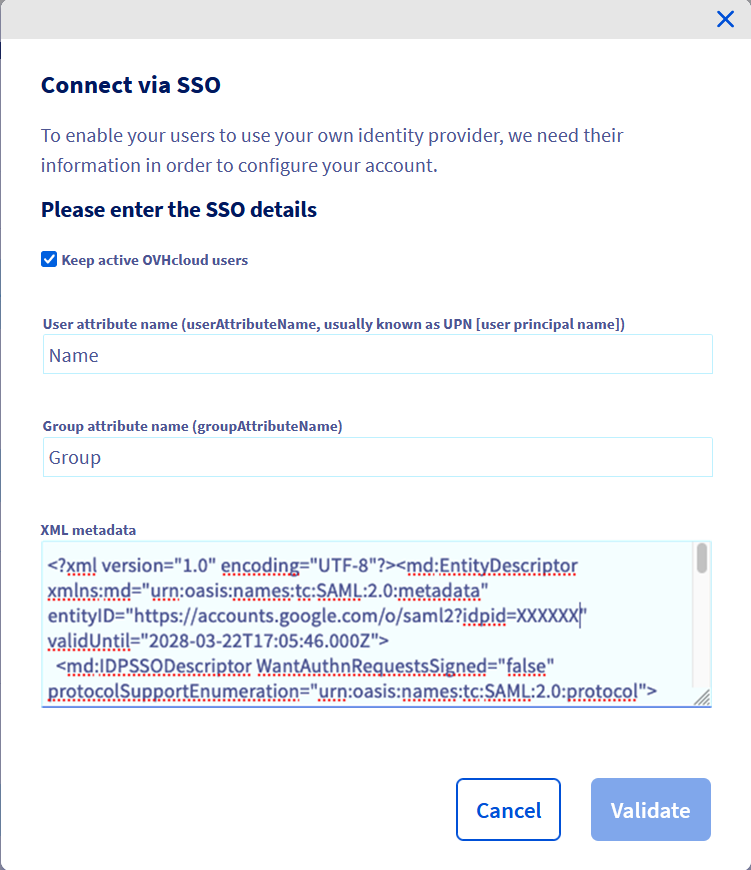
Inserisci i metadati XML del tuo servizio Google Workspace. Completa il campo "Nome dell'attributo utente" con il valore `Name`
e il campo "Nome dell'attributo del gruppo" con il valore `Group`
. Clicca su `Conferma
`.
Per conservare gli utenti locali, spunta la casella `Conservare gli utenti OVHcloud attivi`.
A questo punto è necessario trovare il Google Workspace come provider di identità e i gruppi predefiniti.
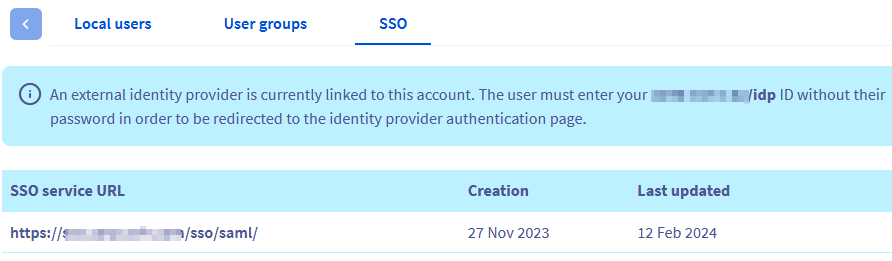
Per maggiori informazioni, clicca sul link situato sotto "URL del servizio SSO".
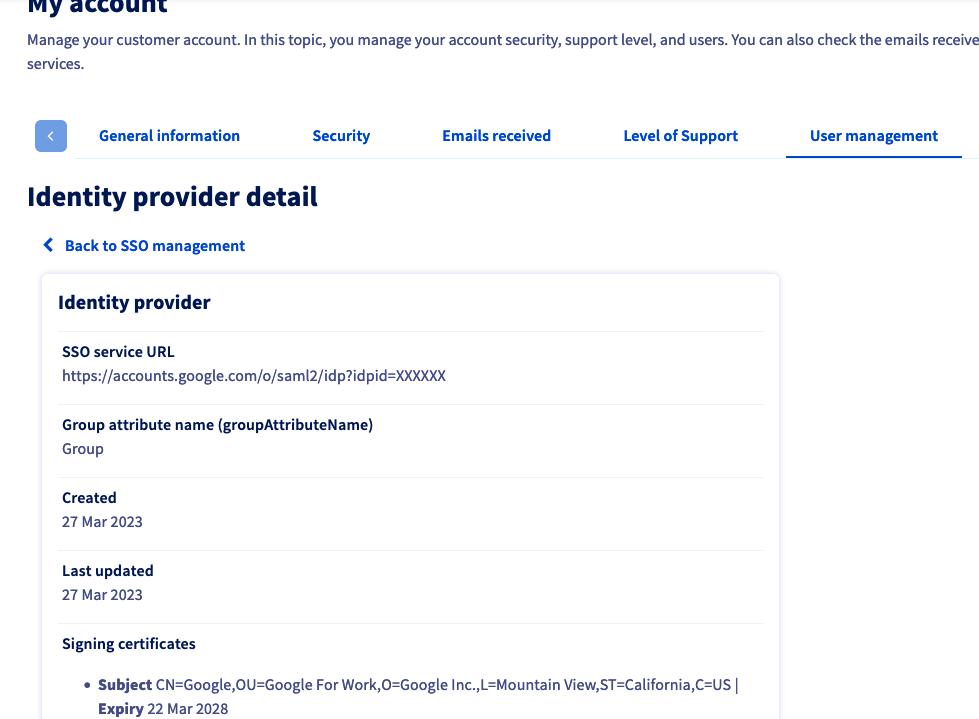
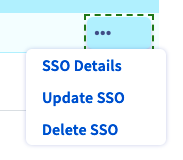
Il pulsante `...
` permette di aggiornare o eliminare l'SO e di consultarne i dettagli.
Il tuo Google Workspace è considerato un provider affidabile. È comunque necessario aggiungere gruppi al tuo account OVHcloud.
:::warning
Se stai cercando di accedere via SSO, probabilmente comparirà un messaggio di errore `Not in valid groups`.
Infatti, il tuo account OVHcloud verifica se l'utente che si autentica appartiene a un gruppo esistente sull'account.
:::
È necessario autorizzare i gruppi che verranno trasmessi da Google Workspace a OVHcloud. Questi gruppi sono gli stessi utilizzati per classificare i tuoi utenti.
Accedi all'interfaccia di amministrazione di [Google Workspace](https://admin.google.com) con il tuo account amministratore
Accedi alla sezione `Apps
` e poi `Web and mobile apps
`.

Clicca sulla riga dell'applicazione che hai aggiunto in precedenza.
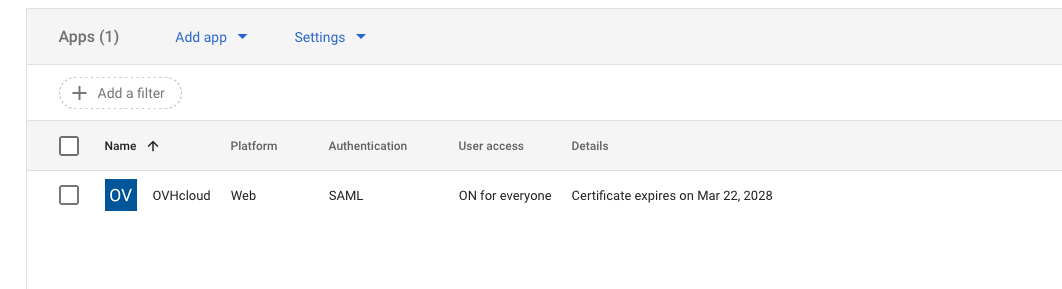
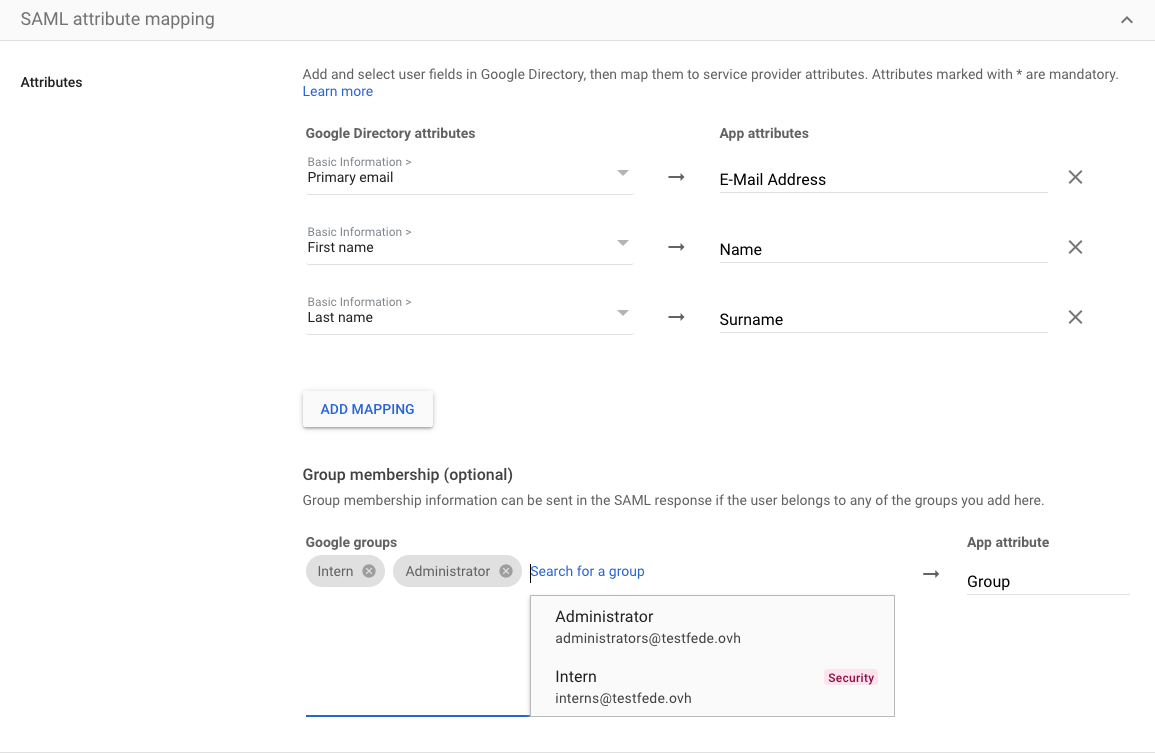
Clicca su `SAML attribute mapping
` per modificare la mapping delle informazioni condivise tra Google Workspace e OVHcloud.
Nella categoria "Group membership (optional)", aggiungi tutti i gruppi che vuoi autorizzare a connettersi a OVHcloud. Nel campo "App attribute", indica `Group`.
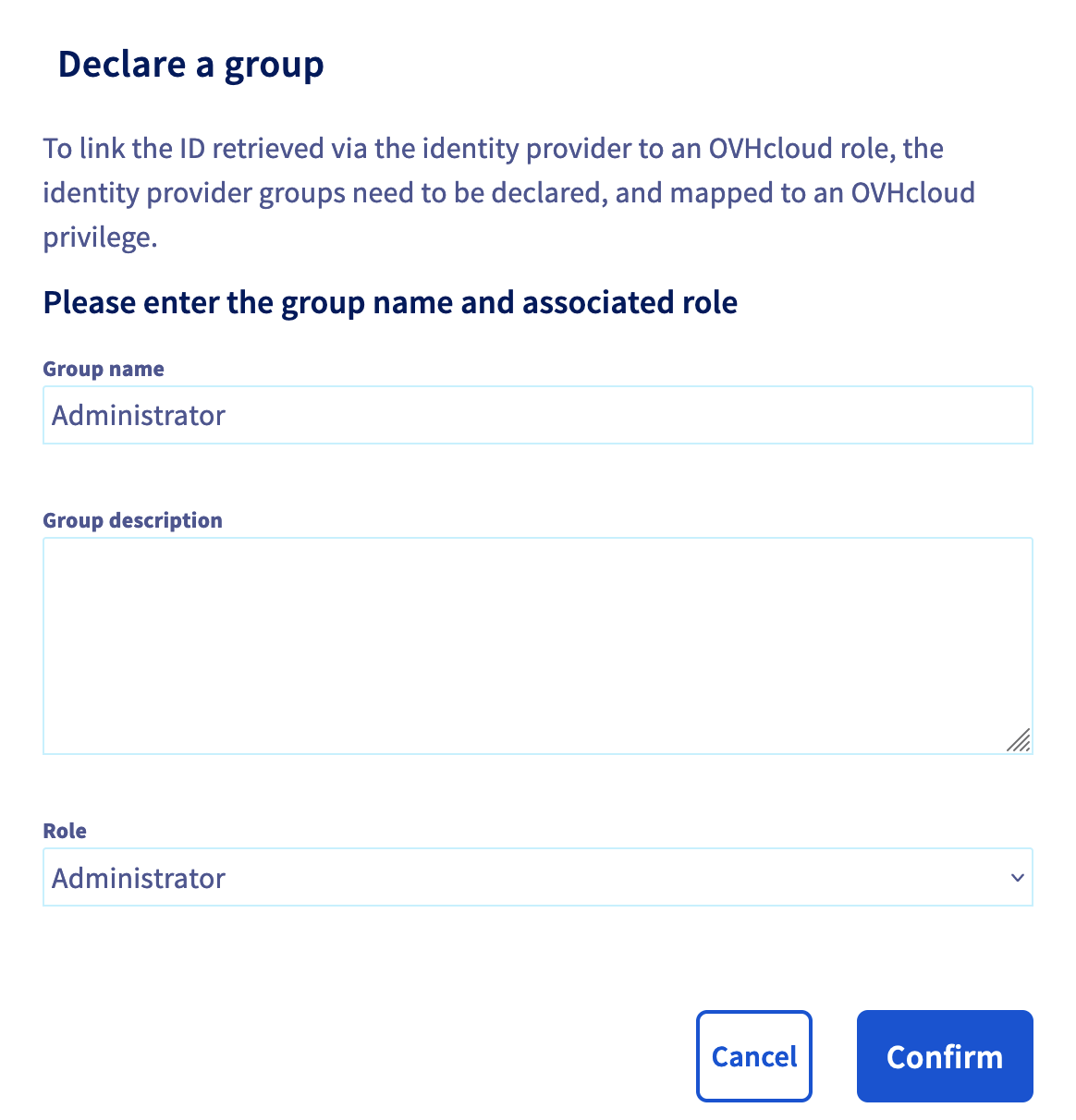
In seguito, è necessario attribuire **ruoli** a questi gruppi di utenti in OVHcloud. In caso contrario, il tuo account OVHcloud non sa cosa è autorizzato a fare l'utente e, di default, non viene assegnato alcun diritto.
Nel tuo Spazio Cliente OVHcloud, clicca su `Identità
` e poi sulla scheda `Gruppi di utenti
`. Clicca sul pulsante `Dichiarare un gruppo
` e completa i campi:
- **Nome del gruppo**: Nome del gruppo in seno a Google Workspace
- **Privilegio**: Livello di diritto concesso a tale gruppo

Verifica che il gruppo sia aggiunto al tuo account OVHcloud nella sezione "Gruppi":
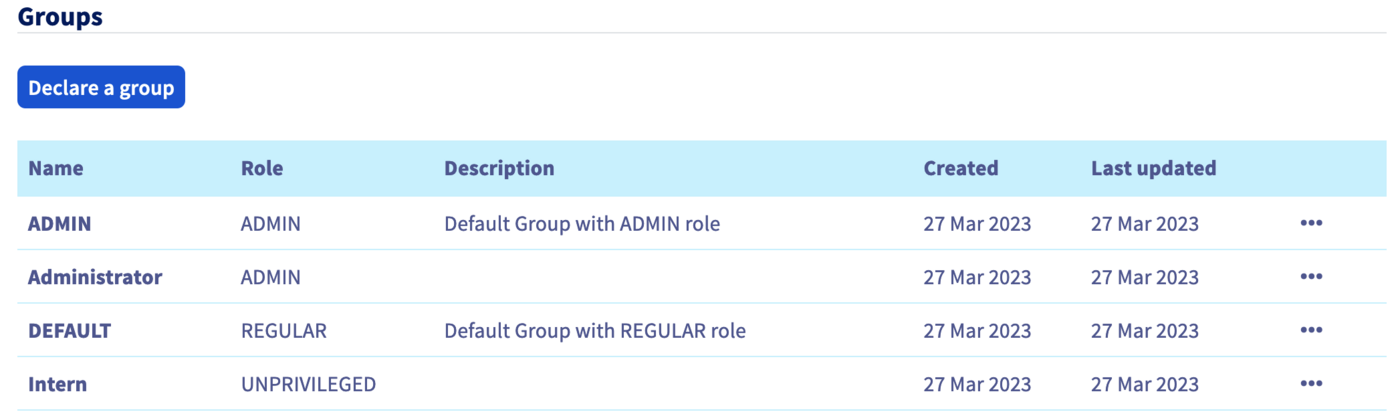
Quando ti connetti con un utente del gruppo **Intern**, il tuo account OVHcloud riconoscerà che l'utente ha il ruolo "UNPRIVILEGED" specificato dal suo gruppo.
Attenzione: se concedi il privilegio `Nessuno`, sarà necessario assegnare i diritti a questo gruppo tramite le [politiche IAM](/it/guides/account-and-service-management/account-information/iam-policy-ui.md).
In seguito, potrai disconnetterti dal tuo account e collegarti al tuo Google Workspace come provider di identità.
### Connexion via SSO
Nella pagina di identificazione OVHcloud
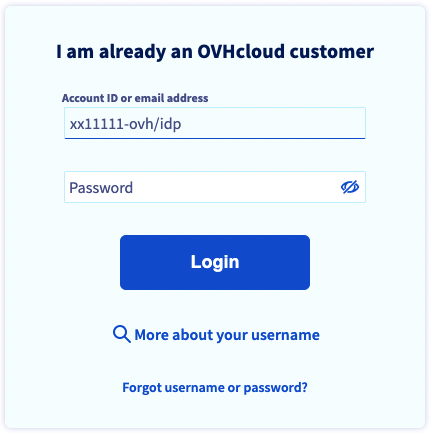
, inserisci il tuo [identificativo cliente](/it/guides/account-and-service-management/account-information/ovhcloud-account-creation.md#qual-e-il-mio-identificativo-cliente)
seguito da **/idp**
senza password e clicca sul pulsante `Login
`.
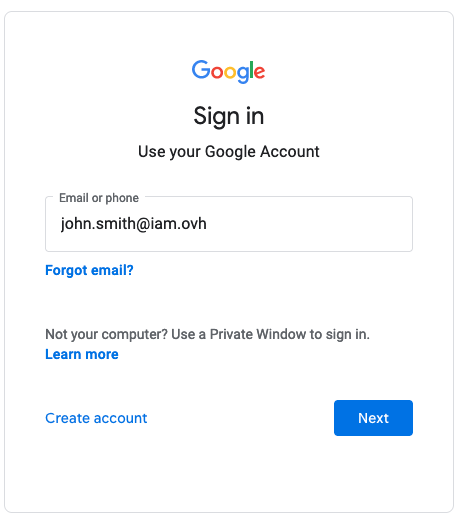
Verrai reindirizzato alla pagina di connessione Google Workspace. Inserisci un login/password di un utente del tuo Google Workspace e clicca sul pulsante `Sign in
`.
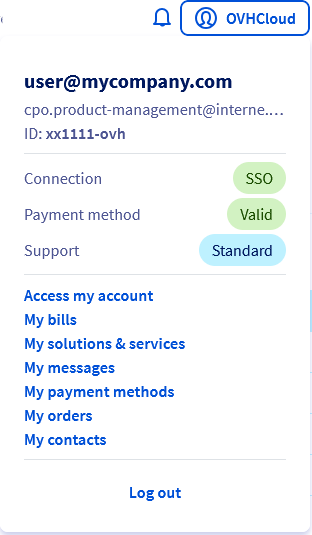
Adesso sei connesso con lo stesso identificativo cliente, ma tramite l'utente Google Workspace.
## Per saperne di più
[Crea un account OVHcloud](/it/guides/account-and-service-management/account-information/ovhcloud-account-creation.md)
[Rendere sicuro il tuo account OVHcloud e gestire le tue informazioni personali](/it/guides/account-and-service-management/account-information/all-about-username.md)
[Definizione e gestione della password del tuo account](/it/guides/account-and-service-management/account-information/manage-ovh-password.md)
[Rendere sicuro il tuo account OVHcloud con la doppia autenticazione](/it/guides/account-and-service-management/account-information/secure-ovhcloud-account-with-2fa.md)
[Come utilizzare le politiche IAM dallo Spazio Cliente](/it/guides/account-and-service-management/account-information/iam-policy-ui.md).
Contatta la nostra [Community di utenti](https://community.ovhcloud.com/).