---
title: "Hébergement web - Ma base de données est saturée, que faire ?"
description: "Découvrez comment agir lorsque votre base de données est saturée"
url: https://docs.ovhcloud.com/fr/guides/web-cloud/web-hosting/sql-overquota-database
lang: fr
lastUpdated: 2025-02-19
---
# Hébergement web - Ma base de données est saturée, que faire ?
## Objectif
Une base de données permet, par exemple, de stocker des informations relatives à votre site web et à son fonctionnement. Ces informations sont structurées pour que votre site web y accède facilement, ce qui permet une consultation optimale et personnalisée pour les utilisateurs/visiteurs de votre site web.
Au cours de son utilisation, une base de données peut acquérir, modifier ou supprimer des informations (données de connexion, données utilisateurs, données d’affichage, données nécessaires au bon fonctionnement de votre site web, etc.).
Dans certains cas, la base de données enregistre une telle quantité d’informations que cela entraîne une saturation de l’espace de stockage qui lui est alloué. Lorsque la base de données est saturée, on parle d’**overquota**.
Ce tutoriel vous propose des actions à entreprendre lorsque votre base de données mutualisée OVHcloud est proche de la saturation ou est déjà en **overquota**.
**Découvrez comment agir lorsque votre base de données est saturée.**
## Prérequis
- Disposer d’une [offre d’hébergement web OVHcloud](https://www.ovhcloud.com/fr/web-hosting/) avec une base de données mutualisée OVHcloud associée.
***
### Accès à l’espace client OVHcloud
- **Lien direct :** Hébergements
- **Pour accéder à vos services :** Web Cloud > Hébergements > Sélectionnez votre hébergement web
***
## En pratique
:::warning
OVHcloud met à votre disposition des services dont la configuration, la gestion et la responsabilité vous incombent. Il vous revient de ce fait d’en assurer le bon fonctionnement.
Nous mettons à votre disposition ce tutoriel afin de vous accompagner au mieux sur des tâches courantes. Néanmoins, nous vous recommandons de faire appel à un [prestataire spécialisé](https://partner.ovhcloud.com/fr/directory/) si vous éprouvez des difficultés. En effet, nous ne serons pas en mesure de vous fournir une assistance. Plus d’informations dans la section [« Aller plus loin »](#go-further) de ce guide.
:::
Lorsque votre base de données mutualisée OVHcloud arrive à saturation (**overquota**), nos robots vous avertissent par e-mail sur l’adresse e-mail du [contact « Administrateur »](/fr/guides/account-and-service-management/account-information/managing-contacts.md) de la base de données.
Un premier e-mail est envoyé lorsque votre base de données a consommé plus de **80%** de sa capacité de stockage. Un deuxième e-mail est envoyé lorsque **90%** de cette capacité de stockage sont atteints.
Lorsque votre base de données est en **overquota**, un troisième e-mail d’avertissement vous est envoyé. Votre base de données bascule alors en « _READ ONLY_ » (lecture seule). Vous ne pouvez plus ajouter ou modifier les entrées de votre base de données mais elle reste accessible en **lecture** et en **suppression**.
### Etape 1 : identifier la ou les table(s) volumineuse(s)
Une base de données est constituée d’une ou plusieurs **tables**, elles-mêmes constituées d’une ou plusieurs **lignes** organisées à l’aide de **colonnes** prédéterminées.
La première étape consiste à identifier la ou les tables volumineuses présentes dans votre base de données.
:::info
Toutes les actions suivantes décrites dans ce tutoriel seront réalisées à partir de **phpMyAdmin**.
[phpMyAdmin](https://www.phpmyadmin.net/) est disponible sur l’ensemble des bases de données mutualisées OVHcloud.
Cette application de gestion de base de données facilite la réalisation des actions manuelles que vous pouvez effectuer avec votre base de données.
Si votre base de données est présente sur une solution [Web Cloud Databases](https://www.ovhcloud.com/fr/web-cloud/databases/), consultez notre guide « [Web Cloud Databases - Se connecter à votre base de données](/fr/guides/web-cloud/databases/db-connecting-database-server.md) », puis passez directement à l’[étape 1.2](#step1.2) du présent guide.
:::
#### 1.1 - Se connecter à la base de données via phpMyAdmin
Récupérez les informations d’accès à votre base de données directement dans le fichier de configuration de votre site web. Réalisez cette action à l’aide de l’**étape 1** de notre guide sur [le changement du mot de passe d’une base de données](/fr/guides/web-cloud/web-hosting/sql-change-password.md).
Pour vous connectez à la base de données via phpMyAdmin, cliquez sur les onglets ci-dessous pour afficher successivement chacune des **4** étapes.
**Étape 1**
Accédez à la page Hébergements, puis choisissez l’hébergement web concerné.

**Étape 2**
Sur la page qui s’affiche, cliquez sur l’onglet Bases de données.

**Étape 3**
Sur la nouvelle page, un tableau contenant vos bases de données créées apparaît.
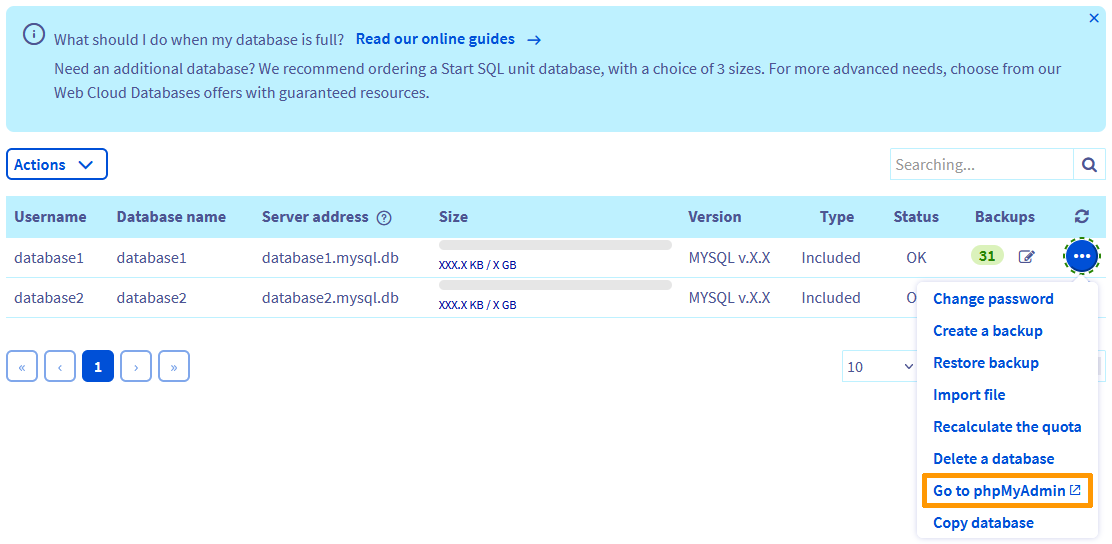Prenez note du `Nom d'utilisateur` et de l'`Adresse du serveur` **de votre base de données saturée**. Ces informations sont visibles dans le tableau listant vos bases de données.
A droite de la base de données concernée, cliquez sur le bouton ..., puis sur Accéder à phpMyAdmin.
**Étape 4**
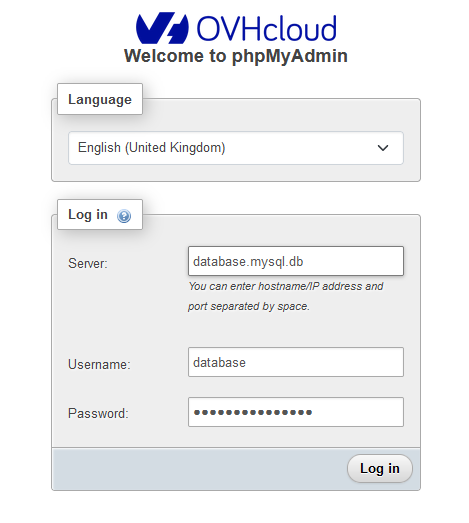Renseignez les informations d’accès à votre base de données puis cliquez sur Connexion.
#### 1.2 - Rechercher les tables les plus volumineuses [](#)
:::danger
Désormais, vous intervenez directement sur le contenu de votre base de données. Les manipulations que vous réalisez dans phpMyAdmin peuvent avoir des conséquences irréversibles si celles-ci ne sont pas réalisées correctement.
Assurez-vous des manipulations que vous effectuez. Si vous éprouvez la moindre difficulté, nous vous recommandons de faire appel à un [prestataire spécialisé](https://partner.ovhcloud.com/fr/directory/). En effet, OVHcloud ne pourra pas vous fournir une assistance sur le contenu de votre base de données.
:::
Une fois connecté, la page suivante s’affiche :
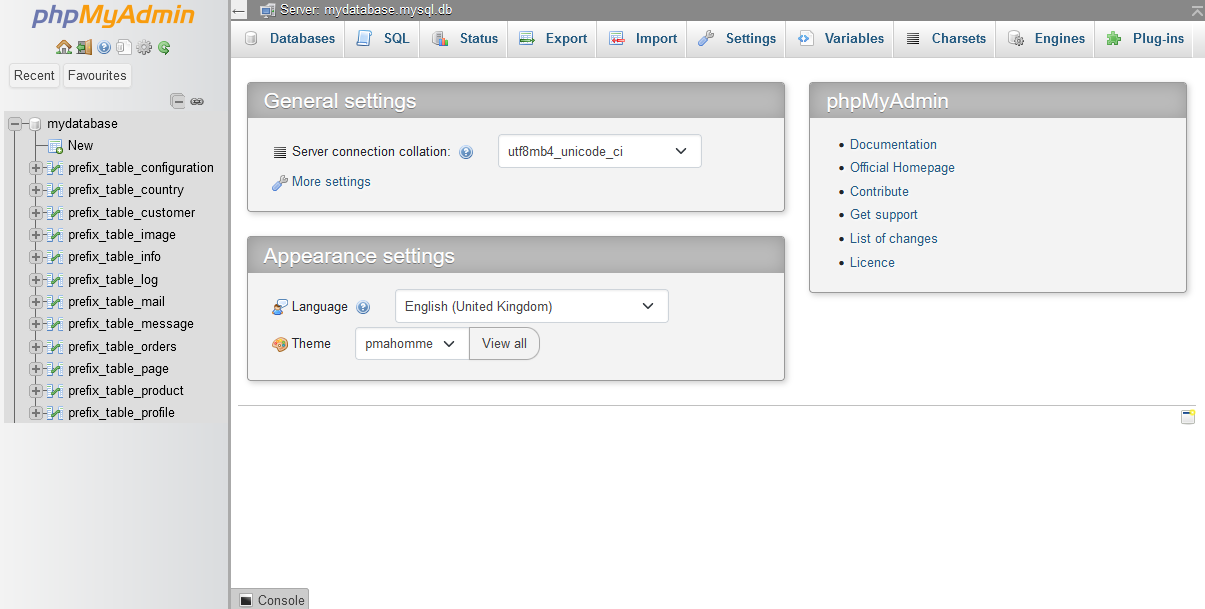
Cliquez sur le `« Nom de votre base de données »
` dans la colonne de gauche puis sur `Taille
` en haut à droite du tableau qui s’affiche :
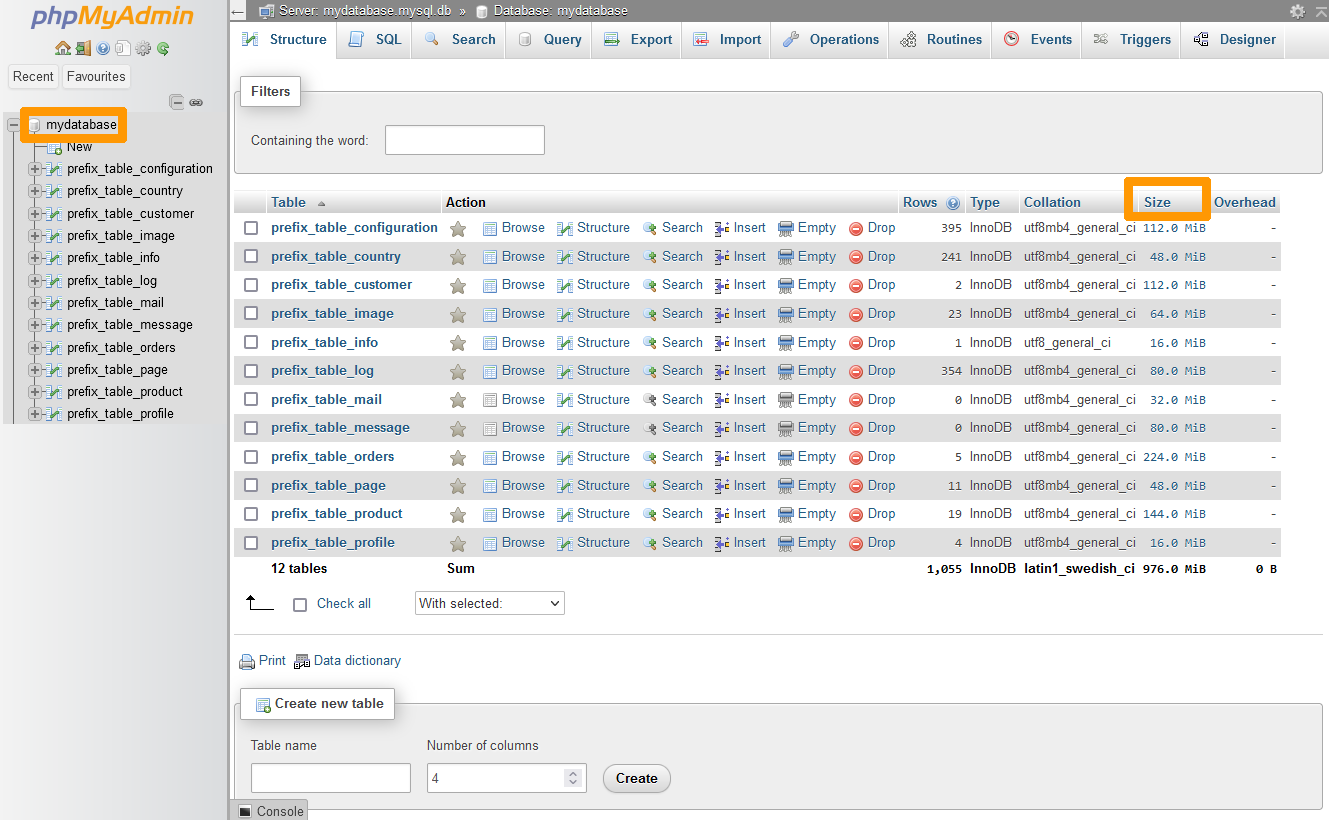
Les tables les plus volumineuses apparaissent en haut du tableau. Identifiez celles-ci puis passez à l’**étape 2**.
### Etape 2 : déterminer l’utilité du contenu présent dans la ou les table(s) volumineuse(s)
Une fois les tables volumineuses identifiées, déterminez si l’intégralité de leur contenu est nécessaire au fonctionnement de votre site.
:::info
Si vous utilisez un Content Managment System (CMS) tel que WordPress, Joomla!, PrestaShop ou Drupal, vérifiez que vos tables volumineuses ne sont pas liées à un plugin/thème récemment installé ou mis à jour.
Dans ce cas, contactez l’éditeur du plugin/thème pour qu’il vous communique les actions à mener sur votre CMS.
:::
Pour les autres cas liés aux CMS, nous vous recommandons de contacter directement l’éditeur de votre CMS avant de réaliser les actions qui suivent.
Retrouvez ci-dessous les liens vers les sites officiels des CMS proposés en installation « **En un clic** » par OVHcloud :
- [WordPress](https://wordpress.org/)
- [Joomla!](https://www.joomla.org)
- [PrestaShop](https://www.prestashop.com/)
- [Drupal](https://drupal.org)
:::info
Si votre site a été développé « **manuellement** » par un prestataire spécialisé, nous vous recommandons de contacter ce dernier afin qu’il vous accompagne.
:::
### Etape 3 : mener une action corrective
Une fois que vous avez déterminé si le contenu de vos tables est nécessaire ou non au fonctionnement de votre site, plusieurs options s’offrent à vous :
#### Cas n°1 - L’ensemble du contenu de la table volumineuse est nécessaire au bon fonctionnement de votre site
Vous devrez basculer votre base de données sur une base de données plus volumineuse.
:::info
Pour augmenter la taille allouée à votre base de données, vous devrez obligatoirement créer une nouvelle base de données plus grande et copier le contenu de l’ancienne dans la nouvelle. En effet, il n’est pas possible d’augmenter directement la taille d’une base de données liée à un hébergement web.
:::
Consultez notre offre de bases de données [Web Cloud Databasess](https://www.ovhcloud.com/fr/web-cloud/databases/) pour choisir votre nouveau service de base de données.
Nous recommandons cette offre pour les bases de données volumineuses.
Il est possible de dupliquer le contenu de votre base de données OVHcloud directement vers une autre de vos bases de données OVHcloud grâce à une fonctionnalité présente dans votre espace client OVHcloud
. Pour cela, consultez notre guide « [Dupliquer le contenu d’une base de données dans une autre](/fr/guides/web-cloud/web-hosting/copy-database.md)
».
Dans le cas d’une migration vers une base de données externe aux offres [Start SQL](https://www.ovhcloud.com/fr/web-hosting/options/start-sql/) et [Web Cloud Databases](https://www.ovhcloud.com/fr/web-cloud/databases/), vous pouvez déplacer manuellement le contenu de votre ancienne base de données vers une nouvelle à l’aide de nos guides:
- [Exporter votre base de données existante](/fr/guides/web-cloud/web-hosting/sql-database-export.md)
- [Premiers pas avec l’offre Web Cloud Databasess](/fr/guides/web-cloud/databases/db-getting-started.md)
- [Importer votre ancienne base de données dans votre offre Web Cloud Databasess](/fr/guides/web-cloud/databases/db-restore-import-database.md)
#### Cas n°2 - Une partie ou l’ensemble du contenu de la table volumineuse n’est pas nécessaire au fonctionnement de votre site
Avant d’effectuer ce qui suit, vérifiez si les données contenues dans la table volumineuse correspondent à des éléments qui peuvent être supprimés depuis l’espace d’administration de votre CMS.
**Exemples** :
- anciens commentaires/posts ;
- éléments présents dans le menu `Corbeille` de votre CMS ;
- données liées à un ancien thème et/ou plugin.
:::danger
La suite de ce guide vous décrit comment supprimer des données présentes dans votre base de données. Assurez-vous de ce que vous faites ou contactez un [prestataire spécialisé](https://partner.ovhcloud.com/fr/directory/) en cas de doute.
:::
Les bases de données mutualisées OVHcloud disposent de plusieurs commandes SQL pour agir sur leur contenu.
Dans le cas d’un overquota ou d’une table volumineuse, **trois commandes** sont disponibles.
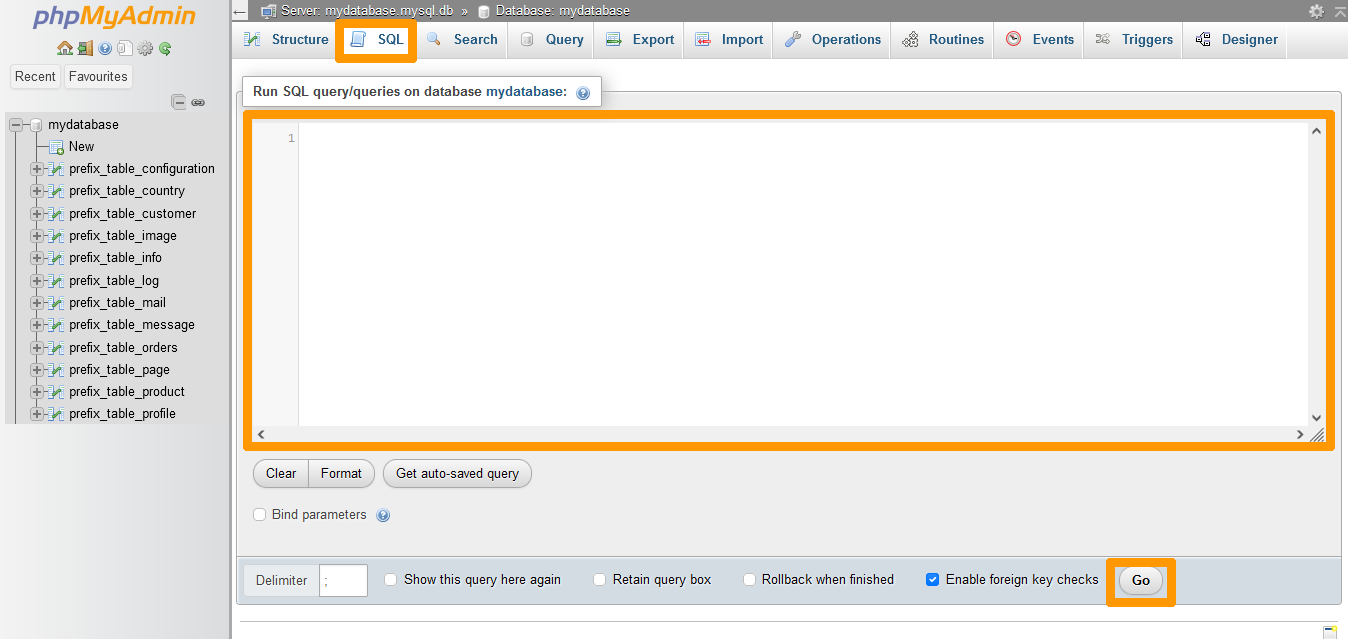
Vous pouvez directement effectuer ces requêtes depuis l’interface **phpMyAdmin**
, via l’onglet `SQL
` :
- La commande **DELETE** :
Elle permet de supprimer **une ou plusieurs lignes** d’une table donnée. Cette commande est utile si une partie du contenu de la table est nécessaire au bon fonctionnement de votre site web.
**Exemple** :
```sql
DELETE FROM `table_1` WHERE `id` = 1
```
> Dans cet exemple, la commande supprime la ou les ligne(s) de la **table\_1** dont la valeur de la colonne **id** est égale à **1**.
- La commande **TRUNCATE** :
Elle permet de supprimer **toutes les lignes** d’une table donnée.
**Exemple** :
```sql
TRUNCATE TABLE `table_1`
```
> Dans cet exemple, la commande supprime l’ensemble des lignes de la **table\_1** sans exception.
- La commande **DROP** :
Elle permet de supprimer complètement **une table et l’ensemble des lignes qu’elle contient**. Cette commande n’est pas à utiliser si la table doit continuer d’exister.
**Exemple** :
```sql
DROP TABLE `table_1`
```
> Dans cet exemple, la commande supprime la table **table\_1** et l’ensemble des lignes qu’elle contient.
### Etape 4 : Sortir la base de donnée du statut « READ ONLY » (lecture seule)
Nos robots en charge des vérifications des quotas passent très régulièrement sur nos infrastructures.
S’ils constatent, lors de leur passage sur vos services, que votre base de données n’est plus en **overquota**, ils retirent automatiquement le statut « READ ONLY » (lecture seule).
Dès lors que vous avez effectué les opérations nécessaires sur votre base de données, il vous suffit donc de patienter jusqu’à ce que nos robots passent sur vos services.
Cependant, vous pouvez forcer leur passage sur vos services pour accélérer le processus. Pour cela, vous devez demander à nos robots de recalculer le quota de votre service/base de données.
#### Recalculer le quota pour une base de données incluse avec votre offre d’hébergement web
Cliquez sur les onglets ci-dessous pour afficher successivement chacune des **4** étapes.
**Étape 1**
Accédez à la page Hébergements, puis choisissez l’hébergement web concerné.

**Étape 2**
Sur la page qui s’affiche, cliquez sur l’onglet Bases de données.

**Étape 3**
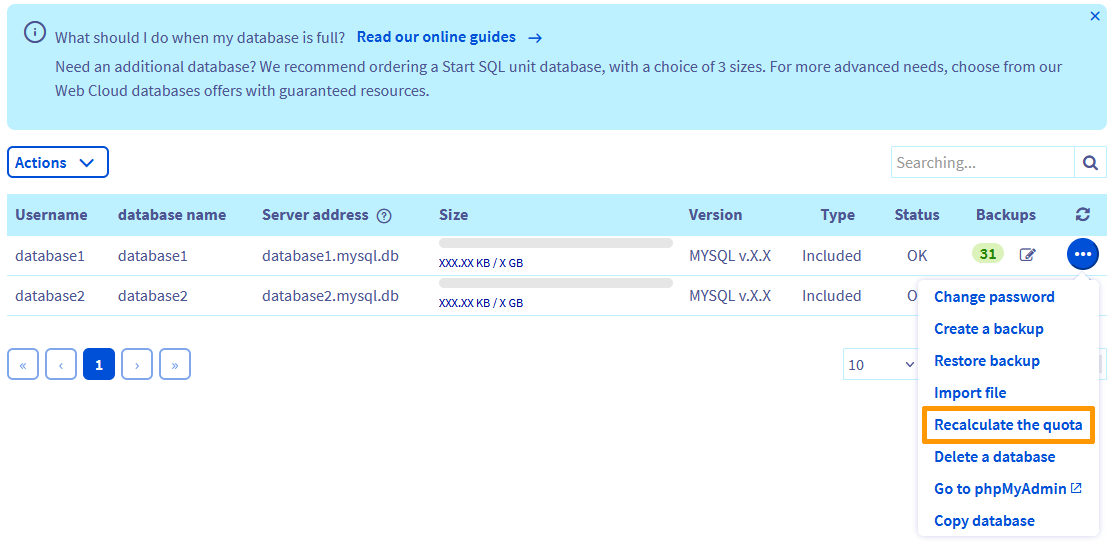
Sur la nouvelle page, un tableau contenant vos bases de données créées apparaît. A droite de la base de données concernée, cliquez sur le bouton ..., puis sur Recalculer le quota.
**Étape 4**
Dans la fenêtre qui s’affiche, cliquez directement sur le bouton Valider.
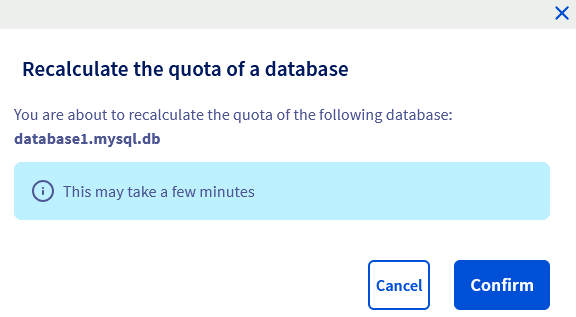Une fois lancée, l’opération peut prendre plusieurs minutes. Lorsqu’elle se termine, le statut « READ ONLY » de votre base de données disparaît.
Votre base de données est alors de nouveau pleinement opérationnelle.
#### Recalculer le quota pour une base de données hébergée sur une solution Web Cloud Databases
Cliquez sur les onglets ci-dessous pour afficher successivement chacune des **3** étapes.
**Étape 1**
Connectez-vous à votre espace client OVHcloud, puis rendez-vous dans la partie Web Cloud.

**Étape 2**
Cliquez sur le menu Web Cloud Databases, puis choisissez la solution Web Cloud Databases concernée.

**Étape 3**
Dans le cadre **Informations générales** vous trouverez la mention **Espace utilisé**. Cliquez sur le bouton ... à droite puis sur Rafraîchir le quota de votre base de données.
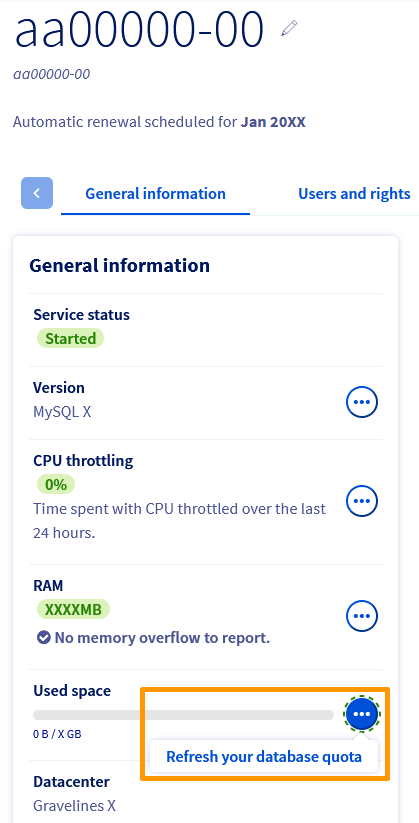Une fois lancée, l’opération peut prendre plusieurs minutes. Lorsqu’elle se termine, le statut « READ ONLY » de votre base de données disparaît.
Votre base de données est alors de nouveau pleinement opérationnelle.
## Aller plus loin [](#)
[Dupliquer le contenu d’une base de données dans une autre](/fr/guides/web-cloud/web-hosting/copy-database.md)
Pour des prestations spécialisées (référencement, développement, etc), contactez les [partenaires OVHcloud](https://partner.ovhcloud.com/fr/directory/).
Si vous souhaitez bénéficier d’une assistance à l’usage et à la configuration de vos solutions OVHcloud, nous vous proposons de consulter nos différentes [offres de support](https://www.ovhcloud.com/fr/support-levels/).
Échangez avec notre [communauté d’utilisateurs](https://community.ovhcloud.com/).