---
title: "Activation du pare-feu applicatif"
description: "Découvrez comment activer le pare-feu applicatif sur une offre d'hébergement Web"
url: https://docs.ovhcloud.com/fr/guides/web-cloud/web-hosting/multisites-activating-application-firewall
lang: fr
lastUpdated: 2025-08-22
---
# Activation du pare-feu applicatif
## Objectif
_ModSecurity_ est un module Apache complémentaire qui filtre toutes les requêtes entrantes sur votre serveur Web. Il renforce la sécurité contre les vulnérabilités connues en interceptant et en filtrant les demandes avant qu'elles ne soient traitées par des scripts.
L'ensemble préconfiguré de règles de base, le « Core Rule Set » (CRS), de notre _ModSecurity_ protège vos sites Web contre les attaques les plus courantes, par exemple :
- Trojans
- Injections d'emails
- Failles des fichiers PDF
- Injections de fichiers sur votre hébergement
- Injections de type SQL ou XSS
- etc.
**Ce guide vous explique comment activer le pare-feu applicatif depuis votre espace client OVHcloud, afin d'obtenir une protection améliorée.**
:::info
Du fait que votre hébergement web est présent sur une infrastructure mutualisée, vous ne pouvez pas modifiez les paramètres de configuration du pare-feu.
:::
## Prérequis
- Disposer d'une offre d'[hébergement web OVHcloud](https://www.ovhcloud.com/fr/web-hosting/).
- Disposer d'au moins un [nom de domaine](https://www.ovhcloud.com/fr/domains/) attaché à l'hébergement.
***
### Accès à l'espace client OVHcloud
- **Lien direct :** Hébergement web
- **Pour accéder à vos services :** Web Cloud > Hébergements > Sélectionnez votre hébergement web
***
## En pratique
Connectez-vous à votre espace client OVHcloud
et sélectionnez `Web Cloud
`. Cliquez sur la section `Hébergements
` puis sur l'hébergement concerné.
### Activer le pare-feu applicatif dans la configuration PHP
Cliquez sur l'onglet `Informations générales
`. La `version PHP globale`
actuelle s'affiche dans la zone **Configuration**
. Cliquez sur le bouton `...
` et sélectionnez `Modifier la configuration
`. Dans la fenêtre qui s'ouvre, sélectionnez l'élément `Modifier la configuration actuelle
` et cliquez sur le bouton `Suivant
`.
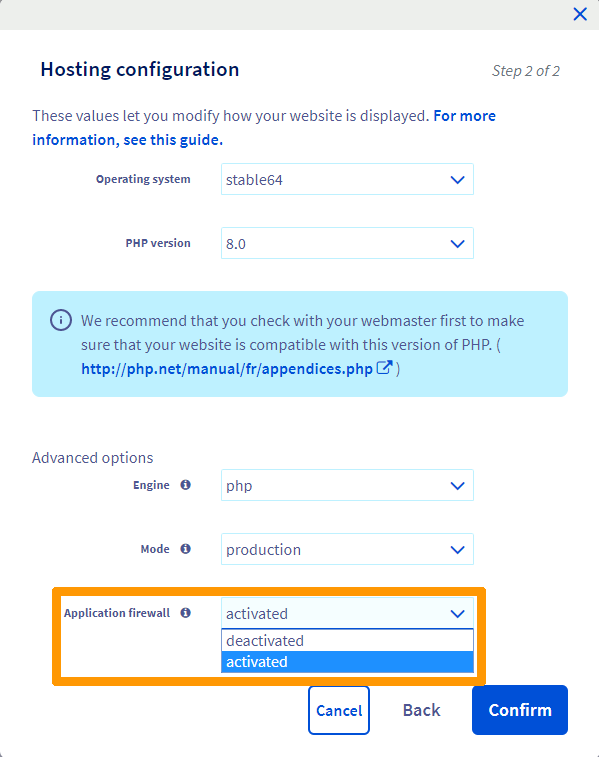
Dans la nouvelle fenêtre, assurez-vous que **Application firewall**
est défini sur `Activé
`. Pour confirmer la configuration, cliquez sur le bouton `Confirmer
`.
### Activer le pare-feu applicatif pour les noms de domaine individuels sur un multisite
Cliquez sur l'onglet `Multisite
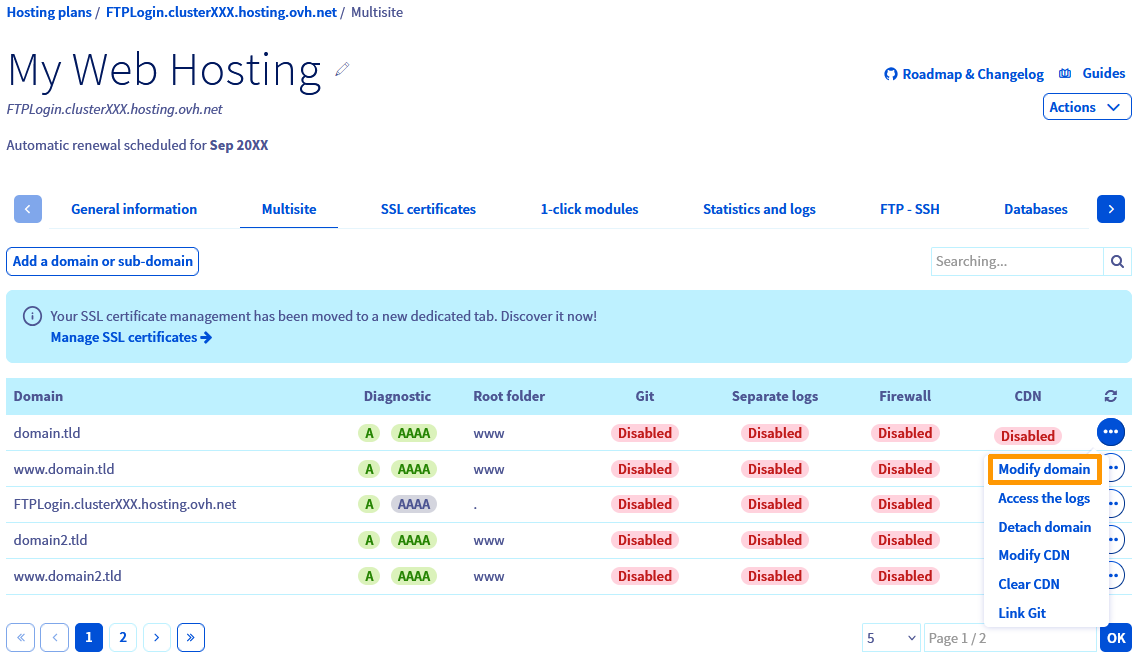
` de votre offre d'hébergement. Cliquez sur le bouton `...
` à droite du nom de domaine concerné et sélectionnez l'option `Modifier le domaine
`.
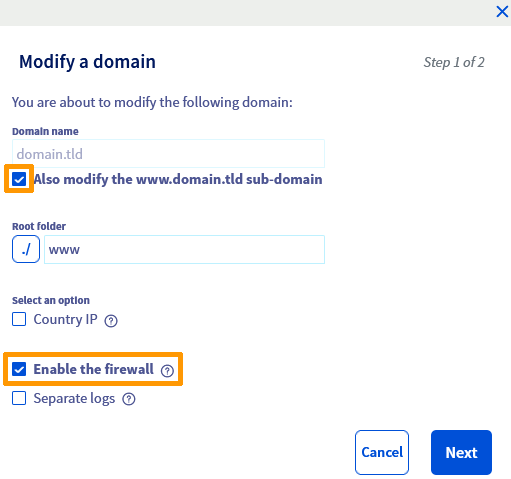
Dans la fenêtre de configuration, cochez la case `Activer le pare-feu
`. Vous pouvez également inclure le sous-domaine `www`
dans cette configuration en cochant la case en haut.
Cliquez sur `Suivant
`, puis sur `Confirmer
` pour modifier les paramètres multisites.
### Vérifier l'état de la tâche d'activation
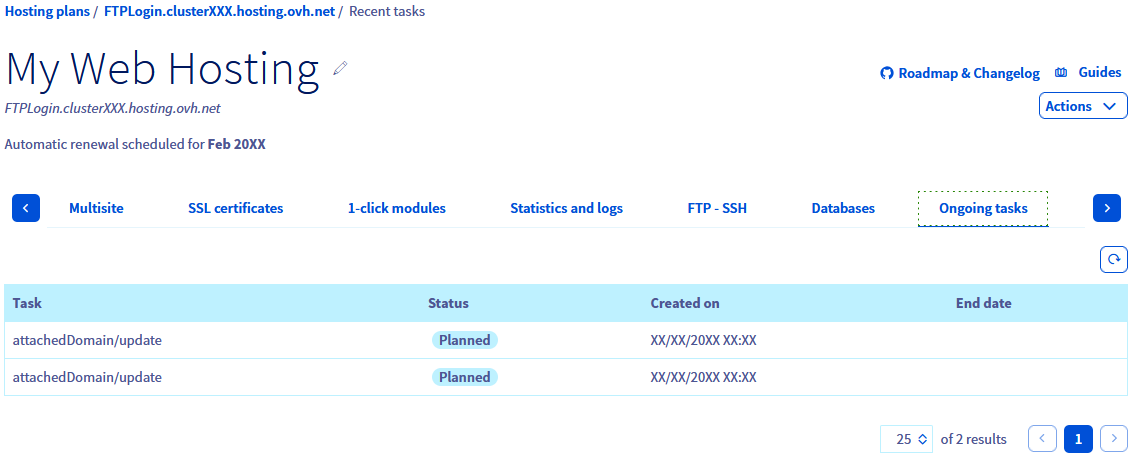
Les tâches de mise à jour de votre configuration multisite seront répertoriées dans l'onglet `Opérations en cours
` (le statut initial est « Planifié »). Le pare-feu sera actif dès que sa tâche de mise à jour n'apparaîtra plus dans la liste.
### Vérification des noms domaine pour lesquels le pare-feu est activé
L'onglet `Multisite
` de votre offre d'hébergement fournit des informations sur les noms domaine pour lesquels l'option de pare-feu est activée.
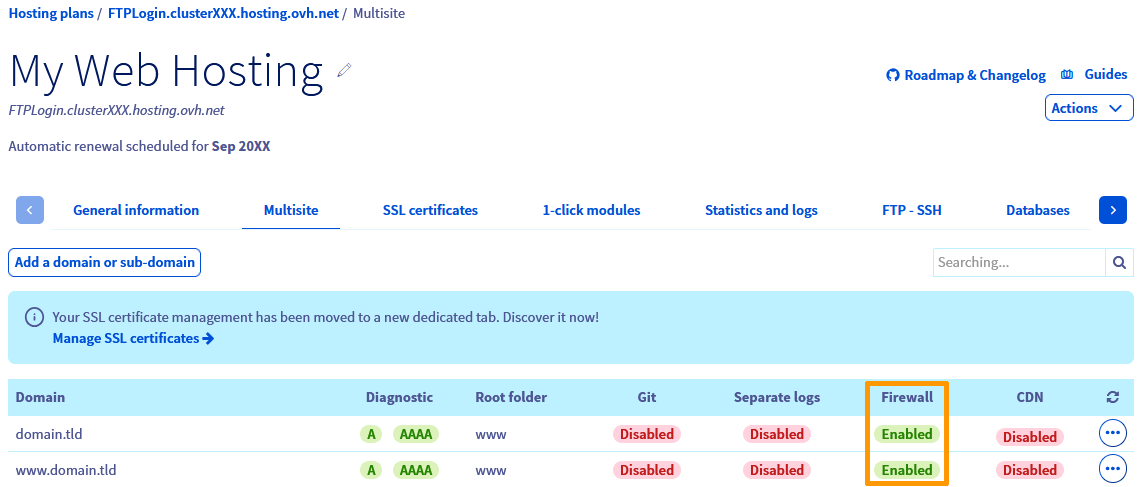
Le tableau affiché contient tous les noms de domaine qui ont été ajoutés à votre offre d'hébergement Web. Dans la colonne « Pare-feu » s'affiche le statut d'activation de chaque nom de domaine.
## Aller plus loin
Pour des prestations spécialisées (référencement, développement, etc), contactez les [partenaires OVHcloud](https://partner.ovhcloud.com/fr/directory/).
Si vous souhaitez bénéficier d'une assistance à l'usage et à la configuration de vos solutions OVHcloud, nous vous proposons de consulter nos différentes [offres de support](https://www.ovhcloud.com/fr/support-levels/).
Échangez avec notre [communauté d'utilisateurs](https://community.ovhcloud.com/).