---
title: "Hébergement Web - FAQ"
description: "Retrouvez les principales questions posées sur les hébergements web OVHcloud"
url: https://docs.ovhcloud.com/fr/guides/web-cloud/web-hosting/faq
lang: fr
lastUpdated: 2026-06-17
---
# Hébergement Web - FAQ
**Cliquez sur les questions ci-dessous pour afficher les explications.**
## Gestion de votre offre
Comment configurer mon hébergement web ?
Cliquez sur les onglets ci-dessous pour afficher successivement chacune des **2** étapes :
**Étape 1**
Accédez à la page Hébergements, puis choisissez l'hébergement web concerné.

**Étape 2**
Vous pourrez y gérer vos certificats SSL, la version PHP appliquée à votre hébergement web, l'option CDN, vos sites web, les bases de données, etc.
:::tip
Pour vous aider à configurer votre hébergement web, n'hésitez pas à consulter les rubriques « _Premiers pas_ » et « _Configurer son hébergement web_ » de [cette page](/fr/guides/web-cloud/web-hosting/overview.md).
:::
J'ai oublié le mot de passe d'accès au compte où se trouve mon hébergement web, que faire ?
En cas d'oubli de votre identifiant client OVHcloud ou du mot de passe associé à cet identifiant, cliquez sur les onglets ci-dessous pour afficher successivement chacune des **3** étapes :
**Étape 1**
Rendez-vous sur l'interface de connexion à l'espace client OVHcloud, puis cliquez sur le lien Identifiant ou mot de passe oublié ? présent sous la fenêtre de connexion.
**Étape 2**
Précisez votre identifiant client OVHcloud (exemple : **aa00000-ovh**) ou l'adresse e-mail de contact associée à votre identifiant client OVHcloud.
**Étape 3**
Cliquez ensuite sur le bouton Envoyer.
La procédure de réinitialisation sera alors envoyée sur votre adresse e-mail de contact.
:::tip
Retrouvez tous les détails dans notre guide « [Modifier le mot de passe de votre compte OVHcloud](/fr/guides/account-and-service-management/account-information/manage-ovh-password.md) ».
:::
Comment gérer le mot de passe de l'espace de stockage FTP de son hébergement web ?
Cliquez sur les onglets ci-dessous pour afficher successivement chacune des **2** étapes :
**Étape 1**
Accédez à la page Hébergements, puis choisissez l'hébergement web concerné.

**Étape 2**
Sur la page qui s'affiche, cliquez sur l'onglet FTP - SSH.
Vous pourrez y modifier le mot de passe FTP de votre hébergement web.
:::tip
Retrouvez tous les détails dans notre guide « [Hébergement Web - Modifier le mot de passe d'un utilisateur FTP](/fr/guides/web-cloud/web-hosting/ftp-change-password.md) ».
:::
Comment modifier le mot de passe de ma base de données associée à mon hébergement web ?
:::warning
Si vous changez le mot de passe d'une base de données utilisée par l'un de vos sites web, mettez-le à jour également dans le fichier de configuration du site web concerné. En effet, sans cette mise à jour, votre site web sera déconnecté de sa base de données et dysfonctionnera.
:::
Cliquez sur les onglets ci-dessous pour afficher successivement chacune des **2** étapes :
**Étape 1**
Accédez à la page Hébergements, puis choisissez l'hébergement web concerné.

**Étape 2**
Sur la page qui s'affiche, cliquez sur l'onglet Bases de données.
Vous pourrez y modifier les mots de passe de vos bases de données associées à votre hébergement web.
:::tip
Retrouvez tous les détails dans notre guide « [Hébergement Web - Modifier le mot de passe d'une base de données](/fr/guides/web-cloud/web-hosting/sql-change-password.md) ».
:::
Comment modifier le mot de passe d'une adresse e-mail liée à mon hébergement web ?
Cliquez sur les onglets ci-dessous pour afficher successivement chacune des **3** étapes :
**Étape 1**
Accédez à la page MX Plan, puis choisissez le nom de domaine concerné.
**Étape 2**
Sur la page qui s'affiche, cliquez sur l'onglet Emails.
**Étape 3**
Dans le tableau qui apparaît, cliquez sur le bouton ... situé à droite de l'adresse e-mail concernée, puis cliquez sur Changer le mot de passe.
Vous pourrez y modifier le mot de passe de votre adresse e-mail (veillez à respecter la politique des mots de passe indiquée dans la fenêtre de saisie).
:::tip
Retrouvez tous les détails dans notre guide « [Modifier le mot de passe d'une adresse e-mail](/fr/guides/web-cloud/email-and-collaborative-solutions/mx-plan/email-change-password.md) ».
Si vous utilisez un logiciel de messagerie (Outlook, Mail de macOS, Thunderbird, etc.), mettez à jour le mot de passe pour votre adresse e-mail lorsque le logiciel de messagerie vous le demandera, lors de son ouverture ou de sa synchronisation.
Si vous avez d'autres questions sur la solution e-mail _MX Plan_, consultez notre [FAQ - E-mails](/fr/guides/web-cloud/email-and-collaborative-solutions/mx-plan/faq-emails.md).
:::
Comment mettre mon site web en ligne ?
Pour mettre en ligne votre site web, vous devez d'abord disposer des éléments suivants :
- Un [nom de domaine](https://www.ovhcloud.com/fr/domains/) qui correspondra à l'adresse Web depuis laquelle votre site web sera accessible via un navigateur internet (exemple : _domain.tld_). Ce nom de domaine doit égalament être associé à votre hébergement web pour afficher le site web.
- Un [hébergement web](https://www.ovhcloud.com/fr/web-hosting/) sur lequel installer votre site web.
Voici les principales étapes à suivre :
1. Délimitez votre projet (site web « clés en main » (CMS) installé manuellement ou grâce aux modules en 1 clic OVHcloud / site web créé par vous-même ou par un prestataire / etc.).
2. Mettez en ligne les fichiers du site web sur l'espace de stockage FTP de votre hébergement web.
3. Liez le site web à une base de données (si le site en utilise une).
4. Accédez à votre site web.
:::tip
Pour plus de détails sur la mise en ligne d'un site web sur un hébergement web, consultez notre guide détaillé « [Hébergement web - Mettre en ligne un site web](/fr/guides/web-cloud/web-hosting/hosting-how-to-get-my-website-online.md) ».
Si vous choisissez d'installer un CMS (WordPress, Joomla!, PrestaShop, Drupal) avec notre solution « Modules en 1 clic », consultez notre guide détaillé « [Installer son site avec les modules en 1 clic](/fr/guides/web-cloud/web-hosting/cms-install-1-click-modules.md) ».
Si votre site web existe déjà chez un autre fournisseur et si vous souhaitez le migrer chez OVHcloud, consultez notre guide détaillé « [Migrer son site web et ses services associés vers OVHcloud](/fr/guides/web-cloud/web-hosting/hosting-migrating-to-ovh.md) ».
Pour vous aider à configurer votre hébergement web, vous pouvez vous aider de l'ensemble des [guides relatifs à nos solutions d'hébergement web](/fr/guides/web-cloud/web-hosting/overview.md).
:::
Comment transférer, sans interruption de service, mon site web, ma base de données, mon nom de domaine et mes e-mails chez OVHcloud ?
Voici les principales étapes à suivre :
1. Commander l'hébergement et les adresses e-mail chez OVHcloud.
2. Créer et pré-configurer une zone DNS pour votre nom de domaine chez OVHcloud.
3. Récupérer une sauvegarde complète de votre site web.
4. Importer la sauvegarde de votre site web sur votre offre d'hébergement OVHcloud.
5. Recréer vos adresses e-mail à l'identique chez OVHcloud.
6. Déclarer les serveurs e-mail OVHcloud dans la zone DNS active de votre nom de domaine.
7. Transférer le contenu de vos anciennes adresses e-mail dans vos nouvelles adresses chez OVHcloud.
8. Reconfigurer vos logiciels de messagerie.
9. Remplacer les serveurs DNS actifs de votre nom de domaine par ceux d'OVHcloud.
10. Transférer votre nom de domaine chez OVHcloud.
:::tip
Retrouvez tous les détails dans notre guide « [Migrer son site web et ses services associés vers OVHcloud](/fr/guides/web-cloud/web-hosting/hosting-migrating-to-ovh.md) ».
:::
Comment héberger plusieurs sites web sur un même hébergement web ?
Si votre [hébergement web](https://www.ovhcloud.com/fr/web-hosting/) est compatible, suivez ces étapes :
1. Connectez-vous à votre espace client OVHcloud, puis rendez-vous dans la partie Web Cloud.
2. Cliquez sur le menu Hébergements, puis choisissez l'hébergement web concerné.
3. Sur la page qui s'affiche, cliquez sur l'onglet Multisite.
Vous pourrez y gérer les noms de domaine/sous-domaines déclarés en multisite sur votre hébergement web.
:::tip
Retrouvez tous les détails dans notre guide « [Partager son hébergement web entre plusieurs sites web](/fr/guides/web-cloud/web-hosting/multisites-configure-multisite.md) ».
:::
Comment afficher mon site web avec une URL en « HTTPS » ?
Pour que votre site web soit accessible avec une URL en « HTTPS » (exemple : `https://domain.tld`), deux prérequis sont nécessaires:
- Vous devez disposer d'un certificat SSL actif pour votre nom de domaine (ou installé sur votre hébergement web).
- Dans le code source de votre site web, celui-ci doit forcer la réécriture des URLs en « HTTPS ».
OVHcloud propose plusieurs [certificats SSL](https://www.ovhcloud.com/fr/web-hosting/options/) sur les hébergements web.
Pour activer un certificat SSL sur votre hébergement web pour votre site web, cliquez sur les onglets ci-dessous pour afficher successivement chacune des **4** étapes :
**Étape 1**
Accédez à la page Hébergements, puis choisissez l'hébergement web concerné.

**Étape 2**
Sur la page qui s'affiche, cliquez sur l'onglet Certificats SSL.
**Étape 3**
Choisissez le certificat que vous souhaitez parmi les [certificats disponibles](/fr/guides/web-cloud/web-hosting/ssl-on-webhosting.md).
**Étape 4**
Poursuivez jusqu'à la finalisation de l'installation du certificat SSL (en ayant préalablement validé le bon de commande si vous choisissez l'un des certificats SSL Sectigo).
:::tip
Retrouvez tous les détails dans les guides suivants :
- [Hébergement web - Gérer un certificat SSL](/fr/guides/web-cloud/web-hosting/ssl-on-webhosting.md).
- [Hébergement web - Activer un certificat SSL gratuit Let's Encrypt](/fr/guides/web-cloud/web-hosting/ssl-letsencrypt.md).
- [Hébergement web - Activer un certificat SSL Sectigo DV](/fr/guides/web-cloud/web-hosting/ssl-dv.md).
- [Hébergement web - Activer un certificat SSL Sectigo EV](/fr/guides/web-cloud/web-hosting/ssl-ev.md).
- [Hébergement web - Installer un certificat SSL personnalisé](/fr/guides/web-cloud/web-hosting/ssl-custom.md).
:::
Une fois le certificat SSL de votre choix installé et mis en place côté OVHcloud, vérifiez que le code source de votre site web réécrit bien les URLs d'accès à votre site web en « HTTPS ». Si vous éprouvez des difficultés sur ce point, contactez votre Webmaster ou l'un de nos [partenaires](https://partner.ovhcloud.com/fr/directory/).
Comment changer de formule d'hébergement web ?
Pour commander la formule d'hébergement web la plus adaptée à vos besoins, consultez nos offres sur [cette page](https://www.ovhcloud.com/fr/web-hosting/).
:::info
En fonction de votre formule d'hébergement web actuelle, certaines offres peuvent ne pas vous être proposées. Consultez notre guide « [Faire évoluer son offre d’hébergement web](/fr/guides/web-cloud/web-hosting/how-to-upgrade-web-hosting-offer.md) » pour plus d'informations sur le sujet.
:::
Une fois votre choix fait, cliquez sur les onglets ci-dessous pour afficher successivement chacune des **3** étapes :
**Étape 1**
Accédez à la page Hébergements, puis choisissez l'hébergement web concerné.

**Étape 2**
Sur la page qui s'affiche et dans l'encadré **Abonnement**, cliquez sur le bouton ... à droite de la mention `Offre`, puis sur Changer d'offre.
**Étape 3**
Sélectionnez ensuite votre nouvel abonnement, ainsi que sa durée. Validez les contrats correspondants, puis cliquez sur Envoyer.
:::tip
Retrouvez tous les détails dans notre guide « [Faire évoluer son offre d’hébergement web](/fr/guides/web-cloud/web-hosting/how-to-upgrade-web-hosting-offer.md) ».
:::
Lors d'une résiliation, comment conserver l'offre e-mail liée à mon hébergement web ?
Lorsque vous résiliez ou supprimez votre hébergement web, l'offre e-mail qui est attachée est également résiliée. Pour conserver vos adresses e-mails, il vous faudra détacher l'offre e-mail **avant** la résiliation de l'hébergement web concerné.
Cliquez sur les onglets ci-dessous pour afficher successivement chacune des **3** étapes :
**Étape 1**
Accédez à la page Hébergements, puis choisissez l'hébergement web concerné.

**Étape 2**
Sur la page qui s'affiche et dans l'encadré **Configuration**, cliquez sur le bouton ... à droite de la mention `Adresses e-mails`, puis sur Délier mon option e-mail.
**Étape 3**
Suivez les instructions pour commander une offre e-mail indépendante qui vous permettra de conserver vos adresses e-mails déjà créées.
Lors d'une résiliation d'un hébergement web comprenant une offre « Web Cloud Databases » gratuite, comment la conserver ?
Les hébergements web **Performance**, **Agency**, **Agency Plus** et **Agency Max** comprennent une offre Web Cloud Databases activable gratuitement.
Lorsque vous résiliez ou supprimez cet hébergement web, l'offre Web Cloud Databases éventuellement attachée est également résiliée. Pour conserver votre solution Web Cloud Databases, vous devrez la détacher **avant** la résiliation de l'hébergement.
Cliquez sur les onglets ci-dessous pour afficher successivement chacune des **3** étapes :
**Étape 1**
Accédez à la page Hébergements, puis choisissez l'hébergement web concerné.

**Étape 2**
Sur la page qui s'affiche et dans l'encadré **Configuration**, cliquez sur le bouton ... à droite de la mention `Web Cloud Databases`, puis sur Délier.
**Étape 3**
Suivez les instructions pour commander une offre Web Cloud Databases indépendante pour conserver votre solution Web Cloud Databases déjà créée.
**Cette action est irréversible et l'offre Web Cloud Databases sera ensuite facturée indépendamment de votre hébergement web.**
Comment augmenter la RAM d'une offre « Web Cloud Databases » liée à un hébergement web Performance, Agency, Agency Plus ou Agency Max ?
Cliquez sur les onglets ci-dessous pour afficher successivement chacune des **3** étapes :
**Étape 1**
Accédez à la page Web Cloud Databases, puis choisissez la solution Web Cloud Databases concernée.

**Étape 2**
Sur la page qui s'affiche et dans l'encadré **Informations générales**, cliquez sur le bouton ... à droite de la mention `RAM`, puis sur Changer la quantité de la RAM.
**Étape 3**
Suivez les instructions pour commander la quantité de RAM désirée, puis poursuivez jusqu'à la validation de la commande.
:::tip
Si besoin, consultez également la partie « _Modifier votre offre Web Cloud Databases_ » de notre guide « [Configuration d'une offre Web Cloud Databases](/fr/guides/web-cloud/databases/db-configure-optimise-database-server.md) ».
:::
## Diagnostic
:::tip
Si vous rencontrez un dysfonctionnement non-répertorié dans cette FAQ, consultez la rubrique « _Dépanner_ » de nos [guides sur les solutions d'hébergement web](/fr/guides/web-cloud/web-hosting/overview.md).
:::
Que faire si mon site web dysfonctionne ?
Plusieurs raisons peuvent expliquer le dysfonctionnement de votre site web.
Pour en identifier la cause, commencez par vérifier qu'aucun de vos abonnements n'a besoin d'être **renouvelé**.
Cliquez sur les onglets ci-dessous pour afficher successivement chacune des **2** étapes :
**Étape 1**
Accédez à la page Mes offres & services.
**Étape 2**
Retrouvez tous les détails dans notre guide « [Comment renouveler mes services OVHcloud](/fr/guides/account-and-service-management/managing-billing-payments-and-services/automatic-renewal.md) ».
Consultez ensuite les [évènements en cours sur notre infrastructure](https://www.status-ovhcloud.com/).
Si tous vos services sont actifs et qu'ils ne sont affectés par aucun incident ou maintenance, réalisez un diagnostic plus approfondi.
:::tip
Consultez la rubrique « _Dépanner_ » de nos [guides sur les solutions d'hébergement web](/fr/guides/web-cloud/web-hosting/overview.md).
:::
Que faire si la page « Site en construction » d'OVHcloud reste affichée une fois mon site web mis en ligne ?
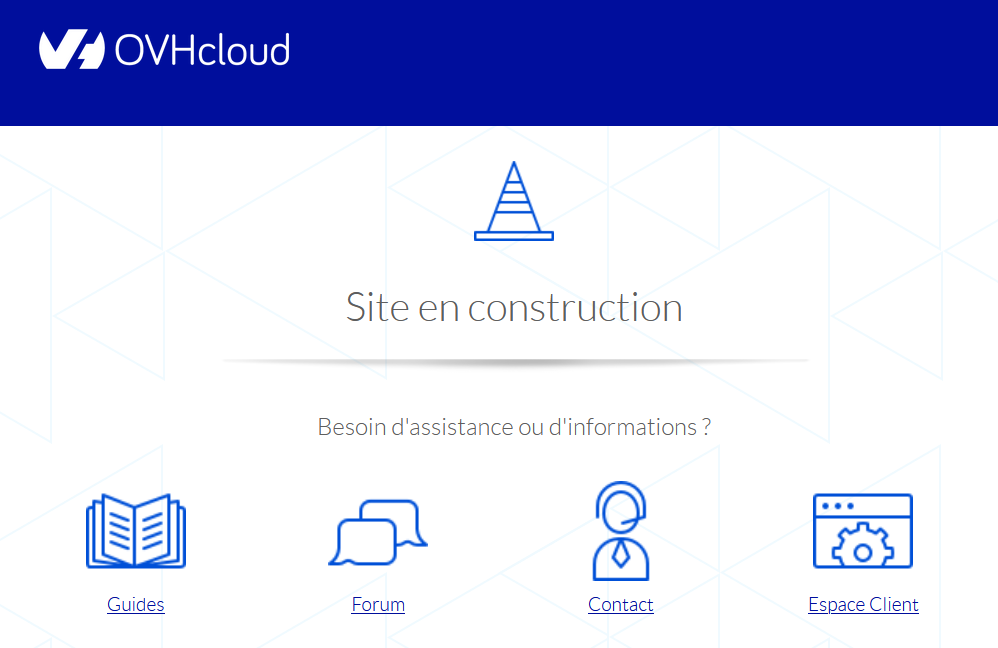À l'installation de votre hébergement web, OVHcloud met en place cette page d'attente sous la forme d'un fichier **index.html** contenu dans le dossier `www` présent dans l'espace de stockage FTP de votre hébergement web.
Deux cas de figure sont possibles :
- Si vous avez installé un « [module en 1 clic](/fr/guides/web-cloud/web-hosting/cms-install-1-click-modules.md) » : ce fichier est automatiquement supprimé par nos robots d'installation.
- Si vous avez installé votre site web manuellement, suivez alors les étapes ci-dessous :
- Connectez-vous à l'[espace de stockage FTP](/fr/guides/web-cloud/web-hosting/ftp-connection.md) de votre hébergement web.
- Une fois connecté à l'espace de stockage FTP, descendez dans le répertoire `www`.
- Renommez le fichier **index.html** en **index.html.old**. Cela désactivera la page au bout de quelques minutes.
:::tip
Retrouvez plus de détails dans les guides suivants :
- [Hébergement Web - Se connecter à l'espace FTP](/fr/guides/web-cloud/web-hosting/ftp-connection.md).
- [Hébergement Web - Modifier le mot de passe d'un utilisateur FTP](/fr/guides/web-cloud/web-hosting/ftp-change-password.md).
- [Tutoriel - Utiliser FileZilla avec votre hébergement web](/fr/guides/web-cloud/web-hosting/ftp-filezilla-user-guide.md).
- [Tutoriel - Utiliser Cyberduck avec votre hébergement web](/fr/guides/web-cloud/web-hosting/ftp-cyberduck-user-guide-on-mac.md).
:::
Suite à sa création, mon site web s'affiche avec une adresse du type « xxxxx.clusterXXX.hosting.ovh.net ». Que dois-je faire ?
Votre site web a été créé avec un [module en 1 clic](/fr/guides/web-cloud/web-hosting/cms-install-1-click-modules.md) en utilisant, lors de son installation, l'adresse web par défaut de votre hébergement web « xxxxx.clusterXXX.hosting.ovh.net ».
Il est alors nécessaire de supprimer votre module en 1 clic puis de le réinstaller.
:::warning
La suppression d'un [module en 1 clic](/fr/guides/web-cloud/web-hosting/cms-install-1-click-modules.md), tout comme celle d'une base de données, est définitive. Elle entraîne également la **suppression des sauvegardes** des données concernées. Avant de supprimer votre site web sur l'hébergement web, **assurez-vous d'être capable de le recréer à l'identique**. Si vous n'êtes pas certain des manipulations à effectuer, contactez votre Webmaster ou l'un de nos [partenaires](https://partner.ovhcloud.com/fr/directory/).
Si besoin, consultez également ces guides détaillés :
- [Hébergement Web - Restaurer l'espace de stockage FTP](/fr/guides/web-cloud/web-hosting/ftp-save-and-backup.md).
- [Hébergement Web - Exporter le contenu d'une base de données](/fr/guides/web-cloud/web-hosting/sql-database-export.md).
:::
**Uniquement** après avoir réalisé toutes les sauvegardes nécessaires, supprimez votre [module en 1 clic](/fr/guides/web-cloud/web-hosting/cms-install-1-click-modules.md) en cliquant sur les onglets ci-dessous pour afficher successivement chacune des **3** étapes :
**Étape 1**
Accédez à la page Hébergements, puis choisissez l'hébergement web concerné.

**Étape 2**
Sur la page qui s'affiche, cliquez sur l'onglet Modules en 1 clic.
**Étape 3**
Dans le tableau qui apparaît, cliquez sur le bouton ... situé à droite dans la ligne du _module en 1 clic_ concerné, puis sur Supprimer le module.
La suppression du _module en 1 clic_ peut prendre **plusieurs minutes**.
Supprimez ensuite la base de données qui lui était associée en cliquant sur les onglets ci-dessous pour afficher successivement chacune des **3** étapes :
**Étape 1**
Accédez à la page Hébergements, puis choisissez l'hébergement web concerné.

**Étape 2**
Sur la page qui s'affiche, cliquez sur l'onglet Bases de données.
**Étape 3**
Dans le tableau qui apparaît, cliquez sur le bouton ... situé à droite dans la ligne de la base de données concernée, puis sur Supprimer la base de données.
La suppression de la base de données associée peut prendre **plusieurs minutes**.
Dès lors que les suppressions sont terminées, réalisez une nouvelle installation de votre _module en 1 clic_ en veillant à bien sélectionner le nom de domaine souhaité.
:::tip
Retrouvez tous les détails dans notre guide « [Hébergement Web - Installer un module en 1 clic](/fr/guides/web-cloud/web-hosting/cms-install-1-click-modules.md) ».
:::
Suite à une modification, mon site web s'affiche avec une adresse web du type « xxxxx.clusterXXX.hosting.ovh.net ». Que dois-je faire ?
Votre site web s'affiche avec l'adresse web par défaut de votre hébergement web du type « xxxxx.clusterXXX.hosting.ovh.net » suite à une modification de votre [module en 1 clic](/fr/guides/web-cloud/web-hosting/cms-install-1-click-modules.md).
Si votre site web s'affiche avec cette URL suite à une manipulation, la solution la plus rapide sera de le restaurer dans un état antérieur où il fonctionnait correctement.
:::danger
La restauration d'un hébergement web entraîne la restauration de **l'ensemble des sites web** qu'il contient.
Lors d'une restauration, le contenu de votre espace de stockage FTP, ou celui de votre base de données, est remplacé de manière irréversible par une sauvegarde. Les données présentes **avant le lancement de la restauration** sur l'espace de stockage FTP ou sur la base de données à restaurer seront écrasées et perdues définitivement. Si nécessaire, veillez à récupérer une sauvegarde de ce contenu au préalable. Si vous n'êtes pas certain des manipulations à effectuer, contactez votre Webmaster ou l'un de nos [partenaires](https://partner.ovhcloud.com/fr/directory/).
Si besoin, consultez également ces guides détaillés :
- [Hébergement Web - Restaurer l'espace de stockage FTP](/fr/guides/web-cloud/web-hosting/ftp-save-and-backup.md).
- [Hébergement Web - Exporter le contenu d'une base de données](/fr/guides/web-cloud/web-hosting/sql-database-export.md).
:::
Pour restaurer le code source de votre site web, cliquez sur les onglets ci-dessous pour afficher successivement chacune des **4** étapes :
**Étape 1**
Accédez à la page Hébergements, puis choisissez l'hébergement web concerné.

**Étape 2**
Sur la page qui s'affiche, cliquez sur l'onglet FTP - SSH.

**Étape 3**
Sur la nouvelle page qui apparaît, cliquez sur le bouton Restaurer une sauvegarde.
**Étape 4**
Dans la fenêtre qui s'affiche, choisissez la date de la sauvegarde à restaurer, puis poursuivez jusqu'au lancement de la restauration.
La restauration de l'espace de stockage FTP peut prendre **plusieurs minutes**.
Pour restaurer une sauvegarde de votre base de données, cliquez sur les onglets ci-dessous pour afficher successivement chacune des **5** étapes :
**Étape 1**
Accédez à la page Hébergements, puis choisissez l'hébergement web concerné.

**Étape 2**
Sur la page qui s'affiche, cliquez sur l'onglet Bases de données.
**Étape 3**
Dans le tableau qui apparaît, cliquez sur le bouton ... situé à droite dans la ligne de la base de données concernée, puis sur Restaurer une sauvegarde.
**Étape 4**
Sur la nouvelle page qui s'affiche, choisissez la sauvegarde à restaurer (**idéalement celle correspondant à la date choisie pour la restauration du code source de votre site web (voir ci-dessus)**).
**Étape 5**
Une fois la sauvegarde choisie, cliquez sur le bouton ... situé à droite de la sauvegarde à restaurer, puis sur Restaurer la sauvegarde.
La restauration de la sauvegarde d'une base de données peut prendre **plusieurs minutes**.
:::tip
Retrouvez tous les détails dans les guides suivants :
- [Hébergement Web - Restaurer l'espace de stockage FTP](/fr/guides/web-cloud/web-hosting/ftp-save-and-backup.md).
- [Restaurer une sauvegarde de votre base de données](/fr/guides/web-cloud/web-hosting/sql-importing-mysql-database.md).
:::
Mon site web redirige vers l'interface de connexion au webmail OVHcloud. Que dois-je faire ?
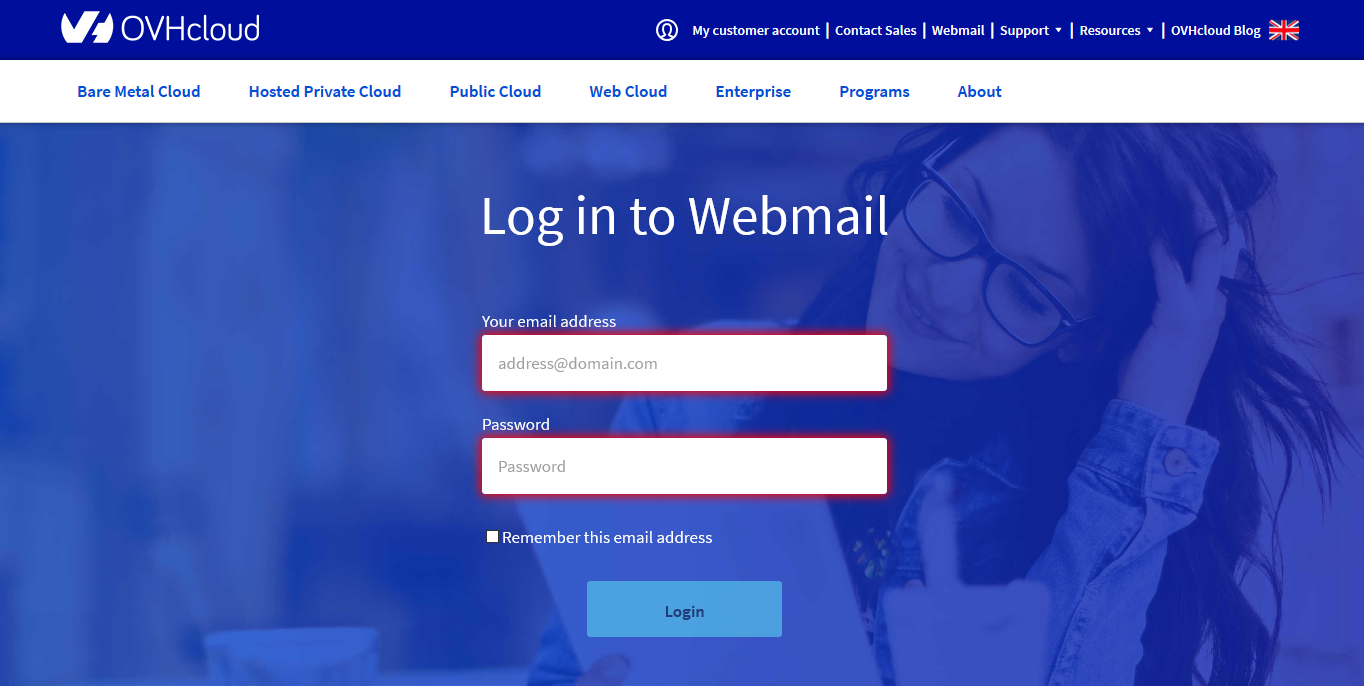Cette situation indique une configuration erronée au niveau des [serveurs DNS](/fr/guides/web-cloud/domains/dns-server-edit.md) ou de la [zone DNS](/fr/guides/web-cloud/domains/dns-zone-edit.md) associés à votre nom de domaine.
Le cas le plus courant est le suivant : vous avez commandé séparément votre nom de domaine et votre hébergement web, ils ne sont donc pas automatiquement reliés entre eux via la zone DNS de votre nom de domaine.
Pour corriger cela, cliquez sur les onglets ci-dessous pour afficher successivement chacune des **4** étapes :
**Étape 1**
Accédez à la page Noms de domaine, puis choisissez le nom de domaine concerné.

**Étape 2**
Sur la page qui s'affiche, cliquez sur l'onglet Serveurs DNS.
**Étape 3**
Notez ensuite les noms des serveurs DNS indiqués, puis rendez-vous dans l'onglet Zone DNS (à droite de l'onglet Serveurs DNS).
**Étape 4**
Dans le tableau (représentant la zone DNS du nom de domaine) qui apparaît, comparez les `Cibles` des entrées de type `NS` présentes dans la zone DNS avec les noms des serveurs DNS récupérés précédemment.
Trois cas de figure peuvent survenir. Cliquez sur les onglets ci-dessous pour afficher successivement chacun des **3** cas.
**Cas n°1**
Les `Cibles` (serveurs DNS) des entrées de type `NS` déclarées dans la zone DNS du nom de domaine **sont identiques** à celles récupérés dans l'onglet Serveurs DNS.
Dans ce cas, cela signifie que votre nom de domaine (ou son sous-domaine en _www_) pointe vers l'adresse IP de notre serveur de redirection (213.186.33.5).
1. Connectez-vous à votre espace client OVHcloud, puis rendez-vous dans la partie Web Cloud.
2. Cliquez sur le menu Noms de domaine (ou sur le menu Zones DNS si vous utilisez la version bêta de l'espace client OVHcloud), puis choisissez le nom de domaine concerné.
3. Sur la page qui s'affiche, cliquez sur l'onglet Zone DNS.
4. Dans le tableau qui apparaît (représentant la zone DNS de votre nom de domaine), identifiez l'entrée de type `A` dont la `Cible` a pour valeur l'adresse IP `213.186.33.5`.
5. Cliquez sur le bouton ... situé à droite de la ligne, puis sur Modifier l'entrée.
6. Dans la fenêtre qui s'ouvre, remplacez, dans le champ `Cible *`, l'adresse IP `213.186.33.5` par l'adresse IP de l'hébergement web où se trouve votre site web.
:::tip
Si besoin, consultez également les guides détaillés suivants :
- [Éditer une zone DNS OVHcloud](/fr/guides/web-cloud/domains/dns-zone-edit.md).
- [Hébergement web - Liste des adresses IP par cluster](/fr/guides/web-cloud/web-hosting/clusters-and-shared-hosting-ip.md).
:::
**Cas n°2**
Les `Cibles` (serveurs DNS) des entrées de type `NS` déclarées dans la zone DNS du nom de domaine **ne sont pas identiques** à celles récupérés dans l'onglet Serveurs DNS. Cependant, les `Cibles` (serveurs DNS) ont l'une des formes suivantes :
- `nsXX.ovh.net` et `dnsXX.ovh.net` **ou** `nsXXX.ovh.net` et `dnsXXX.ovh.net` (où chaque `X` désigne un chiffre compris entre **0** et **9**);
- `nsXX.ovh.ca` et `dnsXX.ovh.ca` **ou** `nsXXX.ovh.ca` et `dnsXXX.ovh.ca` (où chaque `X` désigne un chiffre compris entre **0** et **9**);
- `ns200.anycast.me` et `dns200.anycast.me` (si vous avez souscrit à l'option [DNS anycast](https://www.ovhcloud.com/fr/domains/options/)).
:::info
Si l'un de vos serveurs DNS déclarés dans l'onglet Serveurs DNS a la forme suivante : `sdnsX.ovh.net`, `sdnsX.ovh.ca`, `vpsXXXXXX.ovh.net` ou `vpsXXXXXX.ovh.ca` (où chaque `X` désigne un chiffre compris entre **0** et **9**), consultez directement le **Cas n°3**.
En effet, il s'agit de noms de serveurs DNS fournis par OVHcloud permettant uniquement à nos clients d'héberger leur configuration DNS directement sur leur propre serveurs (Serveurs dédiés, VPS, etc.).
:::
Dans ce cas, cela signifie que votre nom de domaine n'utilise pas les bons serveurs DNS OVHcloud pour appliquer la configuration de la zone DNS présente dans l'onglet Zone DNS.
Pour corriger cela, suivez ces étapes :
1. Connectez-vous à votre espace client OVHcloud, puis rendez-vous dans la partie Web Cloud.
2. Cliquez sur le menu Noms de domaine, puis choisissez le nom de domaine concerné.
3. Sur la page qui s'affiche, cliquez sur l'onglet Serveurs DNS.
4. Sur la nouvelle page qui apparaît, cliquez sur le bouton Modifier les serveurs DNS.
5. Sur la page qui s'affiche, sélectionnez l'option Utiliser les DNS par défaut d'OVHcloud, puis cliquez sur le bouton Appliquer la configuration.
La propagation de la mise à jour des serveurs DNS appliqués à un nom de domaine peut prendre jusqu'à **48** heures.
:::tip
Retrouvez tous les détails dans notre guide « [Modifier les serveurs DNS d'un nom de domaine OVHcloud](/fr/guides/web-cloud/domains/dns-server-edit.md) ».
:::
**Cas n°3**
Les `Cibles` (serveurs DNS) des entrées de type `NS` déclarées dans la zone DNS du nom de domaine **ne sont pas identiques** à celles récupérés dans l'onglet Serveurs DNS. De plus, les noms des serveurs DNS récupérés dans l'onglet Serveurs DNS n'ont aucune des formes décrites dans le **Cas n°2**, à l'exception des formes suivantes : `sdnsX.ovh.net`, `sdnsX.ovh.ca`, `vpsXXXXXX.ovh.net` ou `vpsXXXXXX.ovh.ca` (où chaque `X` désigne un chiffre compris entre **0** et **9**).
Dans ce cas, cela signifie que la zone DNS active appliquée à votre nom de domaine n'est pas gérée par OVHcloud directement. Contactez votre Webmaster, votre fournisseur de nom de domaine, votre fournisseur DNS ou l'un de nos [partenaires](https://partner.ovhcloud.com/fr/directory/).
Que faire si mon site web affiche une erreur « La page ne se redirige pas correctement » ?
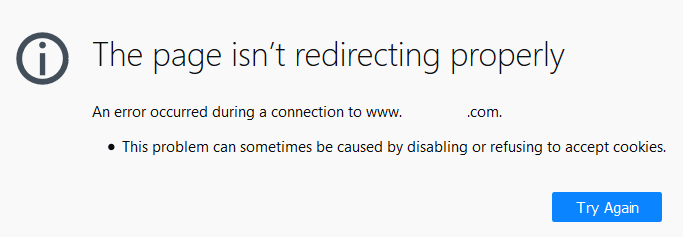Dans ce cas de figure, la solution la plus rapide sera de le restaurer dans un état antérieur où il fonctionnait correctement.
:::danger
La restauration d'un hébergement web entraîne la restauration de **l'ensemble des sites web** qu'il contient.
Lors d'une restauration, le contenu de votre espace de stockage FTP, ou celui de votre base de données, est remplacé de manière irréversible par une sauvegarde. Les données présentes **avant le lancement de la restauration** sur l'espace de stockage FTP ou sur la base de données à restaurer seront écrasées et perdues définitivement. Veillez donc à récupérer une sauvegarde de ce contenu au préalable. Si vous n'êtes pas certain des manipulations à effectuer, contactez votre Webmaster ou l'un de nos [partenaires](https://partner.ovhcloud.com/fr/directory/).
Consultez également ces guides détaillés :
- [Hébergement Web - Restaurer l'espace de stockage FTP](/fr/guides/web-cloud/web-hosting/ftp-save-and-backup.md).
- [Hébergement Web - Exporter le contenu d'une base de données](/fr/guides/web-cloud/web-hosting/sql-database-export.md).
:::
Pour restaurer le code source de votre site web, cliquez sur les onglets ci-dessous pour afficher successivement chacune des **4** étapes :
**Étape 1**
Accédez à la page Hébergements, puis choisissez l'hébergement web concerné.

**Étape 2**
Sur la page qui s'affiche, cliquez sur l'onglet FTP - SSH.

**Étape 3**
Sur la nouvelle page qui apparaît, cliquez sur le bouton Restaurer une sauvegarde.
**Étape 4**
Dans la fenêtre qui s'affiche, choisissez la date de la sauvegarde à restaurer, puis poursuivez jusqu'au lancement de la restauration.
La restauration de l'espace de stockage FTP peut prendre **plusieurs minutes**.
Pour restaurer une sauvegarde de votre base de données, cliquez sur les onglets ci-dessous pour afficher successivement chacune des **5** étapes :
**Étape 1**
Accédez à la page Hébergements, puis choisissez l'hébergement web concerné.

**Étape 2**
Sur la page qui s'affiche, cliquez sur l'onglet Bases de données.
**Étape 3**
Dans le tableau qui apparaît, cliquez sur le bouton ... situé à droite dans la ligne de la base de données concernée, puis sur Restaurer une sauvegarde.
**Étape 4**
Sur la nouvelle page qui s'affiche, choisissez la sauvegarde à restaurer (**idéalement celle correspondant à la date choisie pour la restauration du code source de votre site web (voir ci-dessus)**).
**Étape 5**
Une fois la sauvegarde choisie, cliquez sur le bouton ... situé à droite de la sauvegarde à restaurer, puis sur Restaurer la sauvegarde.
La restauration de la sauvegarde d'une base de données peut prendre **plusieurs minutes**.
:::tip
Retrouvez tous les détails dans les guides suivants :
- [Hébergement Web - Restaurer l'espace de stockage FTP](/fr/guides/web-cloud/web-hosting/ftp-save-and-backup.md).
- [Restaurer une sauvegarde de votre base de données](/fr/guides/web-cloud/web-hosting/sql-importing-mysql-database.md).
:::
Si les restaurations ne vous permettent pas de rétablir l'accès à votre site web, contactez votre Webmaster ou l'un de nos [partenaires](https://partner.ovhcloud.com/fr/directory/).
Que faire si mon site web affiche une erreur « 503 error Backend fetch failed (Varnish cache) » ?
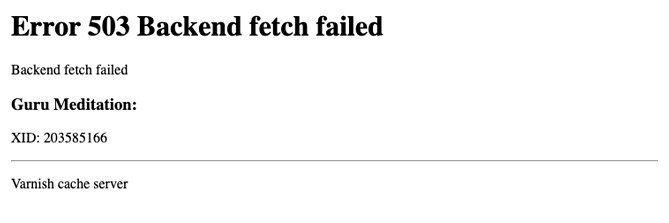Si vous avez activé l'[option CDN](/fr/guides/web-cloud/web-hosting/cdn-how-to-use-cdn.md) de votre hébergement web, désactivez le mode _Maintenance_ sur votre site WordPress ou PrestaShop.
Si vous n'avez pas activé cette option ni utilisé le mode _Maintenance_, contactez votre Webmaster ou l'un de nos [partenaires](https://partner.ovhcloud.com/fr/directory/).
En effet, cette erreur peut aussi apparaître en cas de requête HTTP qui aboutit en _timeout_ sur votre site web.
:::tip
Si besoin, consultez également ces guides détaillés :
- [Accélérer mon site web en utilisant le CDN](/fr/guides/web-cloud/web-hosting/cdn-how-to-use-cdn.md).
- [Résoudre les erreurs les plus fréquentes liées aux modules en 1 clic](/fr/guides/web-cloud/web-hosting/diagnostic-errors-module1clic.md).
:::
Que faire si mon site web affiche une erreur « Your request has been blocked » ?
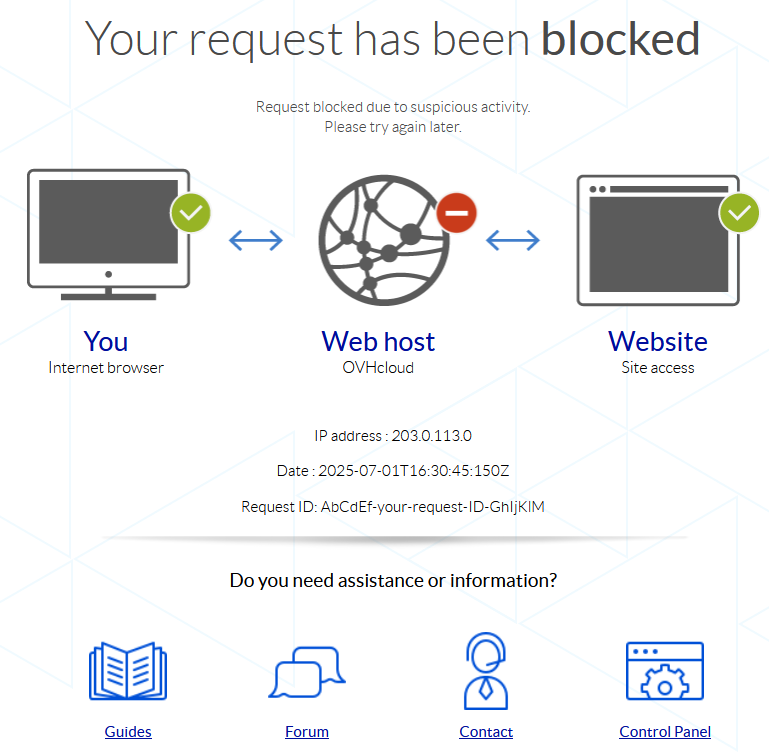La page « Your request has been blocked » peut s'afficher pour diverses raisons (liste non exhaustive) :
- La requête est effectuée depuis un navigateur Internet (Firefox, Chrome, Safari, Edge, etc.) non mis à jour.
- Un très grand nombre de requêtes, similaires ou non, sont effectuées dans un délai extrêmement court.
- La requête tente d'exécuter des actions non autorisées sur l'infrastructure mutualisée où se trouve votre hébergement web.
Dans cette situation, plusieurs actions sont requises :
- Vérifiez que votre navigateur Internet est à jour.
- Récupérez l'URL appelée (par exemple : `https://www.domain.tld`) ainsi que toutes les informations présentes sur la page « Your request has been blocked » (`IP address`, `Date` et `Request ID`).
- Transmettez les éléments récupérés au support en créant un [ticket d'assistance](https://help.ovhcloud.com/csm?id=csm_get_help).
Si vous n'êtes pas certain des manipulations à effectuer, contactez votre Webmaster ou l'un de nos [partenaires](https://partner.ovhcloud.com/fr/directory/).
:::tip
Consultez également notre guide détaillé : [Que faire si la page « Your request has been blocked » s’affiche ?](/fr/guides/web-cloud/web-hosting/request-has-been-blocked-diagnosis.md).
:::
Que faire si mon site web affiche une erreur « Your IP has been banned » ?
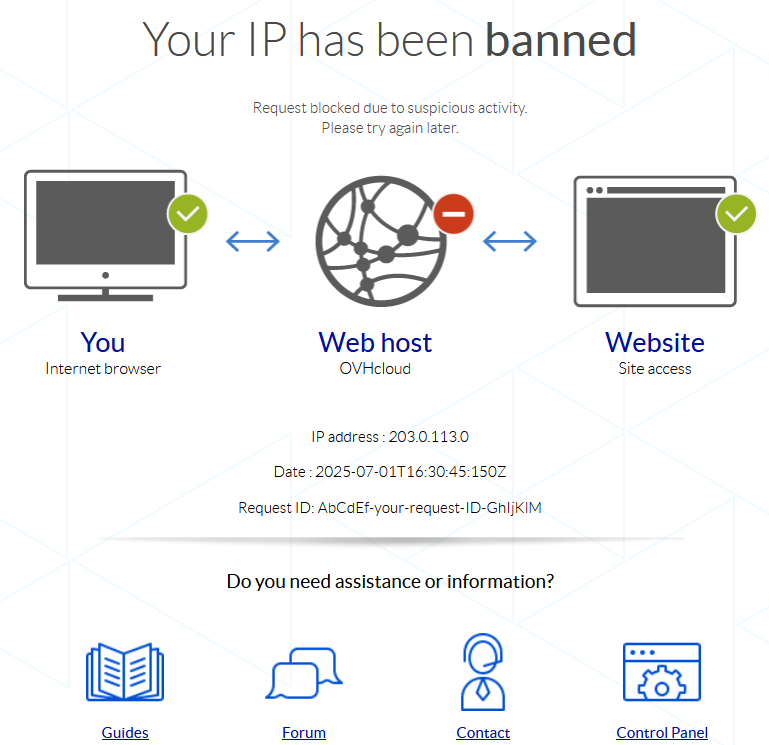La page « Your IP has been banned » peut s'afficher pour diverses raisons (liste non exhaustive) :
- Un très grand nombre de requêtes, similaires ou non, sont effectuées dans un délai extrêmement court depuis la même adresse IP.
- Les requêtes effectuées depuis l'adresse IP en question sont suspectes.
Dans cette situation, plusieurs actions sont requises :
- Récupérez l'URL appelée (par exemple : `https://www.domain.tld`) ainsi que toutes les informations présentes sur la page « Your IP has been banned » (`IP address`, `Date` et `Request ID`).
- Transmettez les éléments récupérés au support en créant un [ticket d'assistance](https://help.ovhcloud.com/csm?id=csm_get_help).
Si vous n'êtes pas certain des manipulations à effectuer, contactez votre Webmaster ou l'un de nos [partenaires](https://partner.ovhcloud.com/fr/directory/).
:::tip
Consultez également notre guide détaillé : [Que faire si la page « Your IP has been banned » s'affiche ?](/fr/guides/web-cloud/web-hosting/ip-has-been-banned-diagnosis.md).
:::
J'ai commandé un nom de domaine comportant des accents et il s'affiche de façon étrange dans mon espace client. Que dois-je faire ?
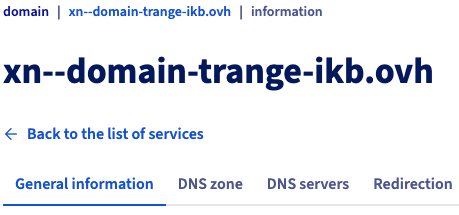Vous n'avez aucune action à mener dans cette situation. Même si votre domaine s'affiche en [notation internationalisée (IDN)](https://fr.wikipedia.org/wiki/Nom_de_domaine_internationalis%C3%A9) dans votre espace client, il fonctionnera et s'affichera de façon tout à fait normale ailleurs. L'adresse Web de votre site s'affichera telle que vous l'avez demandée. Vos adresses e-mail s'afficheront également telles que vous le souhaitez chez vos correspondants.
:::danger
Il est déconseillé d'utiliser une adresse e-mail avec un nom de domaine IDN (Internationalized Domain Name) depuis un client de messagerie (Outlook, Mail de macOS, etc.). En effet, certains clients de messagerie n'interprètent pas les noms de domaine avec des caractères accentués, ce qui bloque la transmission des e-mails. Un expéditeur vous envoyant un e-mail reçoit alors un message automatique indiquant que votre adresse e-mail n'existe pas.
**Il est recommandé de réserver, en complément de votre nom de domaine avec caractères accentués, le même nom de domaine sans ces accents, afin d'éviter toute incompatibilité au niveau des échanges d'e-mails.**
:::
## Aller plus loin [](#)
[FAQ - E-mails mutualisés MX Plan](/fr/guides/web-cloud/email-and-collaborative-solutions/mx-plan/faq-emails.md)
Pour des prestations spécialisées (référencement, développement, etc), contactez les [partenaires OVHcloud](https://partner.ovhcloud.com/fr/directory/).
Si vous souhaitez bénéficier d'une assistance à l'usage et à la configuration de vos solutions OVHcloud, nous vous proposons de consulter nos différentes [offres de support](https://www.ovhcloud.com/fr/support-levels/).
Échangez avec notre [communauté d'utilisateurs](https://community.ovhcloud.com/).