---
title: "Hébergement web - Comment activer l'accès SFTP"
description: "Découvrez comment activer l'accès SFTP sur votre hébergement web OVHcloud"
url: https://docs.ovhcloud.com/fr/guides/web-cloud/web-hosting/enable-sftp
lang: fr
lastUpdated: 2026-06-08
---
# Hébergement web - Comment activer l'accès SFTP
## Objectif
Les offres d’hébergement web OVHcloud donnent accès à un espace de stockage permettant de mettre en ligne les fichiers de vos sites web ou de vos applications. L’accès à cet espace est possible via un utilisateur FTP ou SSH avec les mots de passe qui leur sont associés.
Tout comme le **F**ile **T**ransfer **P**rotocol (**FTP**), le **S**ecure **F**ile **T**ransfer **P**rotocol (**SFTP**) permet de transférer des données de votre appareil vers l’espace de stockage de votre hébergement web.
La seule différence est que le SFTP utilise un canal sécurisé pour échanger des données. Les données qui transitent via ce protocole sont automatiquement chiffrées.
**Découvrez comment activer l’accès SFTP sur votre hébergement web OVHcloud.**
## Prérequis
- Disposer d’une offre d’[hébergement web OVHcloud](https://www.ovhcloud.com/fr/web-hosting/).
***
### Accès à l’espace client OVHcloud
- **Lien direct :** Hébergements
- **Pour accéder à vos services :** Web Cloud > Hébergements > Sélectionnez votre hébergement web
***
## En pratique
### Activer l’accès SFTP pour un utilisateur FTP de votre hébergement web
**Cliquez sur l’une des deux lignes ci-dessous en fonction de votre offre d’hébergement web pour afficher les explications.**
Activer le SFTP sur une offre d’hébergement web
**gratuite**
,
**Starter**
,
**Perso**
ou
**Startup**
Cliquez sur les onglets ci-dessous pour afficher successivement chacune des **3** étapes.
**Étape 1**
Accédez à la page Hébergements, puis choisissez l’hébergement web concerné.

**Étape 2**
Sur la page qui s’affiche, cliquez sur l’onglet FTP - SSH.

**Étape 3**
Dans le tableau en bas de page, cochez la case présente dans la colonne **SFTP** de l’utilisateur FTP concerné. La page se réactualisera automatiquement.
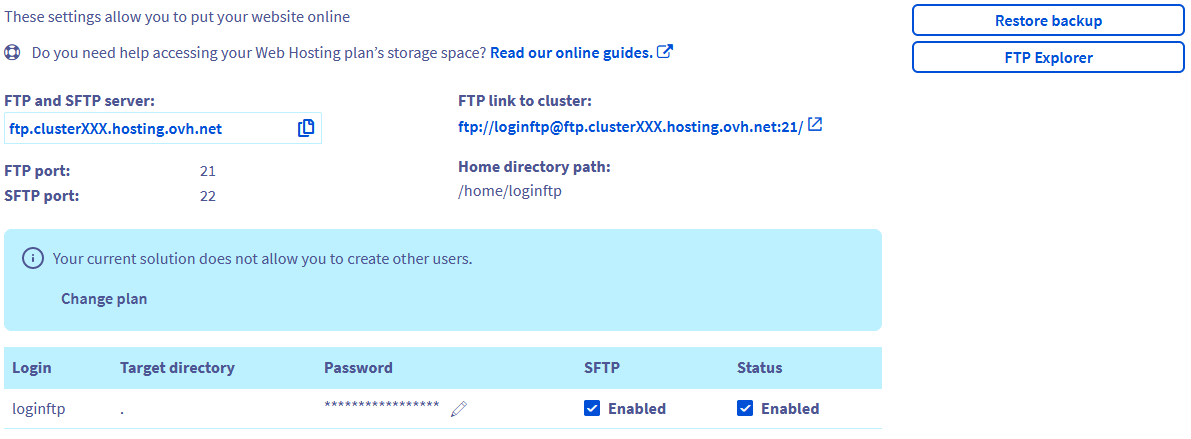Une fois l’option **SFTP** activée, vous pourrez utiliser le protocole SFTP de votre hébergement web avec l’utilisateur FTP concerné.
Activer le SFTP sur une offre d’hébergement web
**Pro**
,
**Performance**
,
**Agency**
,
**Agency Plus**
ou
**Agency Max**
Cliquez sur les onglets ci-dessous pour afficher successivement chacune des **4** étapes.
**Étape 1**
Accédez à la page Hébergements, puis choisissez l’hébergement web concerné.

**Étape 2**
Sur la page qui s’affiche, cliquez sur l’onglet FTP - SSH.

**Étape 3**
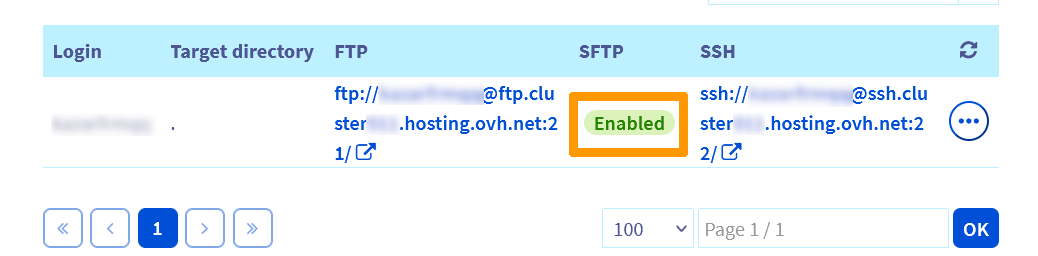
Dans le tableau en bas de page, vérifiez le statut présent dans la colonne **SFTP** de l’utilisateur FTP concerné :
- **Activé** : le protocole SFTP est déjà actif pour cet utilisateur.
- **Désactivé** : cliquez sur le bouton ... situé à droite de la ligne concernée, puis sur Modifier.
**Étape 4**
Dans la fenêtre qui s’ouvre, dans la section **Protocoles de connexion**, sélectionnez FTP et SFTP ou FTP, SFTP et SSH si vous avez également besoin d’activer le protocole SSH.
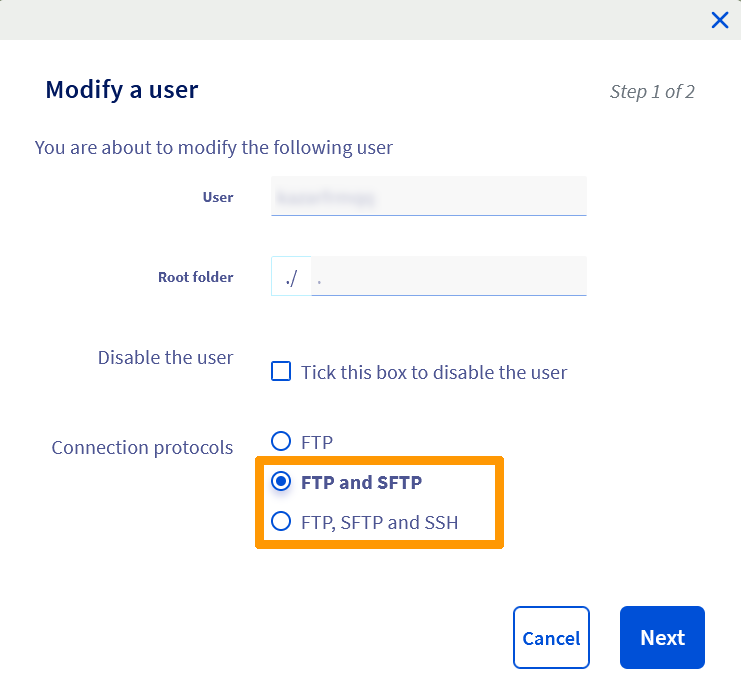Cliquez ensuite sur Suivant, puis sur Valider afin de terminer l’activation du SFTP pour l’utilisateur concerné.
### Se connecter en SFTP à votre hébergement web
Pour cela, consultez notre guide « [Se connecter à l’espace de stockage FTP de son hébergement web](/fr/guides/web-cloud/web-hosting/ftp-connection.md) ».
## Aller plus loin
[Modifier le mot de passe d’un utilisateur FTP](/fr/guides/web-cloud/web-hosting/ftp-change-password.md)
[Utiliser une connexion SSH sur un hébergement web](/fr/guides/web-cloud/web-hosting/ssh-on-webhosting.md)
[Utiliser PuTTY pour vous connecter en SSH](/fr/guides/web-cloud/web-hosting/ssh-using-putty-on-windows.md)
[Utiliser FileZilla avec votre hébergement web](/fr/guides/web-cloud/web-hosting/ftp-filezilla-user-guide.md)
[Utiliser Cyberduck avec votre hébergement web](/fr/guides/web-cloud/web-hosting/ftp-cyberduck-user-guide-on-mac.md)
Pour des prestations spécialisées (référencement, développement, etc.), contactez les [partenaires OVHcloud](https://partner.ovhcloud.com/fr/directory/).
Si vous souhaitez bénéficier d’une assistance à l’usage et à la configuration de vos solutions OVHcloud, nous vous proposons de consulter nos différentes [offres de support](https://www.ovhcloud.com/fr/support-levels/).
Échangez avec notre [communauté d’utilisateurs](https://community.ovhcloud.com/).