---
title: "Hébergement web - Consulter les statistiques et logs CDN"
description: "Découvrez comment consulter les statistiques et les logs CDN de votre site web grâce à votre offre d'hébergement web"
url: https://docs.ovhcloud.com/fr/guides/web-cloud/web-hosting/cdn-statistics-and-logs
lang: fr
lastUpdated: 2025-10-09
---
# Hébergement web - Consulter les statistiques et logs CDN
## Objectif
Ce guide vous explique comment consulter les statistiques et les logs générés par l’[option CDN](/fr/guides/web-cloud/web-hosting/cdn-how-to-use-cdn.md) disponible avec votre offre d’[hébergement web](https://www.ovhcloud.com/fr/web-hosting/).
**Découvrez comment consulter les statistiques et les logs CDN de votre site web grâce à votre offre d’hébergement web.**
## Prérequis
- Disposer d’une [offre d’hébergement web](https://www.ovhcloud.com/fr/web-hosting/) avec l’option CDN activée sur au moins un nom de domaine.
***
### Accès à l’espace client OVHcloud
- **Lien direct :** Hébergements
- **Pour accéder à vos services :** Web Cloud > Hébergements > Sélectionnez votre hébergement web
***
## En pratique
### Visualiser les statistiques du CDN
Cliquez sur les onglets ci-dessous pour afficher successivement chacune des **4** étapes.
**Étape 1**
Accédez à la page Hébergements, puis choisissez l’hébergement web concerné.

**Étape 2**
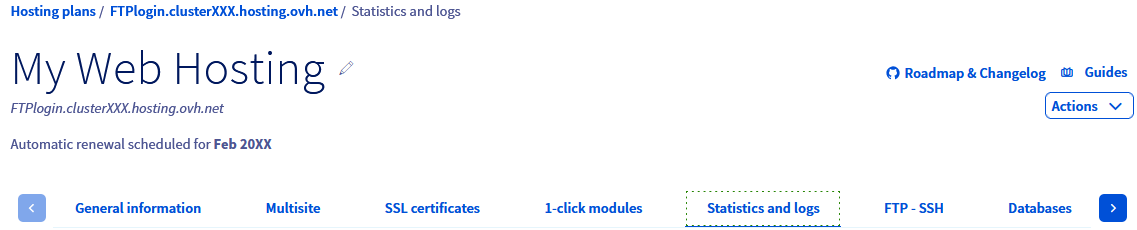
Sur la page qui s’affiche, cliquez sur l’onglet Statistiques et logs.
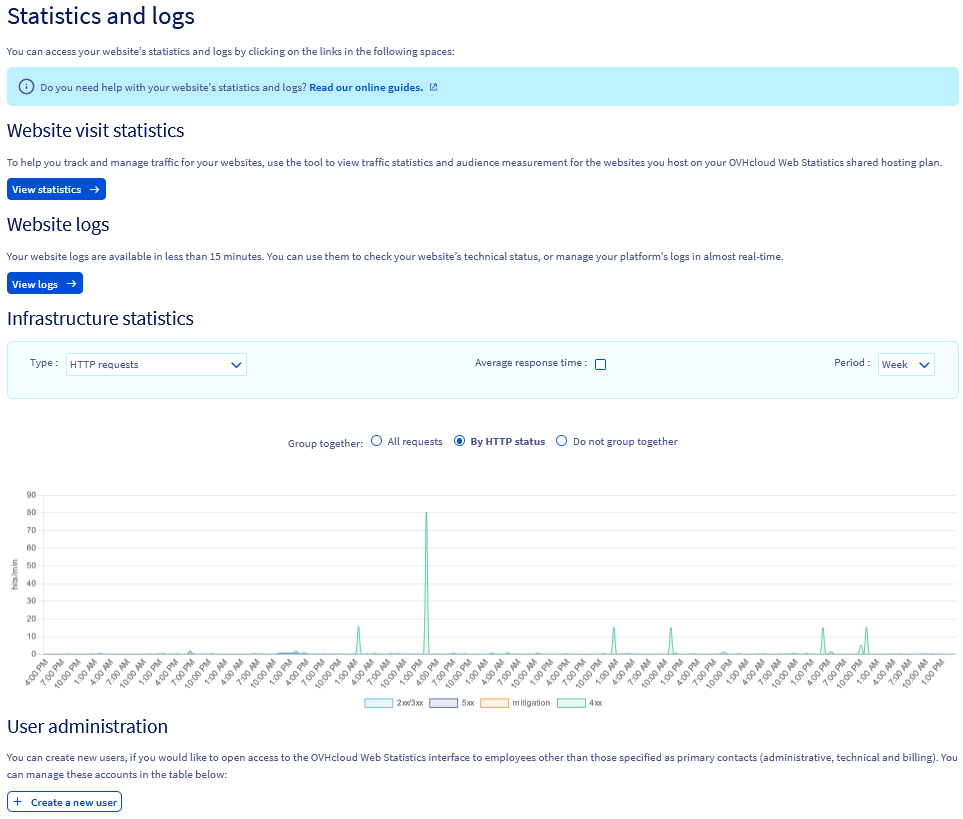
Dans la partie `Statistiques de visites`, cliquez sur le bouton Voir les statistiques.
**Étape 3**
Vous êtes redirigé vers l’outil **OVHcloud Web Statistics**. Dans cet outil, cliquez sur le formulaire intitulé Sélection du domaine situé en haut de la page, puis choisissez un nom de domaine pour lequel le CDN est actif.
**Étape 4**
Dans la colonne de gauche, cliquez sur l’onglet Cache.
Vous visualisez désormais les statistiques du CDN pour votre nom de domaine.
Si besoin, consultez notre guide « [Hébergement web - Consulter les statistiques et logs d’un site web](/fr/guides/web-cloud/web-hosting/logs-and-statistics.md) » pour plus d’informations.
### Visualiser les logs du CDN
Cliquez sur les onglets ci-dessous pour afficher successivement chacune des **4** étapes.
**Étape 1**
Accédez à la page Hébergements, puis choisissez l’hébergement web concerné.

**Étape 2**
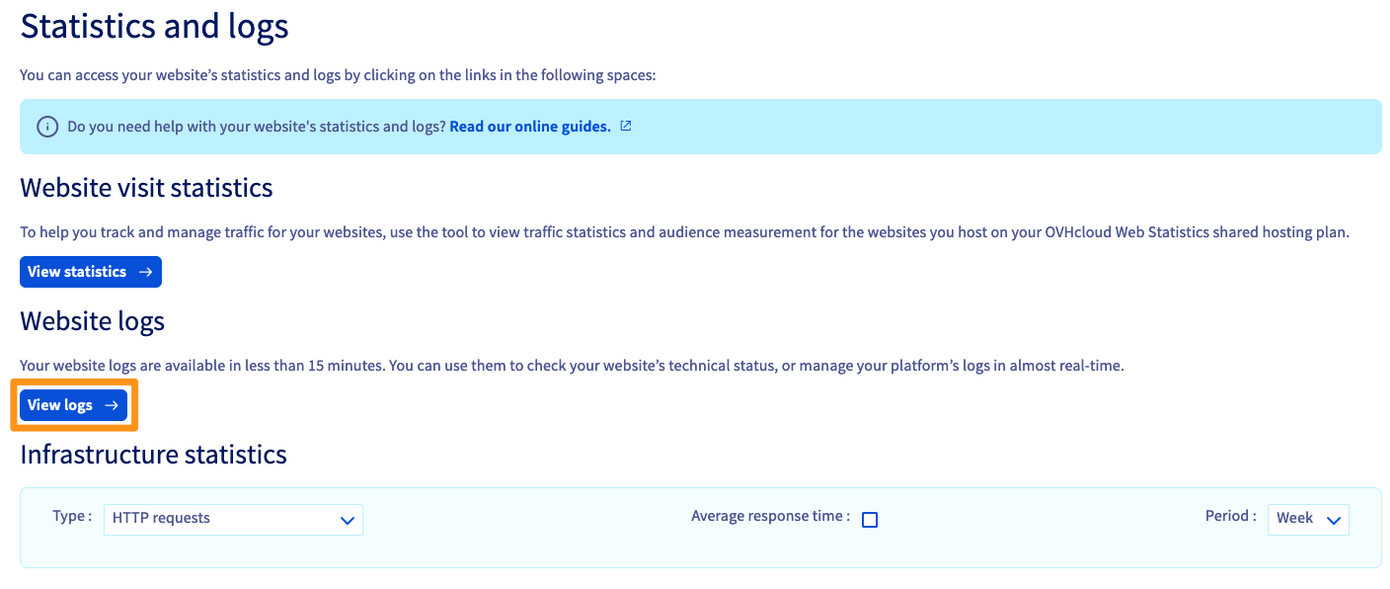
Sur la page qui s’affiche, cliquez sur l’onglet Statistiques et logs.
Dans la partie `Logs du site web`, cliquez sur le bouton Voir les logs.
**Étape 3**
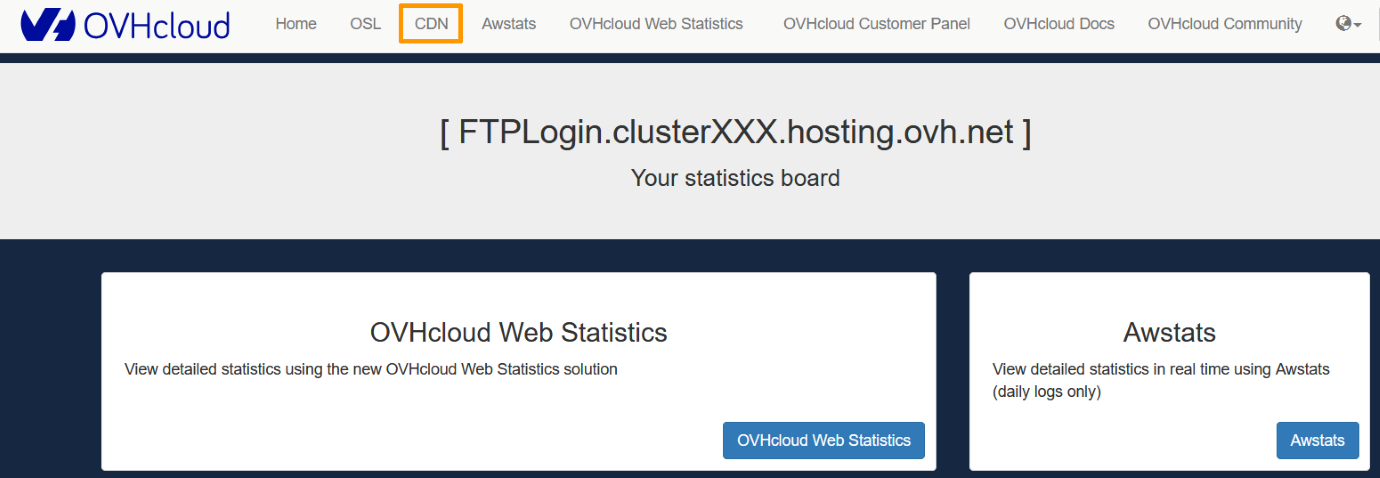
Sur la nouvelle page qui s’affiche, cliquez sur le bouton CDN présent dans le bandeau en haut de page.
**Étape 4**
Sur la nouvelle page qui apparaît :
- Sélectionnez le nom de domaine ou sous-domaine concerné via le menu déroulant Sous-domaine.
- Renseignez dans le champ Date la date pour laquelle vous souhaitez consulter les logs CDN.
- Cliquez ensuite sur le bouton Générer.
:::info
Les logs CDN sont indisponibles le jour même où ils sont générés, vous devrez donc patienter le lendemain pour les consulter.
:::
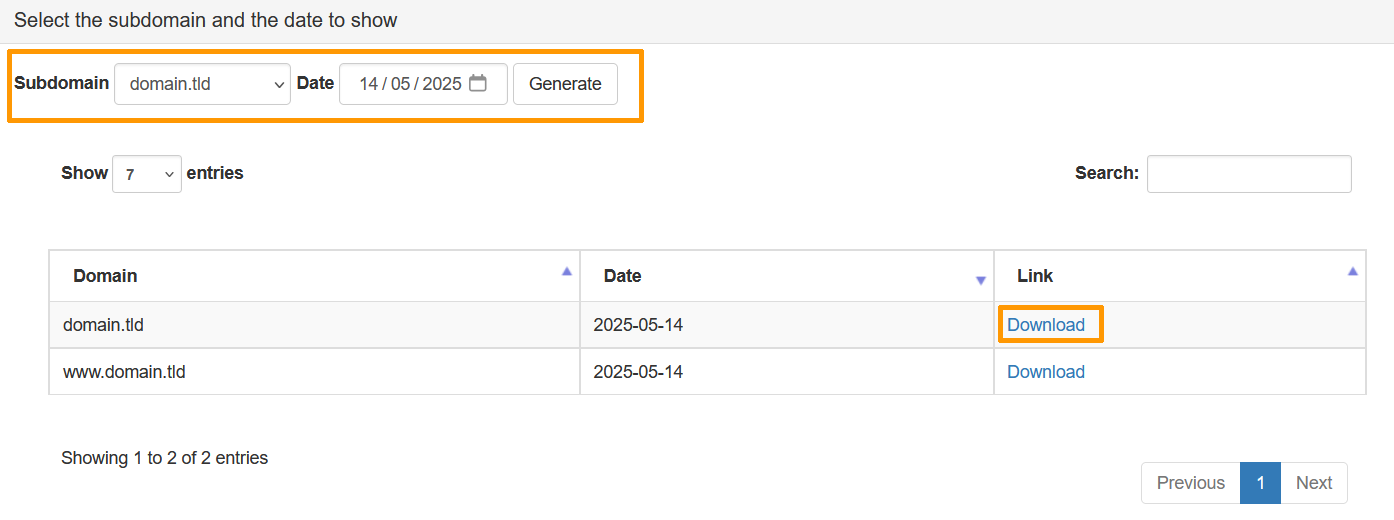Dans le tableau qui s’affiche, cliquez sur le bouton Télécharger à droite du nom de domaine ou sous-domaine concerné pour récupérer les logs CDN.
Si besoin, consultez notre guide « [Hébergement web - Consulter les statistiques et logs d’un site web](/fr/guides/web-cloud/web-hosting/logs-and-statistics.md) » pour plus d’informations.
## Aller plus loin
[Accélérer mon site web en utilisant le CDN](/fr/guides/web-cloud/web-hosting/cdn-how-to-use-cdn.md)
[Hébergement web - Consulter les statistiques et logs d’un site web](/fr/guides/web-cloud/web-hosting/logs-and-statistics.md)
Pour des prestations spécialisées (référencement, développement, etc.), contactez les [partenaires OVHcloud](https://partner.ovhcloud.com/fr/directory/).
Si vous souhaitez bénéficier d’une assistance à l’usage et à la configuration de vos solutions OVHcloud, nous vous proposons de consulter nos différentes [offres de support](https://www.ovhcloud.com/fr/support-levels/).
Échangez avec notre [communauté d’utilisateurs](https://community.ovhcloud.com/).