---
title: "Hébergement web - Activer les adresses e-mails incluses"
description: "Découvrez comment activer les adresses e-mails incluses avec votre offre d'hébergement web"
url: https://docs.ovhcloud.com/fr/guides/web-cloud/web-hosting/activate-email-hosting
lang: fr
lastUpdated: 2026-06-08
---
# Hébergement web - Activer les adresses e-mails incluses
## Objectif
Si vous avez commandé un hébergement web sans l’attacher directement à un nom de domaine, l’offre e-mail incluse avec votre hébergement devra être activée manuellement. Vous pourrez associer celle-ci au nom de domaine de votre choix.
**Découvrez comment activer les adresses e-mails incluses avec votre offre d’hébergement web.**
## Prérequis
- Disposer d’un [nom de domaine](https://www.ovhcloud.com/fr/domains/) dans votre espace client OVHcloud.
- Posséder une [offre d’hébergement web](https://www.ovhcloud.com/fr/web-hosting/) (hors offres « Hébergement gratuit » et « Start10m »).
:::warning
Si vous souhaitez activer l’option « adresse(s) e-mail incluse(s) avec votre hébergement web » pour un nom de domaine externe (non enregistré chez OVHcloud) **dont vous devez être obligatoirement l’administrateur**, vous devez créer (a minima) une zone DNS chez OVHcloud pour votre nom de domaine externe. Consultez notre guide « [Créer une zone DNS chez OVHcloud](/fr/guides/web-cloud/domains/dns-zone-create.md) » si nécessaire. Cela permettra à votre nom de domaine d’apparaître dans la liste des noms de domaine disponibles lors de l’activation de l’option.
Par ailleurs, si votre nom de domaine est déjà enregistré chez OVHcloud ou si une zone DNS existe déjà pour ce dernier dans un autre compte OVHcloud
que le vôtre, consultez notre documentation « [Gérer les contacts de ses services](/fr/guides/account-and-service-management/account-information/managing-contacts.md)
» pour en récupérer la gestion.
Enfin, si votre nom de domaine est déjà lié à l’option « adresse(s) e-mail incluse(s) avec votre hébergement web » d’un autre hébergement web, vous ne pourrez pas l’associer à votre propre hébergement web directement. Faites le point avec l’actuel gestionnaire de l’hébergement web en vous aidant de ce guide.
:::
***
### Accès à l’espace client OVHcloud
- **Lien direct :** Hébergements
- **Pour accéder à vos services :** Web Cloud > Hébergements > Sélectionnez votre hébergement web
***
## En pratique
### Activation de vos adresses e-mail incluses avec votre offre d’hébergement web
Cliquez sur les onglets ci-dessous pour afficher successivement chacune des **3** étapes.
**Étape 1**
Accédez à la page Hébergements, puis choisissez l’hébergement web concerné.

**Étape 2**
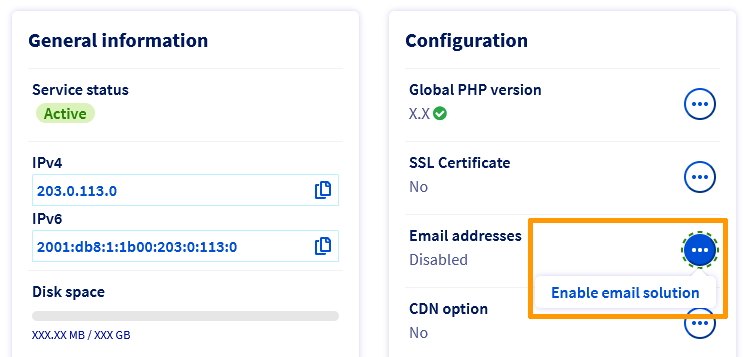
Dans le cadre **Configuration**, vous trouverez la mention **Adresses e-mails**.
Cliquez sur le bouton ... à droite puis sur Activer mon offre e-mail.
**Étape 3**
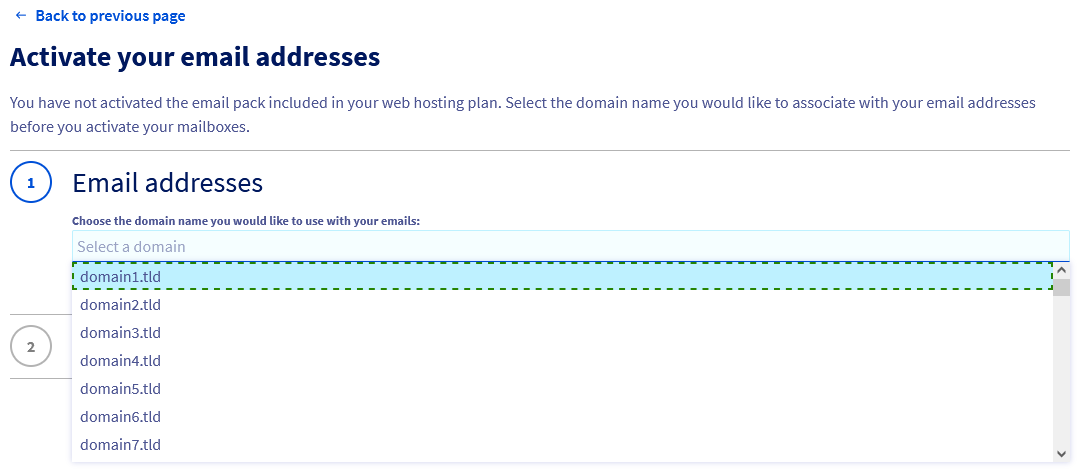
La fenêtre d’activation s’affiche. Choisissez le nom de domaine auquel vous souhaitez attacher vos adresses e-mail puis validez votre choix.
:::info
Si vous souhaitez obtenir davantage de comptes e-mails inclus, nous vous invitons à commander une [offre d’hébergement web](https://www.ovhcloud.com/fr/web-hosting/) supérieure depuis notre page commerciale.
Attention : l’activation de l’option e-mail peut prendre quelques minutes. Vous recevrez un e-mail pour vous confirmer l’installation et l’activation de l’offre MXPLAN. Elle inclut notamment la gestion et la configuration de vos adresses e-mail.
:::
### Conservation de vos adresses e-mail après l’expiration de votre hébergement web
Si votre hébergement web est sur le point d’expirer, il est possible de demander la conservation de vos adresses e-mail **avant** sa date d’expiration.
Cliquez sur les onglets ci-dessous pour afficher successivement chacune des **2** étapes.
**Étape 1**
Accédez à la page Hébergements, puis choisissez l’hébergement web concerné.

**Étape 2**
Dans le cadre **Configuration**, vous trouverez la mention **Adresses e-mails**.
Cliquez sur le bouton ... à droite puis sur Délier mon option e-mail.
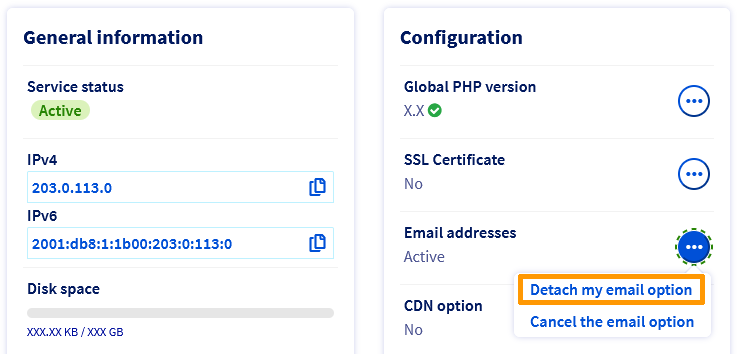
Une offre MX adaptée vous sera proposée à l’achat. Une fois la commande réglée, vos e-mails continueront à fonctionner après suspension de l’hébergement web.
### Suppression de l’offre e-mail liée à votre hébergement web
Il est possible de supprimer définitivement l’offre e-mail associée à votre hébergement web.
:::warning
Attention, cette action est irréversible. Les comptes e-mail et leur contenu seront supprimés.
:::
Cliquez sur les onglets ci-dessous pour afficher successivement chacune des **2** étapes.
**Étape 1**
Accédez à la page Hébergements, puis choisissez l’hébergement web concerné.

**Étape 2**
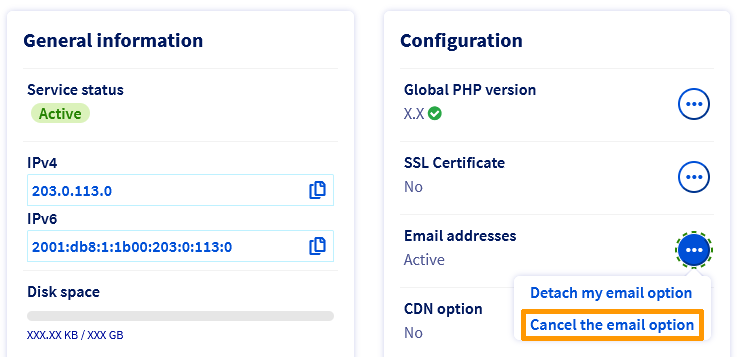
Dans le cadre **Configuration**, vous trouverez la mention **Adresses e-mails**.
Cliquez sur le bouton ... à droite puis sur Résilier l'option e-mail.
:::warning
Pour confirmer la suppression de l’offre e-mail associée à votre hébergement web, un lien de validation vous est envoyé par e-mail. Vous devez obligatoirement cliquer sur ce lien pour que l’opération de suppression soit lancée.
:::
#### Cas particulier - Suppression de l’offre e-mail liée à votre hébergement web (afin de l’associer à un autre nom de domaine)
Pour des raisons de sécurité, la suppression définitive d’une offre e-mail peut prendre plusieurs jours après avoir cliqué sur le lien de validation de suppression.
Si vous souhaitez supprimer l’offre e-mail liée à votre hébergement web afin de l’associer à un autre nom de domaine, et **uniquement** dans ce cas précis, vous devez confirmer par écrit votre demande d’accélération de suppression de l’offre. Pour cela, contactez le support en créant un ticket d’assistance depuis votre [centre d’aide OVHcloud](https://help.ovhcloud.com/csm?id=csm_get_help). Le ticket d’assistance doit **obligatoirement** être créé depuis le compte client (et l’identifiant client correspondant) qui administre le service à supprimer.
Une fois la demande traitée, vous pourrez alors associer l’offre e-mail liée à votre hébergement web à un autre nom de domaine.
## Aller plus loin
Pour des prestations spécialisées (référencement, développement, etc.), contactez les [partenaires OVHcloud](https://partner.ovhcloud.com/fr/directory/).
Si vous souhaitez bénéficier d’une assistance à l’usage et à la configuration de vos solutions OVHcloud, nous vous proposons de consulter nos différentes [offres de support](https://www.ovhcloud.com/fr/support-levels/).
Échangez avec notre [communauté d’utilisateurs](https://community.ovhcloud.com/).