---
title: "Video Center - Gérer vos vidéos en ligne"
description: "Découvrez comment importer, intégrer, partager, télécharger et supprimer vos vidéos depuis l'interface OVHcloud Video Center"
url: https://docs.ovhcloud.com/fr/guides/web-cloud/video-center/manage-videos
lang: fr
lastUpdated: 2026-05-27
---
# Video Center - Gérer vos vidéos en ligne
## Objectif
L’[OVHcloud Video Center](https://www.ovhcloud.com/fr/video-center/) est une solution d’hébergement et de diffusion vidéo hébergée en Europe, sans publicité ni tracking tiers. Elle vous permet d’importer vos vidéos, de les intégrer à n’importe quelle page web via un code iframe, et de les gérer depuis une interface dédiée.
**Ce guide vous explique comment accéder au Video Center depuis votre espace client OVHcloud et gérer vos vidéos : import, intégration iframe, partage, téléchargement et suppression.**
## Prérequis
- Disposer d’un [Video Center OVHcloud](https://www.ovhcloud.com/fr/video-center/) actif.
***
### Accès à l’espace client OVHcloud
- **Lien direct :** Video Center
- **Pour accéder à vos services :** Web Cloud > Video Center
***
## En pratique
### Accéder au Video Center depuis l’espace client
Accédez à la page Video Center
de votre espace client OVHcloud.
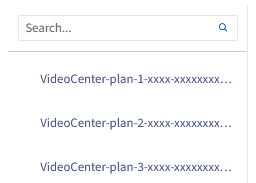
Sélectionnez votre offre parmi la liste.
La page présente votre abonnement Video Center :
- **Votre offre actuelle** : nom de l’offre souscrite.
- **Nombre de vidéos** : nombre de vidéos déjà hébergées sur votre quota total.
- **Nombre de minutes** : durée cumulée de vos vidéos par rapport au quota de l’offre.
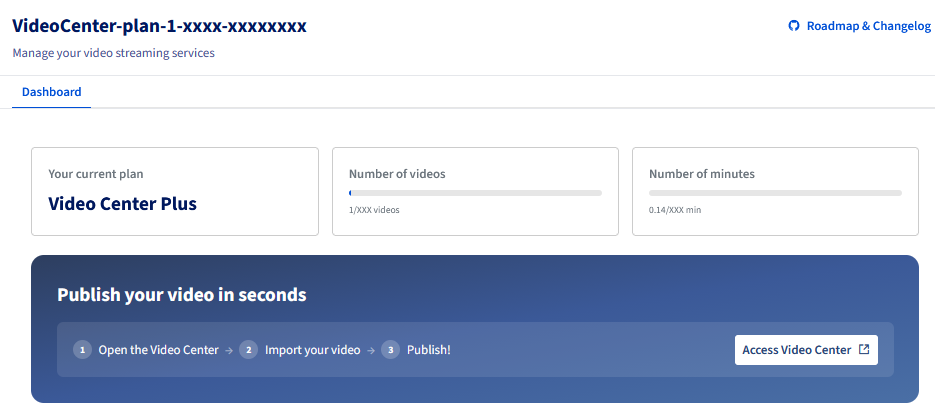
Pour accéder à l’interface de gestion vidéo, cliquez sur `Accéder au Video Center
`. L’interface s’ouvre dans un nouvel onglet.
### Importer une vidéo
Depuis l’interface Video Center, la zone d’import se situe en haut de la page, sous la barre de navigation.
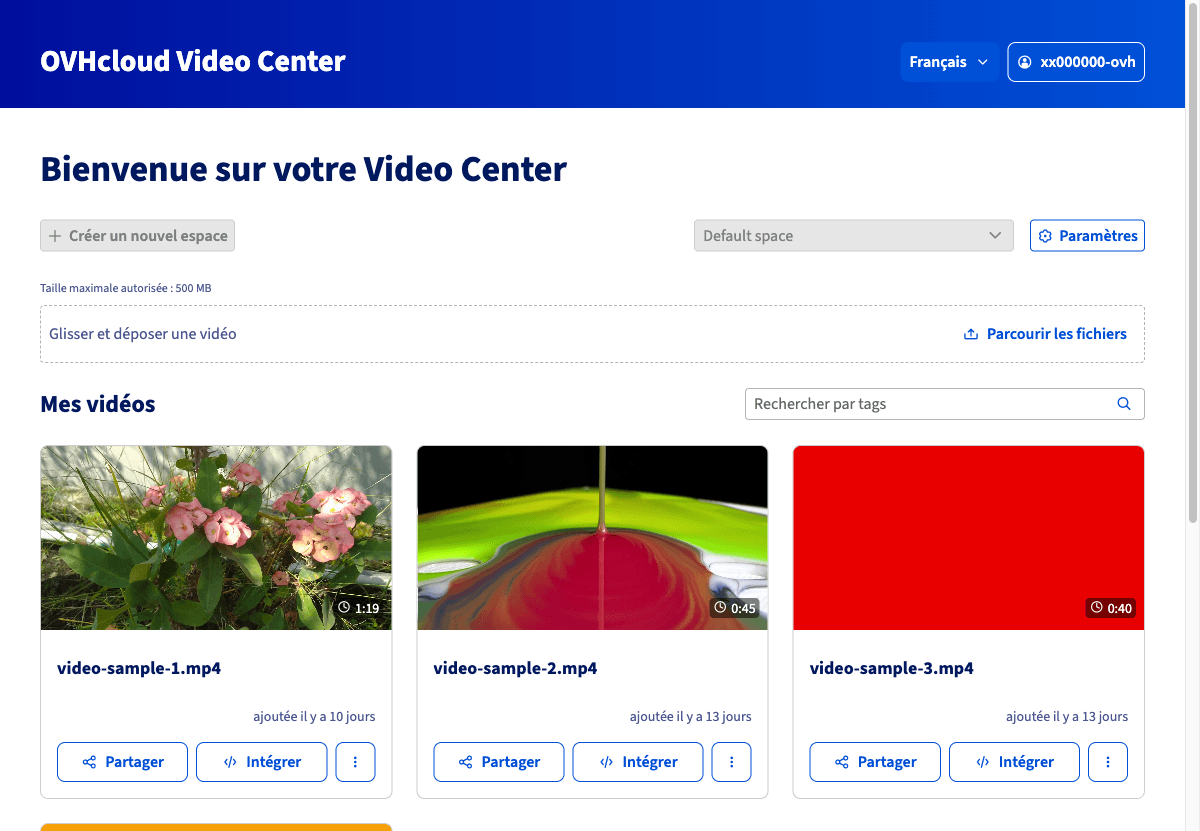
2 méthodes sont disponibles :
- **Glisser-déposer** : faites glisser un fichier vidéo depuis votre explorateur de fichiers directement dans la zone délimitée par les pointillés.
- **Parcourir les fichiers** : cliquez sur Parcourir les fichiers, naviguez jusqu’au fichier à importer depuis votre machine locale, puis sélectionnez-le.
:::info
La taille maximale par vidéo est de **500 Mo**. Les formats vidéo courants (MP4, MOV, AVI, etc.) sont acceptés.
:::
Une fois le fichier sélectionné, l’import démarre automatiquement. La vidéo apparaît dans la section **Mes vidéos** une fois le traitement terminé.
### Intégrer une vidéo dans une page web
Le Video Center permet d’intégrer des vidéos dans des pages web via un code iframe.
Dans la section **Mes vidéos**
, repérez la vidéo à intégrer et cliquez sur `Intégrer
`.
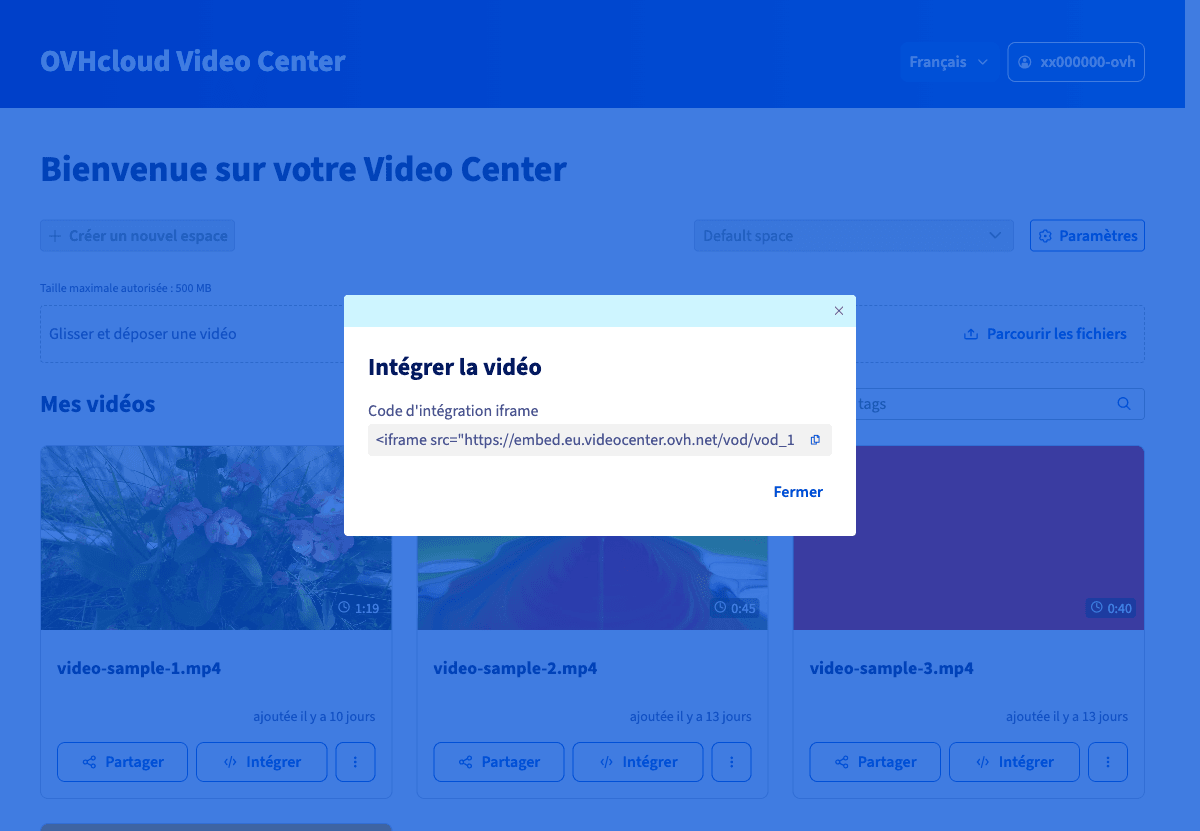
La fenêtre **Intégrer la vidéo** affiche le **code d’intégration iframe**. Cliquez sur l’icône de copie pour le copier dans le presse-papiers, puis collez-le dans le code source HTML de votre page web à l’endroit souhaité.
Cliquez sur `Fermer
` pour refermer la fenêtre.
Pour découvrir les différentes méthodes d’intégration (HTML, éditeur CMS, WordPress) et personnaliser le lecteur vidéo, consultez le guide [Intégrer une vidéo sur votre site web](/fr/guides/web-cloud/video-center/website-integration.md).
### Partager une vidéo
Le Video Center vous permet de partager un lien direct vers le lecteur vidéo.
Dans la section **Mes vidéos**
, cliquez sur `Partager
` en regard de la vidéo concernée.
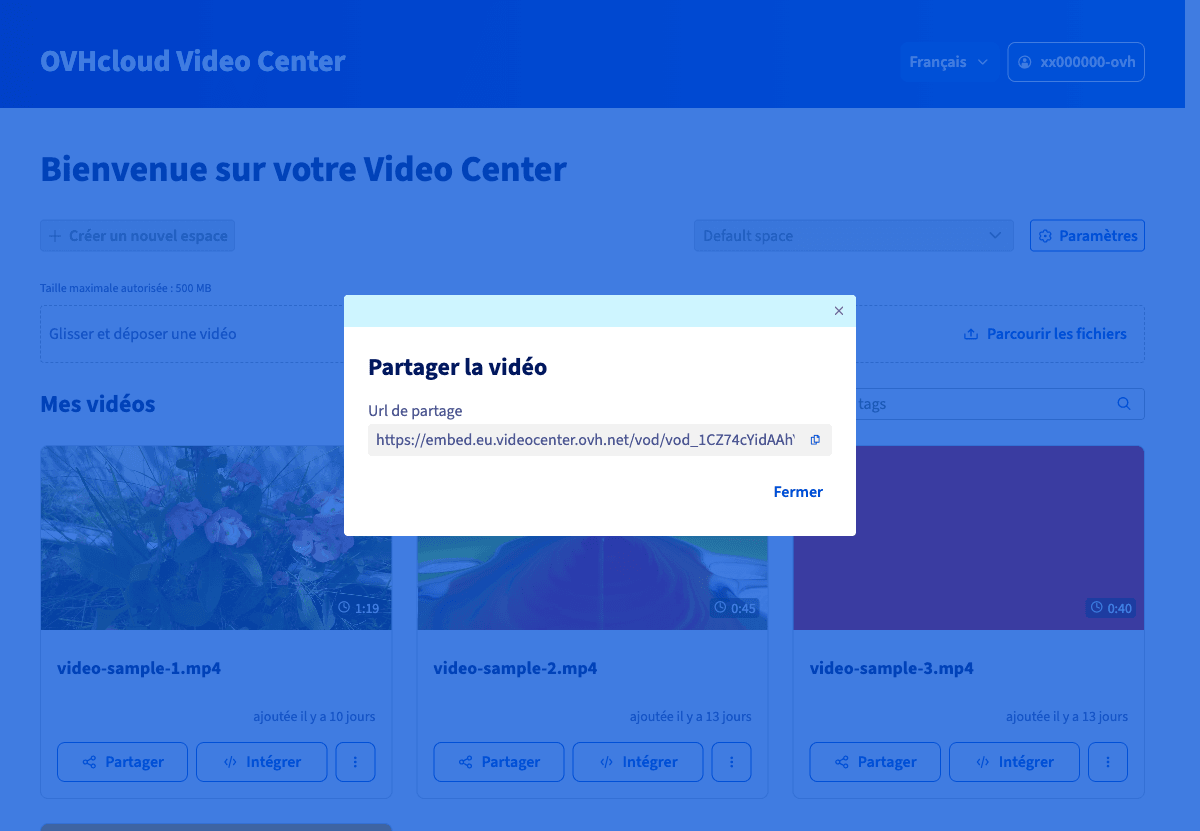
La fenêtre **Partager la vidéo** affiche l’**URL de partage**. Cliquez sur l’icône de copie pour la copier, puis transmettez-la à vos destinataires.
Cliquez sur `Fermer
` pour refermer la fenêtre.
### Télécharger ou supprimer une vidéo
Pour accéder aux actions supplémentaires sur une vidéo, cliquez sur le bouton `...
` situé à droite de la vidéo concernée.
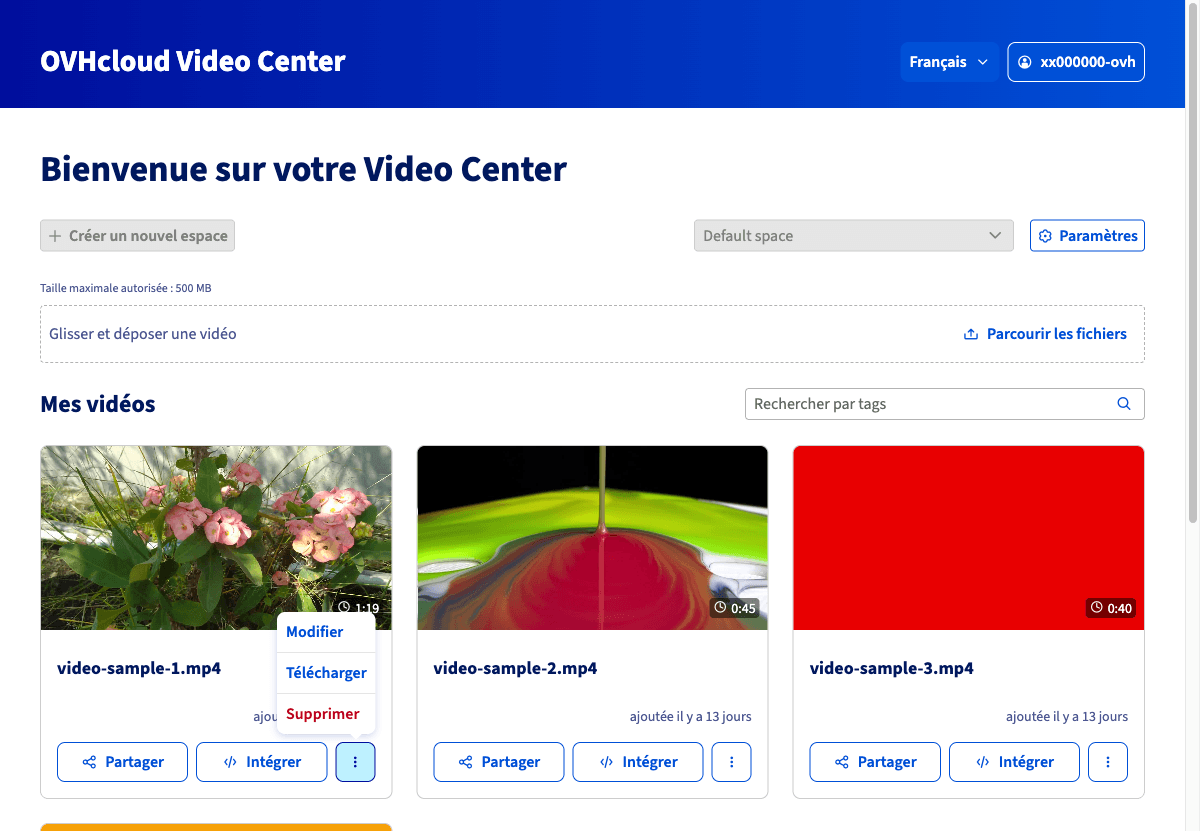
Le menu propose 3 options :
| Action | Description |
| ------------------------------------------- | -------------------------------------------------------------- |
| Modifier | Modifie les informations (titre, tags) de la vidéo. |
| Télécharger | Télécharge le fichier vidéo original sur votre machine locale. |
| Supprimer | Supprime définitivement la vidéo de votre Video Center. |
:::warning
La suppression d’une vidéo est irréversible. Tout code iframe ou lien de partage associé à cette vidéo cessera immédiatement de fonctionner.
:::
## Aller plus loin
- [Page produit OVHcloud Video Center](https://www.ovhcloud.com/fr/video-center/)
Échangez avec notre [communauté d’utilisateurs](https://community.ovhcloud.com/).