---
title: "Commander un SSL Gateway"
description: "Sécurisez les connexions vers votre site web"
url: https://docs.ovhcloud.com/fr/guides/web-cloud/ssl-gateway/order
lang: fr
lastUpdated: 2024-09-30
---
# Commander un SSL Gateway
## Objectif
L'offre SSL Gateway est conçue pour vous faire bénéficier d'un certificat SSL pour votre nom de domaine et votre service d'hébergement (VPS, serveur mail, serveur dédié, etc.).
:::warning
Les SSL Gateways sont incompatibles avec les offres d'[hébergements mutualisés OVHcloud](https://www.ovhcloud.com/fr/web-hosting/). Si vous souhaitez bénéficier d'un certificat SSL pour ce type d'offre, consultez notre guide « [Gérer un certificat SSL sur son hébergement web](/fr/guides/web-cloud/web-hosting/ssl-on-webhosting.md) ».
:::
**Découvrez comment commander un SSL Gateway.**
## Prérequis
- Disposer d'un [nom de domaine](https://www.ovhcloud.com/fr/domains/) ou sous-domaine actif.
- Disposer d'un accès à la zone DNS de celui-ci.
## En pratique
### Commande
Pour commander notre offre SSL Gateway, [cliquez ici](https://www.ovhcloud.com/fr/security/ssl-gateway/).
Choisissez votre offre, puis cliquez sur `Commander maintenant
`.
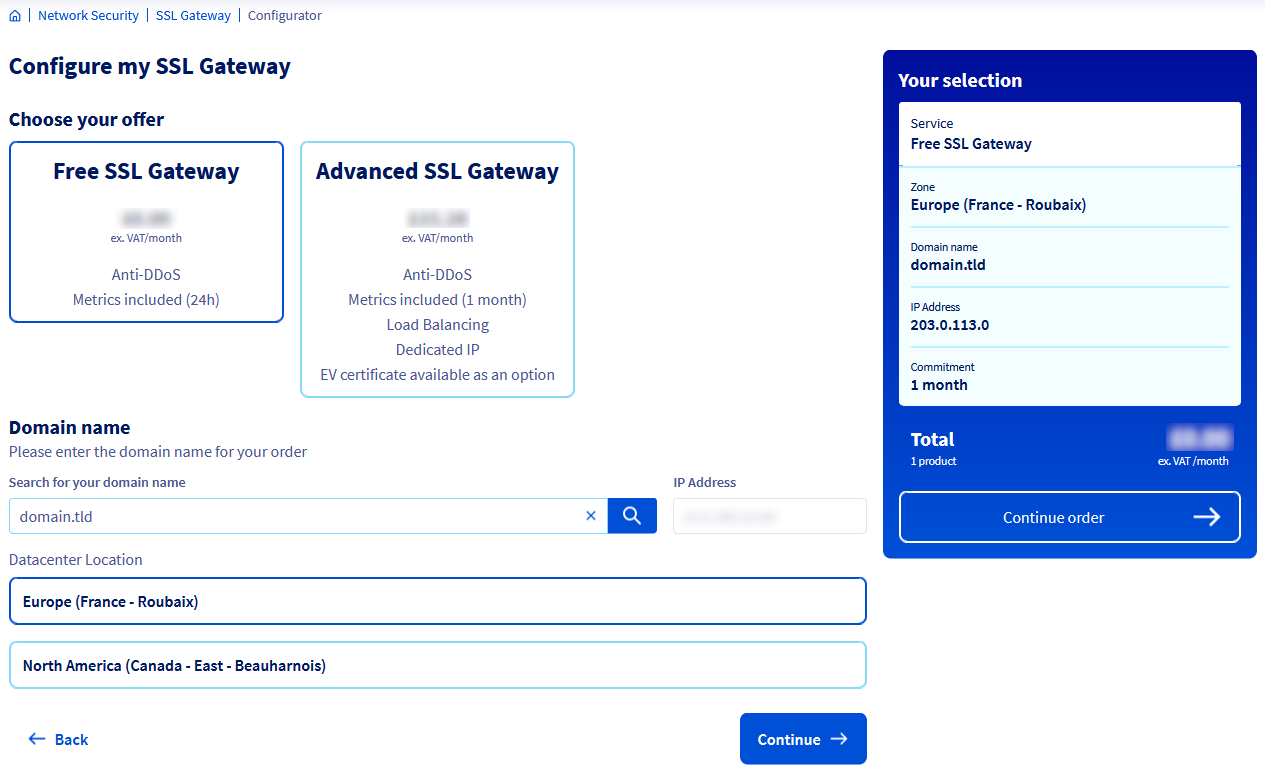
Sur la nouvelle page qui s'affiche, indiquez dans le formulaire `Rechercher votre nom de domaine
` le nom de domaine ou le sous-domaine concerné, puis cliquez sur l'icône en forme de loupe sur la droite.
:::warning
- Offre Free : seuls les noms de domaine jusqu’à 3 niveaux ([www.domain.tld](http://www.domain.tld)) sont autorisés.
- Offre Advanced : les noms de domaine de 4ème niveau (blog.[www.domain.tld](http://www.domain.tld)) et plus sont autorisés.
:::
Notre système va ensuite détecter automatiquement la ou les adresses IP de votre site configurées sur votre nom de domaine ou votre sous-domaine. Si vous disposez de plusieurs IPs, choisissez-en une.
:::warning
- Si vous disposez de plusieurs adresses IP pour votre site web, vous ne pourrez choisir qu'une seule IP lors de la commande.
- Si vous disposez de l'offre Advanced, vous pourrez par la suite ajouter jusqu'à 2 IPs supplémentaires depuis votre espace client OVHcloud.
:::
Choisissez ensuite la localisation du datacentre où vous souhaitez installer le SSL Gateway, parmi les 2 disponibles.
Si vous le souhaitez et si celle-ci est disponible lors de la commande, cochez la case `Je gère la zone DNS de ce domaine et autorise OVHcloud à modifier automatiquement l'enregistrement DNS requis
`. La zone DNS associée à votre nom de domaine ou votre sous-domaine sera alors automatiquement mise à jour avec l'adresse IP du SSL Gateway.
:::warning
Toute modification de votre zone DNS peut prendre jusqu'à 24 heures avant de fonctionner, en raison du cache présent chez les fournisseurs d'accès internet.
:::
Vérifiez que l'ensemble de vos choix sont corrects sur la page de commande, puis cliquez sur `Continuer
`.
Pour terminer, laissez-vous guider jusqu'à la validation / paiement de votre bon de commande.
### Configuration de votre zone DNS
Une fois votre bon de commande validé et si vous n'avez pas coché la case `Je gère la zone DNS de ce domaine et autorise OVHcloud à modifier automatiquement l'enregistrement DNS requis
`, un e-mail vous sera envoyé afin de vous demander de faire pointer votre nom de domaine ou votre sous-domaine vers l'infrastructure OVHcloud dans un délai de 3 jours.
:::warning
Sans modification de votre zone DNS dans un délai de 3 jours, votre commande sera annulée.
:::
:::info
**Cas 1 : votre zone DNS est gérée par les serveurs DNS mutualisés OVHcloud.**
- Si votre identifiant est contact _administrateur_ ou _technique_ de cette zone DNS, vous devrez la modifier dans votre espace client OVHcloud.
- Si vous n'êtes pas contact _administrateur_ ou _technique_ de cette zone DNS, contactez la personne en charge de celle-ci pour la modifier.
Reportez-vous aux instructions du guide « [Créer une zone DNS OVHcloud pour un nom de domaine](/fr/guides/web-cloud/domains/dns-zone-create.md) » si nécessaire.
:::
:::info
**Cas 2 : votre zone DNS n'est pas gérée par les serveurs DNS mutualisés OVHcloud.**
- Dans ce cas il vous suffit de modifier l'IP dans votre zone DNS en vous rendant sur l'interface de votre prestataire ou de votre serveur dédié.
:::
Une fois votre modification prise en compte par notre infrastructure, vous recevrez un e-mail de confirmation.
:::warning
Toute modification de votre zone DNS peut prendre jusqu'à 24 heures avant de fonctionner, en raison du cache présent chez les fournisseurs d'accès internet.
:::
## Aller plus loin
Pour des prestations spécialisées (référencement, développement, etc), contactez les [partenaires OVHcloud](https://partner.ovhcloud.com/fr/directory/).
Si vous souhaitez bénéficier d'une assistance à l'usage et à la configuration de vos solutions OVHcloud, nous vous proposons de consulter nos différentes [offres de support](https://www.ovhcloud.com/fr/support-levels/).
Échangez avec notre [communauté d'utilisateurs](https://community.ovhcloud.com/).