---
title: "Utiliser le téléphone Yealink W56P"
description: "Découvrez comment utiliser votre téléphone Yealink W56P"
url: https://docs.ovhcloud.com/fr/guides/web-cloud/phone-and-fax/voip/yealink-w56p-use
lang: fr
lastUpdated: 2018-05-25
---
# Utiliser le téléphone Yealink W56P
## Objectif
**Ce guide vous présente les différentes fonctionnalités de votre téléphone fourni par OVHcloud.**
## Prérequis
- Posséder [une ligne téléphonique OVHcloud](https://www.ovhcloud.com/fr/phone/).
- Avoir réceptionné le téléphone Yealink W56P fourni par OVHcloud.
## En pratique
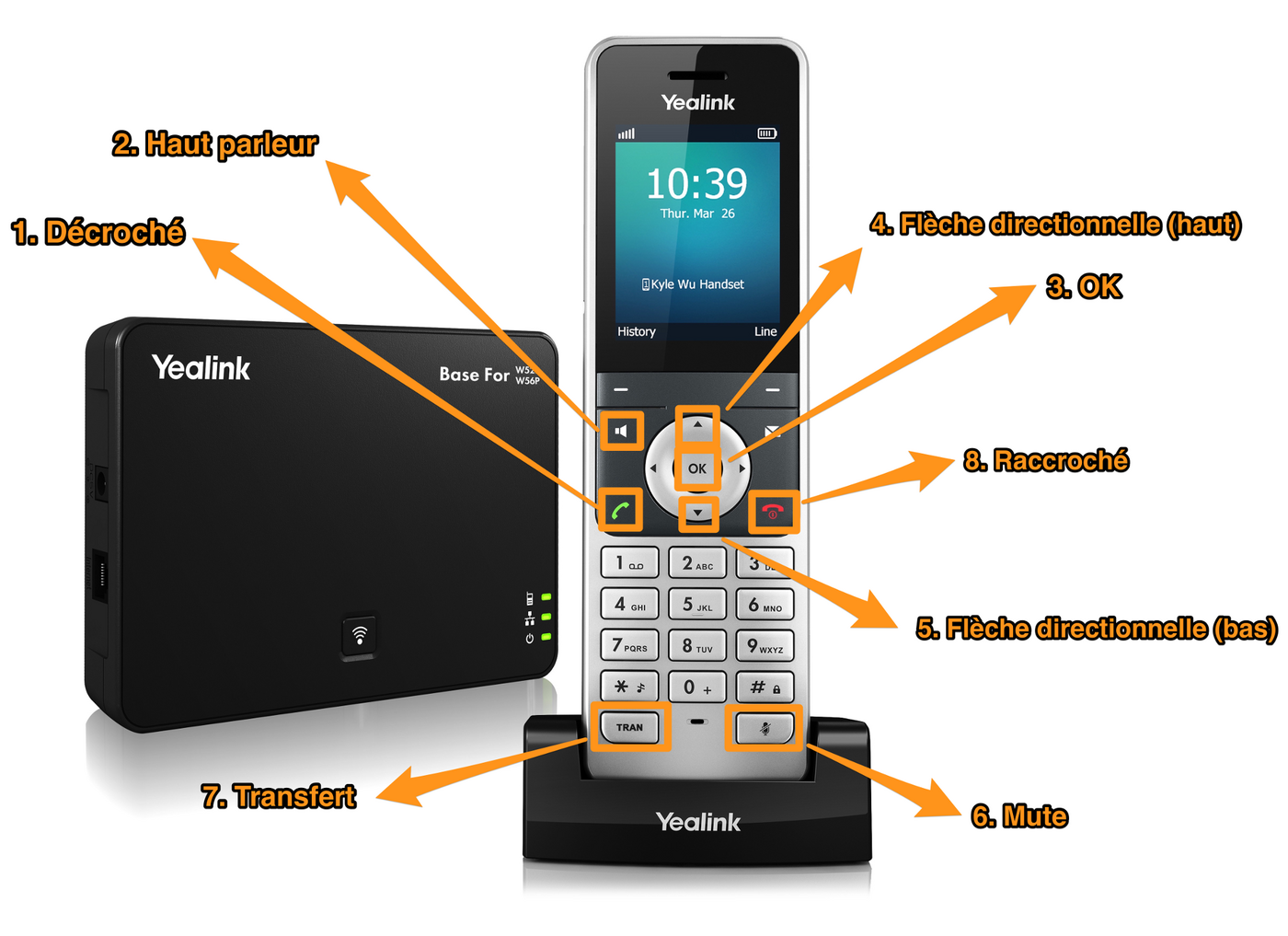
### Passer un appel
| Mode de réponse | Procédure |
| ------------------- | ------------------------------------------------------------------------------------------------------------------------------------------------------------------------------------------- |
| Via le combiné | Composez le numéro sur le combiné et appuyez sur la touche Décroché (1) ou sur la touche OK (3). |
| Via le haut-parleur | Composez le numéro sur le combiné et appuyez sur la touche Haut-parleur (2). |
| Via le casque | Composez le numéro sur le combiné une fois le casque branché et appuyez sur la touche Décroché (1) ou sur la touche OK (3). |
### Répondre à un appel
| Mode de réponse | Procédure |
| ------------------- | ------------------------------------------------------------------------------------------------------------------------------------------------------------------------------------------------------------ |
| Via le combiné | Lors de la réception d'un appel, appuyez sur Décroché (1) ou sur Accepter qui s'affiche sur l'écran rétroéclairé. |
| Via le haut-parleur | Lors de la réception d'un appel, appuyez sur Haut-parleur (2). |
| Via le casque | Lors de la réception d'un appel appuyez, sur Décroché (1) ou sur Accepter qui s'affiche sur l'écran rétroéclairé une fois le casque branché. |
### Recomposer un appel
Pour recomposer un appel, appuyez sur `Décroché
` (1) pour accéder à la liste des appels, puis utilisez la `Flèche directionnelle (haut)`
(4) ou `Flèche directionnelle (bas)
` (5) pour sélectionner l'entrée souhaitée et valider avec `Décroché
` (1) (pour un appel via le combiné ou casque) ou `Haut-parleur
` (2).
Pour appeler le dernier numéro composé il suffit d'appuyer deux fois sur `Décroché
` (1) lorsque le téléphone est inactif.
### Mettre un appel en sourdine et rétablir le son
Pendant un appel, appuyez sur le bouton `Mute
` (6) pour couper le son du microphone. Appuyez une nouvelle fois pour le réactiver.
### Mettre en attente et reprise d'appel
Pour mettre un appel en attente, appuyez sur la touche de fonction `option` (touche en bas de l'écran rétroéclairé) pendant un appel actif, puis sur `attente`.
Pour reprendre l'appel, vous avez deux possibilités :
- s'il n'y a qu'un seul appel en attente, appuyez sur la touche Décroché (1) (pour un appel via le combiné ou casque), Haut-parleur (2) ou `reprise` (touche en bas de l'écran rétroéclairé) ;
- s'il y a plusieurs appels en attente, appuyez sur Flèche directionnelle (haut) (4) ou Flèche directionnelle (bas) (5) pour sélectionner l'appel souhaité, puis appuyez sur la touche de fonction `reprise` (touche au milieu gauche de l'écran rétroéclairé) ou appuyez sur OK (3).
### Transférer un appel
#### Effectuer un transfert en aveugle
Appuyez sur la touche programmable `Options`
pendant un appel, puis sélectionnez `Transfert`
. Vous pouvez également appuyer directement sur la touche `Transfert
` (7). Entrez ensuite le numéro ou sélectionnez le combiné vers lequel vous souhaitez transférer l'appel.
Enfin appuyez sur la touche `Transfert
` (7) ou sur `Transfert`
dans le menu option. L'appel est connecté au numéro ou au combiné que vous avez spécifié.
#### Effectuer un transfert accompagné
Appuyez sur la touche programmable `Options`
pendant un appel, puis sélectionnez `Transfert`
ou appuyez directement sur la touche `Transfert
` (7).
Effectuez ensuite l'une des actions suivantes :
- entrez le numéro ou sélectionnez le combiné auquel vous souhaitez transférer l'appel, puis appuyez sur Décroché (1), Haut-parleur (2) ou OK (3) ;
- appuyez sur la touche programmable `Répertoire`, puis sélectionnez le contact souhaité et appuyez sur Décroché (1), Haut-parleur (2) ou OK (3).
Enfin, appuyez sur la touche `Transfert
` (7) sur ou sur `Transfert`
dans le menu option pour terminer le transfert une fois que le correspondant aura répondu à l'appel.
### Permuter
Lorsque deux appels sont en cours, un en cours et un autre en attente, appuyez sur `Flèche directionnelle (haut)
` (4) ou `Flèche directionnelle (bas)
` (5) pour sélectionner l'appel souhaité (l'appel permutera automatiquement), ou appuyez sur la touche de fonction `basculer`
en bas de l'écran rétroéclairé.
### Mettre fin à un appel
#### Mettre fin à un appel via le combiné
Pour mettre fin à un appel via le combiné appuyez sur `Raccroché
` (8).
#### Mettre fin à un appel via le socle de rechargement
Pour mettre fin à un appel via le socle de rechargement, placez le combiné sur le socle.
## Aller plus loin
Échangez avec notre [communauté d'utilisateurs](https://community.ovhcloud.com/).