---
title: "Utiliser le téléphone Yealink T4X"
description: "Découvrez comment utiliser votre téléphone Yealink T4X"
url: https://docs.ovhcloud.com/fr/guides/web-cloud/phone-and-fax/voip/yealink-t4x-use
lang: fr
lastUpdated: 2018-05-30
---
# Utiliser le téléphone Yealink T4X
## Objectif
**Ce guide vous présente les différentes fonctionnalités de votre téléphone Yealink T4X tel que fourni par OVHcloud.**
## Prérequis
- Posséder [une ligne téléphonique OVHcloud](https://www.ovhcloud.com/fr/phone/voip/).
- Avoir réceptionné et installé le téléphone Yealink T4X fourni par OVHcloud.
***
### Accès à l'espace client OVHcloud
- **Lien direct :** VoIP & Fax
- **Pour accéder à vos services :** Télécom > VoIP & Fax > Sélectionnez votre groupe de téléphonie
***
## En pratique
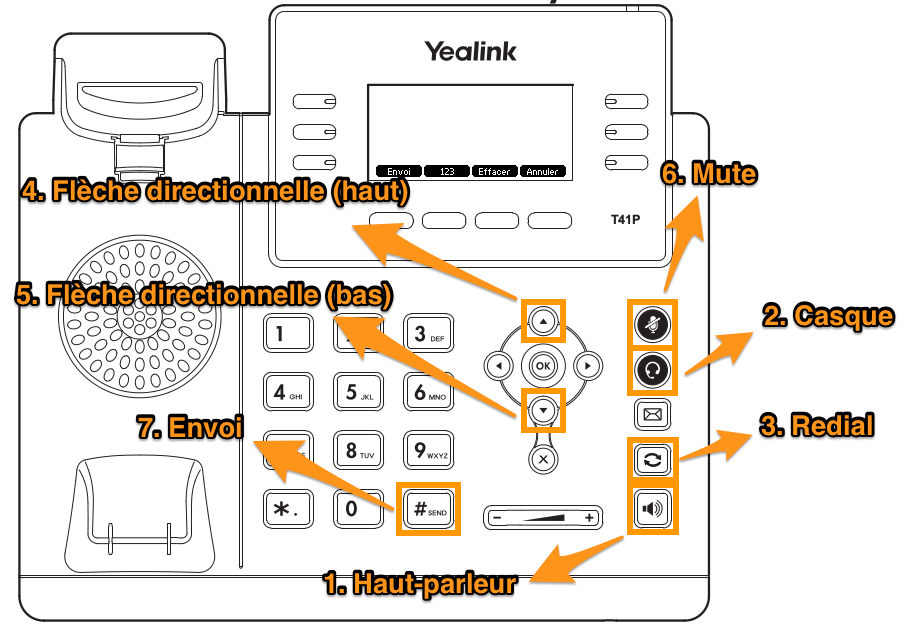
### Passer un appel
| Mode de réponse | Procédure |
| ------------------- | ------------------------------------------------------------------------------------------------------------------------------------------------------------------------------------------------------------------------------------------------------------------------ |
| Via le combiné | Une fois le combiné décroché, saisissez le numéro et appuyez sur la touche de fonction envoi (touche en bas à gauche de l'écran rétroéclairé). |
| Via le haut-parleur | Le combiné étant raccroché, appuyez sur Haut-parleur (1). Saisissez ensuite le numéro et appuyez sur la touche de fonction envoi (touche en bas à gauche de l'écran rétroéclairé). |
| Via le casque | Le casque étant branché, appuyez sur Casque (2) pour activer le mode casque. Saisissez ensuite le numéro, puis appuyez sur la touche de fonction envoi (touche en bas à gauche de l'écran rétroéclairé). |
Pendant un appel, vous pouvez basculer entre les modes `casque`
, `haut-parleur mains libres`
et `combiné`
en appuyant sur la touche `Casque
` (2), sur la touche `Haut-parleur
` (1) ou en décrochant le combiné (le mode `casque`
nécessite qu'un casque soit branché).
### Répondre à un appel
| Mode de réponse | Procédure |
| ------------------- | ------------------------------------------------------------- |
| Via le combiné | Décrochez le combiné. |
| Via le haut-parleur | Appuyez sur Haut-parleur (1). |
| Via le casque | Appuyez sur Casque (2). |
:::info
Vous pouvez ignorer un appel entrant en appuyant sur la touche de fonction `refus
` (en bas à droite de l'écran rétroéclairé).
:::
### Recomposer un appel
Pour recomposer un appel, appuyez sur `Redial
` (3) pour accéder à la liste des appels, puis utilisez `Flèche directionnelle (haut)
` (4) ou `Flèche directionnelle (bas)
` (5) pour sélectionner l'entrée souhaitée et valider avec `Redial
` (3) ou sur la touche `envoi
` (touche en bas à gauche de l'écran rétroéclairé).
Pour appeler le dernier numéro composé, il vous suffit d'appuyer deux fois sur `Redial
` (3) lorsque le téléphone est inactif.
### Mettre un appel en sourdine et rétablir le son
Pendant un appel, appuyez sur le bouton `Mute
` (6) pour couper le son du microphone. Appuyez une seconde fois pour le réactiver.
### Mettre en attente et reprendre un appel
Pour mettre un appel en attente, appuyez sur la touche de fonction `pel en atte` (touche au milieu gauche de l'écran rétroéclairé) pendant un appel actif.
Pour reprendre l'appel, vous avez deux possibilités :
- s'il n'y a qu'un seul appel en attente, appuyez sur la touche de fonction reprise (touche au milieu gauche de l'écran rétroéclairé) ;
- s'il y a plusieurs appels en attente, appuyez sur Flèche directionnelle (haut) (4) ou Flèche directionnelle (bas) (5) pour sélectionner l'appel souhaité, puis appuyez sur la touche de fonction reprise (touche au milieu gauche de l'écran rétroéclairé) ou appuyez sur OK (3).
### Transfert d'appel
#### Transfert aveugle
Appuyez sur la touche de fonction `transfert
` (touche en bas à gauche de l'écran rétroéclairé) pendant un appel, l'appel est mis en attente. Saisissez le numéro auquel vous souhaitez transférer l'appel, puis appuyez sur `Envoi
` (7).
Enfin, appuyez sur la touche de fonction `transfert
` (touche en bas à gauche de l'écran rétroéclairé) quand vous entendez la tonalité de retour.
#### Transfert accompagné
Appuyez sur la touche de fonction `transfert
` (touche en bas à gauche de l'écran rétroéclairé) pendant un appel. Celui-ci est mis en attente. Saisissez le numéro auquel vous souhaitez transférer l'appel, puis appuyez sur `Envoi
` (7).
Enfin, appuyez sur la touche de fonction `transfert
` (touche en bas à gauche de l'écran rétroéclairé) quand vous entendez la tonalité de retour.
#### Configurer la gestion des transferts d'appels depuis l'espace client
Dans l'onglet `Services
`, sélectionnez la ligne téléphonique concernée, puis cliquez sur le téléphone que vous souhaitez paramétrer. Cliquez ensuite sur `Téléphone
` et `Paramètres Plug & Phone personnalisés
`.
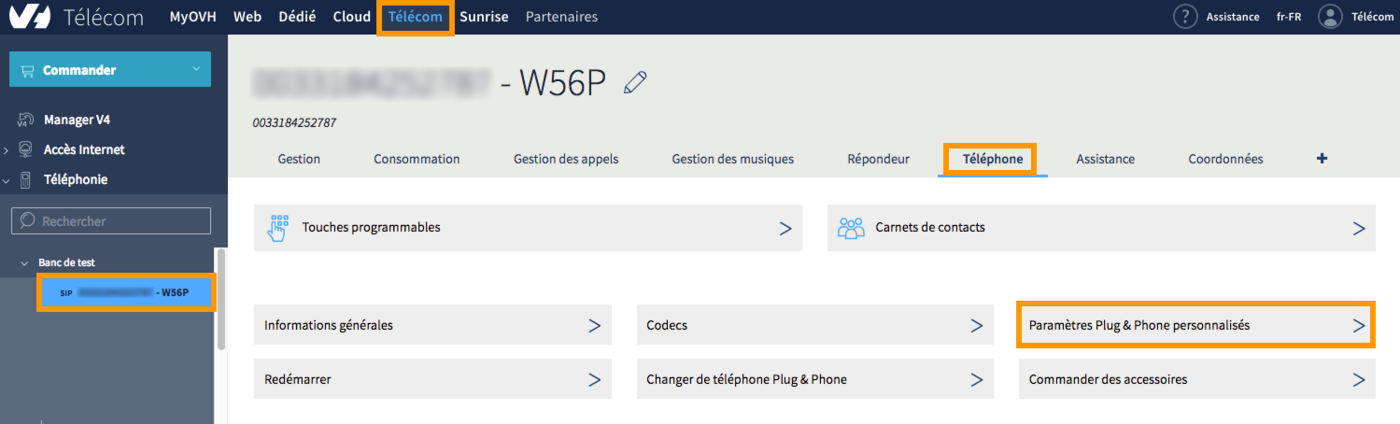
Vous aurez accès à la section `Gestion des transferts d'appels` avec les éléments suivants :
- `Transfert à l'aveugle autorisé` : si l'option est positionnée sur Non, vous ne pourrez effectuer que des transferts accompagnés ;
- `Transfert à l'aveugle sur raccroché` : si l'option est positionnée sur Oui, vous pourrez raccrocher le combiné au lieu d'appuyer sur transfert ;
- `Transfert sur raccroché` : si l'option est positionnée Oui, vous pourrez raccrocher le combiné au lieu d'appuyer sur transfert ;
- `Mode de transfert via DssKey` : cette option permet de définir le mode de transfert par défaut lorsque vous utilisez les touches programmables (comme « appeler un numéro » ou « supervision »).
Il existe trois modes de transfert :
- `Transfert supervisé` : lorsque vous êtes en appel, vous appuyez sur la touche programmable. L'appel est mis en attente et vous appelez le second interlocuteur. Il faudra donc appuyer sur transfert pour transférer l'appel (les deux appels se trouvent sur deux touches programmables différentes) ;
- `Transfert accompagné` : lorsque vous êtes en appel, vous appuyez sur la touche programmable. L'appel est mis en attente et vous appelez le second interlocuteur. Il faudra donc appuyer sur transfert pour transférer l'appel (les deux appels sont situés sur la même touche programmable) ;
- `Transfert aveugle` : lorsque vous êtes en appel, vous appuyez sur la touche programmable et l'appel est transféré en aveugle sans autres actions.
## Aller plus loin
Échangez avec notre [communauté d'utilisateurs](https://community.ovhcloud.com/).