---
title: "Tutoriel - Utiliser une ligne SIP OVHcloud sur Linphone"
description: "Découvrez comment enregistrer une ligne SIP OVHcloud sur le softphone Linphone"
url: https://docs.ovhcloud.com/fr/guides/web-cloud/phone-and-fax/voip/register-sip-softphone-linphone
lang: fr
lastUpdated: 2026-01-09
---
# Tutoriel - Utiliser une ligne SIP OVHcloud sur Linphone
## Objectif
Le logiciel [Linphone](https://www.linphone.org/) est un softphone (logiciel de téléphonie) open-source et gratuit permettant d'enregistrer une ligne SIP fixe OVHcloud, afin d'émettre et recevoir des appels via cette ligne, depuis un ordinateur ou un smartphone.
**Découvrez comment enregistrer votre ligne SIP OVHcloud sur Linphone**
:::warning
OVHcloud met à votre disposition des services dont la configuration, la gestion et la responsabilité vous incombent. Il vous revient de ce fait d'en assurer le bon fonctionnement.
Nous mettons à votre disposition ce tutoriel afin de vous accompagner au mieux sur des tâches courantes. Néanmoins, nous vous recommandons de faire appel à un [prestataire spécialisé](https://partner.ovhcloud.com/fr/) et/ou de contacter l'éditeur du service si vous éprouvez des difficultés. En effet, nous ne serons pas en mesure de vous fournir une assistance. Plus d'informations dans la section « Aller plus loin » de ce guide.
:::
## Prérequis
- Disposer d'une [ligne SIP OVHcloud](https://www.ovhcloud.com/fr/phone/voip/)
- [Disposer des identifiants de votre ligne SIP OVHcloud](/fr/guides/web-cloud/phone-and-fax/voip/register-sip-softphone.md)
- Avoir installé le logiciel [Linphone](https://www.linphone.org/) sur un smartphone ou un ordinateur
***
### Accès à l'espace client OVHcloud
- **Lien direct :** VoIP & Fax
- **Pour accéder à vos services :** Télécom > VoIP & Fax > Sélectionnez votre groupe de téléphonie
***
## En pratique
Ce tutoriel décrit la méthode pour enregistrer votre ligne sur les versions mobiles (Android et iOS) et Desktop (Windows et macOS) de Linphone.
### Enregistrer votre ligne SIP
Cliquez sur l'onglet correspondant au système sur lequel vous utilisez Linphone.
**Android**
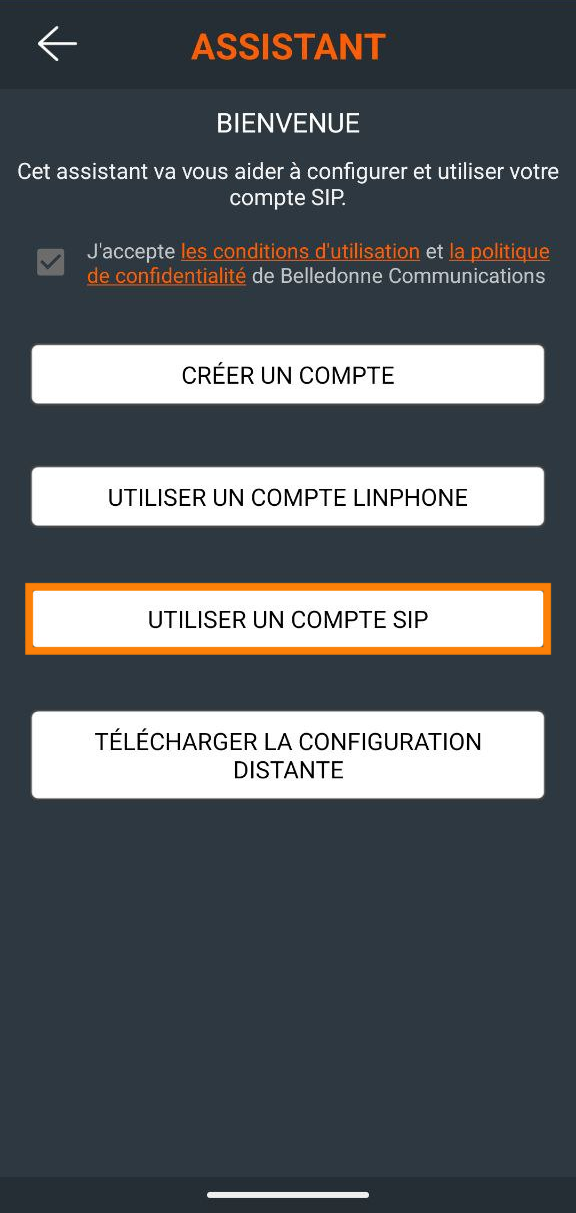
Une fois Linphone ouvert, un assistant vous permet de configurer votre compte SIP. Sélectionnez Utiliser un compte SIP.
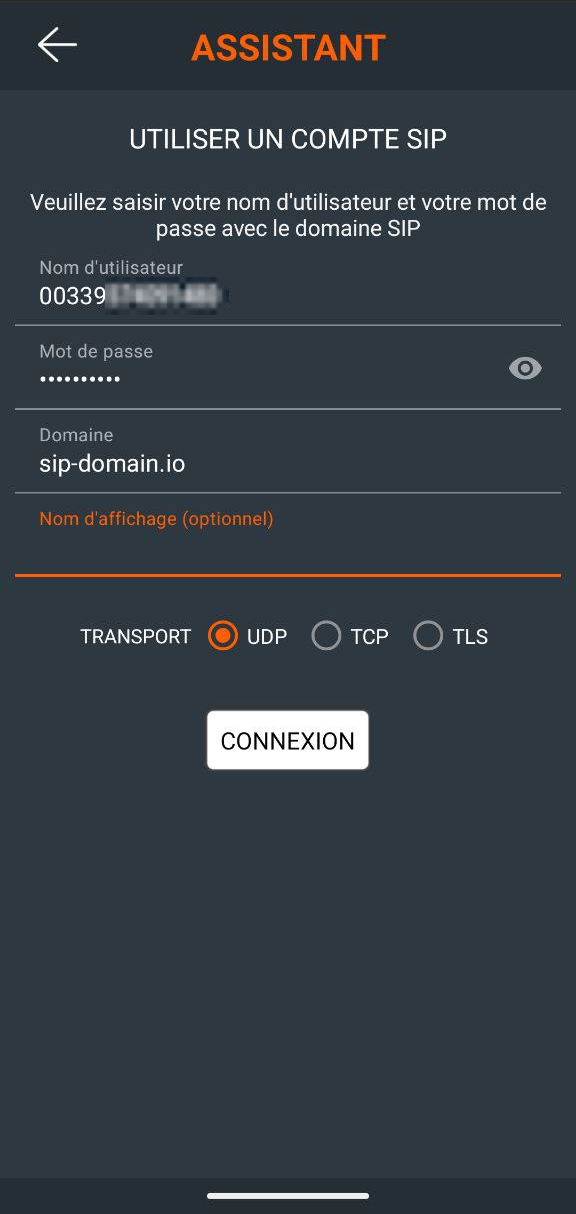
Renseignez alors vos identifiants SIP OVHcloud dans les champs correspondants. Vous pouvez également définir un nom d'affichage qui sera présenté lors de vos émissions d'appels.
Cochez UDP pour le transport et appuyez sur Connexion.
Si votre
**Proxy**
est différent de votre
**Domain**
.
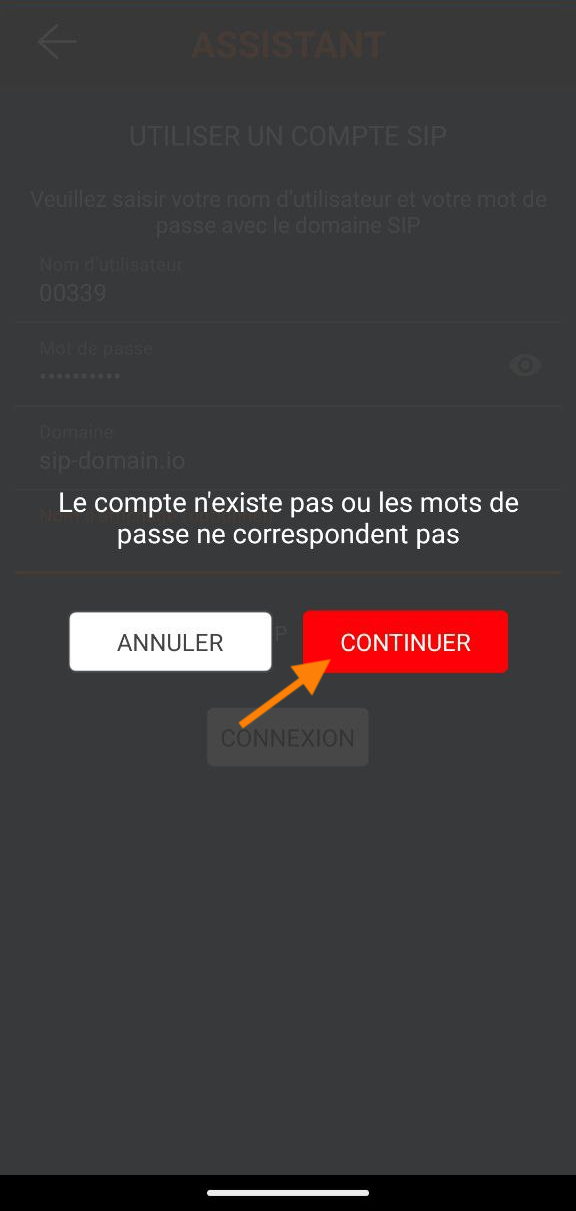
Dans ce cas, l'enregistrement de votre ligne SIP n'aboutit pas directement et un message d'erreur apparaît.\
Pour y remédier, il convient de renseigner le `Proxy SIP` pour finaliser la configuration de votre ligne SIP dans Linphone.\
Cliquez sur Continuer.
Ouvrez le menu déroulant situé en haut à gauche et appuyez sur Options. Appuyez sur votre compte récemment créé et faites défiler les paramètres jusqu'à atteindre l'option `Proxy SIP`. Remplissez le formulaire avec votre **Proxy sortant**, dans notre exemple **outbound-ovh-1.sip-proxy.io**.\
**Activez ensuite l'option `Outbound proxy`.**
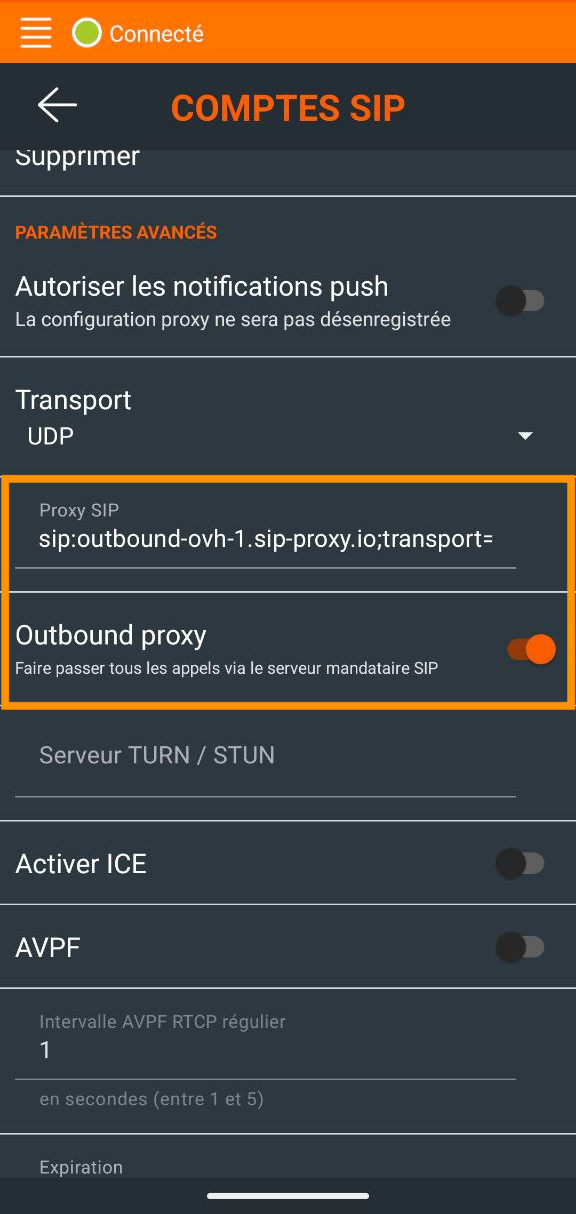
Si la connexion aboutit, la mention `Connecté` apparaît en haut de l'application.
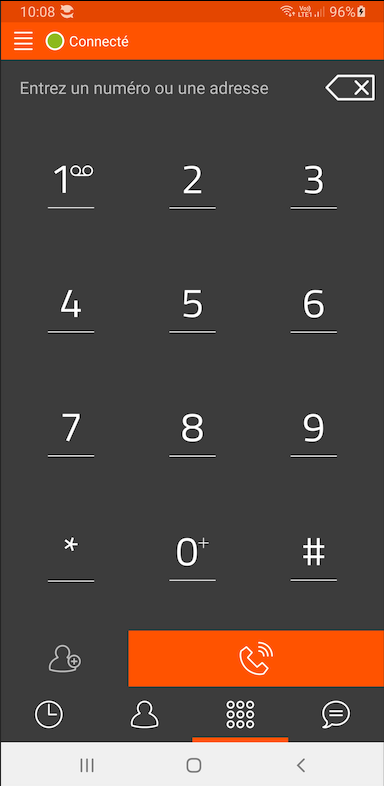Vous pouvez dès lors être joint et composer des appels depuis votre ligne SIP OVHcloud.
**iOS**
Une fois Linphone ouvert, un assistant vous permet de configurer votre compte SIP. Sélectionnez J'ai un compte SIP tiers.
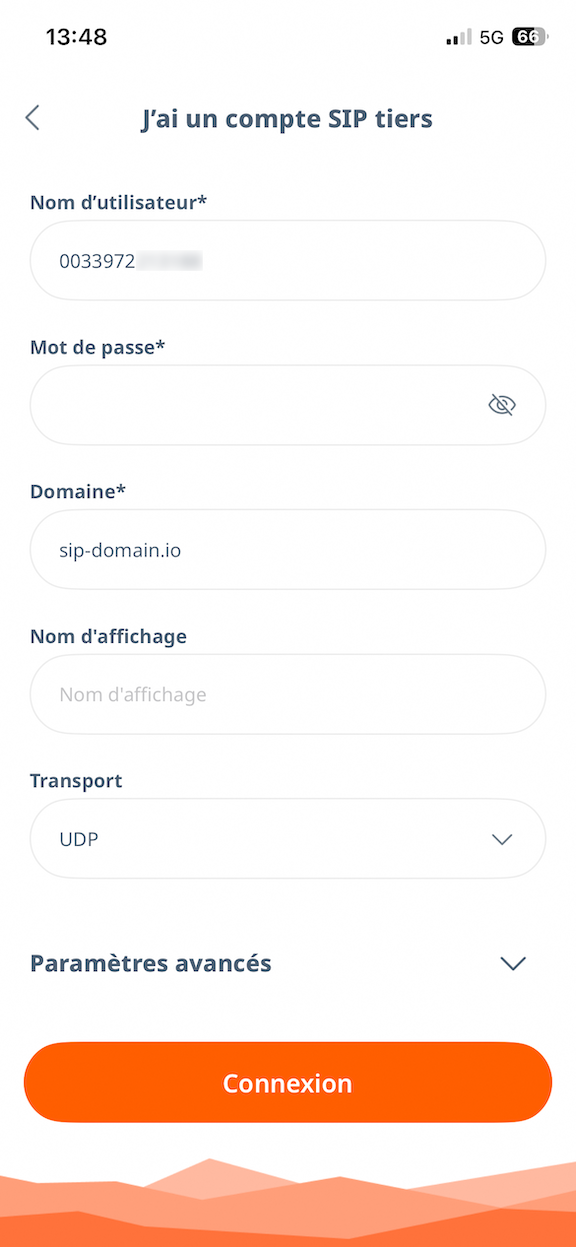
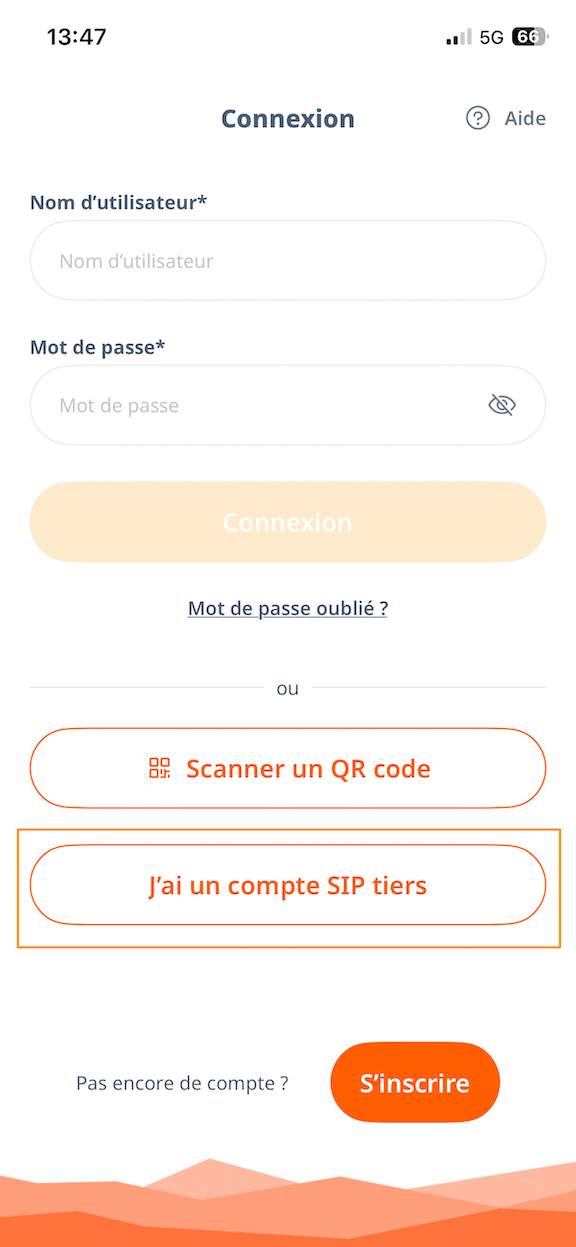Renseignez alors vos identifiants SIP OVHcloud dans les champs correspondants. Vous pouvez également définir un nom d'affichage qui sera présenté lors de vos émissions d'appels.
Choisissez UDP pour le transport et appuyez sur Connexion.
Si votre
**Proxy**
est différent de votre
**Domain**
.
Dans ce cas, l'enregistrement de votre ligne SIP ne pourra pas aboutir directement.\
Pour y remédier, il convient de renseigner le `Proxy SIP` pour finaliser la configuration de votre ligne SIP dans Linphone.\
Lors de la configuration du compte SIP, ouvrez les paramètres avancés et renseignez votre **Proxy sortant** dans le champ `URL du serveur mandataire`. Dans notre exemple, nous renseignons **outbound-ovh-1.sip-proxy.io**.
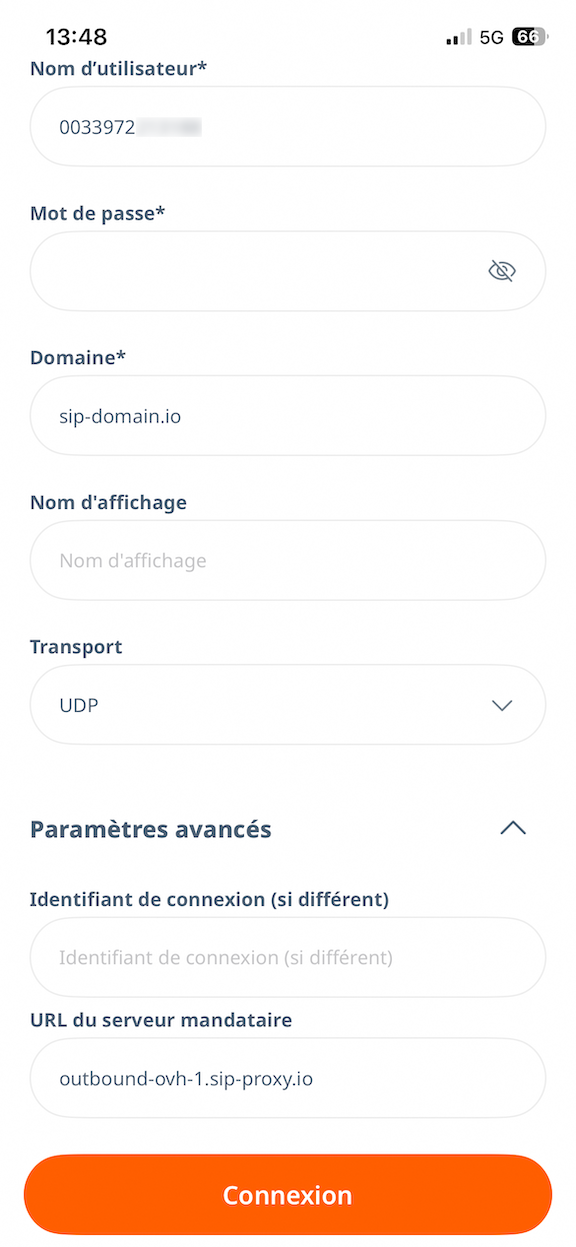Appuyez ensuite sur Connexion.
Si la connexion aboutit, la mention `Connecté` apparaît en dessous de votre ligne SIP, en haut à gauche de la fenêtre.
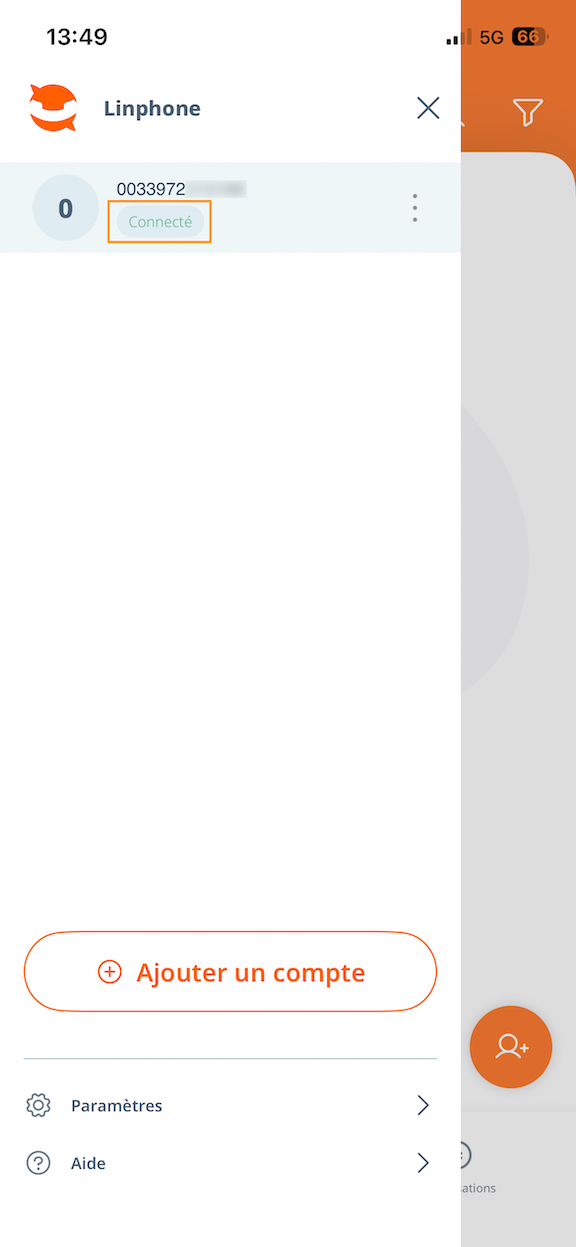Vous pouvez dès lors être joint et composer des appels depuis votre ligne SIP OVHcloud.
**Windows et macOS**
La version Desktop de Linphone est identique sous Windows et macOS.
Une fois Linphone ouvert, un assistant vous permet de configurer votre compte SIP. Sélectionnez Utiliser un compte SIP.
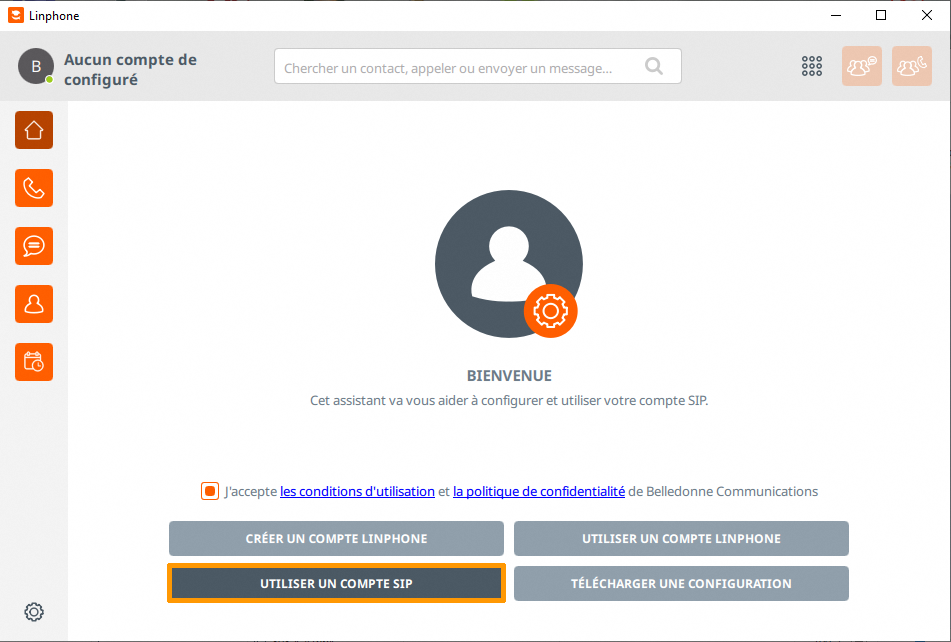Renseignez alors vos identifiants SIP OVHcloud dans les champs correspondants. Vous pouvez également définir un nom d'affichage qui sera présenté lors de vos émissions d'appels.
Choisissez UDP pour le transport et cliquez sur Utiliser.
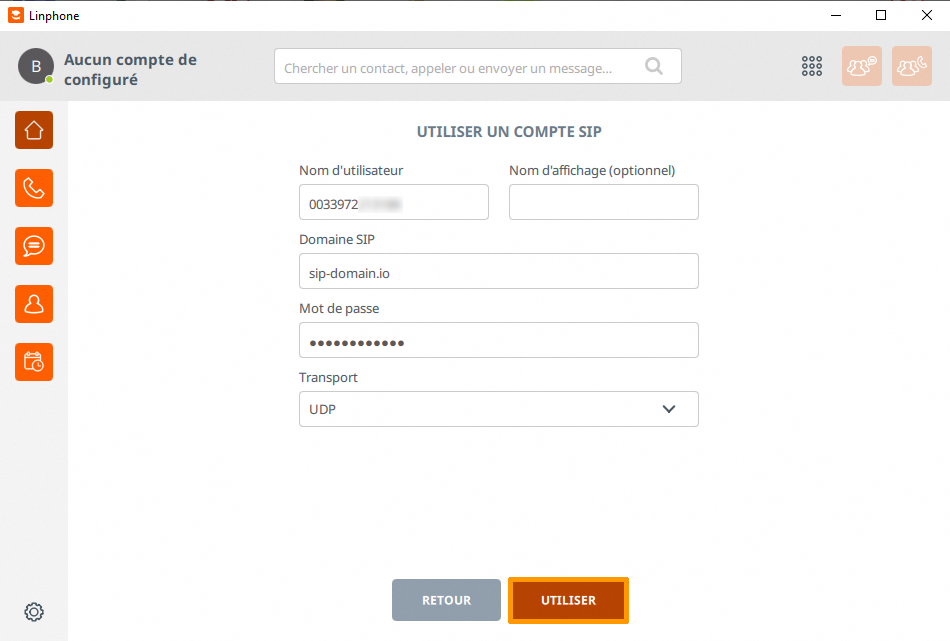
Si votre
**Proxy**
est différent de votre
**Domain**
.
Dans ce cas, l'enregistrement de votre ligne SIP n'aboutit pas directement et un message d'erreur apparaît.\
Pour y remédier, il convient de renseigner le `Proxy SIP` pour finaliser la configuration de votre ligne SIP dans Linphone.\
Cliquez sur ⛭ en bas à gauche, puis sur Préférences.
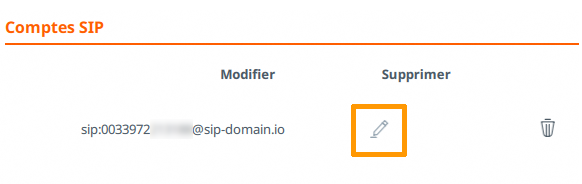
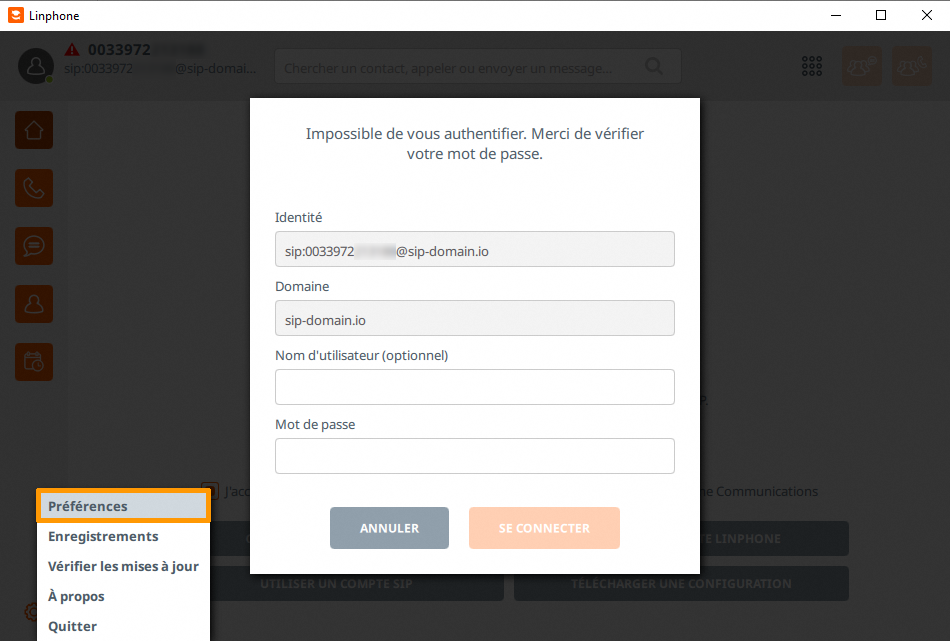Dans la partie `Comptes SIP`, cliquez sur l'icône crayon pour accéder à la modification des paramètres.
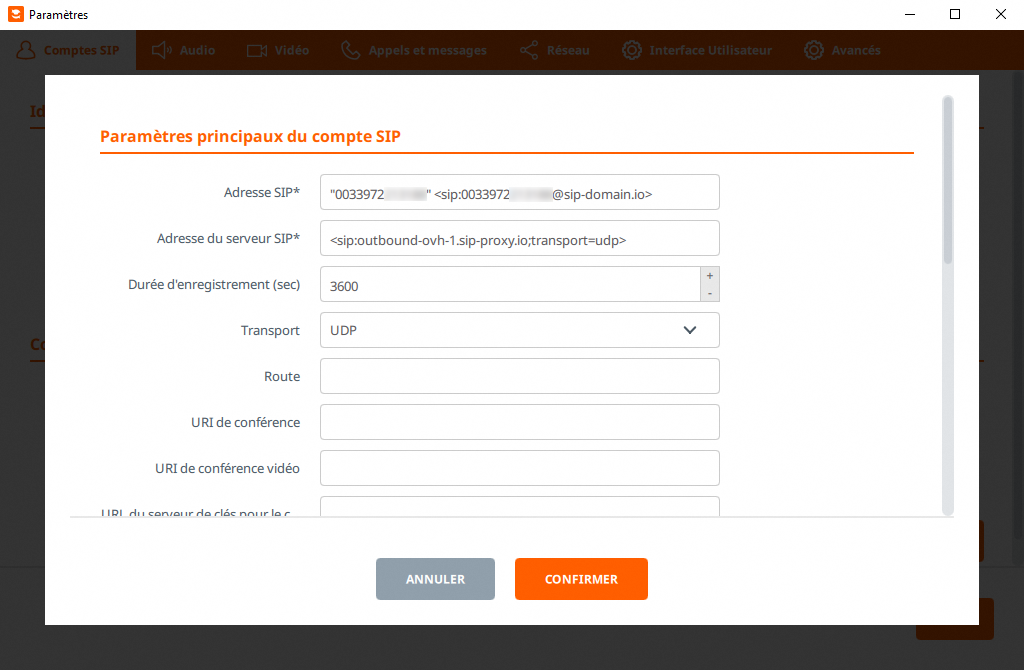
Depuis la fenêtre **Paramètres principaux du compte SIP**, renseignez dans les champs :
- Adresse SIP : `"0033972XXXXXX" `
- Adresse du serveur SIP : ``
:::info
Remplacez les valeurs `0033972XXXXXX` par votre ligne SIP et `outbound-ovh-1` par votre proxy.
:::
Cliquez enfin sur Confirmer.
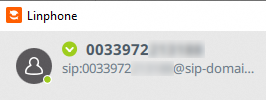
Si la connexion aboutit, une pastille de couleur verte apparaît à côté de votre ligne SIP, en haut à gauche de la fenêtre.
Vous pouvez dès lors être joint et composer des appels depuis votre ligne SIP OVHcloud.
### Dépannage
Si l'enregistrement a échoué, vérifiez que vous avez bien saisi les identifiants SIP OVHcloud, notamment le mot de passe SIP. En cas d'échecs répétés, [modifiez votre mot de passe SIP depuis l'espace client OVHcloud](/fr/guides/web-cloud/phone-and-fax/voip/modifier-mot-de-passe-ligne-sip.md) et refaites un essai d'enregistrement avec un nouveau mot de passe SIP.
Vérifiez également que l'adresse IP depuis laquelle vous utilisez Linphone fait partie des adresses IP autorisées à utiliser votre ligne SIP. Pour plus de détails, consultez le guide [Restreindre sa ligne SIP OVHcloud par IP](/fr/guides/web-cloud/phone-and-fax/voip/sip-ip-restriction.md).
Vous pouvez aussi tester l'enregistrement de votre ligne [sur un autre softphone](/fr/guides/web-cloud/phone-and-fax/voip/register-sip-softphone-zoiper.md).
## Aller plus loin
[Utiliser une ligne SIP OVHcloud sur un softphone](/fr/guides/web-cloud/phone-and-fax/voip/register-sip-softphone.md)
[Enregistrer une ligne SIP OVHcloud sur Zoiper](/fr/guides/web-cloud/phone-and-fax/voip/register-sip-softphone-zoiper.md)
Échangez avec notre [communauté d'utilisateurs](https://community.ovhcloud.com/).