---
title: "Envoyer une campagne de fax depuis l'espace client OVHcloud"
description: "Découvrez comment préparer et envoyer une campagne de fax depuis votre espace client OVHcloud"
url: https://docs.ovhcloud.com/fr/guides/web-cloud/phone-and-fax/fax/envoyer-une-campagne-de-fax-via-le-manager
lang: fr
lastUpdated: 2025-04-28
---
# Envoyer une campagne de fax depuis l'espace client OVHcloud
## Objectif
Vous pouvez envoyer une campagne de fax depuis votre espace client OVHcloud. Cela vous permet d'obtenir un suivi détaillé du déroulement de la campagne.
**Découvrez comment préparer et envoyer une campagne de fax depuis votre espace client OVHcloud.**
## Prérequis
- Disposer d’une [ligne Fax OVHcloud](https://www.ovhtelecom.fr/fax/).
***
### Accès à l'espace client OVHcloud
- **Lien direct :** VoIP & Fax
- **Pour accéder à vos services :** Télécom > VoIP & Fax > Sélectionnez votre groupe de téléphonie
***
## En pratique
### Configurer et déclencher une campagne de fax
Sélectionnez l’onglet `Services
` puis la ligne Fax concernée.
Cliquez sur l'onglet `Fax
` puis sur `Campagnes de fax
`.
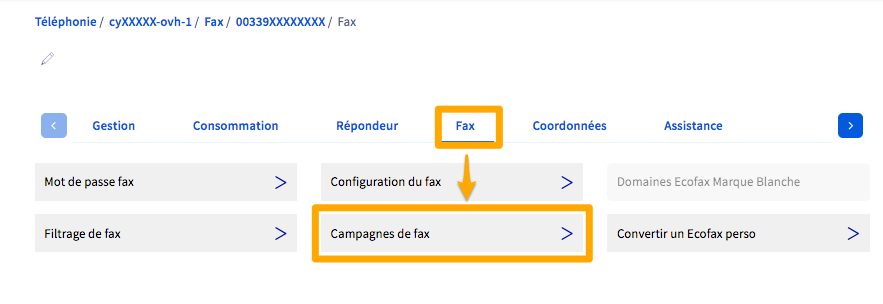
Cliquez sur le bouton `\+ Nouvelle campagne
` pour configurer votre campagne de fax.
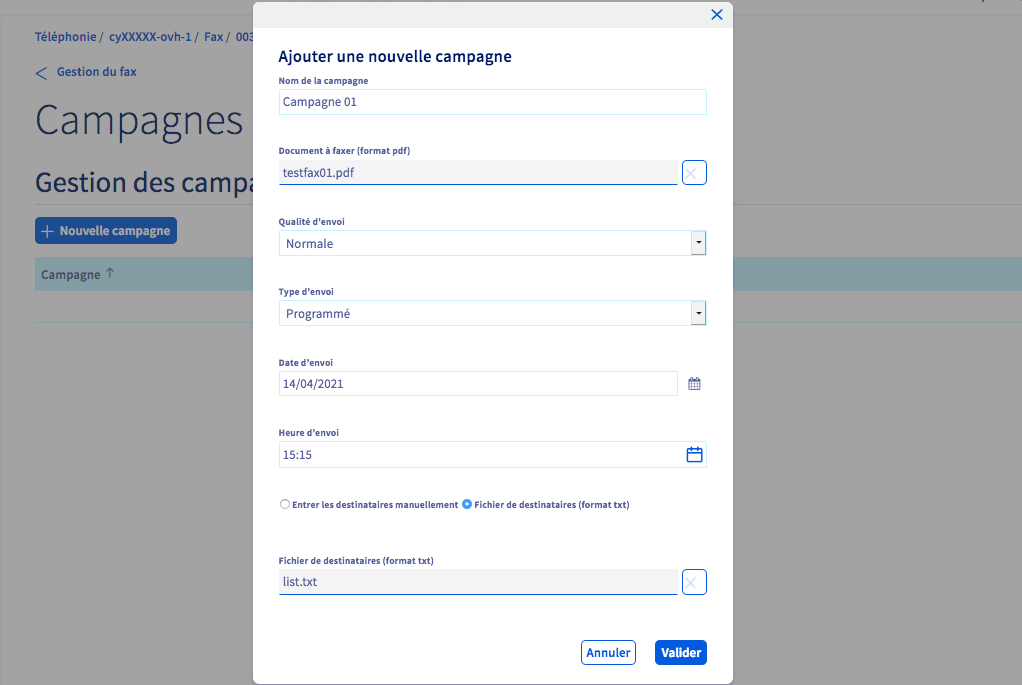
Complétez alors les champs requis :
- Nom de la campagne : définissez un nom qui vous permettra de retrouver facilement cette campagne dans votre historique.
- Document à faxer (format pdf) : cliquez sur le bouton Fichier pour sélectionner le document à envoyer, celui-ci doit être au format **PDF**.
- Qualité d'envoi : définissez une qualité d'envoi, entre `Normale`, `Haute` ou `Meilleure`, cette dernière étant préconisée pour faciliter les envois vers les numéros spéciaux ou étrangers.
- Type d'envoi : choisissez entre `Programmé` (vous pourrez alors programmer la date et l'heure d'envoi) et `Manuel` (vous devrez déclencher ultérieurement l'envoi de la campagne).
- Date d'envoi : la date de déclenchement de la campagne.
- Heure d'envoi : l'heure de déclenchement de la campagne.
- Destinataires : vous pouvez choisir de soit Entrer les destinataires manuellement, soit téléverser dans l'espace client un Fichier de destinataires au format **txt**. Dans ce dernier cas, cliquez sur le nouveau bouton Fichier pour ajouter votre liste de destinataires.
:::info
**Ajout d'un fichier de destinataires au format txt**
Les numéros de destinataires doivent être séparés par une virgule, un point-virgule ou un retour à la ligne. Les numéros doivent contenir entre 6 et 17 chiffres, avec ou sans espaces et peuvent commencer par un +.
:::
Une fois tous les champs complétés, cliquez sur `Valider
`.
### Suivre une campagne de fax
Lorsqu'une campagne est créée, elle se retrouve dans le tableau afin de pouvoir la lancer (dans le cadre d'une campagne avec lancement **Manuel**) ou de suivre une campagne lancée.
Cliquez sur le bouton `...
` à droite de la campagne pour avoir accès aux options de suivi :
- Détails : permet d'afficher les détails d'une campagne (nom, référence, statut, état, planification, statut des envois).
- Lancer la campagne : permet de lancer une campagne manuelle.
- Stopper la campagne : permet de stopper une campagne en cours ou planifiée pour la lancer manuellement.
- Supprimer : permet de supprimer une campagne de l'historique.
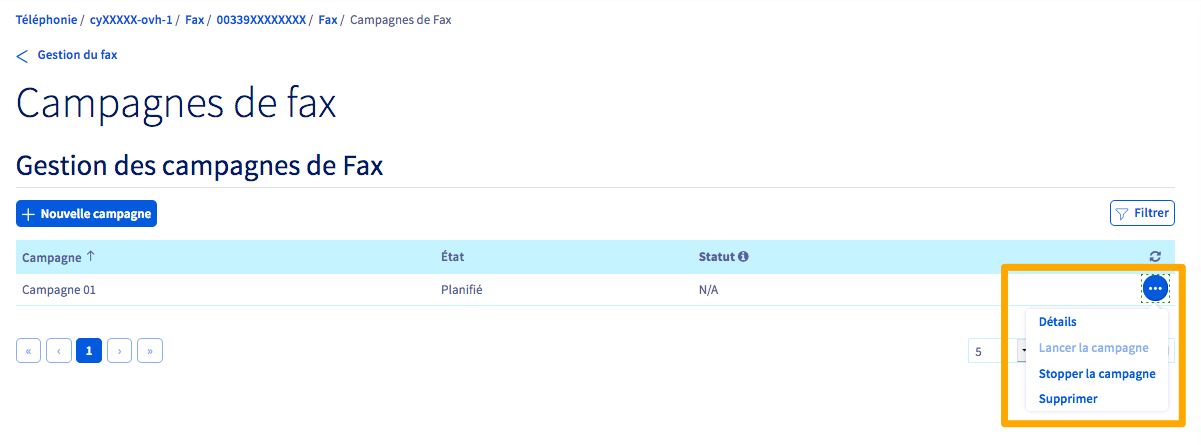
Une campagne peut avoir plusieurs statuts :
- **N/A** : pas de statut encore disponible. Cela s'applique généralement à une campagne en cours ou non envoyée.
- **Succès** : la campagne s'est déroulée sans difficultés.
- **Succès partiel** : la campagne s'est déroulée mais certains numéros sont probablement invalides. Vous pouvez avoir le détail de la campagne en cliquant sur le bouton ... puis sur Détails.
- **En erreur** : la campagne n'a pas pu être réalisée. Cliquez sur ... puis sur Détails pour obtenir des informations complémentaires.
## Aller plus loin
Échangez avec notre [communauté d'utilisateurs](https://community.ovhcloud.com/community/fr).