---
title: "Envoyer des fax par e-mail"
description: "Découvrez comment envoyer des fax ou des campagnes de fax par e-mail"
url: https://docs.ovhcloud.com/fr/guides/web-cloud/phone-and-fax/fax/envoyer-des-fax-et-creer-des-campagnes-par-e-mail
lang: fr
lastUpdated: 2022-06-23
---
# Envoyer des fax par e-mail
## Objectif
Vous pouvez envoyer des fax OVHcloud de différentes manières. Ce guide vous présente la méthode pour envoyer vos fax et campagnes de fax par e-mail, via n'importe quel webmail ou logiciel client e-mail (de type Outlook, Thunderbird, etc).
**Découvrez comment envoyer un fax ou une campagne de fax par e-mail.**
## Prérequis
- Disposer d’une [ligne Fax OVHcloud](https://www.ovhtelecom.fr/fax/).
- Être connecté à son adresse e-mail via un client e-mail (webmail ou logiciel).
- Connaître ou réinitialiser le mot de passe de la ligne Fax. Pour plus d'informations, consultez notre guide « [Configuration de votre ligne Fax](/fr/guides/web-cloud/phone-and-fax/fax/configuration-fax-espace-client.md#mot-de-passe-fax) ».
## En pratique
Ce guide détaille comment compléter les champs d'un e-mail afin d'envoyer un fax ou une campagne de fax.
Ouvrez votre client e-mail ou votre webmail puis ouvrez une fenêtre d'envoi d'e-mail.
### Envoyer un fax par e-mail
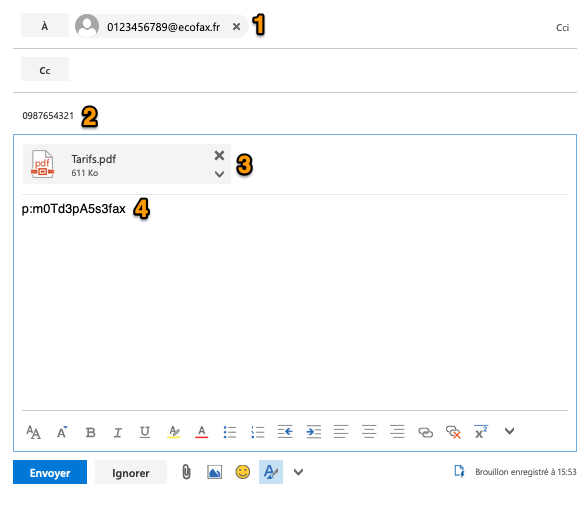
Pour envoyer un fax par e-mail, vous devez renseigner les informations suivantes dans les champs décrits dans le tableau ci-dessous.
| Information | Champ de l'e-mail où renseigner l'information |
| ---------------------------------------------------- | ----------------------------------------------------------------------------------------------------------------------------------------------------------------------------------------------------------------------------------------------------------------------------------------------------------------------------------------------------------------------------------------------------------------------------------------------------------------------------------------------------------------------------------------------------------------------------------------------------------------------------------- |
| **1.** Le **numéro de fax de votre destinataire** | Renseignez le numéro sous la forme `numero@ecofax.fr` dans le champ À où vous renseignez habituellement l'adresse e-mail d'un destinataire.
**Par exemple** : `0123456789@ecofax.fr` |
| **2.** Le **numéro de votre ligne Ecofax émettrice** | Renseignez votre numéro, sans espaces, dans le champ Objet.
**Par exemple** : `0987654321` pour le numéro 09 87 65 43 21 |
| **3.** Le **fichier** à faxer | Ajoutez le fichier à faxer en tant que pièce jointe attachée à l'e-mail.
Retrouvez la liste des formats acceptés [en bas de ce guide](#formats) |
| **4.** Le **mot de passe** de la ligne Ecofax | Renseignez ce mot de passe dans le corps de l'e-mail, précédé de `p:`
**Par exemple** : `p:motdepassefax`.
Ce mot de passe est bien entendu donné ici à titre d'exemple, veillez à bien utiliser le véritable [mot de passe de votre ligne Fax](/fr/guides/web-cloud/phone-and-fax/fax/configuration-fax-espace-client.md#mot-de-passe-fax).
Veillez à désactiver toute signature automatique d'e-mail et à ne pas ajouter de caractères supplémentaires dans le corps de votre e-mail. Ces éléments pourraient empêcher la prise en compte de votre mot de passe. |
Vous devriez obtenir des champs complétés de façon similaire à l'exemple ci-dessous (les numéros indiqués en orange correspondent à ceux du tableau ci-dessus) :
:::info
Consultez la partie de ce guide sur [les options supplémentaires](#options) pour plus de détails sur les options de qualité et d'envoi différé.
:::
L'e-mail / fax est alors prêt à être envoyé.
Une fois l'envoi effectué, vous recevez automatiquement un premier e-mail confirmant la prise en compte de votre demande, puis un deuxième e-mail confirmant la transmission du fax.
En cas d'erreur (par exemple, le mot de passe fax renseigné est erroné), vous recevrez un e-mail intitulé `Télécopie : erreur de traitement`
et vous donnant des détails sur les raisons de l'erreur.
Consultez la partie de ce guide sur [les erreurs de traitement](#errors)
pour plus de détails.
### Envoyer une campagne de fax par e-mail
Vous pouvez utiliser la méthode d'envoi de fax par e-mail pour envoyer une campagne de fax.
:::info
**Limites et format du fichier de destinataires**
L'envoi d'une campagne de fax est limité à **2000 destinataires maximum**.
Dans le cadre de l'envoi d'une campagne de fax par e-mail, les numéros des destinataires doivent être listés dans un fichier au format Plain Text (\*.txt) et impérativement intitulé `numbers.txt`.
Vous trouverez sur [ce lien
](https://raw.githubusercontent.com/ovh/docs/develop/pages/web_cloud/phone_and_fax/fax/envoyer_des_fax_et_creer_des_campagnes_par_e_mail/images/numbers.txt) un modèle de fichier `numbers.txt`
à compléter par vos soins (faites un clic-droit sur le lien et cliquez sur `Enregistrer le lien sous
`).
Une fois votre liste complétée, veillez à supprimer les 3 premiers numéros uniquement écrits à des fins d'exemple.
Pour éditer le fichier `numbers.txt`, nous vous recommandons d'utiliser un éditeur de fichiers texte basique, dont voici quelques exemples :
- sous Windows, **Notepad** ;
- sous MacOS, **TextEdit** ;
- sous Linux, **VI**.
:::
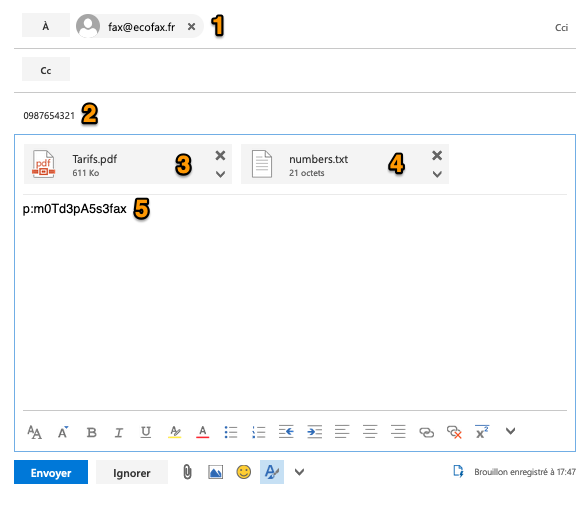
Pour envoyer une campagne de fax par e-mail, vous devez renseigner les informations suivantes dans les champs décrits dans le tableau ci-dessous.
| Information | Champ de l'e-mail où renseigner l'information |
| ---------------------------------------------------- | ----------------------------------------------------------------------------------------------------------------------------------------------------------------------------------------------------------------------------------------------------------------------------------------------------------------------------------------------------------------------------------------------------------------------------------------------------------------------------------------------------------------------------------------------------------------------------------------------------------------------------------- |
| **1.** Le **destinataire de l'e-mail** | Renseignez le destinataire `fax@ecofax.fr` dans le champ À où vous renseignez habituellement l'adresse e-mail d'un destinataire. |
| **2.** Le **numéro de votre ligne Ecofax émettrice** | Renseignez votre numéro, sans espaces, dans le champ Objet.
**Par exemple** : `0987654321` pour le numéro 09 87 65 43 21 |
| **3.** Le **fichier** à faxer | Ajoutez le fichier à faxer en tant que pièce jointe attachée à l'e-mail.
Retrouvez la liste des formats acceptés [en bas de ce guide](#formats) |
| **4.** Le **fichier de destinataires** | Ajoutez, en tant que pièce jointe attachée à l'e-mail, le fichier `numbers.txt` contenant votre liste de destinataires. |
| **5.** Le **mot de passe** de la ligne Ecofax | Renseignez ce mot de passe dans le corps de l'e-mail, précédé de `p:`
**Par exemple** : `p:motdepassefax`.
Ce mot de passe est bien entendu donné ici à titre d'exemple, veillez à bien utiliser le véritable [mot de passe de votre ligne Fax](/fr/guides/web-cloud/phone-and-fax/fax/configuration-fax-espace-client.md#mot-de-passe-fax).
Veillez à désactiver toute signature automatique d'e-mail et à ne pas ajouter de caractères supplémentaires dans le corps de votre e-mail. Ces éléments pourraient empêcher la prise en compte de votre mot de passe. |
Vous devriez obtenir des champs complétés de façon similaire à l'exemple ci-dessous (les numéros indiqués en orange correspondent à ceux du tableau ci-dessus) :
:::info
Consultez la partie de ce guide sur [les options supplémentaires](#options) pour plus de détails sur les options de qualité et d'envoi différé.
:::
La campagne de fax est alors prête à être envoyée.
Une fois l'envoi effectué, vous recevez automatiquement un premier e-mail confirmant la prise en compte de votre demande, puis un deuxième e-mail confirmant la transmission de la campagne de fax.
En cas d'erreur (par exemple, le mot de passe fax renseigné est erroné), vous recevrez un e-mail intitulé `Télécopie : erreur de traitement`
et vous donnant des détails sur les raisons de l'erreur.
Consultez la partie de ce guide sur [les erreurs de traitement](#errors)
pour plus de détails.
### Les options supplémentaires [](#)
Deux options sont proposées pour l'envoi par e-mail :
- La **qualité**. Vous avez le choix entre plusieurs qualités d'envoi :
- **normal** : qualité utilisée pour les lignes Ecofax Perso ;
- **premium** : qualité standard des lignes Ecofax Pro ;
- **best** : permet d'envoyer des fax vers les numéros spéciaux.
Cette option peut être activée en écrivant, dans le corps de l'e-mail, une variable sous cette forme : `qualite:best`.
- **L'envoi différé** : permet de programmer à l'avance l'envoi d'un fax.
Cette option peut être activée en écrivant, dans le corps de l'e-mail, une variable sous cette forme : `date:2022-06-21 15:45:00`.
### Les erreurs d'envoi [](#)
Différentes erreurs peuvent être rencontrées lors de l'envoi d'un fax par e-mail. L'explication est donnée dans le corps de l'e-mail que vous recevez alors automatiquement.
Voici les erreurs les plus courantes :
| Erreur | Explications |
| ------------------------------------------ | --------------------------------------------------------------------------------------------------------------------------------------------------------------------------------------------------------------------------------------------------------------------------------------- |
| `Télécopie : Erreur de traitement` | Généralement, ce message résulte d'un mot de passe de ligne fax erroné. Cela peut également indiquer qu'il n'y a pas eu de numéro de fax valide détecté.
Dans tous les cas, le détail de l'erreur est indiqué dans le corps de l'e-mail qui vous est automatiquement envoyé. |
| `Télécopie de 'fax.pdf' : Numéro dupliqué` | Ce message est un avertissement pour informer qu'il y a eu un doublon de numéros dans le fichier `numbers.txt`. Le fax ne sera pas envoyé plusieurs fois au même numéro. |
| `Télécopie de '' : Numéros restreints` | Ce message indique qu'il y a un numéro non autorisé parmi les destinataires.
Vous pouvez alors ajouter l'option `qualite:best` pour autoriser l'envoi.
Consultez la partie de ce guide sur [les options supplémentaires](#options) pour plus de détails. |
### Les formats de fichiers supportés [](#)
Nous vous recommandons d'utiliser le format PDF pour vos fichiers à envoyer par fax.
Néanmoins, les formats suivants sont supportés par notre infrastructure :
- Microsoft Word (\*.doc)
- OpenDocument Text (\*.odt)
- OpenOffice.org 1.0 Text (\*.sxw)
- Rich Text Format (\*.rtf)
- WordPerfect (\*.wpd)
- Plain Text (\*.txt)
- OpenDocument Text (\*.odt)
- MediaWiki wikitext (\*.wiki)
- Microsoft Excel (\*.xls)
- OpenDocument Spreadsheet (\*.ods)
- OpenOffice.org 1.0 Spreadsheet (\*.sxc)
- Microsoft Excel (\*.xls)
- Comma-Separated Values (\*.csv)
- Tab-Separated Values (\*.tsv)
- OpenDocument Spreadsheet (\*.ods)
- OpenOffice.org 1.0 Spreadsheet (\*.sxc)
- Tab-Separated Values (\*.tsv)
- OpenDocument Presentation (\*.odp)
- OpenOffice.org 1.0 Presentation (\*.sxi)
- Microsoft PowerPoint (\*.ppt)
- OpenDocument Drawing (\*.odg)
- Scalable Vector Graphics (\*.svg)
- Macromedia Flash (\*.swf)
- Bitmap (\*.bmp)
- JPEG (\*.jpg)
- PNG (\*.png)
## Aller plus loin
Échangez avec notre [communauté d'utilisateurs](https://community.ovhcloud.com/community/fr).