---
title: "Gérer l’historique des SMS"
description: "Découvrez comment consulter l’historique de vos SMS envoyés depuis votre compte OVHcloud"
url: https://docs.ovhcloud.com/fr/guides/web-cloud/messaging/sms/sms-history
lang: fr
lastUpdated: 2025-12-30
---
# Gérer l’historique des SMS
:::info
Les offres SMS d’OVHcloud sont commercialisées uniquement dans les pays suivants : France, Royaume-Uni, Irlande, Espagne, Italie et Pologne.
:::
## Objectif
Votre espace client OVHcloud vous permet de consulter et télécharger l'historique de vos SMS envoyés. Ce guide vous décrit comment effectuer ces actions.
## Prérequis
- Disposer d'un [compte SMS OVHcloud](https://www.ovhcloud.com/fr/sms/) avec au moins 1 SMS envoyé.
***
### Accès à l'espace client OVHcloud
- **Lien direct :** SMS
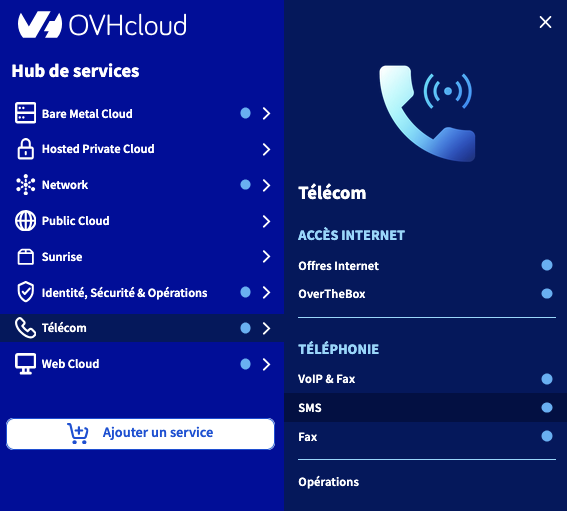
- **Pour accéder à vos services :** Télécom > SMS > Sélectionnez votre compte SMS
***
## En pratique
L'historique comprend la date, l'heure, l'expéditeur, le destinataire ainsi que le contenu du SMS envoyé.
:::info
L'espace client OVHcloud vous permet de consulter les SMS envoyés au cours des 6 derniers mois (ou les 5000 derniers SMS si vous avez envoyé plus de 5000 SMS au cours des 6 derniers mois).
Pour consulter des SMS plus anciens (jusqu'aux 12 derniers mois), vous devez télécharger l'historique de vos SMS au format CSV. Consultez [l'étape 2 de ce guide](#csv).
:::
### Étape 1 : Consulter l'historique dans votre espace client
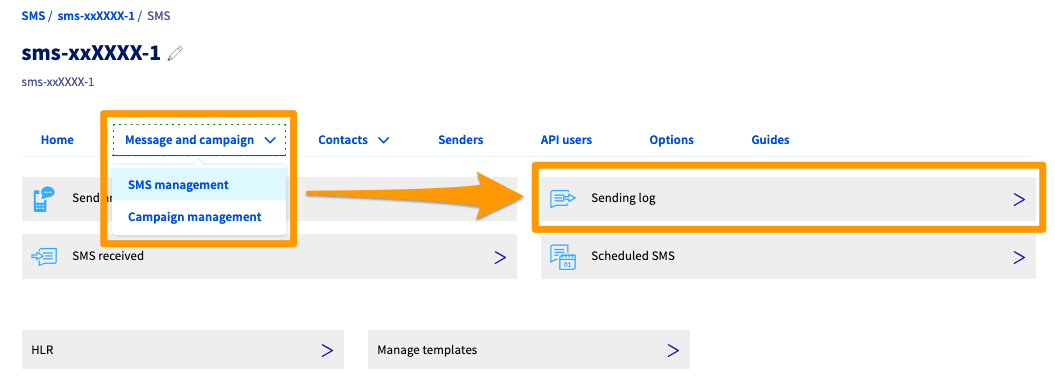
Dans la barre d'onglets, cliquez sur `Message et campagne
` puis sur `Gestion des SMS
` pour accéder à l'historique de vos SMS unitaires ou sur `Gestion des campagnes
` pour accéder à l'historique de vos campagnes de SMS.
Selon votre choix, cliquez ensuite sur `Historique des envois
` ou `Statistiques et historique
`.
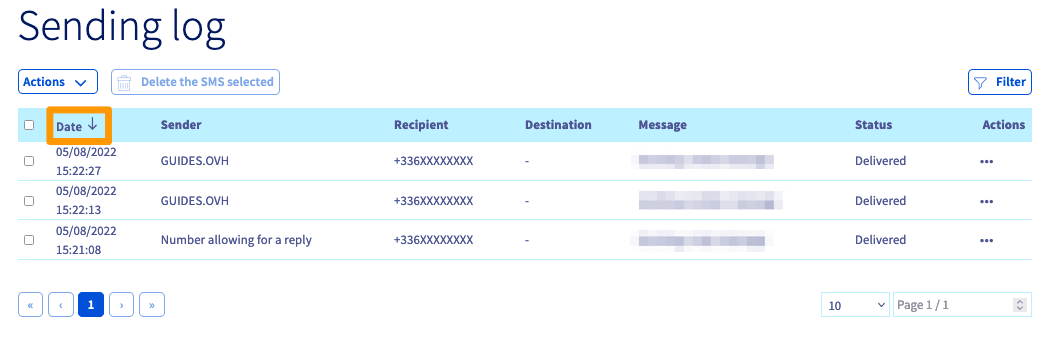
Vous pouvez cliquer sur la date à gauche pour trier votre historique par date d'envoi.
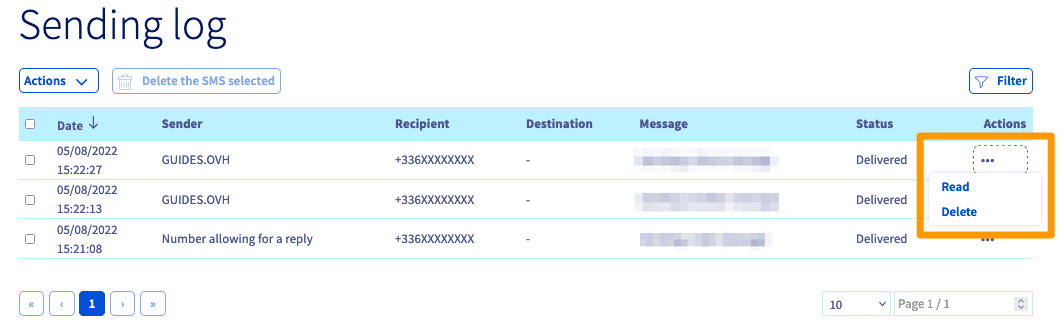
La rubrique Actions `...
` en face de chaque SMS vous permet de le consulter ou le supprimer.
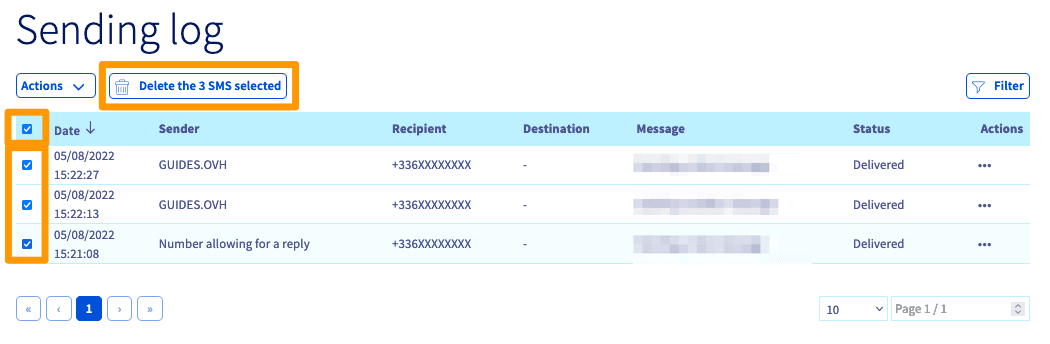
Pour supprimer plusieurs SMS à la fois, il suffit de cocher les cases à côté de chacun d'entre eux. Le bouton `Supprimer les éléments sélectionnés
` apparaîtra alors au-dessus de l'historique.
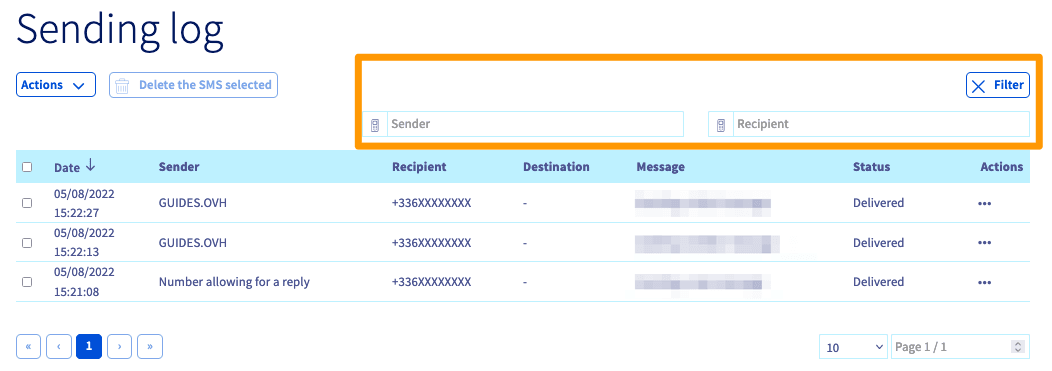
Le bouton `Filtrer
` vous permet de filtrer la recherche par expéditeur (si vous disposez de plusieurs expéditeurs) ou par destinataire.
### Étape 2 : Télécharger l'historique de vos SMS en CSV [](#)
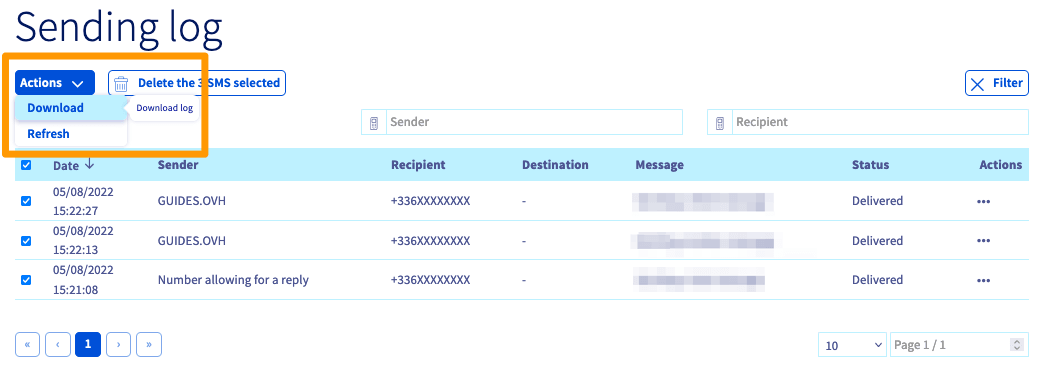
Cliquez sur le bouton `Actions
` à gauche au-dessus de votre historique puis sur `Télécharger
` pour télécharger l'historique de vos SMS envoyés au format « .csv ».
Vous pourrez alors consulter l'historique depuis un outil de type tableur. Les informations s'afficheront comme dans l'exemple ci-dessous.
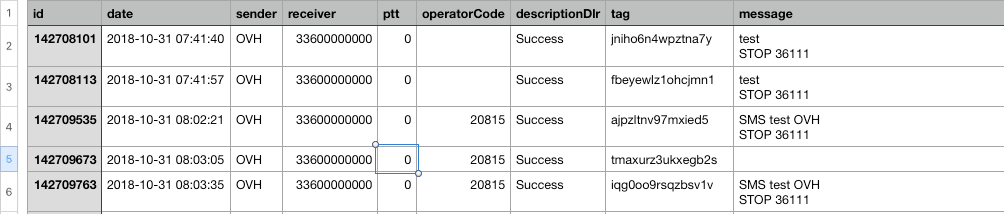
Voici le détail des informations contenues dans cet historique :
| Titre | Description |
| :------------- | :-------------------------------------------------------------------------------------------------------------------------------------------------------- |
| id | l'identifiant unique sur nos serveurs du SMS envoyé |
| date | la date et heure d'envoi du SMS |
| sender | l'expéditeur depuis lequel le SMS a été envoyé |
| receiver | le numéro du mobile destinataire du SMS |
| ptt | le code de retour sur le statut du SMS |
| operatorCode | l'identifiant réseau de l'opérateur mobile à qui nous avons transmis le SMS |
| descriptionDlr | la description du code ptt reçu et donc du statut du SMS |
| tag | le tag attribué manuellement via les API (à un ou plusieurs SMS) ou automatiquement par nos serveurs à chacun des SMS (ou chaque campagne de SMS) envoyés |
| message | le contenu du SMS |
Vous trouverez plus de détails sur les codes ptt et les différents ID du DLR en consultant la dernière section du guide [Tout savoir sur les utilisateurs SMS](/fr/guides/web-cloud/messaging/sms/sms-users.md#callback-url).
## Aller plus loin
Échangez avec notre [communauté d'utilisateurs](https://community.ovhcloud.com/).