---
title: "Liste de destinataires SMS"
description: "Découvrez comment créer une liste de destinataires SMS et l'importer dans votre espace client OVHcloud"
url: https://docs.ovhcloud.com/fr/guides/web-cloud/messaging/sms/liste-de-destinataire-sms
lang: fr
lastUpdated: 2022-08-05
---
# Liste de destinataires SMS
:::info
Les offres SMS d’OVHcloud sont commercialisées uniquement dans les pays suivants : France, Royaume-Uni, Irlande, Espagne, Italie et Pologne.
:::
## Objectif
Pour envoyer une campagne de SMS à de multiples contacts, vous pouvez importer une ou plusieurs listes de destinataires dans votre espace client OVHcloud.
**Découvrez comment créer une liste de destinataires SMS, via un tableur ou un éditeur de texte, et l'importer dans votre espace client OVHcloud.**
## Prérequis
- Disposer d'un [compte SMS OVHcloud](https://www.ovhcloud.com/fr/sms/)
- Disposer d'un outil de type tableur ou éditeur de texte
***
### Accès à l'espace client OVHcloud
- **Lien direct :** SMS
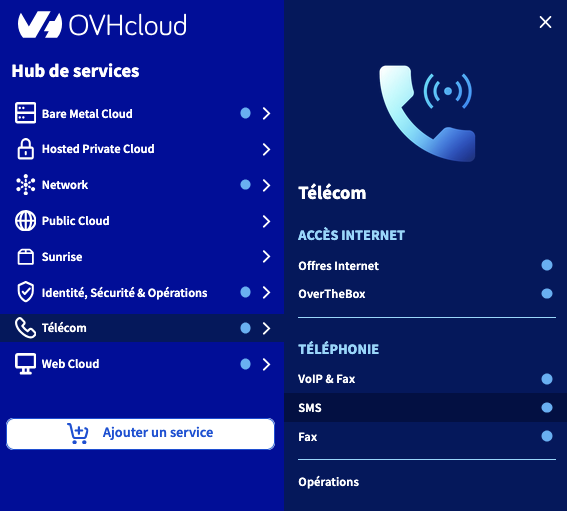
- **Pour accéder à vos services :** Télécom > SMS > Sélectionnez votre compte SMS
***
## En pratique
### Étape 1 : Créer votre liste de destinataires
#### Créer votre liste via un tableur
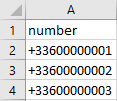
Vous pouvez créer une liste de destinataires via un tableur ou réutiliser une liste déjà existante. Celle-ci doit alors être au format .csv et doit avoir la forme ci-dessous dans un tableur :
:::warning
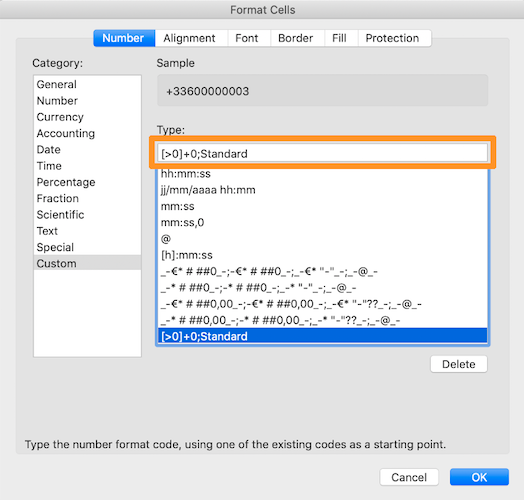
Afin que le tableur n’effectue aucun calcul automatique sur vos numéros, vous devez personnaliser le format de votre colonne `number`.
Sous Microsoft Excel, sélectionnez votre colonne `number`
entière, faites un clic-droit et cliquez sur `Format de cellule
`. Cliquez sur `Personnalisée
` et renseignez la valeur suivante dans le champ `Type`
: `[>0]+0;Standard`
.
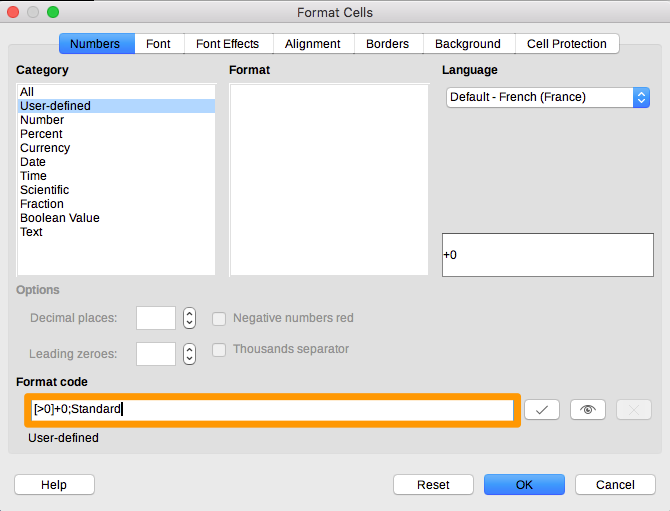
Sous LibreOffice, sélectionnez votre colonne `number`
entière, faites un clic-droit et cliquez sur `Formater les cellules
`. Renseignez la valeur suivante dans le champ `Description de format`
: `[>0]+0;Standard`
:::
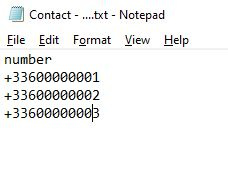
Une fois votre fichier sauvegardé au format .csv, si vous l'ouvrez avec un bloc-notes, il devrait être similaire à ceci :
Les points suivants sont indispensables pour que votre liste de destinataires soit prise en compte sur votre espace client OVHcloud :
- Tous vos contacts devront être sur la même feuille de votre tableur dans une colonne `number`.
- Les caractères spéciaux comme les accents doivent être supprimés car ils ne seront pas acceptés lors de l’import du fichier .csv sur l'espace client.
- Respectez le format international pour vos numéros (exemple pour un numéro français : +33612345678).
- Enregistrez votre fichier au format .csv (séparateur : point-virgule).
#### Créer votre liste via un éditeur de texte
Une méthode alternative consiste à créer simplement un fichier .txt depuis un éditeur de texte ou bloc-notes.
- Saisissez `number` en première ligne.
- Renseignez vos numéros au format international (+33612345678) avec un seul numéro par ligne.
Vous devriez obtenir le résultat ci-dessous :

### Étape 2 : Importer votre liste dans l'espace client OVHcloud
Cliquez sur l'onglet `Contacts
` et sur `Créer une liste de contacts
`.
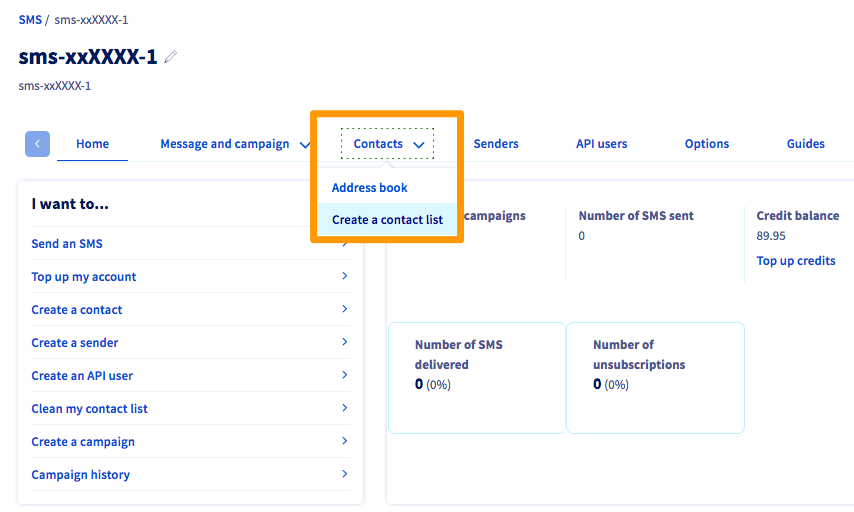
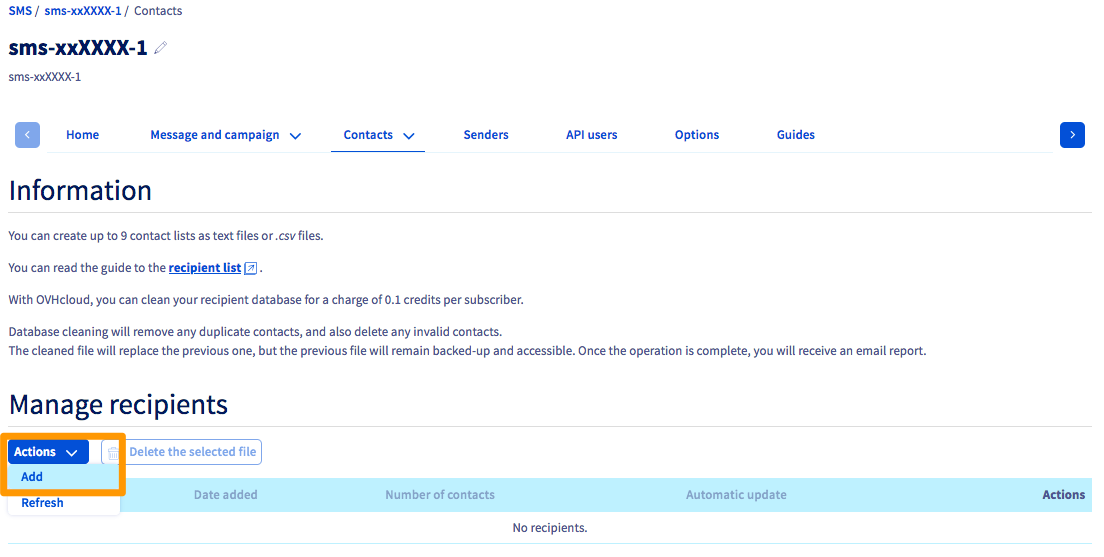
Vous pouvez créer jusqu’à 9 listes de contacts.
Cliquez sur `Actions
` puis sur `Ajouter
`.
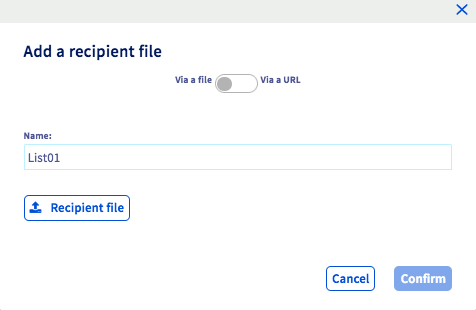
Nommez votre liste de destinataires et importez votre fichier local dans l'espace client.
### Étape 3 : Envoyer un SMS à votre liste de destinataires
Maintenant que votre liste est importée, vous pouvez suivre les instructions de notre guide « [Envoyer des SMS depuis mon espace client](/fr/guides/web-cloud/messaging/sms/send-sms-control-panel.md) » afin d'envoyer un SMS aux destinataires de cette liste.
## Aller plus loin
[Envoyer des SMS depuis mon espace client](/fr/guides/web-cloud/messaging/sms/send-sms-control-panel.md)
[Gérer mes carnets d’adresses SMS](/fr/guides/web-cloud/messaging/sms/sms-address-books.md)
Échangez avec notre [communauté d'utilisateurs](https://community.ovhcloud.com/).