---
title: "Managed Hosting for WordPress - Récupérer et analyser vos logs"
description: "Découvrez quels logs votre solution Managed Hosting for WordPress génère, comment ils sont envoyés vers Logs Data Platform et comment interroger les champs disponibles."
url: https://docs.ovhcloud.com/fr/guides/web-cloud/managed-hosting/wordpress-logs
lang: fr
lastUpdated: 2026-06-11
---
# Managed Hosting for WordPress - Récupérer et analyser vos logs
## Objectif
Un log est un évènement enregistré sur un système informatique (serveur, application, site web, etc.).
Pour un site web, les logs enregistrent généralement chaque requête HTTP reçue, la réponse renvoyée, le client à l’origine de la requête et le temps nécessaire pour la traiter.
Votre solution **Managed Hosting for WordPress** génère des logs pour les sites web qu’elle héberge et les transfère vers [Logs Data Platform](https://www.ovhcloud.com/fr/identity-security-operations/logs-data-platform/), où vous pouvez les stocker, les visualiser et les interroger.
Contrairement à un fichier de logs brut, les logs envoyés vers Logs Data Platform sont **découpés en champs individuels** (méthode HTTP, code de statut, adresse IP du client, temps de réponse, etc.). Vous n’avez donc pas à analyser vous-même une ligne de texte unique : chaque information est déjà disponible sous la forme d’un champ dédié et interrogeable.
**Découvrez quels logs sont disponibles pour votre solution Managed Hosting for WordPress et comment les exploiter.**
## Prérequis
- Une solution [Managed Hosting for WordPress](https://labs.ovhcloud.com/en/managed-wp/) avec au moins un site web.
- Être connecté à votre espace client OVHcloud.
- Disposer de connaissances de base sur [Logs Data Platform](/fr/guides/manage-and-operate/observability/logs-data-platform/introduction.md) (EN).
## En pratique
:::warning
Nous mettons à votre disposition ce tutoriel afin de vous aider dans la réalisation de tâches courantes. Néanmoins, nous vous recommandons de contacter un [prestataire spécialisé](https://partner.ovhcloud.com/fr/directory/) si vous rencontrez des difficultés. Nous ne pourrons pas vous assister dans l’interprétation des logs générés par votre solution Managed Hosting for WordPress. Vous trouverez plus d’informations dans la section [Aller plus loin](#go-further) de ce tutoriel.
:::
### Flux de logs disponibles
Votre solution Managed Hosting for WordPress transfère deux types de logs distincts vers Logs Data Platform :
| Flux de logs | Contenu |
| --------------------- | ------------------------------------------------------------------------------------------------------------------------------------------------------------------ |
| **Logs d’accès HTTP** | Une entrée par requête HTTP reçue par votre site web (log d’accès Apache). C’est le flux principal pour surveiller le trafic, les erreurs et les temps de réponse. |
| **Logs PHP-FPM** | Messages émis par le moteur PHP-FPM qui exécute votre code WordPress (avertissements PHP, erreurs, scripts lents, etc.). |
Chaque entrée est enrichie d’informations identifiant le site web concerné, ce qui vous permet de filtrer les logs d’un seul site même lorsque plusieurs sites partagent le même flux :
- `service_id` : l’identifiant de votre service Managed Hosting for WordPress.
- `website_id` : l’identifiant interne du site web.
- `fqdn` : le nom de domaine (hôte virtuel) ciblé par la requête.
### Consulter et transférer vos logs
Vous pouvez prévisualiser vos logs les plus récents directement depuis l’espace client OVHcloud et vous abonner à Logs Data Platform pour les stocker, les interroger et les visualiser. Cliquez sur les onglets ci-dessous pour consulter chacune des **2** étapes.
**Étape 1**
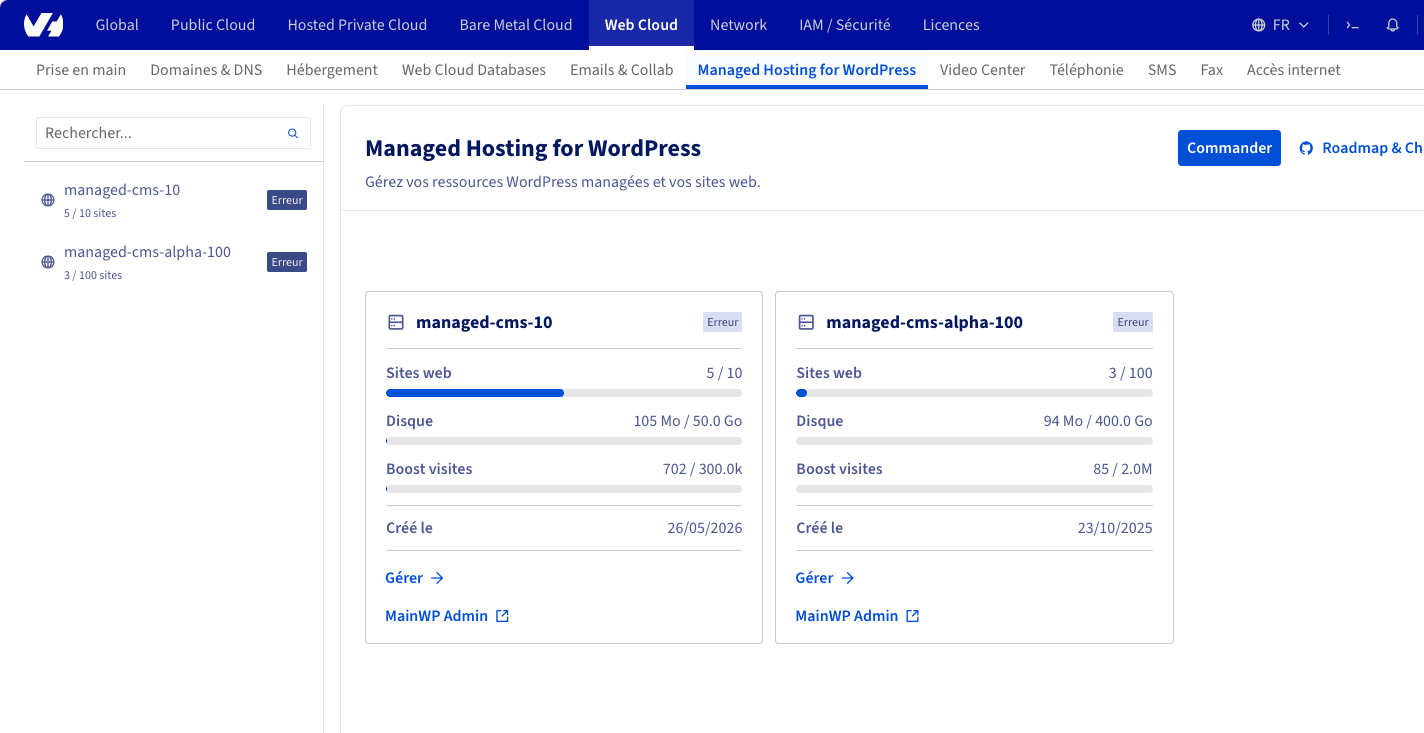
Rendez-vous sur la page Managed Hosting for WordPress de votre espace client OVHcloud, puis cliquez sur Gérer sous la ressource concernée.
**Étape 2**
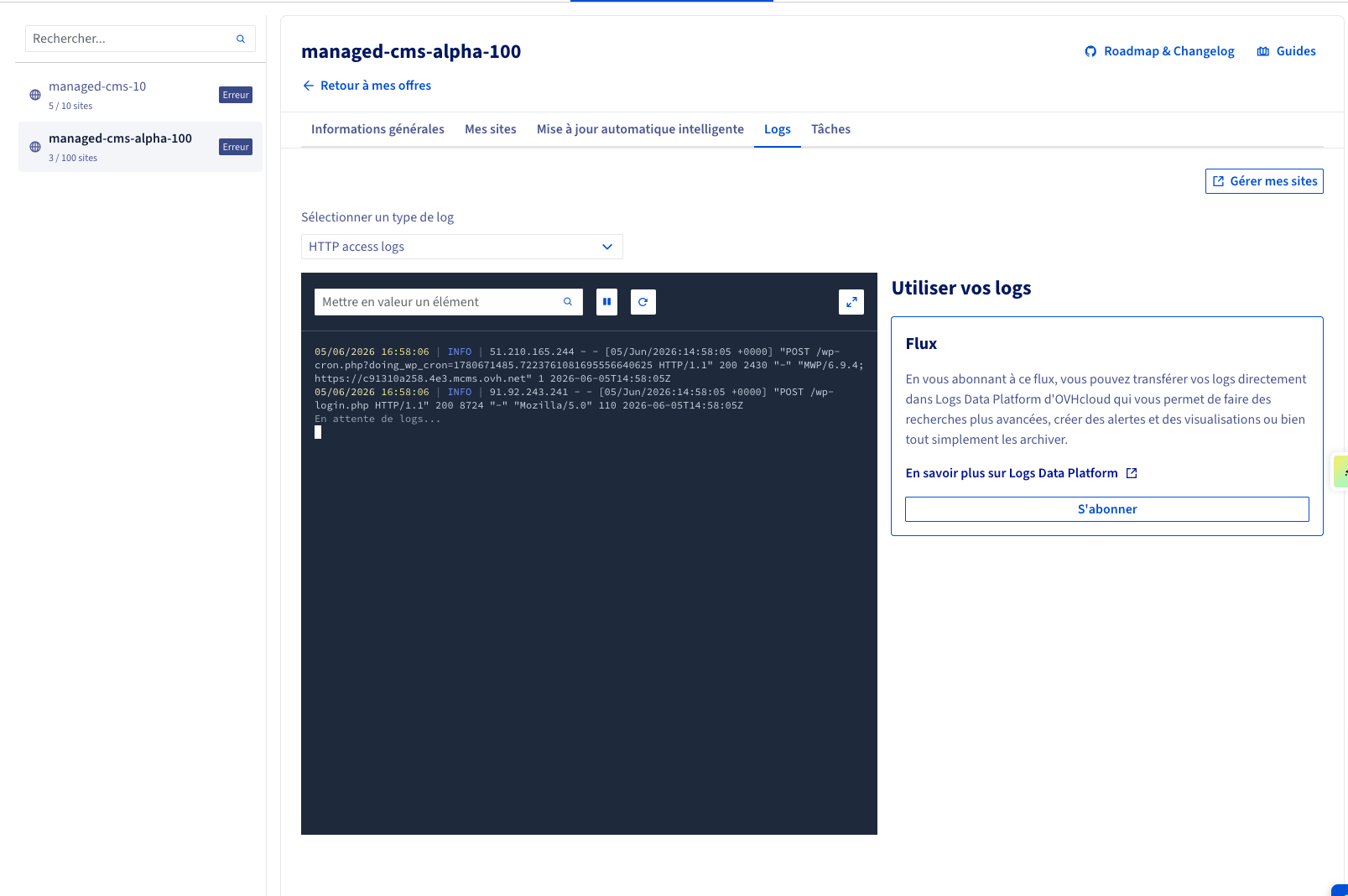
Ouvrez l’onglet Logs. Sélectionnez le type de log à afficher (par exemple **HTTP access logs**) pour prévisualiser vos logs les plus récents en temps réel. Pour les transférer vers Logs Data Platform, cliquez sur S'abonner dans le panneau **Flux** à droite.
### Champs des logs d’accès HTTP
Pour chaque requête HTTP, les champs suivants sont disponibles. Les noms de champs respectent les [conventions de nommage de Logs Data Platform](/fr/guides/manage-and-operate/observability/logs-data-platform/field-naming-conventions.md) (EN) : le suffixe indique le typage et l’indexation de la valeur (`_ip` est géolocalisé, `_int` est un entier, `_num` est un nombre, `_date` est une date).
| Champ | Exemple | Description |
| ---------------------- | ----------------------------------- | -------------------------------------------------------------------------------------------------------------------------------------------- |
| `time` | `2026-06-04T10:04:53.000Z` | Date de réception de l’entrée par Logs Data Platform. |
| `host` | `wp004.eu-west-001` | Nom d’hôte du serveur ayant généré le log. |
| `service_id` | `wp-xxxxxxxx` | Identifiant de votre service Managed Hosting for WordPress. |
| `website_id` | `a1b2c3d4e5` | Identifiant interne du site web. |
| `fqdn` | `www.example.com` | Nom de domaine (hôte virtuel) ciblé par la requête. |
| `remote_host_ip` | `203.0.113.42` | Adresse IP du client. Grâce au suffixe `_ip`, elle est automatiquement géolocalisée par Logs Data Platform (pays, ville, coordonnées, etc.). |
| `http_method` | `GET` | Méthode HTTP de la requête. |
| `http_path` | `/wp-login.php` | Chemin demandé par le client. |
| `http_protocol` | `HTTP/1.1` | Protocole et version utilisés. |
| `http_status_int` | `200` | Code de statut de la réponse HTTP, stocké sous forme d’entier pour permettre les comparaisons numériques. |
| `bytes_sent` | `1234` | Taille de la réponse envoyée au client, en octets. |
| `referer` | `https://www.google.com/` | Valeur de l’en-tête `Referer`. |
| `user_agent` | `Mozilla/5.0 (...)` | Valeur de l’en-tête `User-Agent`. |
| `request_time` | `04/Jun/2026:10:04:53 +0000` | Heure de réception de la requête, dans un format lisible. |
| `request_time_date` | `2026-06-04T10:04:53Z` | Même heure de requête sous forme de date ISO 8601 (UTC), utilisable dans les requêtes et tableaux de bord basés sur la date. |
| `request_duration_num` | `114` | Temps nécessaire pour traiter la requête, **en millisecondes**. Utilisez ce champ pour surveiller vos temps de réponse. |
| `message` | `203.0.113.42 - - [04/Jun/2026...]` | La ligne de log d’accès brute complète, conservée pour référence. |
### Champs des logs PHP-FPM
Le flux PHP-FPM est plus léger et expose les champs suivants :
| Champ | Description |
| ------------ | ----------------------------------------------------------- |
| `time` | Date de réception de l’entrée par Logs Data Platform. |
| `host` | Nom d’hôte du serveur ayant généré le log. |
| `service_id` | Identifiant de votre service Managed Hosting for WordPress. |
| `website_id` | Identifiant interne du site web. |
| `message` | Le message PHP-FPM (avertissement, erreur, notice, etc.). |
### Interroger et analyser vos logs
Une fois vos logs présents dans Logs Data Platform, vous pouvez les explorer via l’interface web Graylog incluse avec votre solution, construire des tableaux de bord et configurer des alertes. Pour les bases, consultez le guide [Démarrage rapide avec Logs Data Platform](/fr/guides/manage-and-operate/observability/logs-data-platform/getting-started-quick-start.md) (EN).
Comme les logs d’accès sont découpés en champs typés, vous pouvez effectuer des recherches ciblées directement depuis la barre de recherche de Graylog. Quelques exemples :
- Afficher les requêtes d’un seul site web :
```text
website_id:a1b2c3d4e5
```
- Trouver toutes les erreurs serveur (HTTP 5xx) :
```text
http_status_int:>=500
```
- Identifier les requêtes lentes ayant mis plus d’une seconde à être traitées :
```text
request_duration_num:>1000
```
- Surveiller les tentatives de force brute sur la page de connexion WordPress :
```text
http_path:"/wp-login.php" AND http_method:POST
```
- Filtrer le trafic par pays géolocalisé du client (fourni par le suffixe `_ip`) :
```text
remote_host_ip_country_code:FR
```
:::info
Les logs d’accès HTTP sont générés en UTC. Utilisez le champ `request_time_date` (une date ISO 8601) ou le champ `time` pour toute requête, tri ou histogramme basé sur la date.
:::
## Aller plus loin [](#)
- [Découvrir Managed Hosting for WordPress](/fr/guides/web-cloud/managed-hosting/wordpress.md)
- [Introduction à Logs Data Platform](/fr/guides/manage-and-operate/observability/logs-data-platform/introduction.md) (EN)
- [Démarrage rapide avec Logs Data Platform](/fr/guides/manage-and-operate/observability/logs-data-platform/getting-started-quick-start.md) (EN)
- [Conventions de nommage des champs Logs Data Platform](/fr/guides/manage-and-operate/observability/logs-data-platform/field-naming-conventions.md) (EN)
Pour des prestations spécialisées (SEO, développement, etc.), contactez les [partenaires OVHcloud](https://partner.ovhcloud.com/fr/directory/).
Rejoignez notre [communauté d’utilisateurs](https://community.ovhcloud.com/).