---
title: "Lier un nom de domaine à votre Managed Hosting for WordPress"
description: "Ajouter, modifier ou supprimer les noms de domaine de votre Managed Hosting WordPress — interne, externe ou à commander — depuis l'espace client OVHcloud."
url: https://docs.ovhcloud.com/fr/guides/web-cloud/managed-hosting/wordpress-domain-link
lang: fr
lastUpdated: 2026-05-26
---
# Lier un nom de domaine à votre Managed Hosting for WordPress
## Objectif
**Managed Hosting for WordPress** est la solution OVHcloud d’hébergement WordPress géré : la maintenance technique (mises à jour, sécurité, sauvegardes) est prise en charge automatiquement. L’offre permet de gérer les noms de domaine depuis l’interface OVHcloud, sans intervention manuelle. Vous pouvez associer un nom de domaine ou un sous-domaine à chacun de vos sites WordPress, quelle que soit son origine.
2 parcours sont disponibles selon votre situation :
- **Nom de domaine interne** : le nom de domaine est déjà présent dans votre compte OVHcloud.
- **Nom de domaine externe** : le nom de domaine est géré chez un autre bureau d’enregistrement.
**Découvrez comment ajouter, modifier ou supprimer les noms de domaine de votre Managed Hosting WordPress depuis votre espace client OVHcloud.**
## Prérequis
- Disposer d’une offre **Managed Hosting for WordPress** active avec au moins un site WordPress créé.
- Pour un nom de domaine externe : avoir accès à la zone DNS (Domain Name System) active chez votre prestataire actuel.
***
### Accès à l’espace client OVHcloud
- **Lien direct :** Managed hosting for WordPress
- **Pour accéder à vos services :** Web Cloud > Managed hosting for WordPress
***
## En pratique
### 1 - Accéder à la gestion des noms de domaine
L’ajout d’un nom de domaine s’effectue depuis l’onglet `Mes sites
` de votre ressource Managed Hosting for WordPress. Cliquez sur les onglets ci-dessous pour afficher successivement chacune des **4**
étapes.
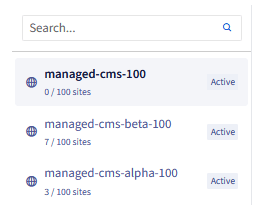
**Étape 1**
Accédez à la page Managed hosting for WordPress de votre espace client OVHcloud.
**Étape 2**
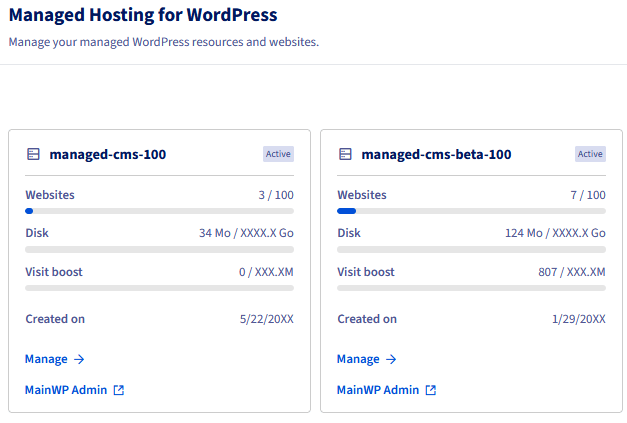
Cliquez sur Gérer sous la ressource concernée.
**Étape 3**
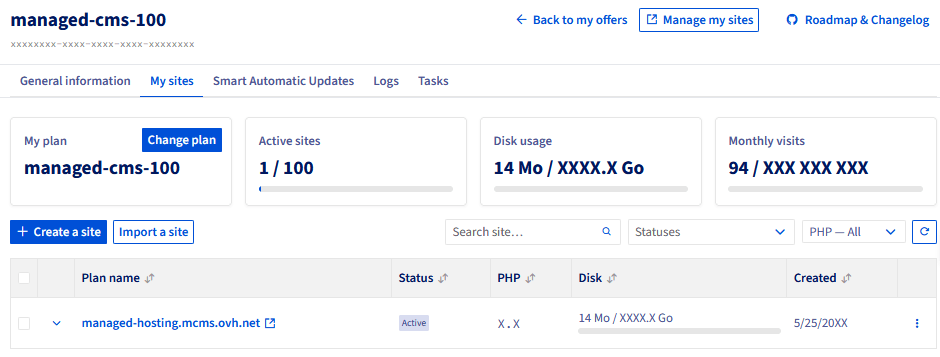
Cliquez sur l’onglet Mes sites. Le datagrid liste vos sites WordPress avec, pour chaque site, le domaine associé et les actions disponibles.
**Étape 4**
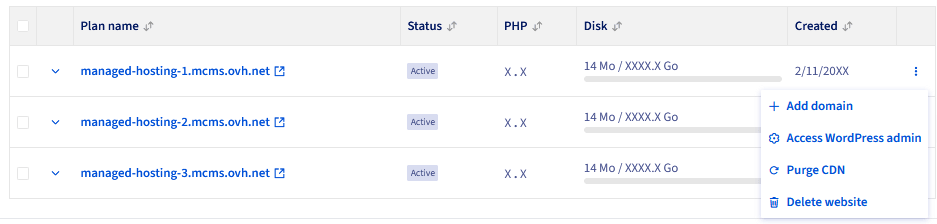
Sur la droite du site WordPress concerné, cliquez sur le bouton ⋮, puis sur Ajouter un domaine.
:::info
Le **premier nom de domaine ajouté** à un site WordPress devient automatiquement le **nom de domaine principal**. Vous pourrez en ajouter d’autres par la suite (multi-domaine) et changer le nom de domaine principal depuis le même menu.
:::
### 2 - Ajouter un nom de domaine
**Cliquez sur l’une des situations ci-dessous pour afficher le contenu.**
Ajouter un nom de domaine interne
Un nom de domaine **interne** est un nom de domaine déjà présent dans votre compte OVHcloud (enregistré ou transféré).
Une fois le tunnel d’ajout ouvert, sélectionnez le parcours interne pour utiliser un nom de domaine déjà présent dans votre compte OVHcloud. Cliquez sur les onglets ci-dessous pour afficher successivement chacune des **3** étapes.
**Étape 1**
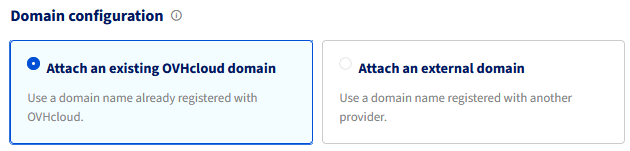
Dans le tunnel d’ajout, sélectionnez Associer un domaine OVHcloud existant.
**Étape 2**
Sélectionnez le nom de domaine ou sous-domaine souhaité dans la liste des noms de domaine disponibles sur votre compte OVHcloud.

**Étape 3**
Vérifiez le récapitulatif et cliquez sur Ajouter. La configuration DNS est prise en charge automatiquement.
:::info
Pour un nom de domaine interne, la propagation DNS est automatique. Votre site sera accessible via ce nom de domaine en quelques minutes à quelques heures.
:::
Ajouter un nom de domaine externe
Un nom de domaine **externe** est géré chez un autre bureau d’enregistrement (Gandi, Namecheap, Google Domains, etc.). Vous devrez modifier manuellement votre zone DNS.
Une fois le tunnel d’ajout ouvert, sélectionnez le parcours externe pour utiliser un nom de domaine géré chez un autre bureau d’enregistrement. Cliquez sur les onglets ci-dessous pour afficher successivement chacune des **4** étapes.
**Étape 1**
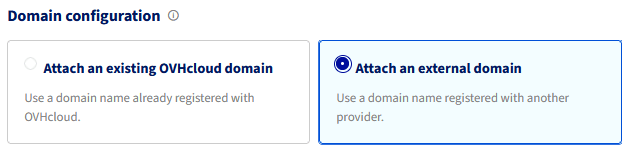
Dans le tunnel d’ajout, sélectionnez Associer un domaine externe.
**Étape 2**
Entrez votre nom de domaine (par exemple : `domain.tld`) dans le champ prévu.

**Étape 3**
L’interface affiche les enregistrements DNS à ajouter chez votre prestataire actuel. Connectez-vous à l’interface DNS de votre prestataire et ajoutez les enregistrements indiqués (généralement un enregistrement de DNS type **A** ou **CNAME** : **C**anonical **NAME**).
**Étape 4**
Une fois la configuration DNS effectuée chez votre prestataire, revenez dans l’espace client OVHcloud et cliquez sur Confirmer.
:::warning
La propagation DNS d’un nom de domaine externe peut prendre jusqu’à **24 à 48 heures** selon votre prestataire. Votre site WordPress ne sera pas accessible via ce nom de domaine pendant cette période.
:::
:::info
Le certificat SSL (Secure Sockets Layer) est généré automatiquement après validation de la propagation DNS. Aucune intervention manuelle n’est nécessaire de votre côté.
:::
### 3 - Gérer les noms de domaine d’un site WordPress
**Cliquez sur l’une des questions ci-dessous pour afficher le contenu.**
Comment changer le nom de domaine principal ?
Le changement du nom de domaine principal s’effectue depuis l’onglet Mes sites de votre ressource Managed Hosting for WordPress. Cliquez sur les onglets ci-dessous pour afficher successivement chacune des **5** étapes.
**Étape 1**
Accédez à la page Managed hosting for WordPress de votre espace client OVHcloud.

**Étape 2**
Cliquez sur Gérer sous la ressource concernée.

**Étape 3**
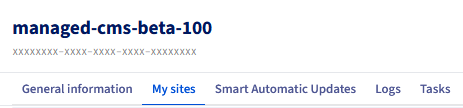
Cliquez sur l’onglet Mes sites. Le datagrid liste vos sites WordPress avec, pour chaque site, le ou les noms de domaine associés.

**Étape 4**
Sur la gauche du site WordPress concerné, cliquez sur l’icône ⌄ pour afficher les noms de domaine associés.

**Étape 5**
Sélectionnez Définir comme principal et confirmez.
:::info
Le nom de domaine principal est celui utilisé par défaut pour accéder à votre site WordPress. Modifier le nom de domaine principal peut affecter votre référencement SEO (Search Engine Optimization) si votre site WordPress est déjà indexé. Pensez à configurer une redirection depuis l’ancien nom de domaine principal si nécessaire.
:::
Comment supprimer un nom de domaine ?
:::warning
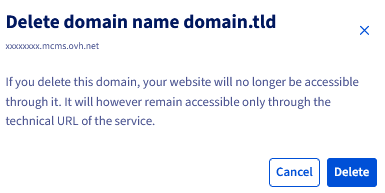
La suppression d’un nom de domaine **ne supprime pas votre site WordPress**. Seul le lien entre le nom de domaine et le site WordPress est rompu. Votre site WordPress reste accessible via son **URL technique permanente**.
:::
La suppression d’un nom de domaine s’effectue depuis l’onglet Mes sites de votre ressource Managed Hosting for WordPress. Cliquez sur les onglets ci-dessous pour afficher successivement chacune des **6** étapes.
**Étape 1**
Accédez à la page Managed hosting for WordPress de votre espace client OVHcloud.

**Étape 2**
Cliquez sur Gérer sous la ressource concernée.

**Étape 3**
Cliquez sur l’onglet Mes sites. Le datagrid liste vos sites WordPress avec, pour chaque site, le ou les noms de domaine associés.

**Étape 4**
Sur la gauche du site WordPress concerné, cliquez sur l’icône ⌄ pour afficher les noms de domaine associés.

**Étape 5**
Cliquez sur Supprimer.

**Étape 6**
Lisez les avertissements affichés dans la modale et confirmez la suppression.
**Effets de la suppression :**
- **Votre site WordPress reste intact** : seul le lien avec le nom de domaine est rompu, le site continue de fonctionner.
- **L’URL technique permanente reste accessible** : votre site WordPress reste joignable via cette URL, même sans nom de domaine.
- **Le certificat SSL est révoqué** : il ne couvre plus le nom de domaine supprimé.
- **Le référencement SEO peut être impacté** : si le nom de domaine était indexé par les moteurs de recherche, son retrait affecte le positionnement.
- **Pensez à vérifier vos services e-mail** : les adresses liées à ce nom de domaine peuvent être affectées par la suppression.
:::info
**Cas particulier — nom de domaine principal unique :** si vous supprimez le seul nom de domaine principal d’un site WordPress, votre site WordPress bascule automatiquement sur son **URL technique permanente**. Cette URL reste toujours accessible et n’est jamais supprimée, même en l’absence de domaine associé.
:::
### L’URL technique permanente
Chaque site Managed Hosting for WordPress dispose d’une **URL technique permanente**, indépendante de tout nom de domaine. Cette URL est générée automatiquement à la création du site WordPress et ne peut pas être supprimée.

Elle vous permet de :
- Accéder à votre site WordPress **en toutes circonstances**, même sans nom de domaine associé.
- Tester votre site WordPress avant d’y faire pointer un nom de domaine.
- Maintenir un accès de secours en cas de problème DNS.
:::info
L’URL technique est de la forme `*.mcms.ovh.net`
ou similaire. Retrouvez-la dans le datagrid `Mes sites
`, en face de chaque site WordPress.
:::
## Aller plus loin
[Premiers pas avec le Managed Hosting for WordPress](/fr/guides/web-cloud/managed-hosting/wordpress.md)
[Gérer vos sites WordPress avec MainWP](/fr/guides/web-cloud/managed-hosting/mainwp-site-management.md)
Pour des prestations spécialisées (référencement, développement, etc.), contactez les [partenaires OVHcloud](https://partner.ovhcloud.com/fr/directory/).
Échangez avec notre [communauté d’utilisateurs](https://community.ovhcloud.com/).