---
title: "Web Hosting - Gérer vos sites WordPress avec MainWP"
description: "Gérer l'ensemble de vos sites WordPress depuis MainWP, inclus dans le Managed Hosting — mises à jour, actions groupées et surveillance centralisée."
url: https://docs.ovhcloud.com/fr/guides/web-cloud/managed-hosting/mainwp-site-management
lang: fr
lastUpdated: 2026-05-26
---
# Web Hosting - Gérer vos sites WordPress avec MainWP
## Objectif
**MainWP** est un tableau de bord open-source auto-hébergé, intégré à votre offre **Managed Hosting for WordPress**. Il vous permet de gérer l’ensemble de vos sites WordPress depuis une interface centralisée, sans passer par l’administration de chaque site individuellement.
:::info
MainWP est un outil tiers, indépendant d’OVHcloud. OVHcloud héberge et met à disposition l’accès à l’interface MainWP, mais n’assure pas le support fonctionnel de l’outil. Pour toute question avancée sur les fonctionnalités MainWP, consultez la [documentation officielle MainWP](https://docs.mainwp.com/).
:::
**Découvrez comment gérer vos sites WordPress grâce à MainWP.**
## Prérequis
- Disposer d’une offre **Managed Hosting for WordPress** active avec au moins un site WordPress créé.
***
### Accès à l’espace client OVHcloud
- **Lien direct :** Managed hosting for WordPress
- **Pour accéder à vos services :** Web Cloud > Managed hosting for WordPress
***
## En pratique
### 1. Accéder à l’interface MainWP
L’accès à MainWP s’effectue en quelques clics depuis votre ressource Managed Hosting for WordPress. Cliquez sur les onglets ci-dessous pour afficher successivement chacune des **3** étapes.
**Étape 1**
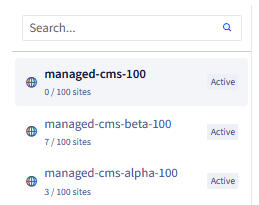
Accédez à la page Managed hosting for WordPress de votre espace client OVHcloud et identifiez la ressource à gérer dans la liste affichée.
**Étape 2**
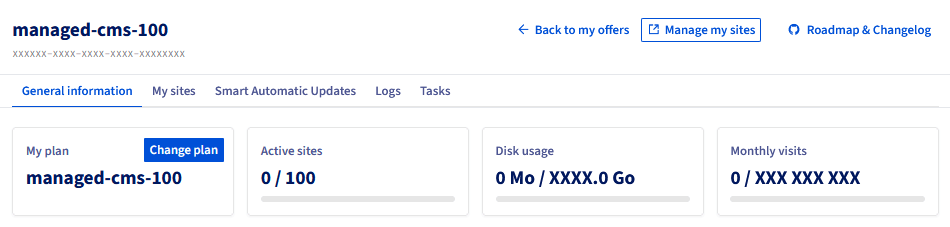
Cliquez sur Gérer sous la ressource concernée. La page **Informations générales** s’affiche avec les détails de votre offre (abonnement, quotas, contacts).
**Étape 3**
Cliquez sur Gérer mes sites en haut à droite. L’interface MainWP s’ouvre dans un nouvel onglet.
:::info
Accédez à MainWP via le lien direct présent dans l’espace client OVHcloud. Aucune installation supplémentaire n’est nécessaire — MainWP est préinstallé sur votre ressource Managed Hosting for WordPress.
:::
### 2. Comprendre l’interface MainWP
L’interface MainWP est organisée autour de 2 concepts principaux :
- **Tableau de bord (Dashboard)** : vue centrale listant tous vos sites connectés avec leur état.
- **Sites enfants (Child Sites)** : chacun de vos sites WordPress gérés via MainWP.
Le tableau de bord regroupe 3 zones principales :
- **Liste des sites** : affiche tous vos sites WordPress avec leur statut (en ligne/hors ligne, mises à jour disponibles).
- **Indicateurs d’état** : nombre de mises à jour en attente (WordPress core, extensions, thèmes).
- **Menu latéral** : navigation vers les sections Sites, Mises à jour, Extensions, Sécurité, etc.
### 3. Gérer vos sites WordPress — actions individuelles
#### 3.1 Accéder à l’administration d’un site WordPress
- **Localiser le site WordPress** : dans la liste des sites WordPress du tableau de bord MainWP, trouvez le site WordPress que vous souhaitez administrer.
- **Ouvrir l’administration** : cliquez sur WP Admin en face du site WordPress pour accéder directement à son tableau de bord WordPress.
#### 3.2 Mettre à jour un site WordPress individuellement
- **Ouvrir le détail du site WordPress** : cliquez sur le nom du site WordPress dans la liste.
- **Consulter les mises à jour disponibles** : l’écran de détail affiche les mises à jour en attente (WordPress core, extensions/plugins, thèmes).
- **Mettre à jour** : cliquez sur Mettre à jour en face de chaque élément, ou Tout mettre à jour pour appliquer toutes les mises à jour en une fois.
:::warning
Effectuez un backup ou un snapshot de votre site WordPress avant toute mise à jour majeure. Certaines mises à jour d’extensions peuvent provoquer des incompatibilités. Consultez le guide « [Sauvegarder ses sites web WordPress avec MainWP](/fr/guides/web-cloud/web-hosting/mainwp-backup.md) » pour créer un point de restauration.
:::
### 4. Actions groupées (bulk actions)
Les actions groupées appliquent une opération à plusieurs sites WordPress simultanément, sans avoir à la répéter pour chacun.
#### 4.1 Sélectionner plusieurs sites WordPress
- **Afficher la liste des sites WordPress** : depuis le tableau de bord MainWP, accédez à la section Sites.
- **Sélectionner les sites WordPress cibles** : cochez les cases en face de chaque site WordPress à inclure dans l’action groupée. Utilisez Tout sélectionner pour inclure l’ensemble de vos sites WordPress.
#### 4.2 Mettre à jour plusieurs sites WordPress en une seule fois
- **Sélectionner les sites WordPress** : cochez les sites WordPress à mettre à jour (voir §4.1).
- **Lancer la mise à jour groupée** : cliquez sur Mises à jour dans le menu d’actions groupées.
- **Choisir les composants à mettre à jour** : sélectionnez les éléments concernés (WordPress core, extensions, thèmes).
- **Appliquer** : cliquez sur Mettre à jour. MainWP applique les mises à jour séquentiellement sur chaque site WordPress sélectionné.
:::info
Les mises à jour sont appliquées dans l’ordre de la liste, ce qui peut prendre quelques minutes selon le nombre de sites WordPress.
:::
#### 4.3 Installer ou activer une extension sur plusieurs sites WordPress
- **Accéder à la gestion des extensions** : dans le menu MainWP, cliquez sur Extensions (ou **Plugins**).
- **Sélectionner l’extension** : trouvez l’extension à installer ou activer dans la liste.
- **Choisir les sites cibles** : sélectionnez les sites WordPress sur lesquels appliquer l’action.
- **Appliquer** : cliquez sur Installer ou Activer selon le cas.
#### 4.4 Autres actions groupées disponibles
- **Désactiver une extension** sur tous les sites WordPress sélectionnés.
- **Supprimer une extension** des sites WordPress sélectionnés.
- **Installer un thème** sur plusieurs sites WordPress simultanément.
- **Activer un thème** sur les sites WordPress sélectionnés.
- **Publier du contenu** (article ou page) sur plusieurs sites WordPress.
:::info
Certaines actions avancées (rapports clients, monitoring de sécurité avancé, sauvegardes automatisées) nécessitent des **extensions MainWP** (premium). Consultez la [liste des extensions MainWP](https://docs.mainwp.com/).
:::
### 5. Comment surveiller l’état de vos sites WordPress ?
MainWP affiche l’état de santé de vos sites WordPress en temps réel :
- **Site WordPress en ligne (vert)** : le site WordPress répond correctement.
- **Site WordPress hors ligne (rouge)** : le site WordPress est inaccessible, ou la connexion MainWP est perdue.
- **Mises à jour disponibles** : nombre de mises à jour en attente (core / plugins / thèmes).
- **Vulnérabilités détectées** : extension ou thème présentant une faille de sécurité connue.
:::warning
Si un site WordPress apparaît « hors ligne » dans MainWP, le site WordPress n’est pas forcément inaccessible pour vos visiteurs. Cela peut indiquer un problème de connexion entre MainWP et le site WordPress enfant (extension Child Site désactivée, changement de mot de passe, etc.).
:::
## Limites et périmètre de support
- **Hébergement de MainWP** : géré par OVHcloud, inclus dans votre offre.
- **Fonctionnement de MainWP** : responsabilité de l’éditeur MainWP.
- **Mises à jour de MainWP** : gérées automatiquement par OVHcloud.
- **Support fonctionnel avancé** : à adresser à la [communauté MainWP](https://docs.mainwp.com/).
## Aller plus loin
[Documentation officielle MainWP](https://docs.mainwp.com/) — guides, extensions et FAQ.
[Premiers pas avec le Managed Hosting for WordPress](/fr/guides/web-cloud/managed-hosting/wordpress.md)
[Sauvegarder ses sites web WordPress avec MainWP](/fr/guides/web-cloud/web-hosting/mainwp-backup.md)
Pour des prestations spécialisées (référencement, développement, etc.), contactez les [partenaires OVHcloud](https://partner.ovhcloud.com/fr/directory/).
Échangez avec notre [communauté d’utilisateurs](https://community.ovhcloud.com/).