---
title: "Comment configurer le réseau local d'une OverTheBox ?"
description: "Découvrez comment modifier la configuration du réseau local d'une OverTheBox"
url: https://docs.ovhcloud.com/fr/guides/web-cloud/internet/overthebox/middle-configurer-votre-lan
lang: fr
lastUpdated: 2024-11-04
---
# Comment configurer le réseau local d'une OverTheBox ?
## Objectif
Découvrez comment configurer votre réseau local depuis l'interface de votre **OverTheBox**. Ce guide vous permet de :
- Modifier l'adressage du réseau local de l'OverTheBox.
- Modifier la configuration DHCP de l'OverTheBox.
- Modifier la configuration DNS de l'OverTheBox.
## Prérequis
- Une **OverTheBox** fournie par OVHcloud ou une installation depuis [le projet Open Source](/fr/guides/web-cloud/internet/overthebox/advanced-installer-limage-overthebox-sur-votre-materiel.md).
- Être connecté à l'interface web de l'**OverTheBox** depuis [overthebox.ovh](http://overthebox.ovh) ou [192.168.100.1](https://192.168.100.1).
## En pratique
### Modifier l'adressage local
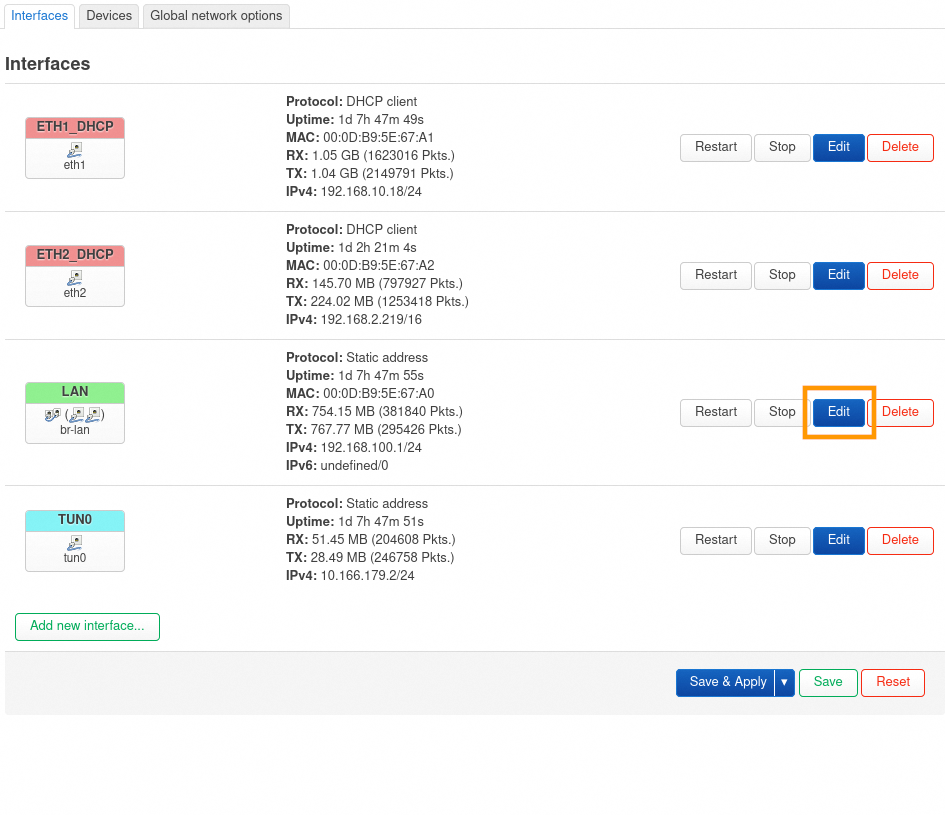
- Rendez-vous dans l'onglet Network > Interfaces.
- Cliquez sur le bouton Edit de l'interface `LAN`.
:::info
Les plages d'adresses IPv4 privées sont standardisées, votre réseau doit être contenu dans l'une de ces plages :
- 10.0.0.0/8
- 192.168.0.0/16
- 172.16.0.0/12
:::
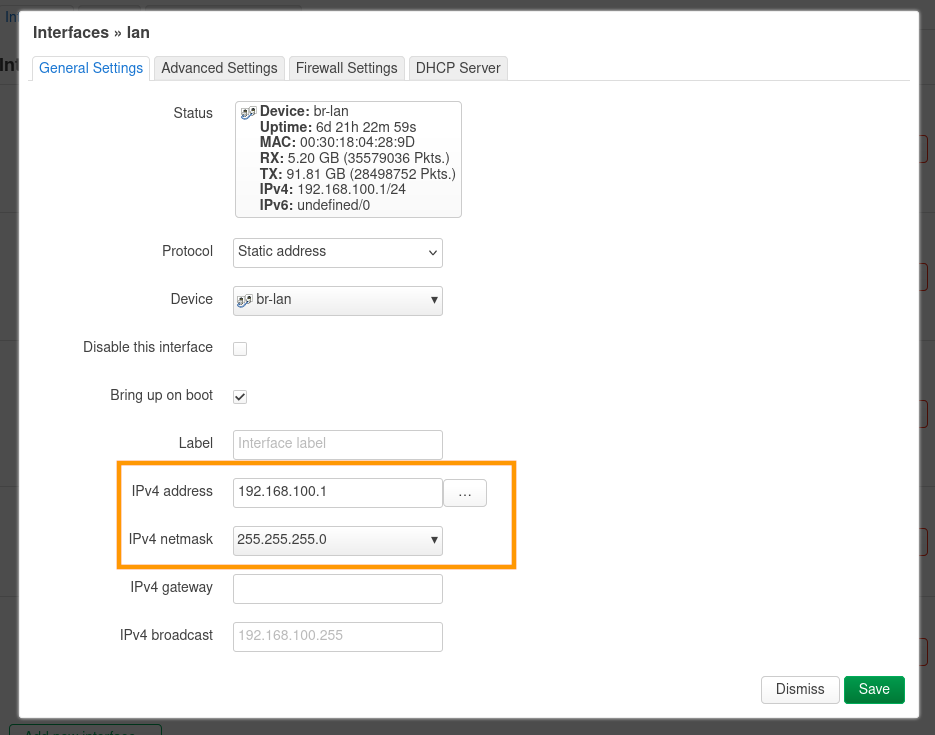
- Modifiez le paramètre IPv4 address pour modifier l'IP locale de l'**OverTheBox**.
- Modifiez le paramètre IPv4 netmask si vous souhaitez que votre réseau local soit différent d'un sous-réseau `/24`. Un réseau `/24` permet de distribuer 254 IP, il n'est en général pas nécessaire de le modifier.
- Cliquez sur Save pour sauvegarder vos modifications.
- Cliquez sur Save & Apply pour appliquer vos modifications.
:::tip
La plage d'IP hôte du serveur DHCP sera automatiquement mise à jour pour fonctionner avec cette nouvelle IP LAN.
:::
### Modifier la plage du DHCP
- Rendez-vous dans l'onglet Network > Interfaces.
- Cliquez sur le bouton Edit de l'interface `LAN`.

:::info
La plage du DHCP doit être incluse dans votre sous-réseau, soit maximum 253 IP pour un réseau `/24`.
:::
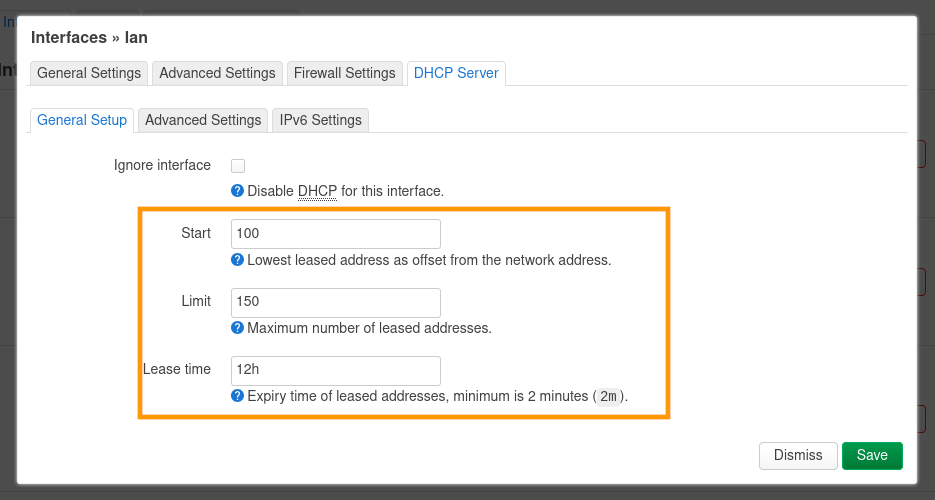
- Rendez-vous dans l'onglet DHCP Server.
- Modifiez le paramètre Start pour modifier le début de la plage utilisée par le serveur DHCP.
- Modifiez le paramètre Limit pour modifier le nombre d'IP que le DHCP peut allouer.
- Modifiez le paramètre Lease Time pour modifier la durée de validité d'une allocation DHCP.
- Par défaut, comme dans notre exemple, le serveur DHCP alloue des IP de `192.168.100.100` à `192.168.100.250` pour une durée de `12 heures`.
- Cliquez sur Save pour sauvegarder vos modifications.
- Cliquez sur Save & Apply pour appliquer vos modifications.
### Désactiver le serveur DHCP
- Rendez-vous dans l'onglet Network > Interfaces.
- Cliquez sur le bouton Edit de l'interface `LAN`.

:::warning
Désactiver le DHCP signifie que l'**OverTheBox** n'attribuera plus automatiquement d'IP locale, cette action doit être accompagnée d'une configuration manuelle de vos équipements ou de la présence d'un autre serveur DHCP sur votre réseau local.
:::
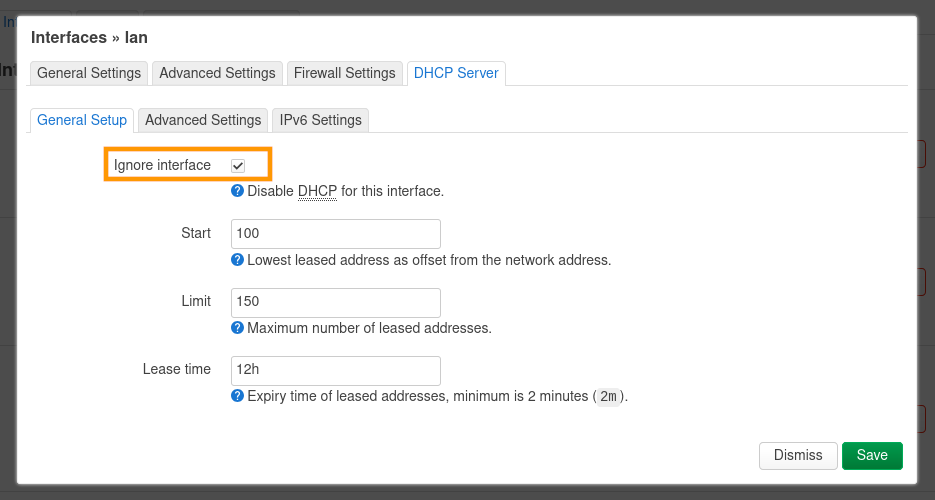
- Rendez-vous dans l'onglet DHCP Server.
- Cochez le paramètre Ignore interface pour désactiver le serveur DHCP complètement.
- Cliquez sur Save pour sauvegarder vos modifications.
- Cliquez sur Save & Apply pour appliquer vos modifications.
### Désactiver l'allocation dynamique du DHCP
- Rendez-vous dans l'onglet Network > Interfaces.
- Cliquez sur le bouton Edit de l'interface `LAN`.

:::warning
Désactiver l'allocation dynamique du DHCP signifie que l'**OverTheBox** attribuera automatiquement une IP locale uniquement aux équipements configurés pour recevoir un bail statique.
:::
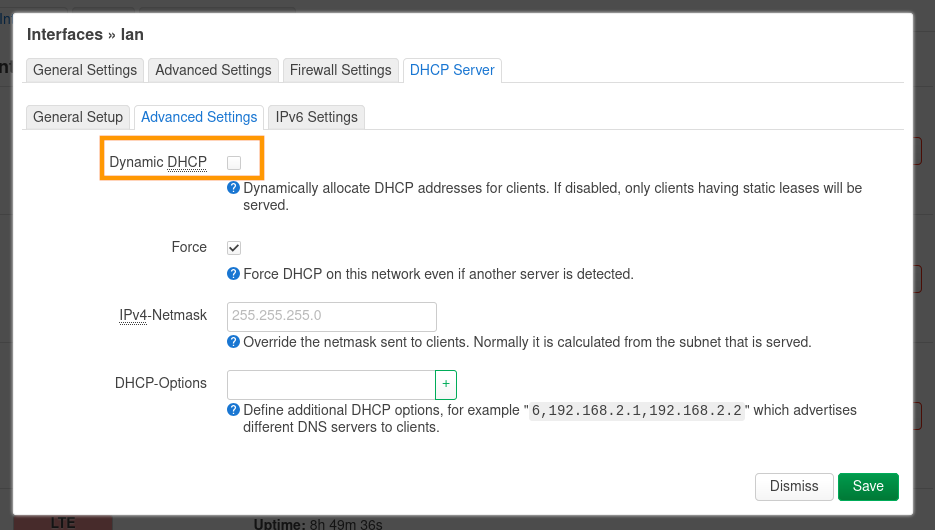
- Rendez-vous dans l'onglet DHCP Server > Advanced Settings.
- Décochez le paramètre Dynamic DHCP pour désactiver les allocations dynamiques du serveur DHCP.
- Cliquez sur Save pour sauvegarder vos modifications.
- Cliquez sur Save & Apply pour appliquer vos modifications.
### Configurer un bail DHCP statique
:::info
Un bail DHCP statique permet d'attribuer toujours la même IP à un appareil du réseau. Cela permet de donner une adresse IP statique à un équipement sans modifier la configuration réseau de l'équipement.
:::
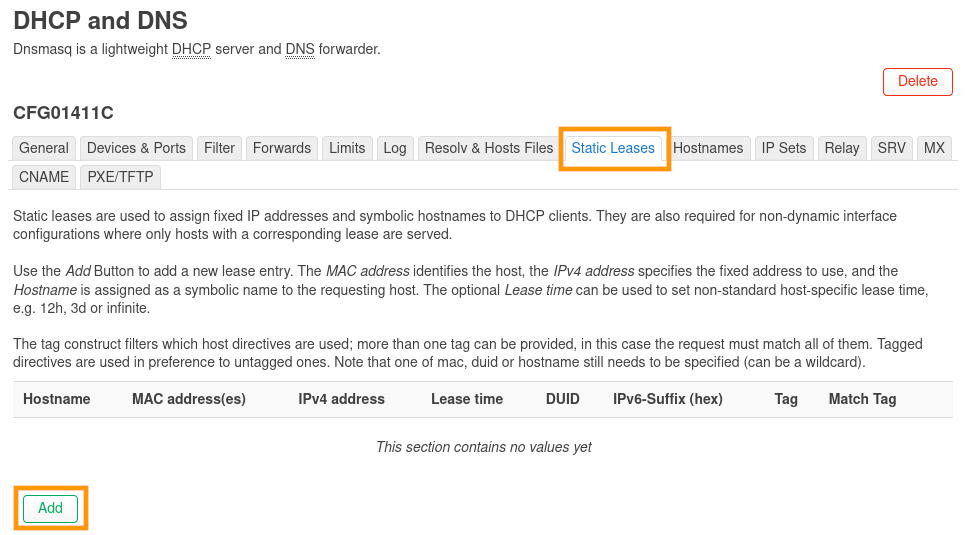
- Rendez-vous dans l'onglet Network > DHCP and DNS.
- Rendez-vous dans la section Static Leases.
- Cliquez sur le bouton Add pour ajouter un nouveau bail statique.
:::warning
L'adresse IP utilisée doit être unique pour chaque bail statique. Si deux équipements ont la même adresse, cela créera des conflits réseaux.
:::
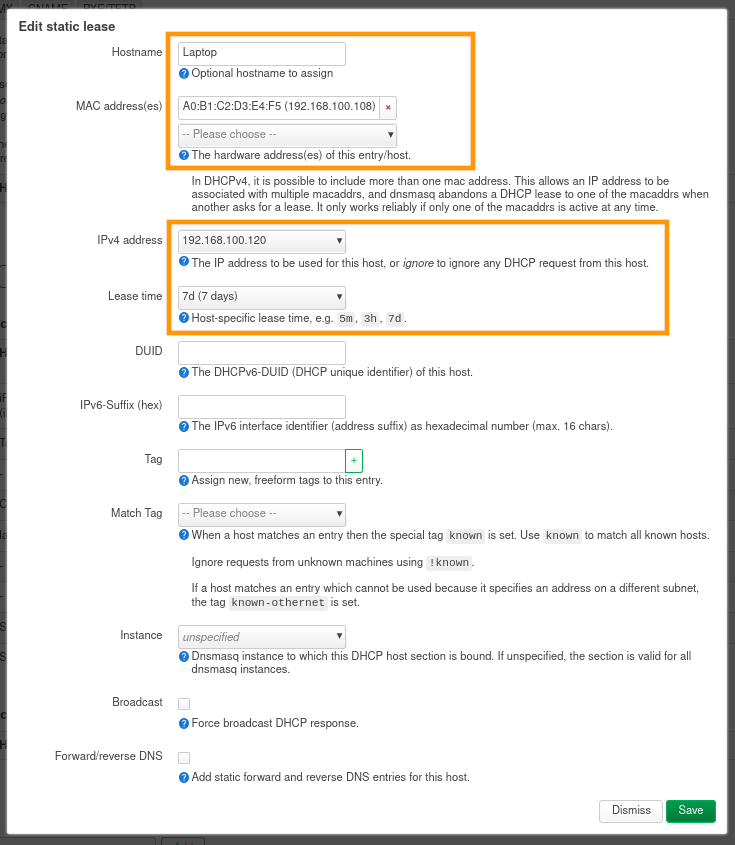
- Modifiez le paramètre Hostname pour modifier le nom d'hôte, dans notre exemple l'équipement sera `Laptop`.
- Modifiez le paramètre MAC address pour sélectionner l'adresse MAC sur laquelle s'applique la règle. Vous pouvez la sélectionner dans le menu déroulant si l'appareil est déjà connecté au DHCP de l'**OverTheBox**, ou l'entrer manuellement en remplissant le champ `custom`.
- Modifiez le paramètre IPv4 address pour configurer l'adresse IP que le DHCP allouera à l'équipement. Le serveur DHCP allouera toujours cette adresse IP à l'équipement.
- Si vous le souhaitez, modifiez le paramètre Lease time pour allonger le temps d'allocation du bail DHCP pour cet équipement.
- Cliquez sur Save pour sauvegarder vos modifications.
- Cliquez sur Save & Apply pour appliquer vos modifications.
### Configurer les DNS
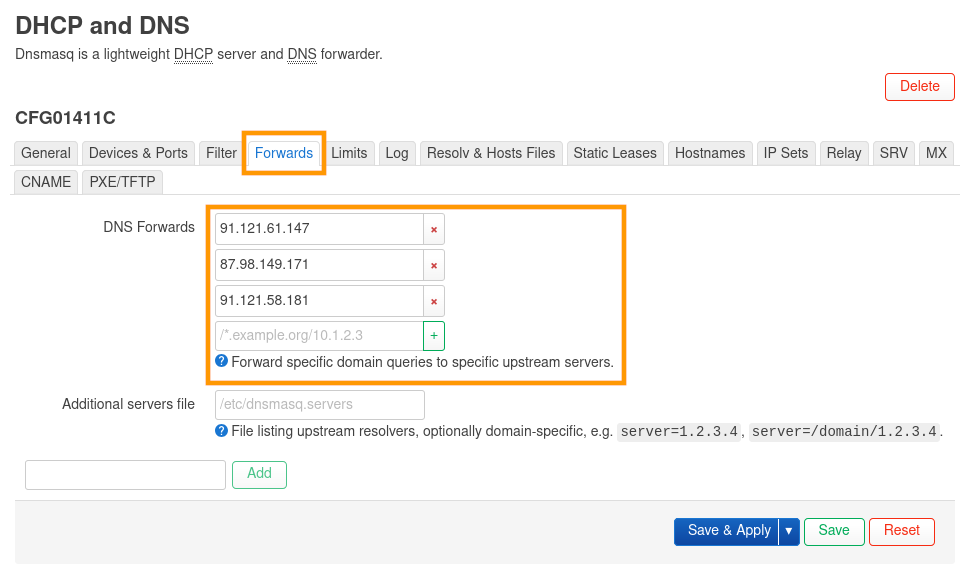
Par défaut, l'**OverTheBox** utilise les serveurs DNS d'OVHcloud mais vous pouvez les modifier.
- Rendez-vous dans l'onglet Network > DHCP and DNS.
- Rendez-vous dans la section Forwards.
- Modifiez le paramètre DNS Forwards pour configurer les serveurs DNS utilisés par le serveur DHCP.
- Cliquez sur Save pour sauvegarder vos modifications.
- Cliquez sur Save & Apply pour appliquer vos modifications.
### Configurer un nom de domaine local
:::warning
Il est possible d'utiliser un nom de domaine avec un TLD officiel, mais vous devez en être le propriétaire pour éviter les conflits réseaux.
Si vous souhaitez obtenir un nom de domaine, consultez [nos offres sur ovhcloud.com](https://www.ovhcloud.com/fr/domains/).
:::
:::info
Depuis août 2024, l'ICANN autorise formellement le TLD `.internal` pour une utilisation au sein d'un réseau privé.
:::
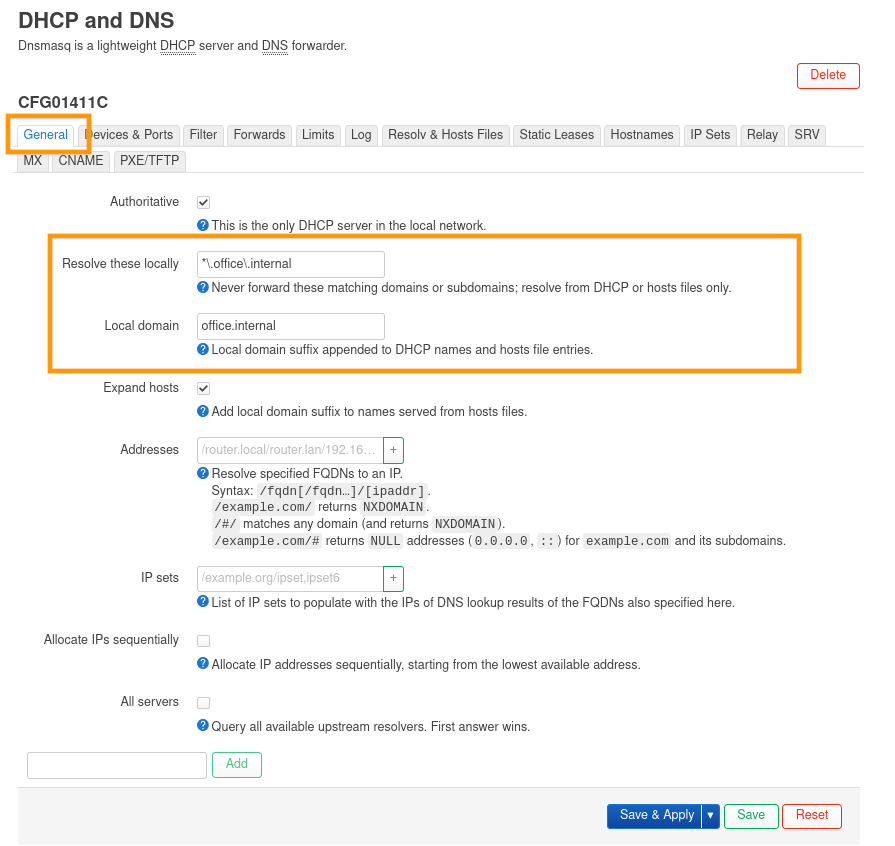
Il est possible de configurer un nom de domaine local qui vous permettra d'accéder directement à vos équipements par un nom de domaine.
- Rendez-vous dans l'onglet Network > DHCP and DNS.
- Rendez-vous dans la section General.
- Modifiez le paramètre Resolve this locally pour indiquer au serveur DHCP qu'il ne doit pas chercher l'équipement sur un DNS externe. Dans notre cas, le nom de domaine utilisé étant `office.internal`, nous indiquons donc `*\.office.internal\`.
- Modifiez le paramètre Local domain pour indiquer au serveur DHCP quel nom de domaine local utiliser. Dans notre cas, le nom de domaine utilisé étant `office.internal`, un serveur **NAS** avec le nom d'hôte `nas` sera accessible via le nom de domaine `nas.office.internal` par les autres équipements présents dans le réseau local de l'**OverTheBox**.
- Cliquez sur Save & Apply pour appliquer vos modifications.
### Configurer une option DHCP
- Rendez-vous dans l'onglet Network > Interfaces.
- Cliquez sur le bouton Edit de l'interface `LAN`.

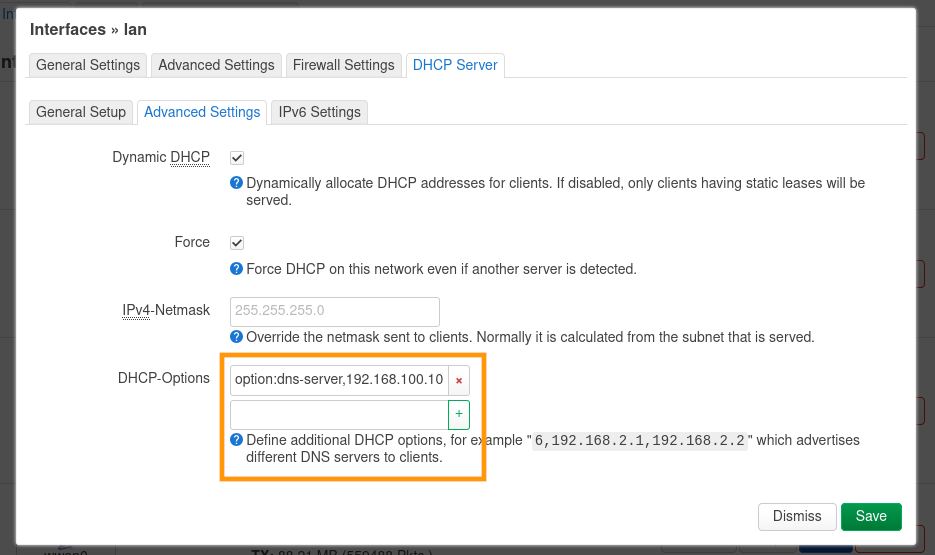
- Rendez-vous dans l'onglet DHCP Server > Advanced Settings.
- Modifiez le paramètre DHCP-options avec les paramètres souhaités. Par exemple, pour un serveur **Active Directory** avec l'IP `191.168.100.10`, ajoutez l'option `option:dns-server,192.168.100.10`.
- Cliquez sur `+` pour confirmer vos modifications.
- Cliquez sur Save pour sauvegarder vos modifications.
- Cliquez sur Save & Apply pour appliquer vos modifications.
## Aller plus loin
### Configurer les interfaces
Si vous souhaitez modifier la configuration des interfaces ou le schéma réseau de l'**OverTheBox**, consultez le guide « [Comment configurer une interface réseau ?](/fr/guides/web-cloud/internet/overthebox/advanced-creer-une-interface-modem-manuellement.md) ».
**OverTheBox** étant basé sur **OpenWRT**, vous pouvez également consulter la [documentation OpenWRT](https://openwrt.org/docs/start).
Échangez avec notre [communauté d'utilisateurs](https://community.ovhcloud.com/).