---
title: "Comment configurer un client WireGuard"
description: "Découvrez comment configurer un client WireGuard (application mobile, ordinateur, routeur) pour vous connecter à un service OverTheBox en mode WireGuard"
url: https://docs.ovhcloud.com/fr/guides/web-cloud/internet/overthebox/config-wireguard-client
lang: fr
lastUpdated: 2026-07-24
---
# Comment configurer un client WireGuard
## Objectif
Lorsque votre service OverTheBox fonctionne en mode WireGuard1
, chaque équipement à connecter doit être configuré comme un client WireGuard.
**Ce guide vous explique comment configurer un client WireGuard pour vous connecter à votre service OverTheBox.**
:::warning
Le mode **WireGuard** d'OverTheBox est actuellement en phase **bêta**. L'IPv6 n'est pas disponible et un service ne peut pas fonctionner en mode OverTheBox et WireGuard en même temps.
:::
## Prérequis
- Disposer d'un service OverTheBox basculé en mode **WireGuard** (consultez le guide « [Comment configurer WireGuard sur OverTheBox](/fr/guides/web-cloud/internet/overthebox/config-wireguard.md) »).
- Consulter notre guide « [Premiers pas avec les API OVHcloud](/fr/guides/manage-and-operate/api/first-steps.md) » afin de vous familiariser avec l'APIv6 OVHcloud.
- Avoir installé l'application **WireGuard** officielle sur votre équipement, disponible sur le [Google Play Store](https://play.google.com/store/apps/details?id=com.wireguard.android) (Android) et l'[App Store](https://apps.apple.com/fr/app/wireguard/id1441195209) (iOS).
## En pratique
La configuration d'un client repose sur un échange d'informations entre l'application WireGuard et votre service OverTheBox :
- l'application génère une **paire de clés** (privée / publique) : la **clé publique du client** doit être déclarée sur votre service via l'API ;
- votre service OverTheBox expose sa propre configuration (**clé publique du serveur**, **point de terminaison**) que vous reportez dans l'application.
La procédure détaillée ci-dessous porte sur l'application mobile, mais le principe (échange de clés et déclaration du peer via l'API) reste identique pour un client sur ordinateur ou routeur.
Tous les appels API de ce guide sont disponibles dans la [section
_/overTheBox_
](https://api.eu.ovhcloud.com/console/?section=/overTheBox&branch=v1) de la console API.
### Informations à récupérer depuis votre service
Récupérez la configuration du serveur WireGuard de votre service :
[🇪🇺GET/overTheBox/{serviceName}/wireguard](https://api.eu.ovhcloud.com/console/?section=/overTheBox&branch=v1#get-/overTheBox/-serviceName-/wireguard)
Les champs suivants sont nécessaires pour configurer votre client :
| Champ de l'API | Utilisation dans le client WireGuard |
| ---------------------------------- | ----------------------------------------------------------------------------------------------- |
| `publicKey` | Clé publique du **pair** (le serveur OverTheBox) |
| `endpoint.ipv4` et `endpoint.port` | Point de terminaison du pair, au format `ipv4:port` |
| `privateIpv4` | Plage d'adresses privées du serveur : choisissez-y une adresse libre à attribuer à votre client |
### Déclarer votre client comme peer
Une fois la paire de clés générée dans l'application (voir l'étape de configuration ci-dessous), déclarez la **clé publique du client** sur votre service :
[🇪🇺POST/overTheBox/{serviceName}/wireguard/peers](https://api.eu.ovhcloud.com/console/?section=/overTheBox&branch=v1#post-/overTheBox/-serviceName-/wireguard/peers)
| Paramètre | Obligatoire | Description |
| ------------- | ----------- | ------------------------------------------------------------------------------------------- |
| `serviceName` | Oui | Le nom interne de votre service OverTheBox |
| `name` | Oui | Un nom pour identifier le client |
| `description` | Oui | Une description du client |
| `publicKey` | Oui | La **clé publique** générée par l'application WireGuard du client |
| `privateIpv4` | Oui | L'adresse IPv4 privée attribuée au client (comprise dans la plage `privateIpv4` du serveur) |
### Configurer l'application WireGuard sur smartphone
**Android**
Si ce n'est pas déjà fait, installez l'application **WireGuard** en scannant le QR code ci-dessous :
[](https://play.google.com/store/apps/details?id=com.wireguard.android)1. Ouvrez l'application **WireGuard**, appuyez sur le bouton +, puis choisissez Créer à partir de zéro.
2. Dans la section **Interface** :
- **Nom** : donnez un nom à votre tunnel (par exemple `MonServiceOTB`).
- **Clé privée** / **Clé publique** : l'application génère automatiquement une paire de clés. Utilisez le bouton de régénération si nécessaire. Conservez la **Clé publique** affichée : c'est elle que vous déclarerez sur votre service (paramètre `publicKey` de l'appel de création de peer).
- **Adresses** : saisissez l'adresse IPv4 privée à attribuer à ce client (par exemple `10.100.0.2`), comprise dans la plage `privateIpv4` du serveur.
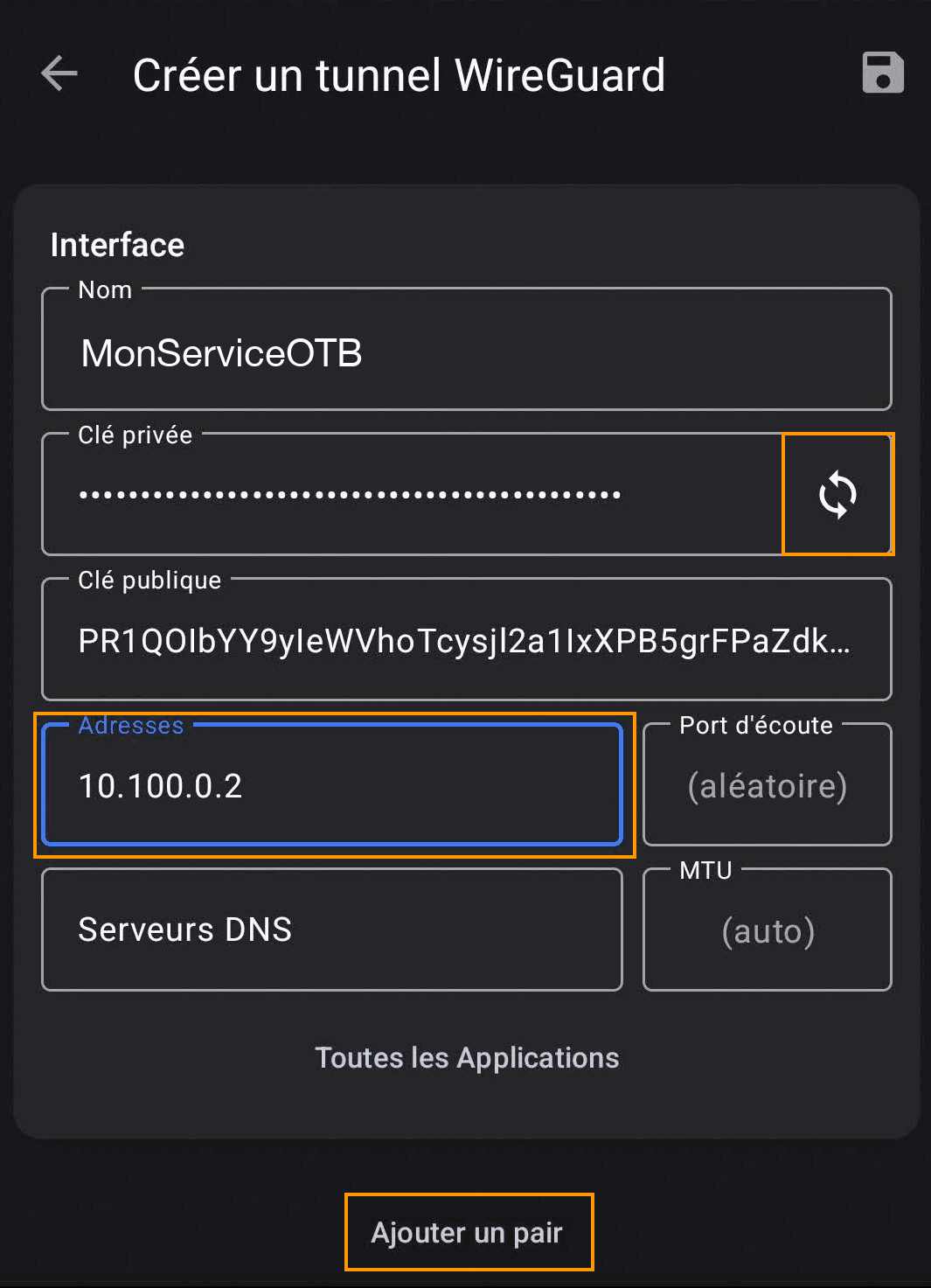 3. Appuyez sur
 Ajouter un pair, puis renseignez la section **Pair** avec les informations récupérées depuis l'API :
- **Clé publique** : la clé publique du serveur (`publicKey`).
- **Point de terminaison** : le point de terminaison du serveur au format `ipv4:port` (`endpoint.ipv4:endpoint.port`).
- **Adresses IP autorisées** : `0.0.0.0/0` pour faire transiter l'ensemble de votre trafic par le service.
- **Maintien de connexion permanente** : `30` secondes (recommandé pour maintenir le tunnel actif).
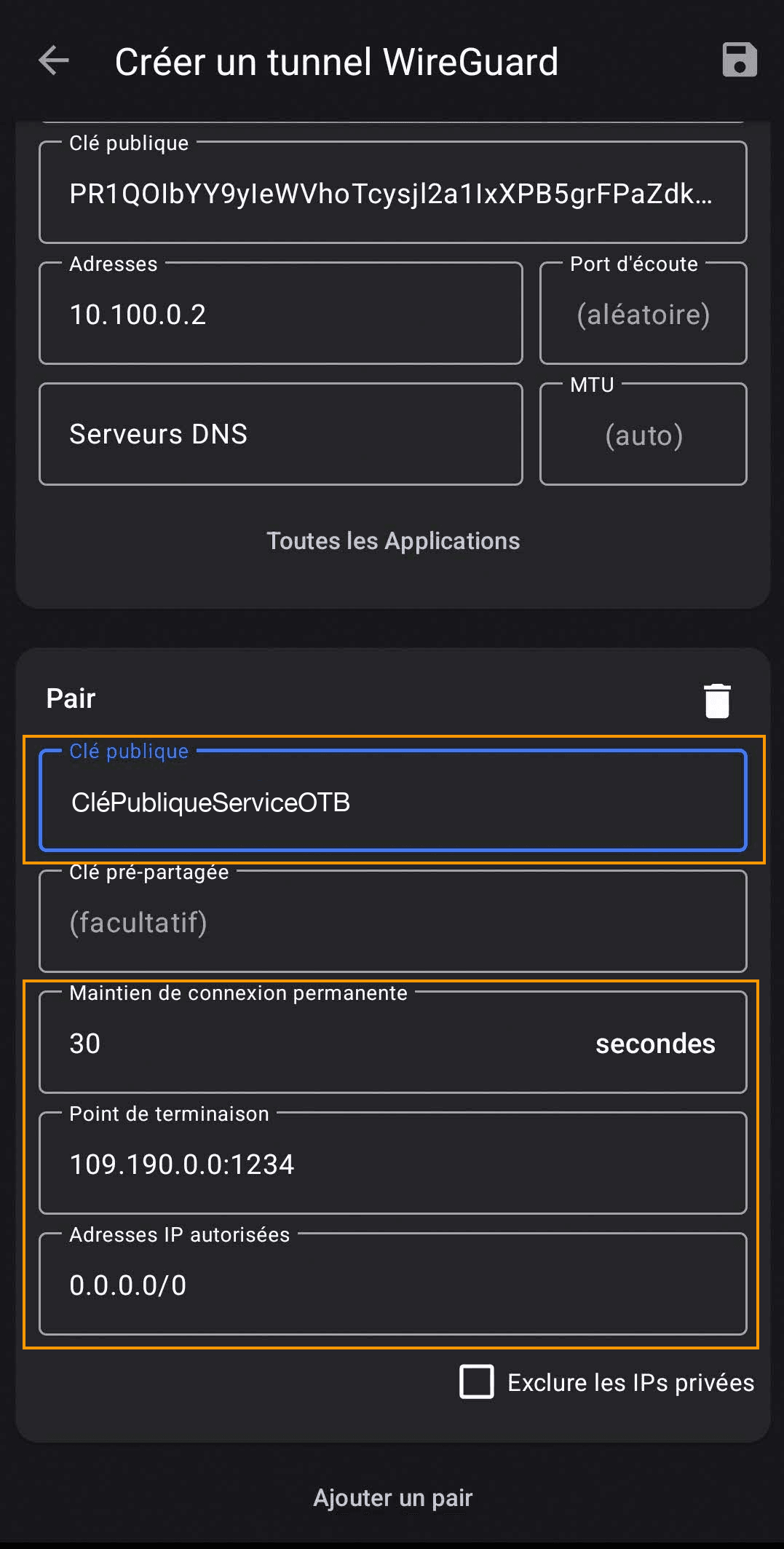 4. Enregistrez le tunnel à l'aide du bouton en haut à droite.
5. Assurez-vous d'avoir déclaré votre client comme peer sur votre service (voir la section précédente), puis activez le tunnel pour établir la connexion.
**iOS**
Si ce n'est pas déjà fait, installez l'application **WireGuard** en scannant le QR code ci-dessous :
[](https://apps.apple.com/fr/app/wireguard/id1441195209)1. Ouvrez l'application **WireGuard**, appuyez sur le bouton
4. Enregistrez le tunnel à l'aide du bouton en haut à droite.
5. Assurez-vous d'avoir déclaré votre client comme peer sur votre service (voir la section précédente), puis activez le tunnel pour établir la connexion.
**iOS**
Si ce n'est pas déjà fait, installez l'application **WireGuard** en scannant le QR code ci-dessous :
[](https://apps.apple.com/fr/app/wireguard/id1441195209)1. Ouvrez l'application **WireGuard**, appuyez sur le bouton +, puis choisissez Créer à partir de rien.
2. Dans la section **Interface** :
- **Nom** : donnez un nom à votre tunnel (par exemple `MonServiceOTB`).
- **Clé privée** / **Clé publique** : appuyez sur Générer une paire de clés. Conservez la **Clé publique** affichée : c'est elle que vous déclarerez sur votre service (paramètre `publicKey` de l'appel de création de peer).
- **Adresses** : saisissez l'adresse IPv4 privée à attribuer à ce client (par exemple `10.100.0.2`), comprise dans la plage `privateIpv4` du serveur.
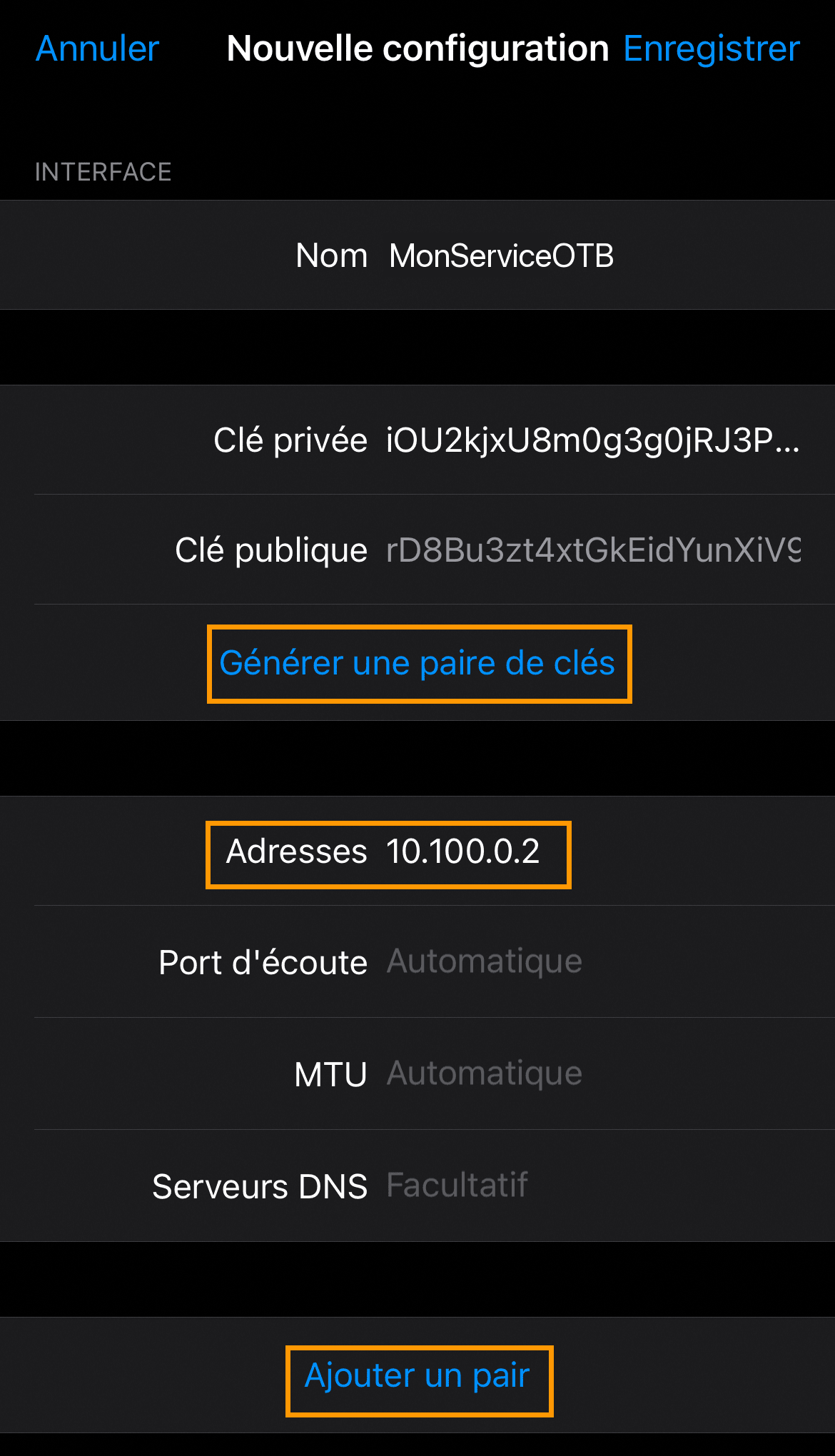 3. Appuyez sur
 Ajouter un pair, puis renseignez la section **Pair** avec les informations récupérées depuis l'API :
- **Clé publique** : la clé publique du serveur (`publicKey`).
- **Point de terminaison** : le point de terminaison du serveur au format `ipv4:port` (`endpoint.ipv4:endpoint.port`).
- **Adresses IP autorisées** : `0.0.0.0/0` pour faire transiter l'ensemble de votre trafic par le service.
- **Garde en vie persistante** : `30` secondes (recommandé pour maintenir le tunnel actif).
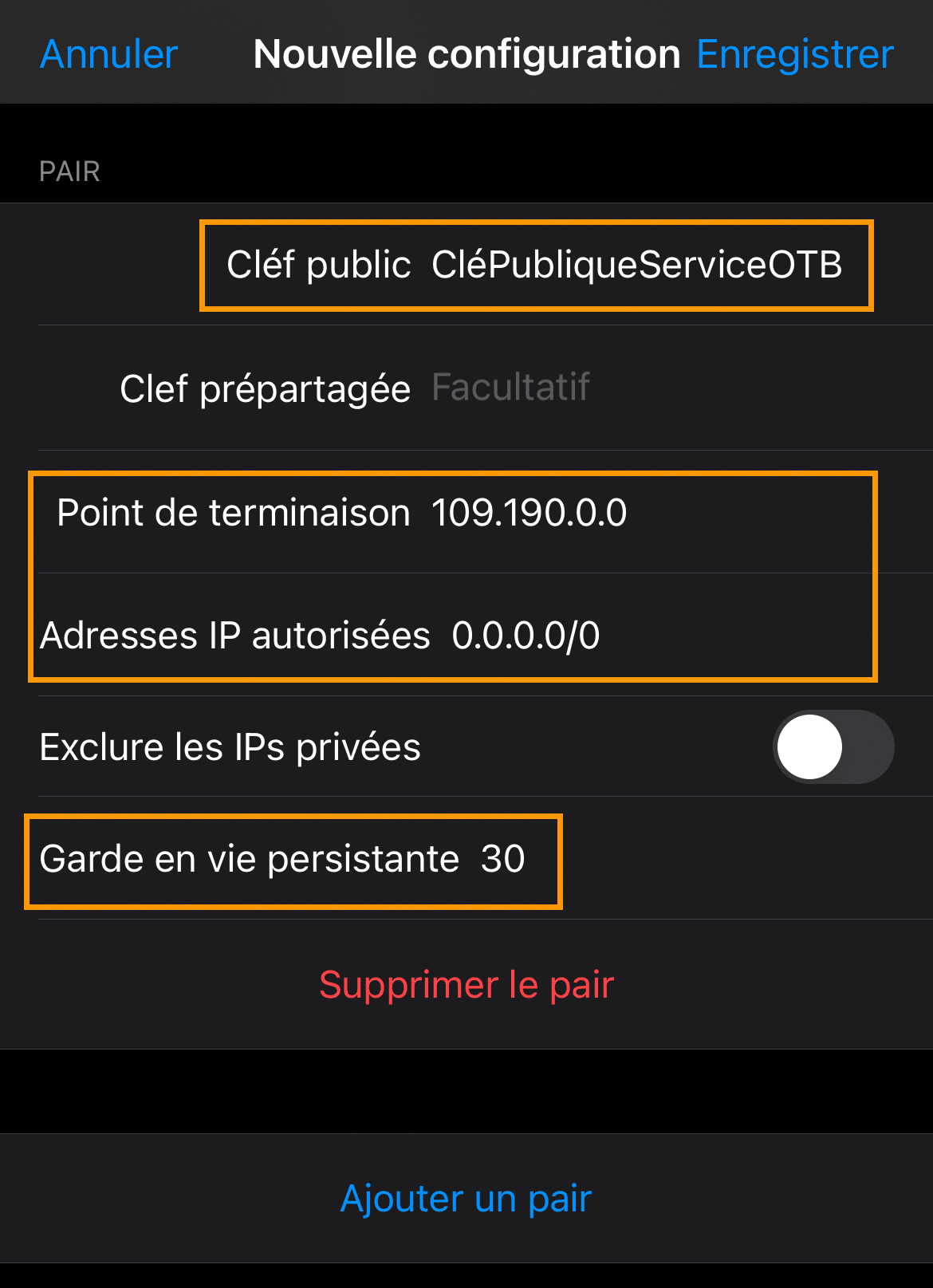 4. Enregistrez le tunnel à l'aide du bouton
 Enregistrer.
5. Assurez-vous d'avoir déclaré votre client comme peer sur votre service (voir la section précédente), puis activez le tunnel pour établir la connexion.
## Aller plus loin [](#)
[Comment configurer WireGuard sur OverTheBox](/fr/guides/web-cloud/internet/overthebox/config-wireguard.md)
Pour des prestations spécialisées (référencement, développement, etc.), contactez les [partenaires OVHcloud](https://partner.ovhcloud.com/fr/directory/).
Si vous souhaitez bénéficier d'une assistance à l'usage et à la configuration de vos solutions OVHcloud, nous vous proposons de consulter nos différentes [offres de support](https://www.ovhcloud.com/fr/support-levels/).
Échangez avec notre [communauté d'utilisateurs](https://community.ovhcloud.com/).
1
: « WireGuard » et le logo « WireGuard » sont des marques déposées de Jason A. Donenfeld. OverTheBox n'est ni affilié, ni approuvé, ni sponsorisé par le projet WireGuard.