---
title: "Comment configurer une route statique sur OverTheBox ?"
description: "Découvrez comment configurer une route statique sur votre OverTheBox pour gérer vos flux réseaux"
url: https://docs.ovhcloud.com/fr/guides/web-cloud/internet/overthebox/config-static-route
lang: fr
lastUpdated: 2024-11-04
---
# Comment configurer une route statique sur OverTheBox ?
## Objectif
Découvrez comment ajouter une route statique sur votre équipement OverTheBox, afin qu'un flux réseau ne passe pas par le tunnel chiffré mais par une interface WAN précise.
## Prérequis
- Une **OverTheBox** fournie par OVHcloud ou une installation depuis [le projet Open Source](/fr/guides/web-cloud/internet/overthebox/advanced-installer-limage-overthebox-sur-votre-materiel.md).
- Être connecté à l'interface web de l'**OverTheBox** depuis [overthebox.ovh](http://overthebox.ovh) ou [192.168.100.1](https://192.168.100.1).
## En pratique
### Étape 1 : préparation
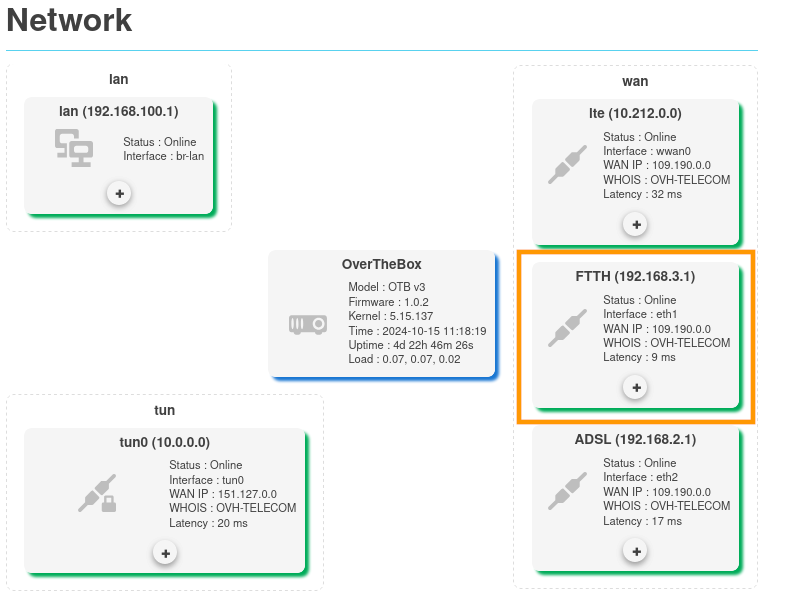
Dans notre cas, notre OverTheBox possède trois interfaces WAN :
- Une interface **LTE** avec comme IP de gateway `10.212.0.0`.
- Une interface **FTTH** avec comme IP de gateway `192.168.3.1`.
- Une interface **ADSL** avec comme IP de gateway `192.168.2.1`.
Pour l'exemple de ce guide, nous souhaitons que notre service de [VoIP OVHcloud](https://www.ovhcloud.com/fr/phone/voip/) accessible sur la plage d'IP `91.121.128.0/23` ne passe pas par le tunnel de notre OverTheBox mais uniquement par l'interface FTTH.
Nous allons donc créer une route statique pour que la plage `91.121.128.0/23` passe uniquement par notre gateway `192.168.3.1`.
### Étape 2 : ajout de la route statique
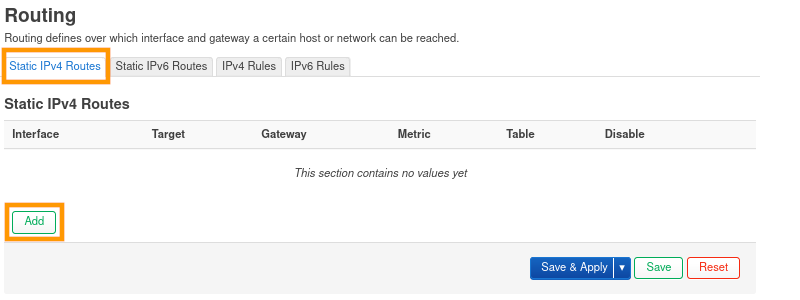
- Rendez-vous dans l'onglet Network > Routing.
- Dans l'onglet Static IPv4 Routes, cliquez sur le bouton Add, afin d'ajouter une route statique.
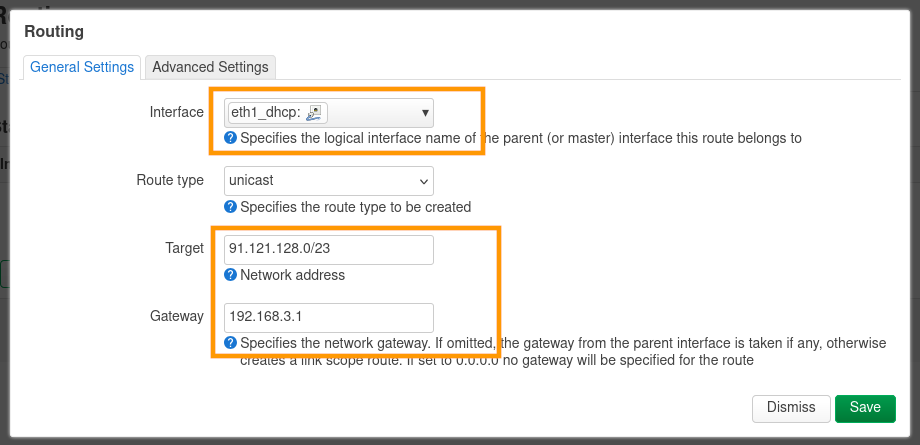
- Pour le paramètre Interface, sélectionnez l'interface qui correspond à la gateway souhaitée. Pour notre exemple, `eth1_dhcp`.
- Pour le paramètre Target, configurez la plage d'adresse IP qui correspond à la route statique. Pour notre exemple, `91.121.128.0/23`.
- Pour le paramètre Gateway, configurez l'adresse IP qui correspond à la gateway souhaitée. Pour notre exemple, `192.168.3.1`.
- Cliquez sur Save pour sauvegarder vos modifications.
- Cliquez sur Save & Apply pour appliquer vos modifications.
### Étape 3 : identifier la table de routage
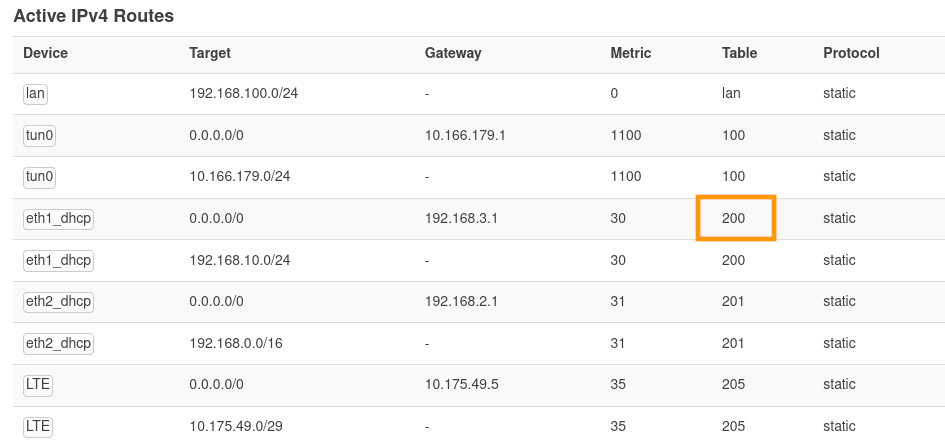
Pour la suite du guide, vous devez identifier la table de routage utilisée par votre interface.
- Rendez-vous dans l'onglet Status > Routing.
- Dans la section Active IPv4 Routes, mémorisez la table utilisée par l'interface. Pour notre exemple, l'interface `eth1_dhcp` utilise la table de routage `200`.
### Étape 4 : ajout de la règle statique
- Rendez-vous dans l'onglet Network > Routing.
- Dans l'onglet IPv4 Rules, cliquez sur le bouton Add, afin d'ajouter une règle de routage.
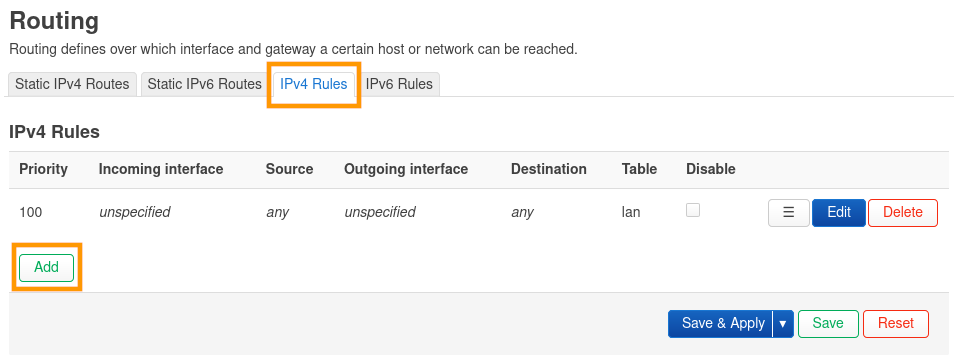
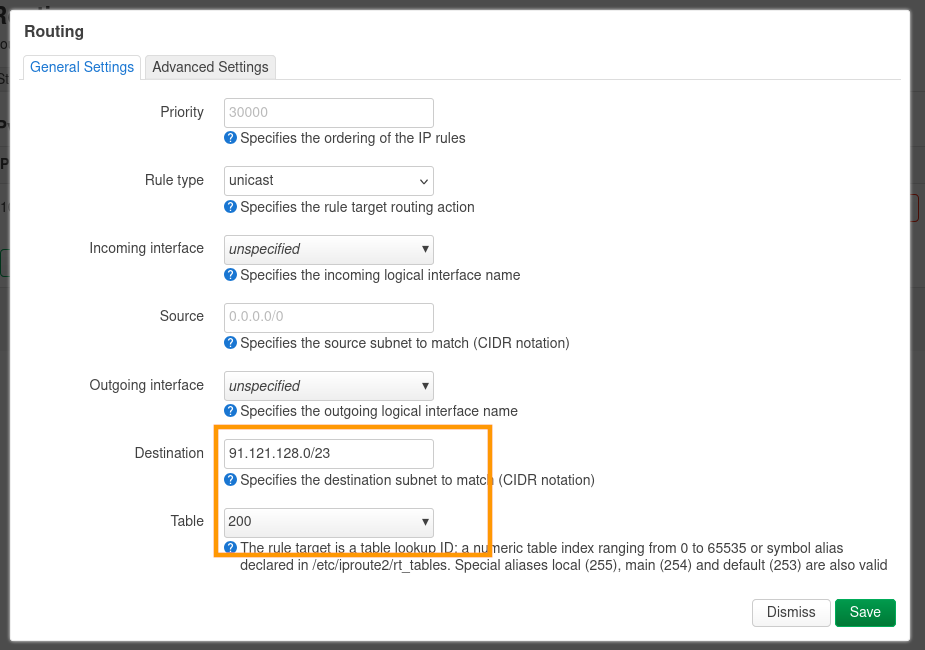
- Pour le paramètre Destination, configurez la plage d'adresse IP qui correspond à la route statique. Pour notre exemple, `91.121.128.0/23`.
- Pour le paramètre Table, configurez la table de routage qui correspond à l'interface. Pour notre exemple, comme vu à l'étape 3, l'interface `eth1_dhcp` utilise la table de routage `200`.
- Cliquez sur Save pour sauvegarder vos modifications.
- Cliquez sur Save & Apply pour appliquer vos modifications.
### Étape 5 : redémarrer le service network
:::info
Vous pouvez aussi redémarrer votre **OverTheBox** pour cette étape.
:::
Pour que les changements soient correctement pris en compte, vous devez redémarrer le service `Network`.
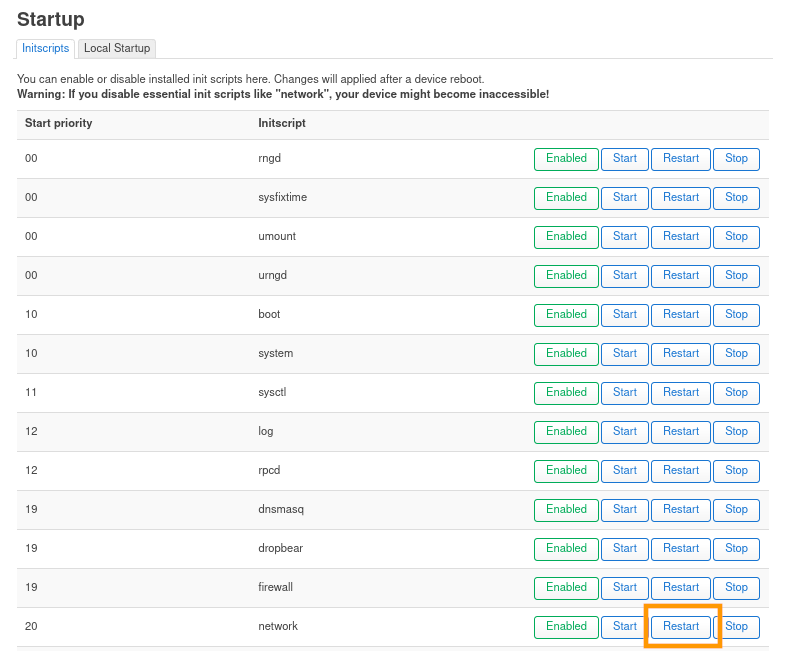
- Rendez-vous dans l'onglet System > Startup.
- Choisissez l'`InitScript network` et cliquez sur le bouton Restart.
- Le service `Network` en charge du réseau va redémarrer et les modifications seront correctement appliquées.
## Aller plus loin
**OverTheBox** étant basé sur **OpenWRT**, vous pouvez également consulter la [documentation OpenWRT](https://openwrt.org/docs/start).
Échangez avec notre [communauté d'utilisateurs](https://community.ovhcloud.com/).