---
title: "Comment configurer IPv6 sur OverTheBox ?"
description: "Découvrez comment configurer IPv6 sur OverTheBox"
url: https://docs.ovhcloud.com/fr/guides/web-cloud/internet/overthebox/config-ipv6
lang: fr
lastUpdated: 2025-06-05
---
# Comment configurer IPv6 sur OverTheBox ?
## Objectif
Découvrez comment activer et configurer IPv6 sur un service OverTheBox.
## Prérequis
- Disposer d'un service **OverTheBox Starter** ou **OverTheBox Business** fourni par OVHcloud.
- Posséder un boîtier **OverTheBox** en version **v1.1.2 ou supérieure** fourni par OVHcloud, ou avoir installé l’image OverTheBox issue du projet Open Source sur un équipement personnel ([installer l'image OverTheBox sur votre matériel](/fr/guides/web-cloud/internet/overthebox/advanced-installer-limage-overthebox-sur-votre-materiel.md)).
***
### Accès à l'espace client OVHcloud
- **Lien direct :** OverTheBox
- **Pour accéder à vos services :** Télécom > OverTheBox > Sélectionnez votre service
***
:::warning
L'IPv6 n'est pas disponible sur les anciennes offres OverTheBox, vous pouvez changer votre offre en consultant le guide « [Comment changer mon offre OverTheBox](/fr/guides/web-cloud/internet/overthebox/offer-migration.md) ».
:::
:::warning
L'IPv6 est actuellement en phase bêta, le boîtier **OverTheBox** doit être en version **v1.1.2 ou supérieure**. Pour mettre à jour votre équipement, consultez le guide « [Comment mettre à jour un appareil OverTheBox](/fr/guides/web-cloud/internet/overthebox/config-upgrade.md) ».
:::
## En pratique
### Fonctionnement de l'IPv6 avec OverTheBox
Chaque service dispose d'une plage /56 mais certaines restrictions s'appliquent :
- Un sous-réseau /64 est réservé pour le fonctionnement du service.
- Seul le premier sous-réseau /60 est assigné à l'équipement, ce qui permet d'exploiter 16 sous-réseaux /64. Les autres sous-réseaux sont réservés pour des applications futures.
### Étape 1 : activer ou désactiver IPv6
Depuis votre [espace client OVHcloud
](https://auth.eu.ovhcloud.com/signin/?onsuccess=https%3A%2F%2Fmanager.eu.ovhcloud.com%2F%23%2Ftelecom%2FoverTheBox&ovhSubsidiary=fr), sélectionnez le service OverTheBox sur lequel vous souhaitez configurer l'IPv6.
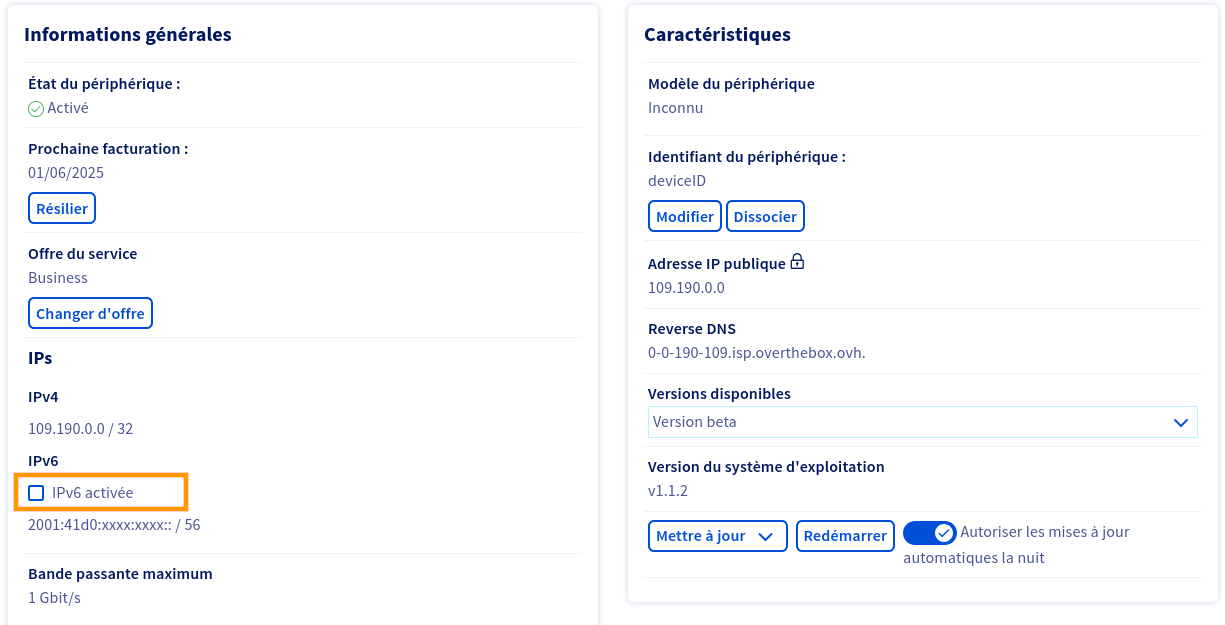
- Pour **activer** IPv6, cochez la case IPv6 activée.
- Pour **désactiver** IPv6, décochez la case IPv6 activée.
### Étape 2 : configuration du pare-feu
Par défaut le pare-feu du boîtier **OverTheBox** est configuré pour permettre uniquement les communications sortantes en IPv6, du réseau local vers Internet.
- Connectez-vous à l'interface web de l'**OverTheBox** depuis [overthebox.ovh](http://overthebox.ovh) ou [192.168.100.1](https://192.168.100.1).
#### Autoriser le ping depuis l'extérieur
Par défaut, le ping depuis l'extérieur n'est pas autorisé. Vous pouvez ajouter une règle de pare-feu pour l'autoriser.
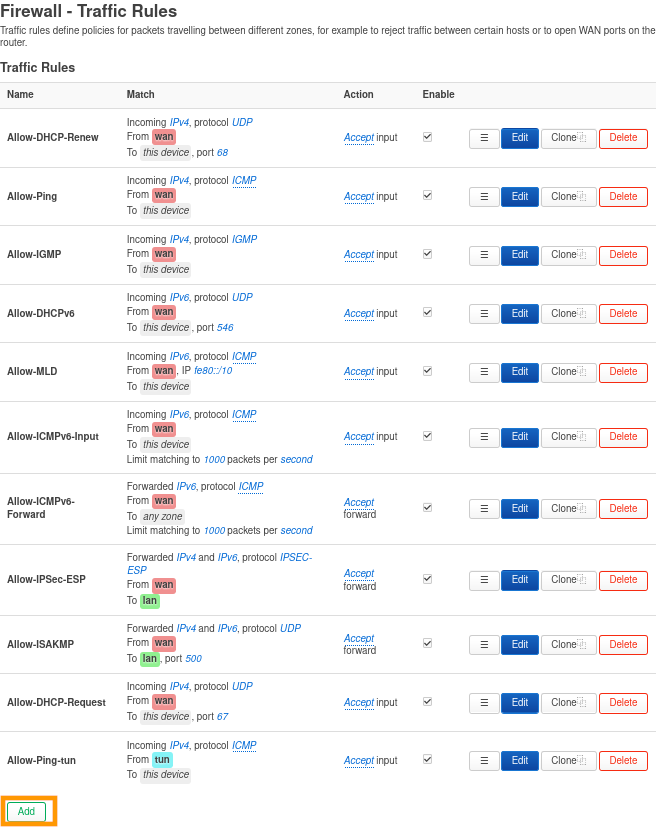
- Rendez-vous dans l'onglet Network > Firewall.
- Rendez-vous dans la section Traffic Rules.
- Ajoutez une règle à l'aide du bouton Add.
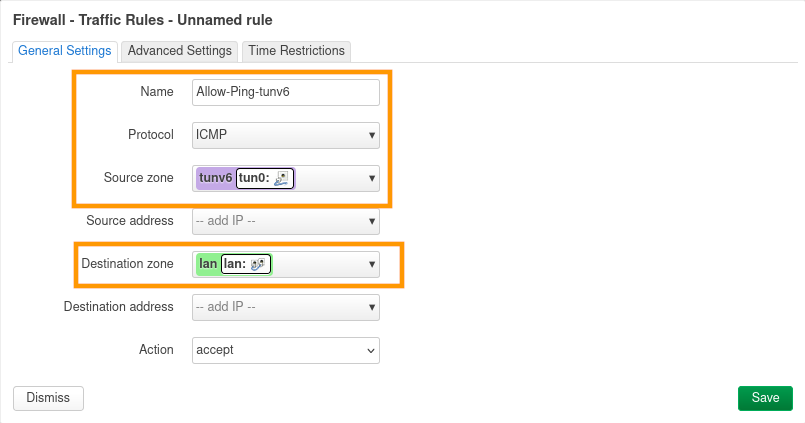
- Modifiez le paramètre Name pour donner un nom à la règle. Pour notre exemple, la règle se nomme `Allow-Ping-tunv6`.
- Modifiez le paramètre Protocol pour restreindre la règle sur une famille de protocole. Pour notre exemple, le ping utilise le protocole **ICMP**, nous renseignons donc `ICMP`.
- Modifiez le paramètre Source zone pour sélectionner la zone du pare-feu d'où proviennent les paquets. La zone est `tunv6`.
- Modifiez le paramètre Destination zone pour sélectionner la zone de destination du pare-feu. La zone est `lan`.
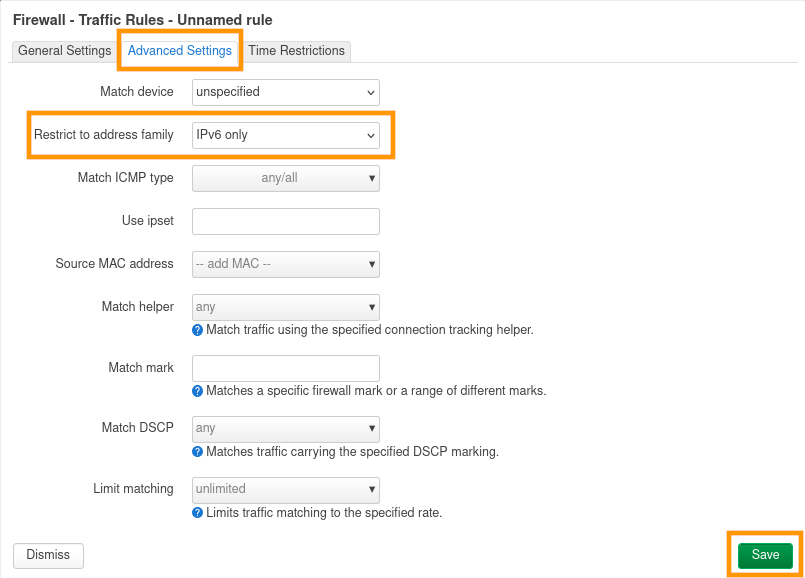
- Rendez-vous dans la sous-section Advanced Settings.
- Dans le paramètre Restrict to address family, sélectionnez `IPv6 only`, pour limiter la règle uniquement au trafic **IPv6**.
- Confirmez vos changements avec le bouton Save.
- Appliquez vos changements avec le bouton Save & Apply.
#### Ouverture de port
Il est possible de créer une règle de pare-feu pour autoriser uniquement l'accès à un port spécifique depuis l'extérieur. Dans cet exemple, nous allons autoriser l'accès à un serveur **web** en **HTTP** sur le port **80**.
- Rendez-vous dans l'onglet Network > Firewall.
- Rendez-vous dans la section Traffic Rules.
- Ajoutez une règle à l'aide du bouton Add.

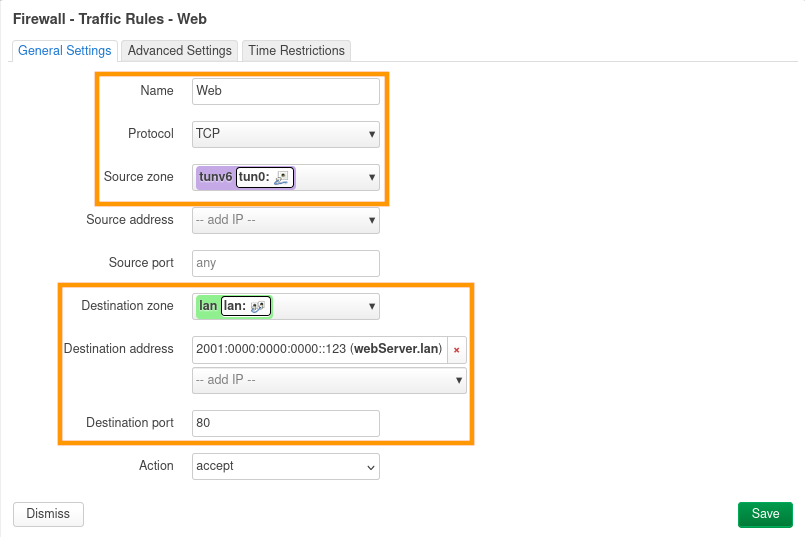
- Modifiez le paramètre Name pour donner un nom à la règle. Pour notre exemple, la règle se nomme `web`.
- Modifiez le paramètre Protocol pour restreindre la redirection sur un protocole. Pour notre exemple, nous n'avons besoin que du protocole **HTTP** qui se base sur **TCP**, nous renseignons donc `TCP`.
- Modifiez le paramètre Source zone pour sélectionner la zone du pare-feu d'où proviennent les paquets. La zone est `tunv6`.
- Modifiez le paramètre Destination zone pour sélectionner la zone de destination du pare-feu. La zone est `lan`.
- Modifiez le paramètre Destination address pour sélectionner l'équipement de destination. Dans notre exemple, notre équipement est `webServer.lan`.
- Modifiez le paramètre Destination port pour sélectionner le port de destination sur l'équipement. Dans notre exemple, le protocole **HTTP** écoute sur le port **80**, nous renseignons donc `80`.
- Rendez-vous dans la sous-section Advanced Settings.
- Dans le paramètre Restrict to address family, sélectionnez `IPv6 only` pour limiter la règle uniquement au trafic **IPv6**.
- Confirmez vos changements avec le bouton Save.
- Appliquez vos changements avec le bouton Save & Apply.

#### Désactiver le filtrage IPv6 sur un équipement en particulier
:::warning
Cette configuration désactive le filtrage IPv6 par l'OverTheBox sur l'équipement client concerné. Il sera totalement exposé en IPv6, il devra donc assurer sa propre sécurité.
:::
Il est possible de créer une règle de pare-feu pour autoriser l'accès sans restriction à un équipement client depuis l'extérieur. Dans cet exemple, nous allons autoriser l'accès à tous les ports du serveur **webServer.lan**.
- Rendez-vous dans l'onglet Network > Firewall.
- Rendez-vous dans la section Traffic Rules.
- Ajoutez une règle à l'aide du bouton Add.

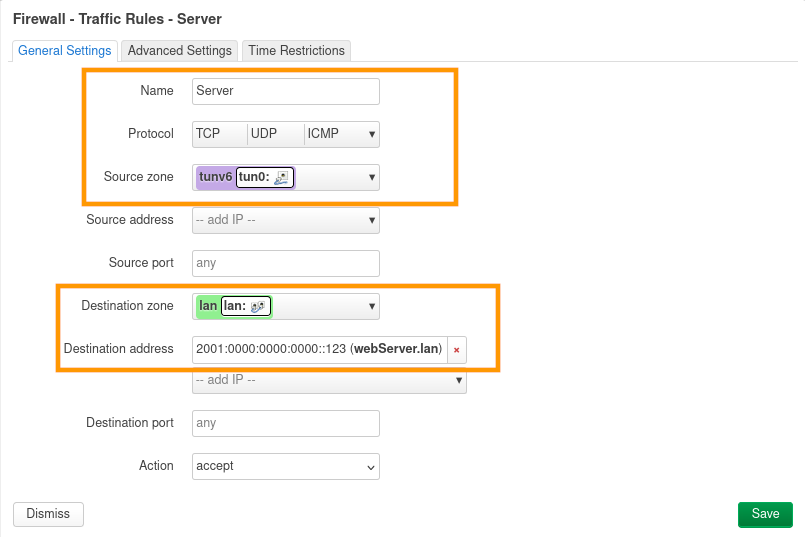
- Modifiez le paramètre Name pour donner un nom à la règle. Pour notre exemple, la règle se nomme `server`.
- Modifiez le paramètre Protocol pour restreindre la redirection sur un protocole. Pour notre exemple, nous ne souhaitons pas de restrictions, nous renseignons donc `TCP`, `UDP` et `ICMP`.
- Modifiez le paramètre Source zone pour sélectionner la zone du pare-feu d'où proviennent les paquets. La zone est `tunv6`.
- Modifiez le paramètre Destination zone pour sélectionner la zone de destination du pare-feu. La zone est `lan`.
- Modifiez le paramètre Destination address pour sélectionner l'équipement de destination. Dans notre exemple, notre équipement est `webServer.lan`.
- Le paramètre Destination port n'est pas renseigné pour autoriser la connexion sur tous les ports de l'équipement.
- Rendez-vous dans la sous-section Advanced Settings.
- Dans le paramètre Restrict to address family, sélectionnez `IPv6 only`, pour limiter la règle uniquement au trafic **IPv6**.
- Confirmez vos changements avec le bouton Save.
- Appliquez vos changements avec le bouton Save & Apply.

#### Désactiver complètement le filtrage IPv6 par l'OverTheBox
:::warning
Cette configuration désactive le filtrage IPv6 par l'OverTheBox, les équipements clients seront totalement exposés en IPv6, ils devront donc assurer leur propre sécurité.
:::
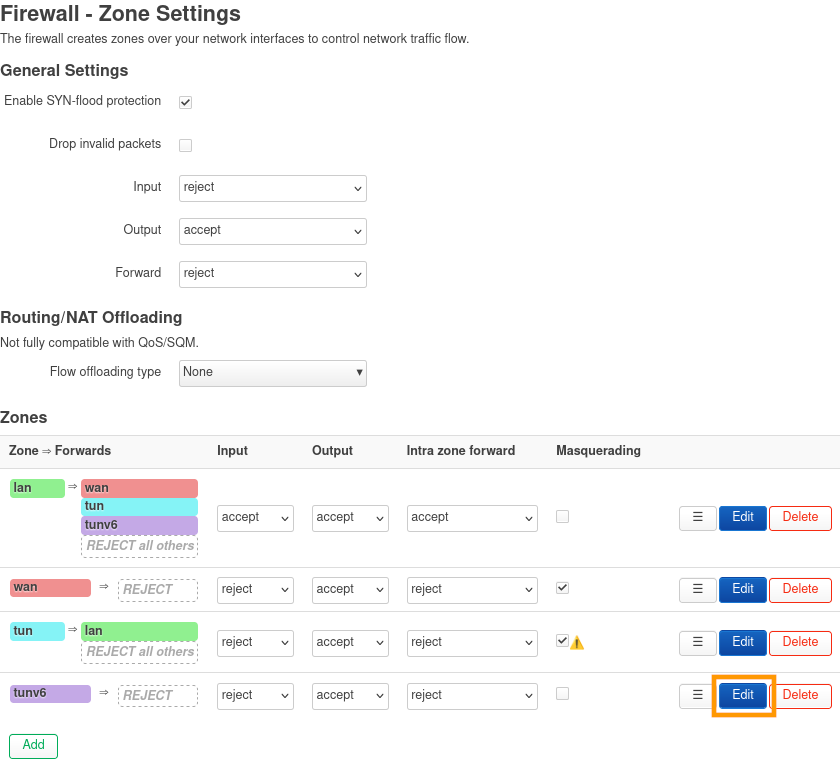
- Rendez-vous dans l'onglet Network > Firewall.
- Éditez la zone tunv6.
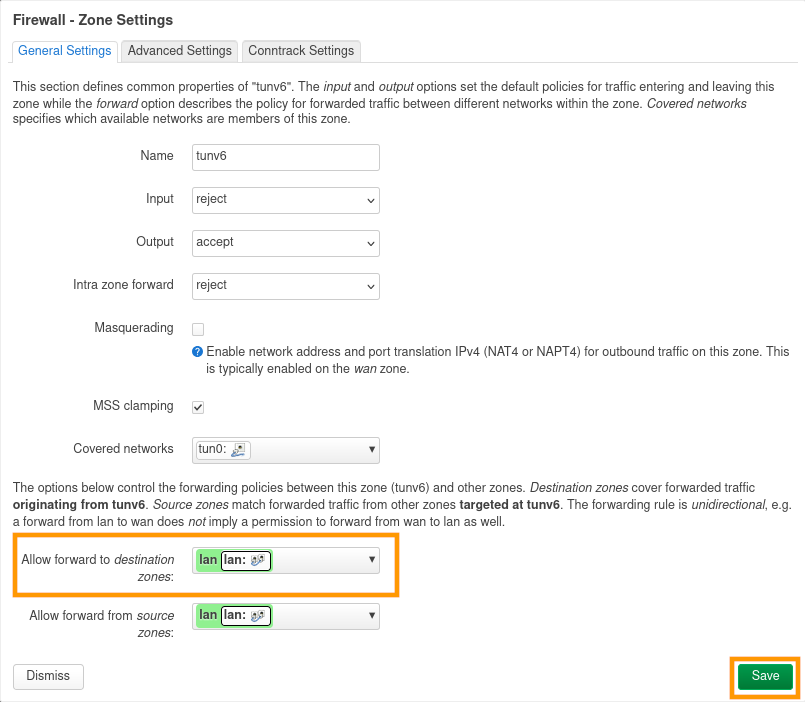
- Dans le paramètre Allow forward to destination zones, renseignez la zone `lan`.
- Confirmez vos changements avec le bouton Save.
- Appliquez vos changements avec le bouton Save & Apply.
## Aller plus loin [](#)
Pour des prestations spécialisées (référencement, développement, etc.), contactez les [partenaires OVHcloud](https://partner.ovhcloud.com/fr/directory/).
Si vous souhaitez bénéficier d'une assistance à l'usage et à la configuration de vos solutions OVHcloud, nous vous proposons de consulter nos différentes [offres de support](https://www.ovhcloud.com/fr/support-levels/).
Échangez avec notre [communauté d'utilisateurs](https://community.ovhcloud.com/).