---
title: "Activer les adresses e-mail incluses dans votre offre FTTH/xDSL"
description: "Découvrez comment activer les adresses e-mail incluses dans votre offre FTTH/xDSL et comment y accéder"
url: https://docs.ovhcloud.com/fr/guides/web-cloud/internet/internet-access/comment-gerer-mes-adresses-e-mails
lang: fr
lastUpdated: 2026-06-19
---
# Activer les adresses e-mail incluses dans votre offre FTTH/xDSL
## Objectif
Vous pouvez bénéficier d'adresses e-mail avec nos offres FTTH/xDSL OVHcloud. Ces adresses permettent d'envoyer et de recevoir vos messages depuis l'appareil de votre choix.
**Découvrez comment activer les adresses e-mail incluses dans votre offre FTTH/xDSL et comment y accéder.**
## Prérequis
- Disposer d'un [accès Internet xDSL ou FTTH OVHcloud](https://www.ovhcloud.com/fr/internet/).
- Pouvoir encore créer des adresses e-mail dans le cadre de votre offre.
***
### Accès à l'espace client OVHcloud
- **Lien direct :** Accès Internet
- **Pour accéder à vos services :** Télécom > Offres Internet > Sélectionnez votre accès
***
## En pratique
### Étape 1 : Activer son adresse FTTH/xDSL e-mail
Pour démarrer la manipulation, depuis votre [espace client OVHcloud
](https://auth.eu.ovhcloud.com/signin/?onsuccess=https%3A%2F%2Fmanager.eu.ovhcloud.com%2F%23%2Ftelecom%2Fpack&ovhSubsidiary=fr), sélectionnez le _Pack_
contenant l'accès à Internet concerné, puis cliquez sur `Activer un service
` dans la rubrique « Téléphonie ».
Sur la nouvelle page qui s'affiche, remplissez les informations demandées :
| Information | Description |
| ------------ | --------------------------------------------------------------------------------------- |
| E-mail | Renseignez le nom que portera votre adresse e-mail (votre « prénom.nom », par exemple). |
| Mot de passe | Définissez le mot de passe de cette adresse, puis confirmez-le. |
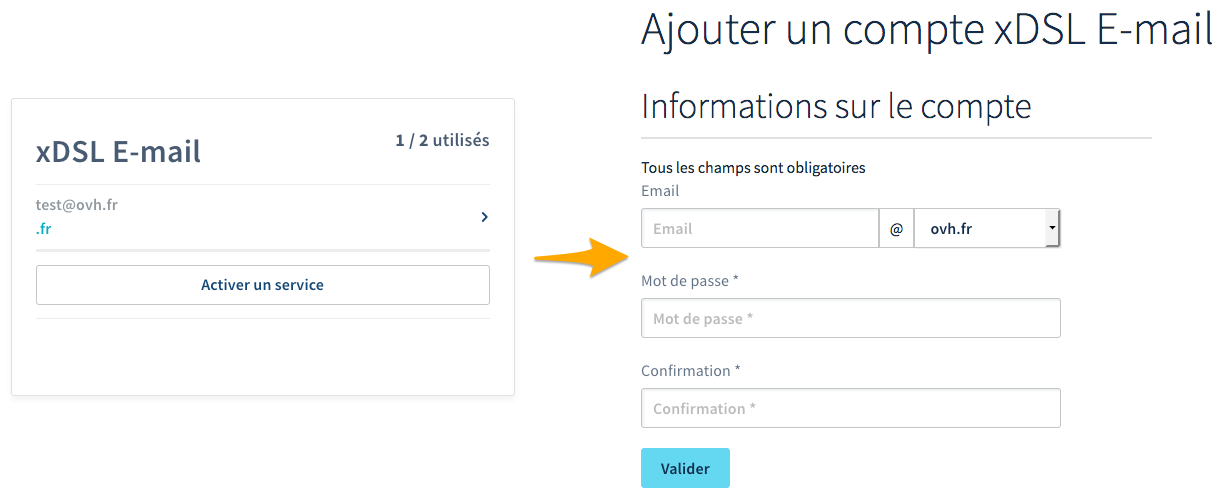
Cliquez sur `Valider
` pour lancer la création de l'adresse e-mail. Répétez cette manipulation si vous souhaitez créer une seconde adresse e-mail.
:::info
Pour des raisons de sécurité, nous vous invitons à respecter les conditions indiquées lors du choix du mot de passe. Nous vous recommandons également :
- de ne pas utiliser deux fois le même mot de passe ;
- de choisir un mot de passe qui n'a aucun rapport avec vos informations personnelles (évitez les mentions à votre nom, prénom ou date de naissance, par exemple) ;
- de renouveler régulièrement vos mots de passe ;
- de ne pas noter sur un papier ni de vous envoyer vos mots de passe sur votre adresse e-mail, mais plutôt d'utiliser un logiciel du type « gestionnaire de mots de passe » ;
- de ne pas enregistrer vos mots de passe dans votre navigateur web, même si ce dernier vous le propose.
:::
### Étape 2 : Utiliser votre adresse e-mail
Vous pouvez à présent utiliser votre adresse e-mail. Connectez-vous au [webmail OVHcloud](https://www.ovhcloud.com/fr/mail/) avec les identifiants de votre nouvelle adresse.
Si vous souhaitez configurer votre adresse e-mail sur un logiciel de messagerie ou un appareil (comme un smartphone ou une tablette), consultez nos tutoriels dédiés sur [la page de nos guides Email Pro](/fr/guides/web-cloud/email-and-collaborative-solutions/email-pro/landing-page-email-pro.md).
Si vous éprouvez des difficultés lors de la configuration de votre adresse, nous vous recommandons de faire appel à un [prestataire spécialisé](https://partner.ovhcloud.com/fr/directory/) et/ou de contacter l’éditeur du client de messagerie utilisé. Les paramètres mentionnés dans le tableau ci-dessus peuvent vous être demandés.
## Aller plus loin
Échangez avec notre [communauté d'utilisateurs](https://community.ovhcloud.com/).