---
title: "Comment configurer le Reverse DNS de ma connexion Internet OVHcloud"
description: "Découvrez comment configurer et vérifier le Reverse DNS d'un domaine redirigeant vers l'adresse IP de votre accès FTTH ou xDSL OVHcloud"
url: https://docs.ovhcloud.com/fr/guides/web-cloud/internet/internet-access/comment-configurer-le-reverse-dns-de-ma-connexion
lang: fr
lastUpdated: 2025-04-28
---
# Comment configurer le Reverse DNS de ma connexion Internet OVHcloud
## Objectif
Le Reverse DNS, aussi appelé PTR Record (ou pointer record) sert à associer une adresse IP à un enregistrement de nom de domaine.
Il est important de l'utiliser, car l'absence de Reverse DNS peut être considérée comme une erreur et peut entraîner le refus d'accès à certains services.
Par exemple, dans le cadre de l'utilisation d'un serveur e-mail, si l'e-mail est envoyé depuis un serveur ayant une adresse IP sans résolution DNS appropriée, il y a de grandes chances qu'il soit refusé par le serveur de réception.
## Prérequis
- Disposer d'un [accès Internet xDSL ou FTTH OVHcloud](https://www.ovhcloud.com/fr/internet/).
- Disposer d'un nom de domaine (ou sous-domaine) redirigeant vers l'adresse IP (IPv4 et/ou IPv6) de votre accès xDSL ou fibre.
Il est également possible de configurer les Reverse DNS des blocs IPv4 fournis en option sur nos accès.
Retrouvez plus d'informations dans notre guide « [Commander et gérer un bloc IP /29](/fr/guides/web-cloud/internet/internet-access/comment-commander-et-gerer-un-bloc-ip-29.md) ».
***
### Accès à l'espace client OVHcloud
- **Lien direct :** Accès Internet
- **Pour accéder à vos services :** Télécom > Offres Internet > Sélectionnez votre accès
***
## En pratique
### Vérifier que le nom de domaine est bien configuré
Nous allons faire le test avec le domaine `ovhtelecom.fr`.
#### Sous Windows
Cliquez sur les onglets ci-dessous pour afficher les détails selon le type d'IP souhaité.
**IPv4**
Ouvrez l'invite de commande et saisissez :
```console
nslookup ovhtelecom.fr
```
Vous obtiendrez une réponse du type :
```console
Name : www.ovhtelecom.fr Address : 198.27.92.21
```
**IPv6**
Ouvrez l'invite de commande et saisissez :
```console
nslookup -type=AAAA ovhtelecom.fr
```
Vous obtiendrez une réponse du type :
```console
Nom : ovhtelecom.fr
Address: 2001:41d0:ab1e:ef00:a2e5:9aad:8a1:598f
```
#### Sous macOS et Linux
Cliquez sur les onglets ci-dessous pour afficher les détails selon le type d'IP souhaité.
**IPv4**
Ouvrez le terminal et saisissez :
```console
host ovhtelecom.fr
```
Vous obtiendrez une réponse du type :
```console
ovhtelecom.fr has address 198.27.92.21
```
**IPv6**
Ouvrez l'invite de commande et saisissez :
```console
host ovhtelecom.fr
```
Vous obtiendrez une réponse du type :
```console
ovhtelecom.fr has IPv6 address 2001:41d0:ab1e:ef00:a2e5:9aad:8a1:598f
```
Dans les deux cas, nous voyons que le nom de domaine pointe bien vers notre adresse IP `198.27.92.21` en IPv4 et l'IP `2001:45d0:ab1e:ef00:a2e5:9aad:8a1:598f` en IPv6.
Si ce n'est pas le cas, nous vous invitons à vous rapprocher de votre bureau d'enregistrement afin de configurer votre nom de domaine. Si OVHcloud est votre bureau d'enregistrement, consultez le guide « [Éditer une zone DNS OVHcloud](/fr/guides/web-cloud/domains/dns-zone-edit.md) ».
Nous pouvons maintenant passer à l'étape suivante qui est la configuration de notre Reverse DNS.
### Configurer le Reverse DNS de votre connexion
La configuration du Reverse DNS s'effectue dans votre [espace client OVHcloud
](https://auth.eu.ovhcloud.com/signin/?onsuccess=https%3A%2F%2Fmanager.eu.ovhcloud.com%2F%23%2Ftelecom%2Fpack&ovhSubsidiary=fr). Cliquez sur votre accès à Internet FTTH ou xDSL dans le cadre `Accès Internet`
à droite.
Dans les caractéristiques sur la droite, vous verrez apparaître votre IPv4 publique sous cette forme : `109.190.xxx.xxx` ou `151.127.xxx.xxx` et votre préfixe IPv6 public sous cette forme : `2001:41d0:xxxx:xxxx::`.
- Cliquez sur l'icône engrenage (⚙) à côté de votre IP.
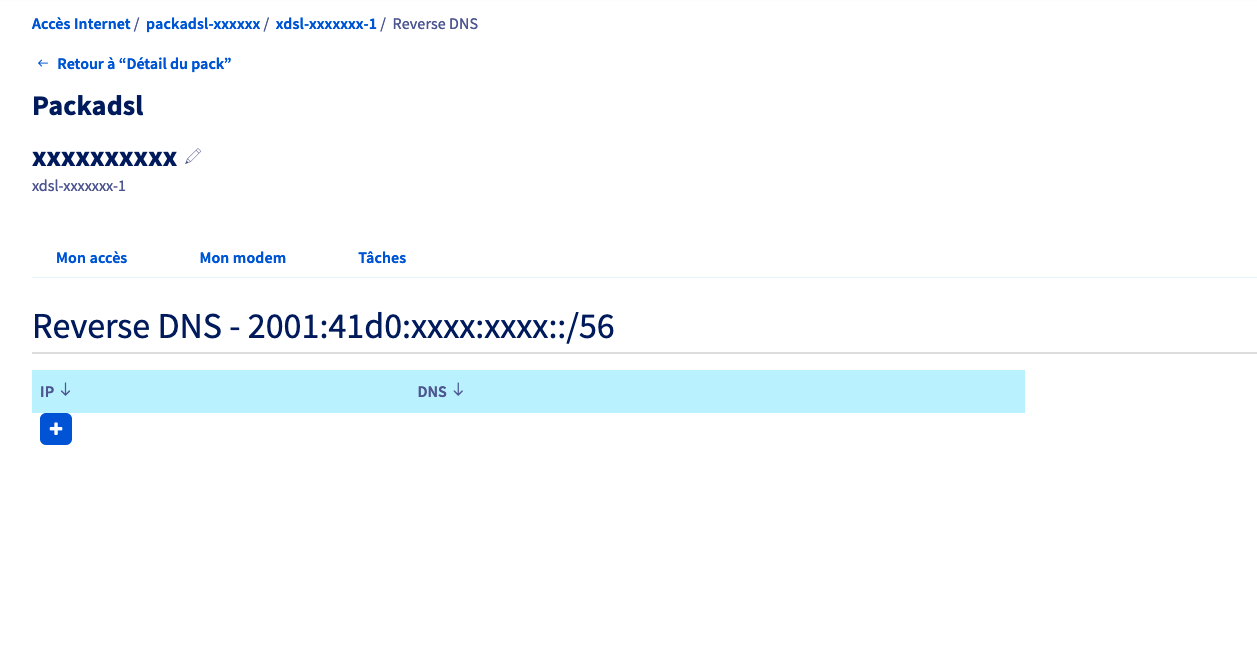
- Cliquez sur le + afin d'ajouter le Reverse DNS.
**IPv4**
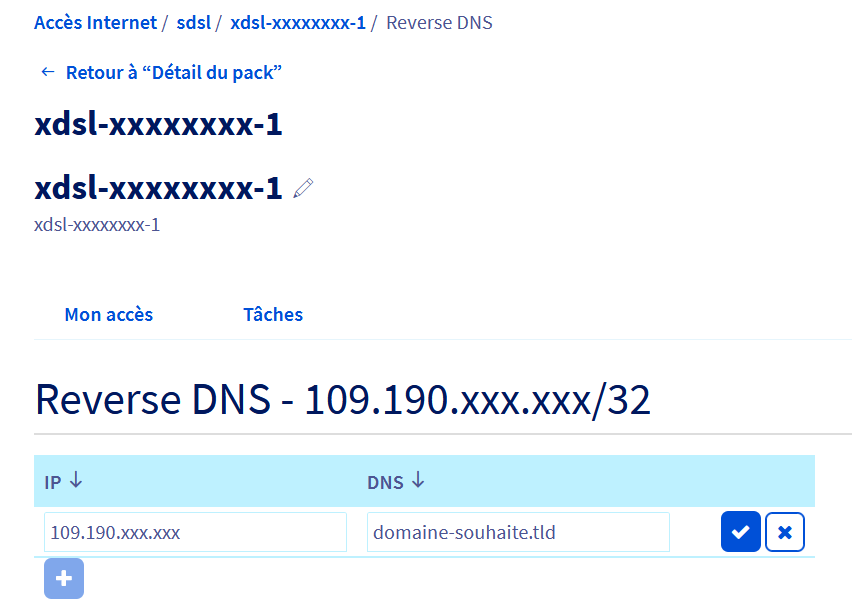
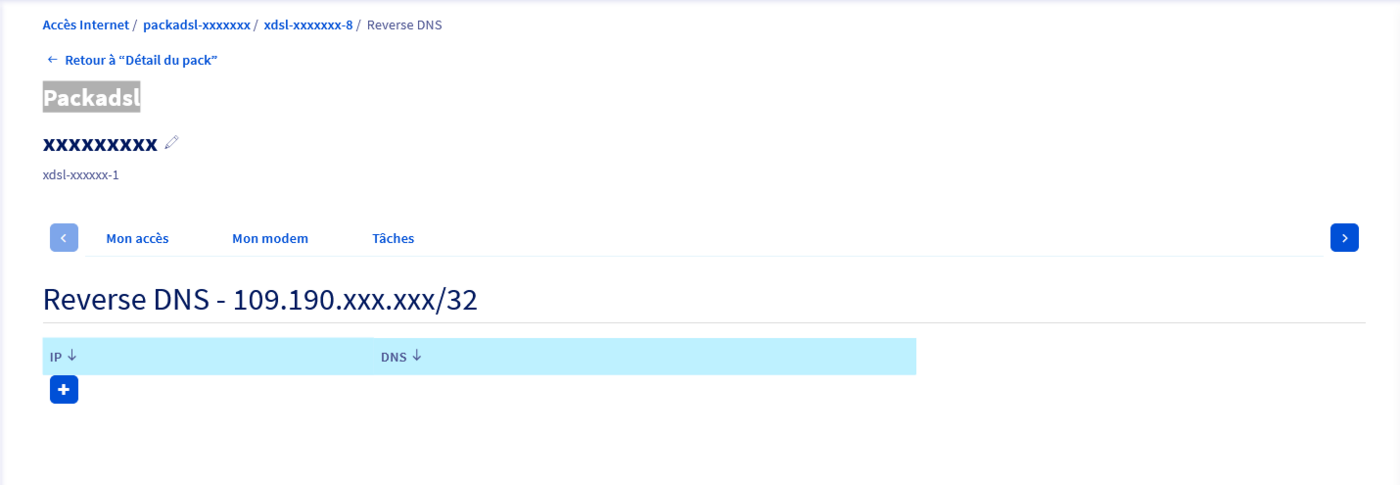- Saisissez votre IPv4 publique et le sous-domaine souhaité puis validez.
- Saisissez le nom de domaine ou sous-domaine et cliquez sur Suivant. Validez à la page suivante.
**IPv6**
:::warning
**Vérifiez vos paramètres de sécurité IPv6**
En IPv6, c'est votre machine qui est exposée directement sur Internet. De ce fait, il est indispensable de vous assurer que tous les moyens de sécurité disponibles (pare-feu routeur et machine, iptable, ouverture de port, etc.) sont activés et parfaitement configurés.
:::
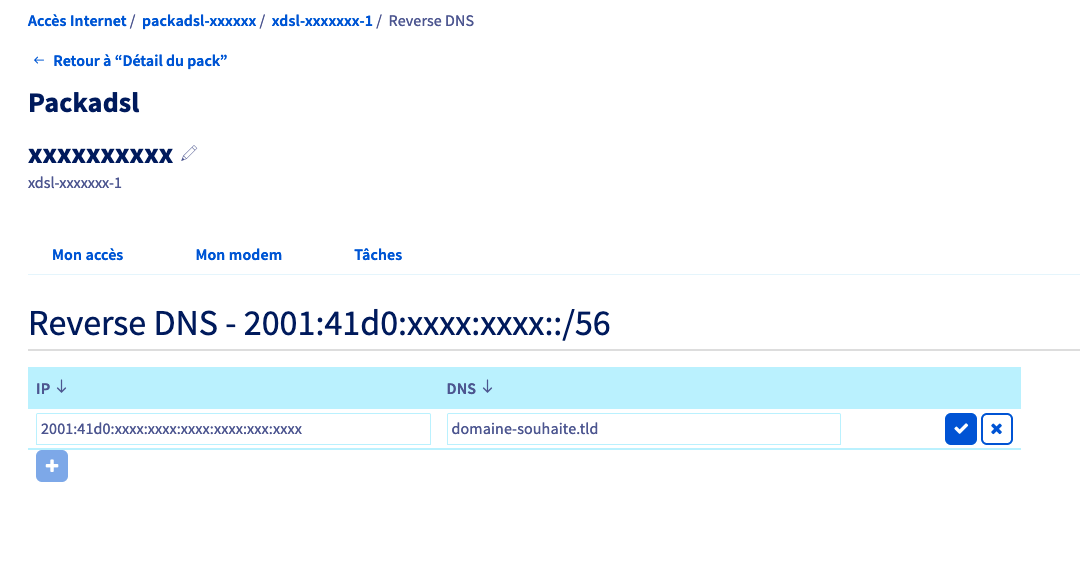
- En IPv6 vous devez saisir l'adresse IPv6 de la machine qui va exploiter votre nom de domaine. Votre IPv6 doit contenir le même préfixe que votre connexion Internet.
- Saisissez le nom de domaine ou sous-domaine et cliquez sur Suivant. Validez à la page suivante.
Quelques minutes seront nécessaires pour que la nouvelle valeur de votre DNS soit visible dans votre espace client.
### Vérifier la configuration du Reverse DNS
Nous allons utiliser les mêmes commandes que pour la vérification de la configuration du nom de domaine mais cette fois-ci avec l'adresse IP.
#### Sous Windows
Cliquez sur les onglets ci-dessous pour afficher les détails selon le type d'IP souhaité.
**IPv4**
Ouvrez l'invite de commande et saisissez :
```console
nslookup 198.27.92.21
```
Vous obtiendrez une réponse du type :
```console
Name : www.ovhtelecom.fr Address : 198.27.92.21
```
**IPv6**
Ouvrez l'invite de commande et saisissez :
```console
nslookup 2001:41d0:ab1e:ef00:a2e5:9aad:8a1:598f
```
Vous obtiendrez une réponse du type :
```console
Nom : ovhtelecom.fr
Address: 2001:41d0:ab1e:ef00:a2e5:9aad:8a1:598f
```
#### Sous macOS et Linux
Cliquez sur les onglets ci-dessous pour afficher les détails selon le type d'IP souhaité.
**IPv4**
Ouvrez le terminal et saisissez :
```console
host 198.27.92.21
```
Vous obtiendrez une réponse du type :
```console
21.92.27.198.in-addr.arpa domain name pointer www.ovhtelecom.fr.
```
**IPv6**
Ouvrez le terminal et saisissez :
```console
host 2001:41d0:ab1e:ef00:a2e5:9aad:8a1:598f
```
Vous obtiendrez une réponse du type :
```console
f.8.9.5.1.a.8.d.a.a.9.5.e.2.a.0.0.f.e.e.1.b.a.0.d.4.1.1.0.0.2.ip6.arpa = domain name pointer ovhtelecom.fr.
```
Dans les deux cas, nous voyons que l'adresse IP redirige bien vers le nom de domaine [ovhtelecom.fr](https://www.ovhcloud.com/fr/telecom/).
Votre Reverse DNS est à présent configuré.
## Aller plus loin
Échangez avec notre [communauté d'utilisateurs](https://community.ovhcloud.com/).