---
title: "Zimbra Pro - Configurer son compte e-mail via ActiveSync sur Outlook classique pour Windows"
description: "Découvrez comment configurer votre adresse e-mail Zimbra Pro sur Outlook pour Windows via le protocole ActiveSync"
url: https://docs.ovhcloud.com/fr/guides/web-cloud/email-and-collaborative-solutions/zimbra/zimbra-outlook-windows
lang: fr
lastUpdated: 2025-12-31
---
# Zimbra Pro - Configurer son compte e-mail via ActiveSync sur Outlook classique pour Windows
## Objectif
Les comptes Zimbra Pro peuvent être configurés sur Windows en utilisant le protocole ActiveSync, cela vous permet de configurer l'ensemble des fonctionnalités collaboratives de votre adresse e-mail en une seule fois. L'application Outlook pour Windows permet la consultation de votre compte e-mail Zimbra Pro via le protocole ActiveSync.
**Découvrez comment configurer votre adresse e-mail Zimbra Pro sur Outlook pour Windows via le protocole ActiveSync.**
## Prérequis
- Disposer d’une adresse e-mail [Zimbra Pro](https://www.ovhcloud.com/fr/emails/zimbra-emails/).
- Disposer de l'application [Outlook classique](https://support.microsoft.com/fr-fr/office/installer-ou-r%C3%A9installer-outlook-classique-sur-un-pc-windows-5c94902b-31a5-4274-abb0-b07f4661edf5) sur Windows.
- Posséder les identifiants relatifs à l'adresse e-mail que vous souhaitez paramétrer.
Informations relatives à la gestion et la configuration des services OVHcloud
OVHcloud met à votre disposition des services dont la configuration, la gestion et la responsabilité vous incombent. Il vous revient de ce fait d'en assurer le bon fonctionnement.
Nous mettons à votre disposition ce guide afin de vous accompagner au mieux sur des tâches courantes. Néanmoins, nous vous recommandons de faire appel à un [partenaire spécialisé](https://marketplace.ovhcloud.com/products) et/ou de contacter l'éditeur du service si vous éprouvez des difficultés. En effet, nous ne serons pas en mesure de vous fournir une assistance. Plus d'informations dans la section « [Aller plus loin](#go-further) » de ce guide.
## En pratique
:::warning
Avant de débuter votre configuration, il est important de noter que l'application Outlook incluse gratuitement avec Windows 11 est incompatible avec le protocole ActiveSync, nécessaire à la configuration d'un compte Zimbra Pro. Vous devrez utiliser la version **Outlook classique** pour bénéficier de la prise en charge du protocole ActiveSync.
Pour installer Outlook classique sur votre ordinateur Windows, téléchargez-le depuis la page Microsoft « [Installer ou réinstaller Outlook classique sur un PC Windows](https://support.microsoft.com/fr-fr/office/installer-ou-r%C3%A9installer-outlook-classique-sur-un-pc-windows-5c94902b-31a5-4274-abb0-b07f4661edf5) », et installez-le.
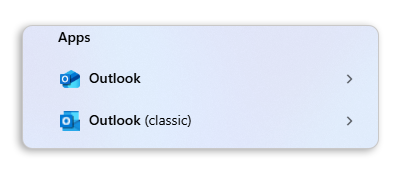
Une fois l'installation terminée, pour distinguer les deux versions lorsqu'elles sont installées, tapez « Outlook » dans la barre de recherche Windows. Vous pourrez alors constater la différence comme ci-dessous.
:::
### Ajouter le compte [](#)
Pour ajouter un compte Zimbra Pro sur Outlook classique, suivez les étapes ci-dessous en cliquant successivement sur les onglets ci-dessous :
**Étape 1**
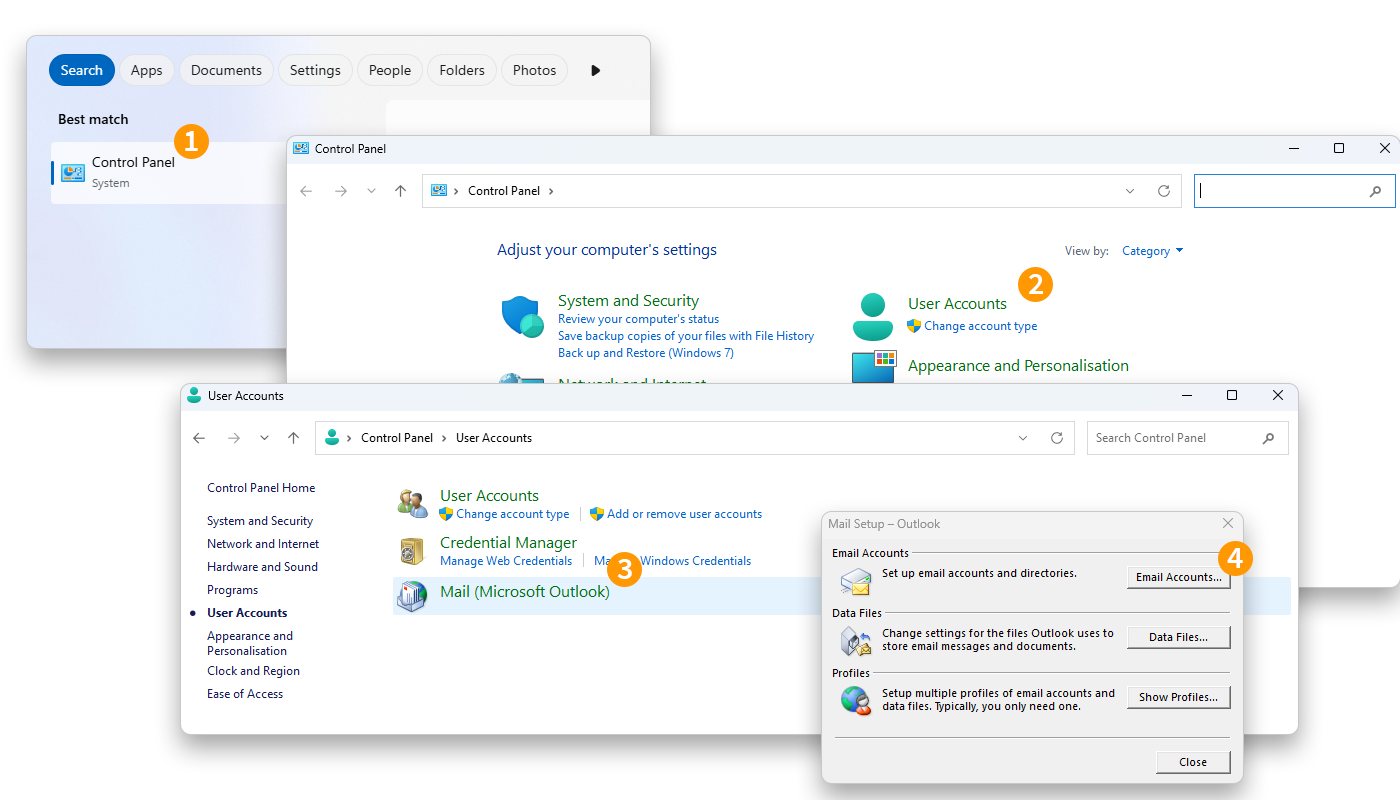
1. Rendez-vous dans le **panneau de configuration** de Windows.
2. Cliquez sur Comptes d'utilisateurs.
3. Cliquez sur Courrier.
4. Cliquez sur Comptes de messagerie....
**Étape 2**
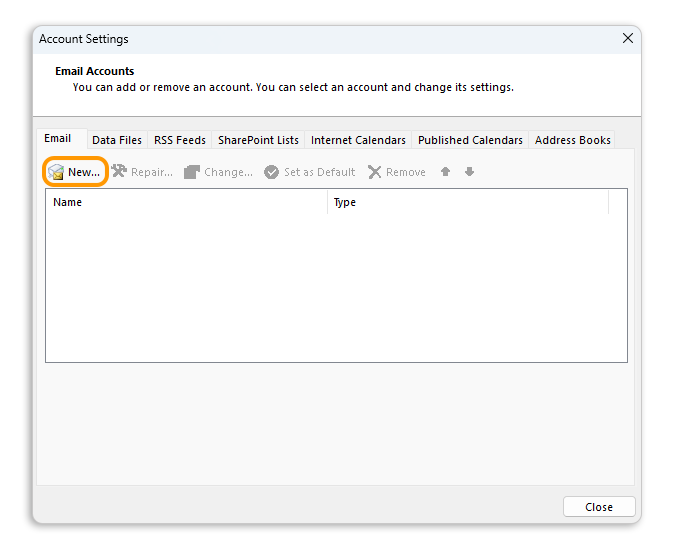
- Depuis la fenêtre **Paramètres du compte**, dans l'onglet `Messagerie`, cliquez sur Nouveau....
**Étape 3**
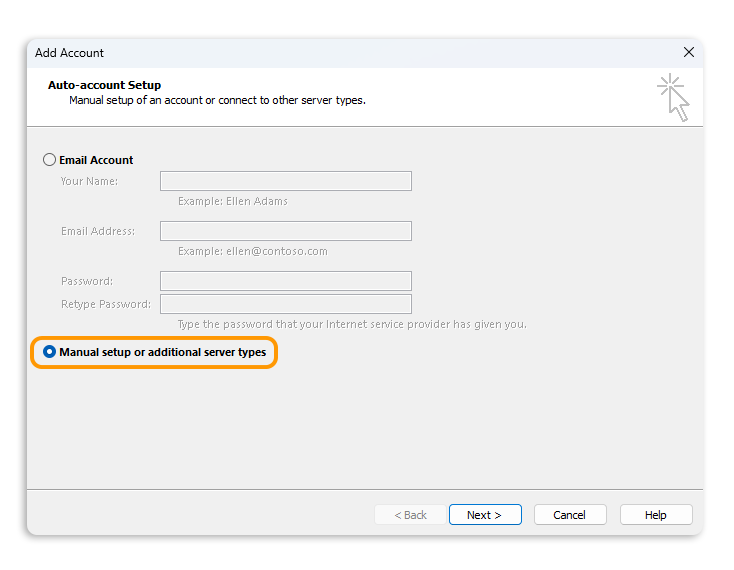
- Depuis la fenêtre **Ajouter un compte**, sélectionnez Configuration manuelle ou types de serveurs supplémentaires.
- Cliquez sur Suivant pour continuer.
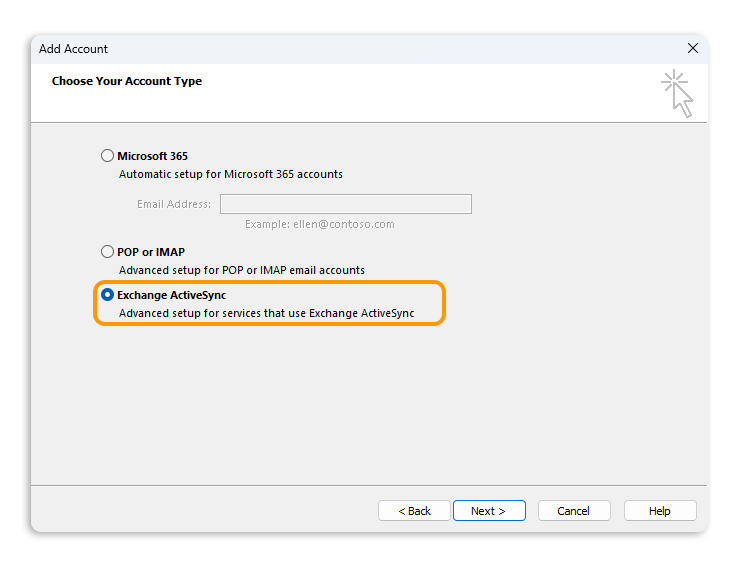
**Étape 4**
- Sélectionnez Exchange ActiveSync.
- Cliquez sur Suivant pour continuer.
**Étape 5**
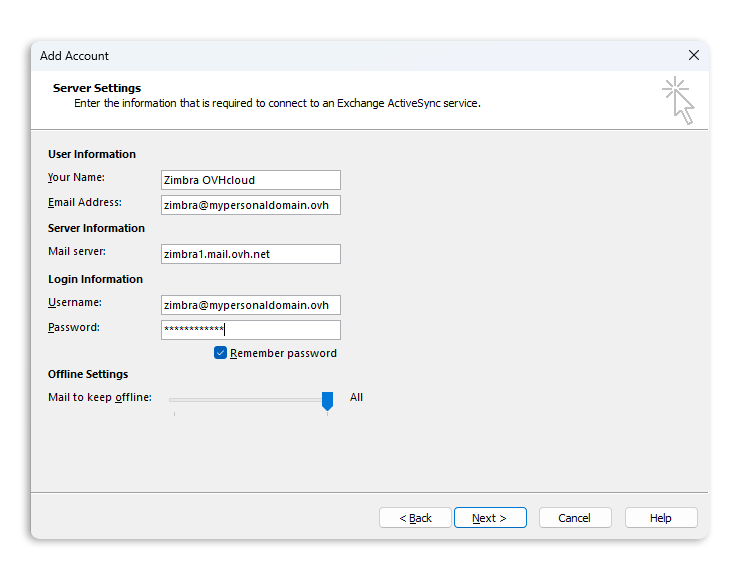
Saisissez les informations de connection à votre compte :
- **Votre nom** : Définissez un nom d'affichage.
- **Adresse e-mail** : Saisissez votre adresse e-mail complète.
- **Serveur de courrier** : Saisissez « zimbra1.mail.ovh.net ».
- **Nom d'utilisateur** : Saisissez votre adresse e-mail complète.
- **Mot de passe** : Saisissez le mot de passe associé à votre adresse e-mail.
Cliquez sur Suivant pour finaliser l'ajout du compte.
**Étape 6**
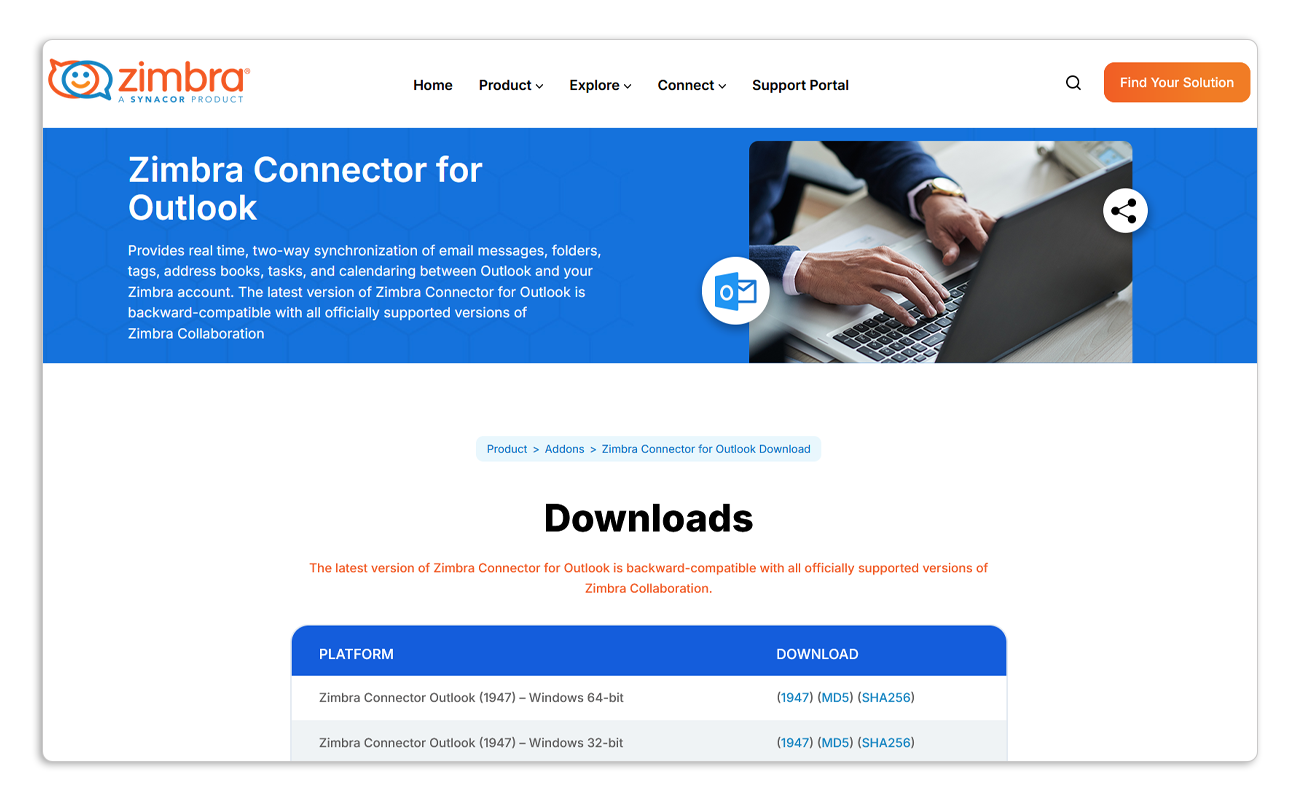
Votre adresse e-mail est maintenant configurée pour Outlook. Pour bénéficier d'une pleine synchronisation des fonctionnalités de votre compte Zimbra Pro, **téléchargez et installez** le module « [Zimbra Connector for Outlook](https://www.zimbra.com/product/addons/zimbra-connector-for-outlook-download/) ».
**Étape 7**
Une fois le module « [Zimbra Connector for Outlook](https://www.zimbra.com/product/addons/zimbra-connector-for-outlook-download/) » installé, lancez Outlook classique.
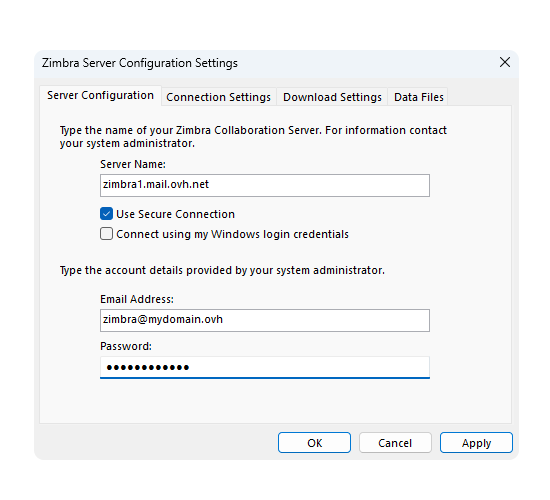
La première fois, la fenêtre de configuration **Zimbra Server configuration Settings** s'affiche. Complétez les informations suivantes :
- **Nom du serveur** : Saisissez « zimbra1.mail.ovh.net ».
- **Adresse e-mail** : Saisissez votre adresse e-mail complète.
- **Mot de passe** : Saisissez le mot de passe associé à votre adresse e-mail.
Il n'est pas nécessaire de modifier les autres paramètres. Cliquez sur Appliquer pour valider les paramètres et assurez-vous qu'ils soient conformes. Cliquez enfin sur OK pour accéder à Outlook et commencer à utiliser votre adresse e-mail.
:::warning
Si vous rencontrez un défaut d'envoi ou de réception après avoir suivi les étapes de configuration ci-dessus, consultez la rubrique « [Modifier les paramètres existants](#modify-settings) » de ce guide.
:::
### Utiliser l'adresse e-mail
Une fois l'adresse e-mail configurée, vous pouvez commencer à l'utiliser ! Vous pouvez dès à présent envoyer et recevoir des messages, mais aussi gérer vos calendriers et tâches.
OVHcloud propose également une application web permettant d'accéder à votre adresse e-mail depuis un navigateur Internet. Vous pouvez connecter au [webmail OVHcloud](https://www.ovhcloud.com/fr/mail/) avec les identifiants de votre adresse e-mail. Pour toute question relative à son utilisation, consultez notre guide « [Utiliser le webmail Zimbra](/fr/guides/web-cloud/email-and-collaborative-solutions/mx-plan/email-zimbra.md) ».
### Comment modifier les paramètres existants ? [](#)
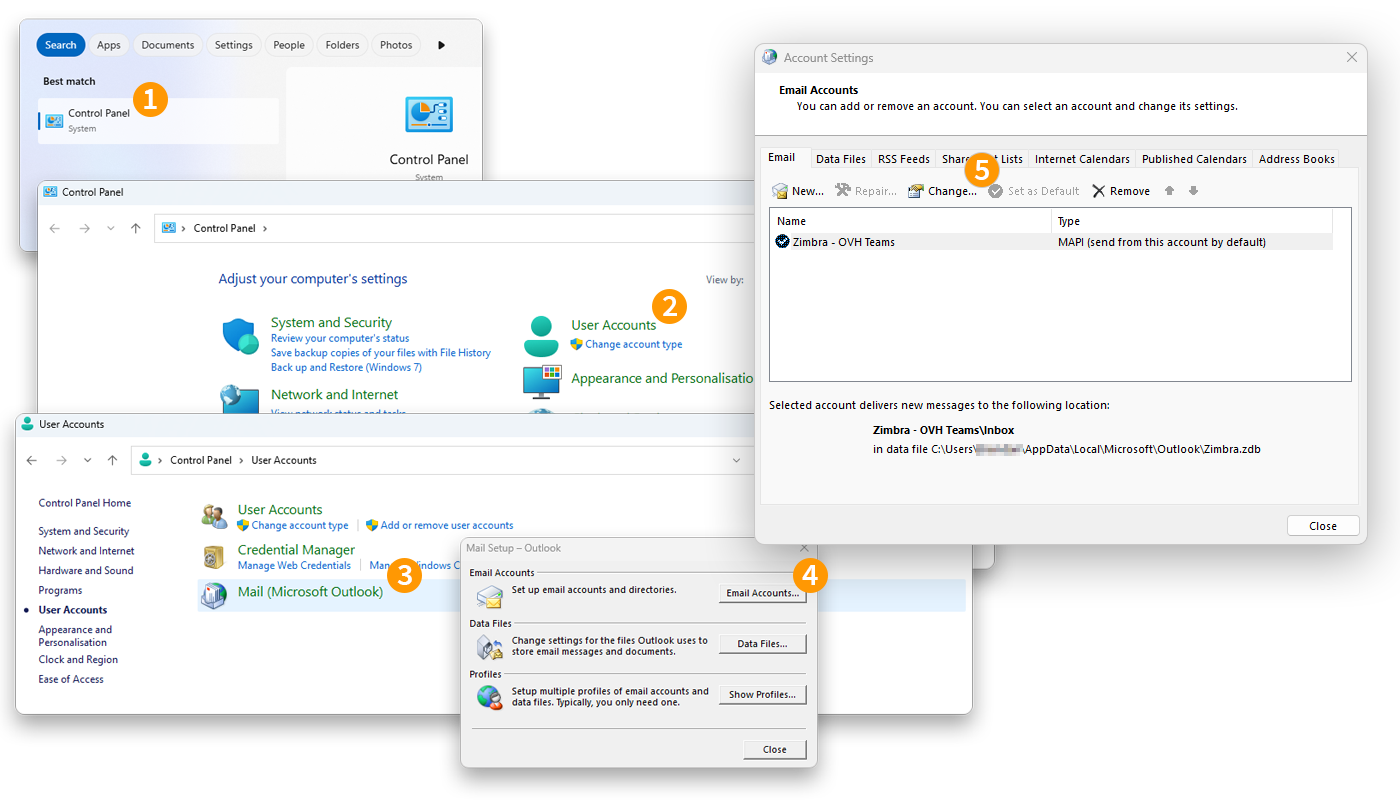
Pour modifier les paramètres d’un compte e-mail déjà configuré, suivez les instructions ci-dessous :
1. Rendez-vous dans le **panneau de configuration** de Windows.
2. Cliquez sur Comptes d'utilisateurs.
3. Cliquez sur Courrier.
4. Cliquez sur Comptes de messagerie....
5. Sélectionnez le compte e-mail concerné dans la liste et cliquez sur Modifier....
Retrouvez les paramètres à **l'étape 7** du chapitre « [Ajouter le compte](#add-account) ».
### Comment supprimer un compte e-mail ? [](#)
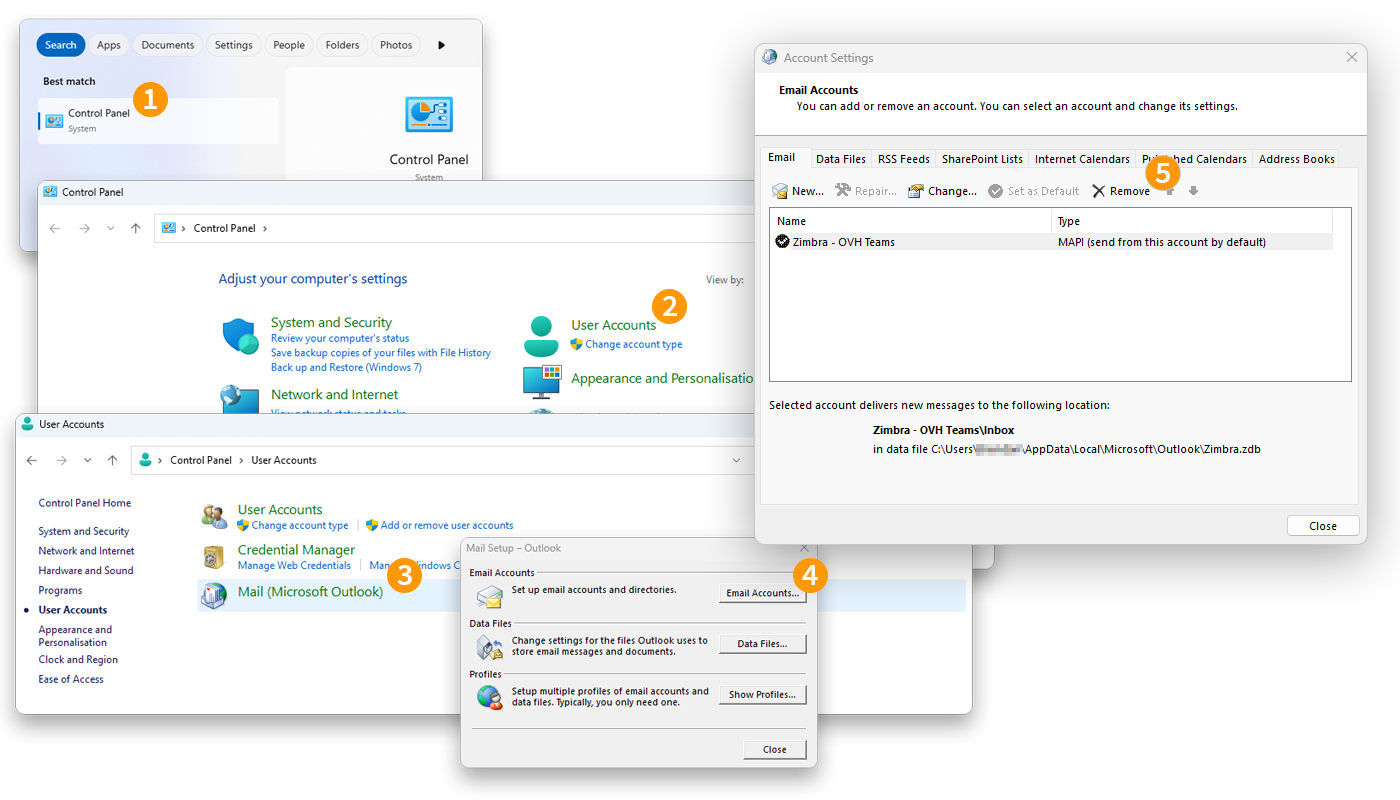
Pour supprimer votre compte e-mail, suivez les instructions ci-dessous:
1. Rendez-vous dans le **panneau de configuration** de Windows.
2. Cliquez sur Comptes d'utilisateurs.
3. Cliquez sur Courrier.
4. Cliquez sur Comptes de messagerie....
5. Sélectionnez le compte e-mail concerné dans la liste et cliquez sur Supprimer.
:::warning
Pour avoir la possibilité de supprimer votre compte e-mail, il est nécessaire que celui-ci ne soit pas le compte e-mail par défaut.
:::
## Aller plus loin [](#)
:::info
Pour plus d'informations sur la configuration d'une adresse e-mail depuis l'application Outlook sur Windows, consultez le [centre d'aide Microsoft](https://support.microsoft.com/fr-fr/office/ajouter-un-compte-de-messagerie-%C3%A0-outlook-pour-windows-6e27792a-9267-4aa4-8bb6-c84ef146101b?ocmsassetID=HA102823161\&CorrelationId=778d1d8d-9ac2-449b-9624-1268559fa794).
:::
Pour des prestations spécialisées (référencement, développement, etc.), contactez les [partenaires OVHcloud](https://partner.ovhcloud.com/fr/directory/).
Si vous souhaitez bénéficier d'une assistance à l'usage et à la configuration de vos solutions OVHcloud, nous vous proposons de consulter nos différentes [offres de support](https://www.ovhcloud.com/fr/support-levels/).
Échangez avec notre [communauté d'utilisateurs](https://community.ovhcloud.com/community/fr).