---
title: "Que faire en cas d'adresse e-mail bloquée pour spam ?"
description: "Débloquez une adresse e-mail bloquée pour spam : identifiez la cause de l'activité suspecte, corrigez-la et contactez le support OVHcloud."
url: https://docs.ovhcloud.com/fr/guides/web-cloud/email-and-collaborative-solutions/troubleshooting/locked-for-spam
lang: fr
lastUpdated: 2026-05-28
---
# Que faire en cas d'adresse e-mail bloquée pour spam ?
## Objectif
Lorsque votre adresse e-mail est bloquée pour spam, cela signifie qu'une activité suspecte a été détectée lors de l'envoi d'e-mails depuis cette adresse. Dans cette situation, vous ne pouvez plus envoyer d'e-mail depuis cette adresse e-mail. Vous devez alors comprendre pourquoi une activité suspecte a été détectée et agir pour éviter que cette situation ne se reproduise.
**Découvrez comment réagir lorsque votre adresse est bloquée pour spam.**
## Prérequis
- Disposer d'une [offre e-mail OVHcloud](https://www.ovhcloud.com/fr/emails/).
- Être connecté à votre espace client OVHcloud.
***
### Accès à l'espace client OVHcloud
**MX Plan :**
- **Lien direct :** MX Plan
- **Pour accéder à vos services :** Web Cloud > MX Plan > Sélectionnez votre service MX Plan
**Zimbra (Starter / Pro) :**
- **Lien direct :** Zimbra
- **Pour accéder à vos services :** Web Cloud > Zimbra Mail > Sélectionnez votre service Zimbra
**Email Pro :**
- **Lien direct :** Email Pro
- **Pour accéder à vos services :** Web Cloud > Email Pro > Sélectionnez votre plateforme
**Exchange :**
- **Lien direct :** Exchange
- **Pour accéder à vos services :** Web Cloud > Exchange > Sélectionnez votre plateforme
***
## En pratique [](#)
Avant de poursuivre et si le blocage concerne une adresse e-mail de type MX Plan, identifiez la technologie e-mail utilisée par votre offre pour suivre le bon processus de déblocage. Pour les offres **Zimbra Starter** et **Zimbra Pro**, rendez-vous directement à l'onglet **Zimbra** de l'étape 2, sans omettre les vérifications de l'étape 1.
:::info
**Identifier la technologie e-mail de votre offre MX Plan.**
En fonction de la date d'activation de votre offre MX Plan ou d'une migration récente, la technologie e-mail associée peut différer. Cette version est caractérisée par l'interface de son webmail. Pour l'identifier :
- Depuis l'onglet Informations générales, relevez la technologie utilisée sous la mention **Webmail** présente dans l'encadré Abonnement.
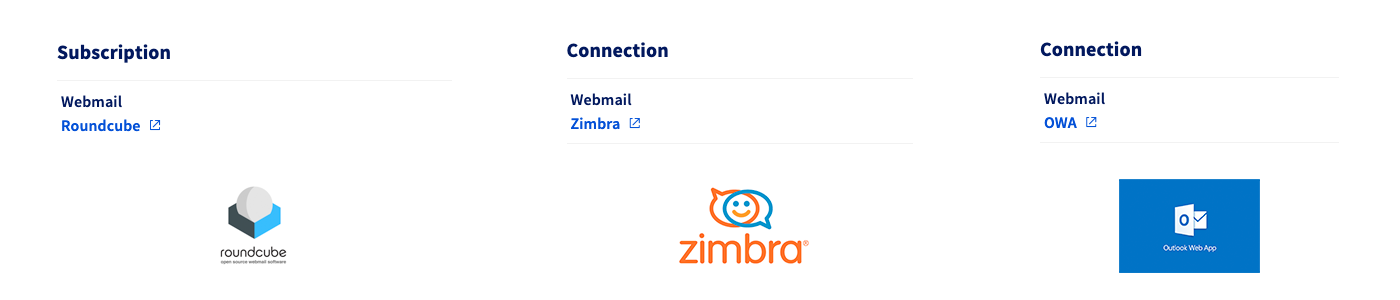
- Si la technologie affichée est **Roundcube**, suivez les instructions de l'onglet **MX Plan - Roundcube**.
- Si la technologie affichée est **OWA** (Outlook Web App), suivez les instructions de l'onglet **MX Plan - OWA**.
- Si la technologie affichée est **Zimbra**, suivez les instructions de l'onglet **Zimbra** (procédure commune à MX Plan - Zimbra, Zimbra Starter et Zimbra Pro).
:::
### Étape 1 : comprendre et traiter la cause du blocage [](#)
Lorsqu'une activité suspecte est détectée au niveau de l'envoi des e-mails, l'adresse concernée est automatiquement bloquée. Dans cette situation, vous ne pouvez plus envoyer d'e-mails depuis cette adresse e-mail.
:::warning
Une « activité suspecte » signifie que :
- Le serveur anti-spam, qui scanne les e-mails à l'envoi, a constaté qu'un ou plusieurs éléments de l'e-mail sont considérés comme suspects et peuvent constituer un e-mail spam.
- La fréquence d'envoi et le nombre de destinataires sont trop importants et contribuent à considérer l'envoi comme du spamming. En effet, pour réaliser des envois massifs, il est nécessaire d'utiliser un service de mailing list et non une adresse e-mail standard.
Les raisons précises d'un blocage ne peuvent pas être divulguées pour éviter toute tentative de contournement du système de détection des spam. Pour tester le contenu d'un e-mail, vous pouvez utiliser un outil externe à OVHcloud tel que [Mailtester](https://www.mail-tester.com/).
:::
Tout d'abord, assurez-vous, auprès du (des) utilisateur(s) de l'adresse e-mail bloquée, qu'il(s) n'est (ne sont) pas directement à l'origine du blocage, suite à une utilisation inhabituelle de l'adresse e-mail (par exemple, suite à des envois massifs d'e-mails). Si c'est le cas, vous devez corriger la situation avant de débloquer l'adresse.
Si l'activité suspecte détectée par l'anti-spam n'a pas été initiée par le (les) utilisateur(s) légitime(s) de l'adresse e-mail, prenez les mesures suivantes :
- Effectuez une analyse antivirus de chacun des postes utilisant l'adresse e-mail bloquée pour spam et appliquez un correctif si ces derniers sont infectés.
- Vérifiez tous les logiciels utilisant les identifiants de l'adresse e-mail bloquée pour spam (par exemple : télécopieur, logiciel métier, logiciel de messagerie).
- Vérifiez les redirections appliquées sur l'adresse e-mail bloquée pour spam.
- Vérifiez les filtres appliqués sur l'adresse e-mail bloquée pour spam, via un logiciel de messagerie ou le webmail.
- Vérifiez les réponses automatiques configurées sur l'adresse e-mail bloquée pour spam, via un logiciel de messagerie ou le webmail.
:::info
Les filtres, redirections et réponses automatiques qui sont configurés directement sur le webmail (Zimbra, OWA) ou dans votre logiciel de messagerie ne sont pas accessibles au support OVHcloud : il ne peut pas les vérifier à votre place. Ces vérifications doivent être réalisées par vos soins, depuis le webmail ou un poste déjà configuré avec l'adresse.
:::
:::warning
Si le blocage concerne une adresse utilisant la technologie **Zimbra** (MX Plan - Zimbra, Zimbra Starter ou Zimbra Pro), l'adresse n'est **plus accessible** : la connexion au webmail Zimbra est suspendue en plus de l'envoi. Les filtres, redirections et réponses automatiques ne sont alors plus consultables depuis le webmail.
:::
#### Mettre en place un filtre pour isoler les messages SPAM / DCE
Pour réduire les risques de récidive après déblocage, nous recommandons d'ajouter un filtre côté adresse e-mail :
- Le filtre doit **isoler** les e-mails dont l'objet contient les mentions **« SPAM »** ou **« DCE »** (_Dirty Commercial Email_), par exemple en les déplaçant vers un dossier dédié. **Ne les supprimez pas automatiquement** : une suppression ferait perdre d'éventuels faux positifs (messages légitimes marqués à tort).
- **Conservez** en revanche les éventuelles **règles de redirection** déjà en place : ne les supprimez pas lors de l'ajout du filtre.
Ce filtre se configure depuis le webmail ou un logiciel de messagerie.
### Étape 2 : vérifier le statut et accéder au ticket d'assistance
Sélectionnez l'offre e-mail concernée dans les onglets suivants :
**Exchange**
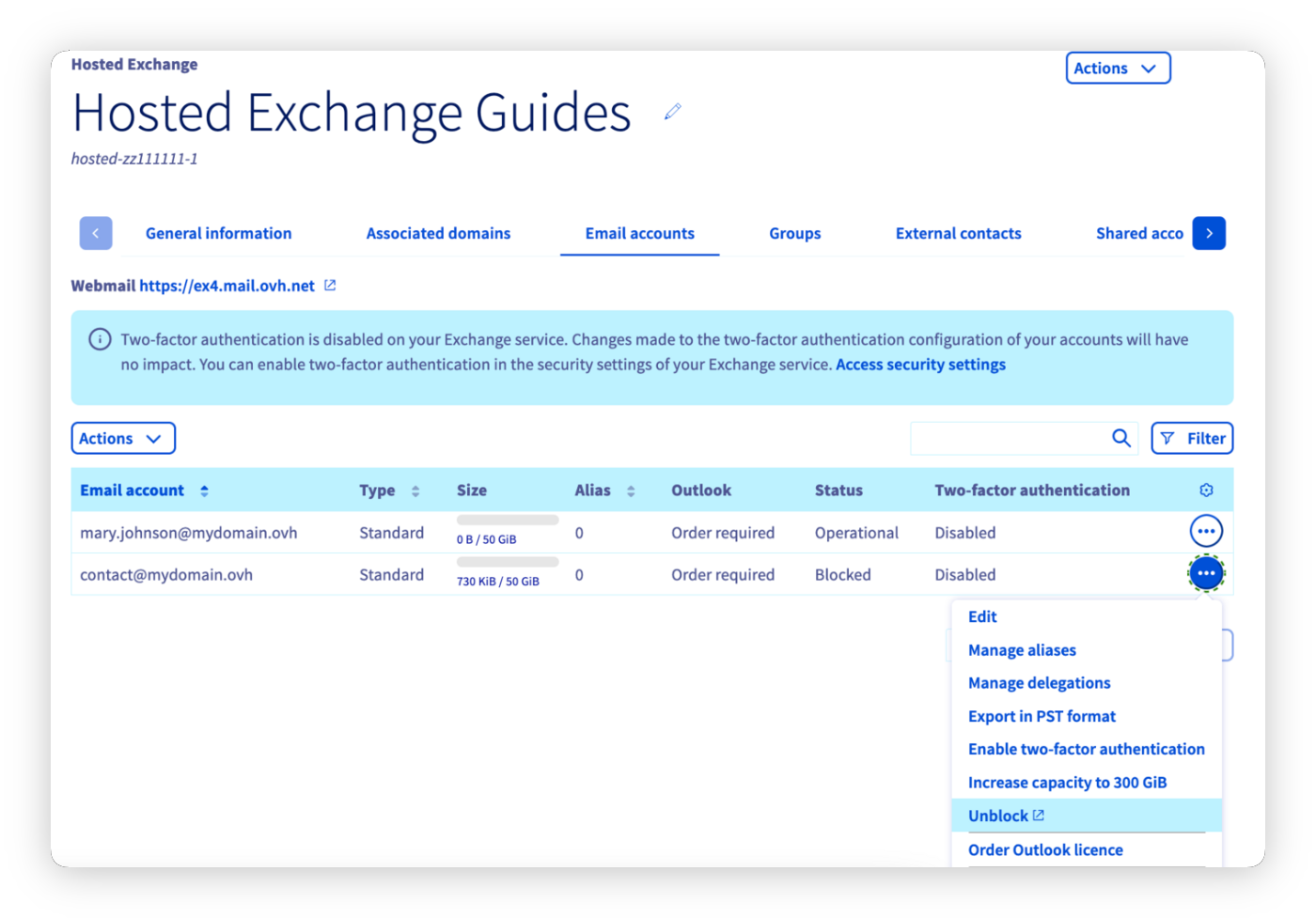
Accédez à l'onglet Comptes e-mail de votre plateforme. Si la colonne « statut » de l'adresse e-mail concernée mentionne « bloqué », cliquez sur ... à droite du compte puis sur Débloquer. L'adresse e-mail ne se débloque pas automatiquement. Contactez le support via le ticket d'assistance en répondant aux 3 questions posées.
Passez à [l'étape 3](#step3) du guide.
**Email Pro**
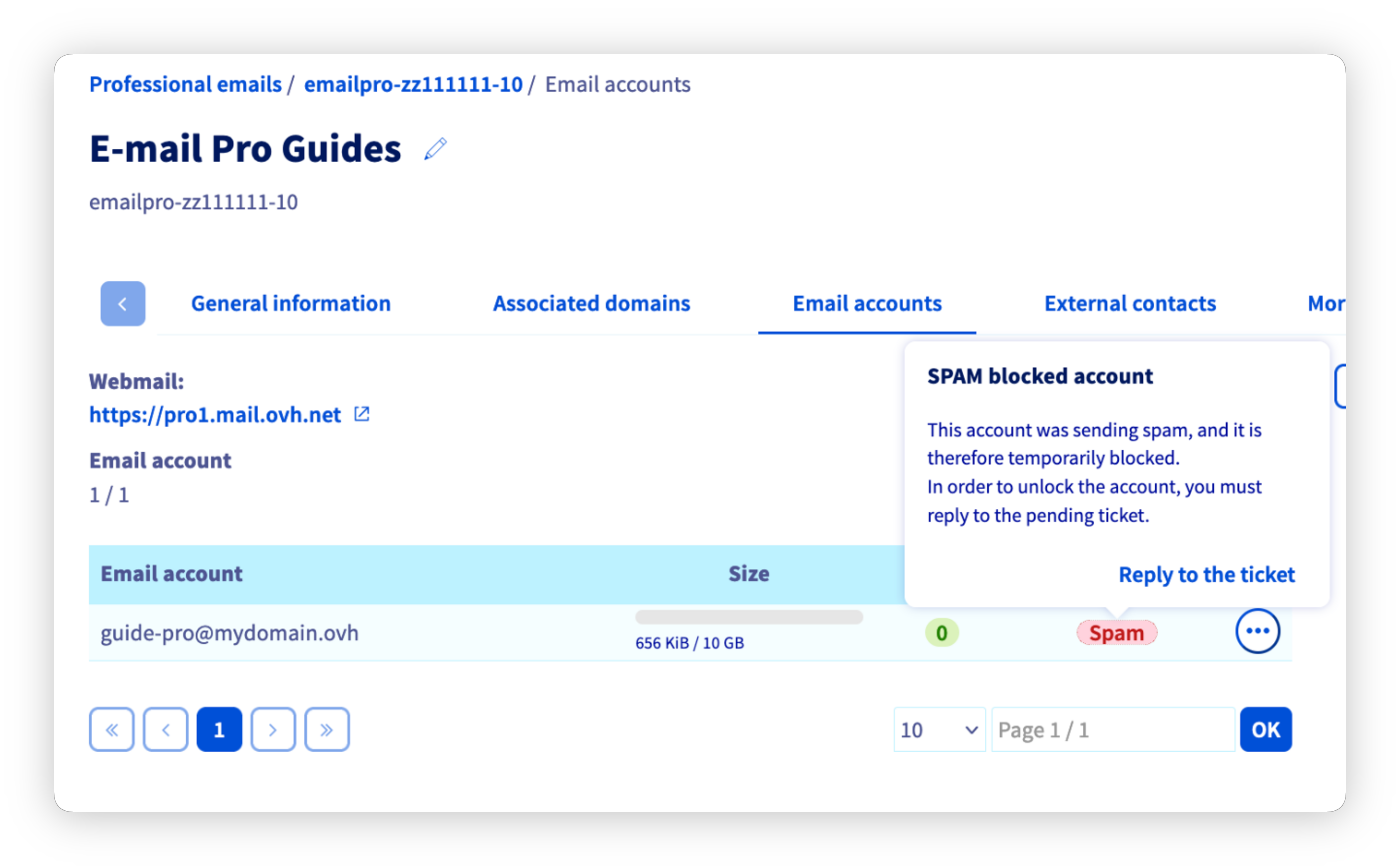
Accédez à l'onglet Comptes e-mail de votre plateforme. Si la colonne « statut » à droite de l'adresse e-mail concernée mentionne « Spam », cliquez sur cette mention puis sur Répondre au ticket. L'adresse e-mail ne se débloque pas automatiquement. Contactez le support via le ticket d'assistance en répondant aux 3 questions posées.
Passez à [l'étape 3](#step3) du guide.
**MX Plan - OWA**
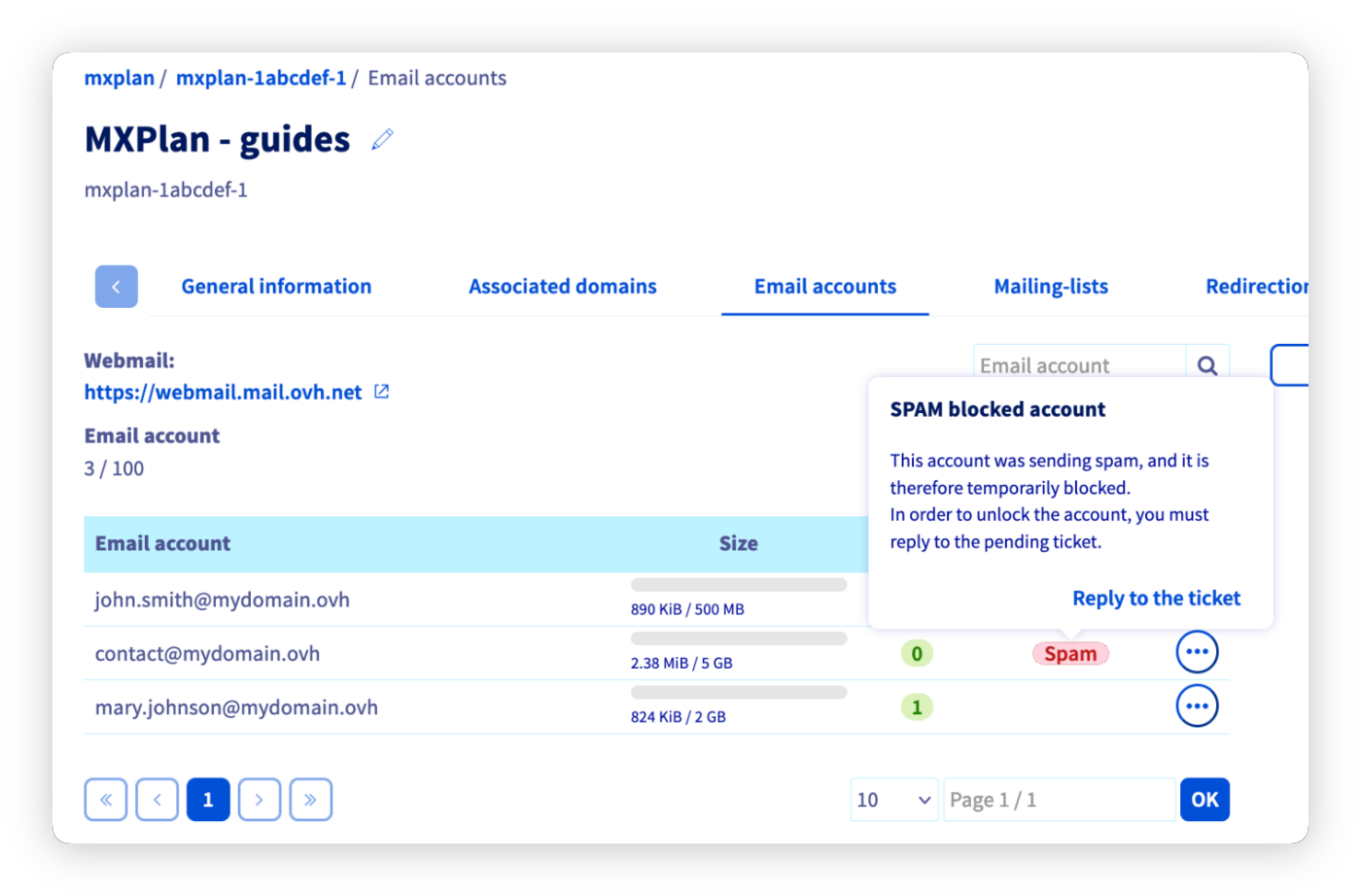
Accédez à l'onglet Comptes e-mail de votre plateforme. Si la colonne « statut » à droite de l'adresse e-mail concernée mentionne « Spam », cliquez sur cette mention puis sur Répondre au ticket. L'adresse e-mail ne se débloque pas automatiquement. Contactez le support via le ticket d'assistance en répondant aux 3 questions posées.
Passez à [l'étape 3](#step3) du guide.
**Zimbra**
Cet onglet s'applique à toutes les adresses utilisant la technologie **Zimbra** : **MX Plan - Zimbra**, **Zimbra Starter** et **Zimbra Pro**. Le processus de déblocage est identique pour ces trois offres.
Lors du blocage, **aucun ticket d'assistance n'est généré automatiquement** et l'adresse n'est plus accessible (webmail Zimbra et envoi désactivés).
Pour faire débloquer l'adresse :
1. Effectuez les vérifications décrites à [l'étape 1](#step1), à partir des éléments accessibles (postes utilisateurs, logiciels tiers, redirections visibles depuis un autre accès).
2. **Créez manuellement un ticket d'assistance** depuis votre espace client OVHcloud.
3. Dans le ticket, précisez :
- L'adresse e-mail concernée par le blocage ;
- Le service associé (MX Plan, Zimbra Starter ou Zimbra Pro) et son identifiant ;
- Les actions correctives déjà engagées (analyses antivirus, suppression d'expéditeurs non légitimes, ajout du filtre SPAM/DCE, etc.).
Une fois le ticket traité par le support, l'adresse est débloquée. L'[étape 3](#step3) ne s'applique pas dans ce cas.
**MX Plan - Roundcube**
Si le blocage concerne une adresse e-mail MX Plan avec le webmail **Roundcube**, aucun ticket d'assistance n'est généré.
Avant toute action, il est **indispensable d'identifier la cause du blocage** en réalisant les vérifications de [l'étape 1](#step1) (postes potentiellement infectés, logiciels tiers, redirections, filtres, réponses automatiques).
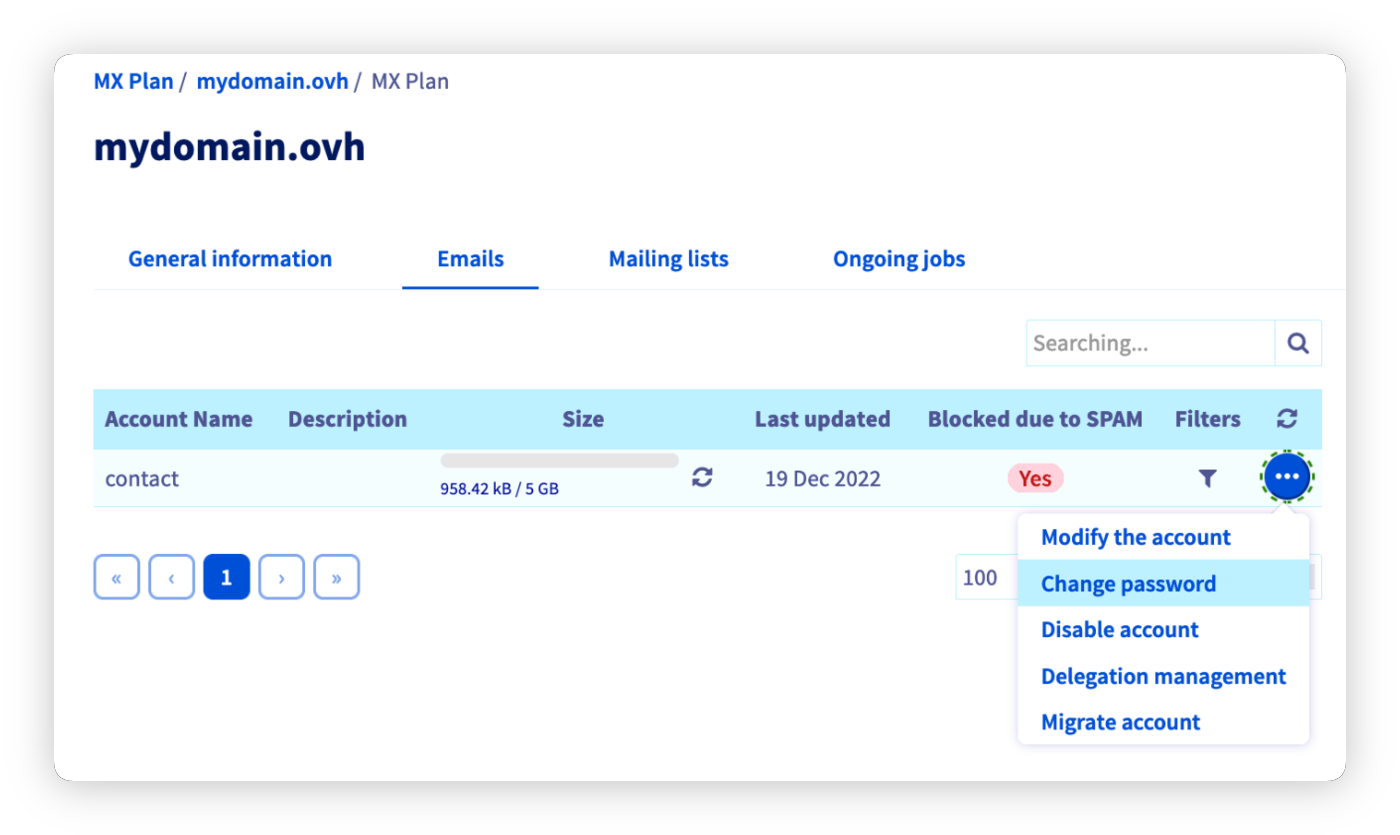
Dans l'onglet Emails de votre plateforme, la colonne « Bloqué pour SPAM » indique « Oui » lorsque l'adresse est bloquée.
:::warning
**Ne débloquez pas l'adresse vous-même.** Même si l'interface le permet, vous devez **contacter le support OVHcloud** en créant un ticket d'assistance depuis votre espace client, afin que l'origine du blocage soit vérifiée avant tout déblocage. Un déblocage prématuré, sans traitement de la cause, expose à une récidive immédiate.
:::
:::warning
Le **changement de mot de passe n'est pas systématique**. Il ne doit être effectué **que si une compromission est suspectée** (poste infecté, identifiants divulgués ou partagés, accès non autorisé). Un changement de mot de passe sans cause identifiée masque le vrai problème et expose à une récidive.
:::
:::info
Dans de rares cas, la colonne « Bloqué pour SPAM » peut indiquer « Non » bien que l'adresse e-mail soit bloquée. La procédure reste la même : contactez le support OVHcloud.
:::
Pour faire débloquer l'adresse, **créez manuellement un ticket d'assistance** depuis votre espace client OVHcloud en précisant :
- L'adresse e-mail concernée par le blocage ;
- Le service MX Plan associé et son identifiant ;
- Les actions correctives déjà engagées (analyses antivirus, suppression d'expéditeurs non légitimes, ajout du filtre SPAM/DCE, etc.).
Une fois le ticket traité par le support, l'adresse est débloquée. L'[étape 3](#step3) ne s'applique pas dans ce cas.
### Étape 3 : accéder au ticket d'assistance [](#)
Suite à l'étape 2, vous êtes alors redirigé vers la fenêtre « Mes demandes d'assistance ». Cliquez sur le bouton `...
` à droite du ticket mentionnant l'objet « Account locked for spam. » puis cliquez sur `Voir le détail
`.
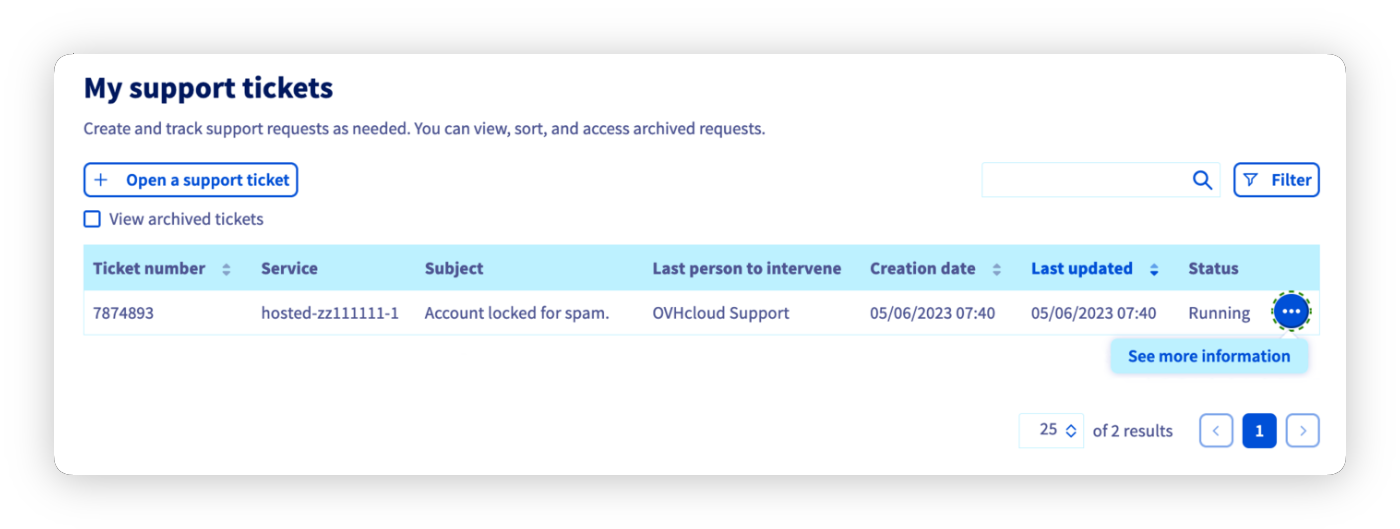
Vous retrouvez ainsi l'e-mail qui vous a été transmis, celui-ci génère un ticket d'assistance auprès du support.
Le ticket d'assistance se présente comme suit :
> Cher Client,
>
> Notre système a détecté que l'adresse **[youraddress@example.com](mailto:youraddress@example.com)** hébergée sur nos systèmes sous le service **servicename** est source d'envoi de courriers indésirables (spams).
> L'envoi d'e-mail a donc été temporairement désactivé.
>
> Nous avons actuellement détecté **X** message(s) suspect(s).
>
> Afin de nous aider à réactiver l'envoi d'e-mail pour l'adresse : **[address@example.com](mailto:address@example.com)**,
> répondez à cet e-mail en complétant les questions suivantes :
>
> - Êtes-vous l'émetteur de l'e-mail en question (voir l'entête ci-dessous) ?
>
> - Avez-vous une règle de redirection vers une autre adresse e-mail ?
>
> - Avez-vous répondu à un Spam ?
>
> Ces réponses nous aideront à réactiver votre compte rapidement.
Dans la continuité de ce message, un échantillon d'en-têtes des e-mails envoyés vous a été transmis.
Ces en-têtes permettent de déterminer le cheminement et l'origine des e-mails envoyés.
:::info
Une fois votre ticket traité par le support client et votre adresse e-mail débloquée, ne procédez à un **changement de mot de passe que si une compromission est suspectée** au vu des vérifications réalisées à [l'étape 1](#step1) (poste infecté, identifiants partagés ou divulgués, accès non autorisé). Le changement de mot de passe **n'est pas systématique**.
Si un nouveau mot de passe est nécessaire, veillez à ce qu'il soit suffisamment fort. Vous pouvez utiliser [l'outil de création de mot de passe solide](https://www.cnil.fr/fr/generer-un-mot-de-passe-solide) de la CNIL, ou consulter [Les conseils de la CNIL pour un bon mot de passe](https://www.cnil.fr/fr/les-conseils-de-la-cnil-pour-un-bon-mot-de-passe).
:::
## Aller plus loin
Pour gérer les alias et redirections de votre adresse e-mail, consultez le guide [Utiliser les alias et redirections e-mail](/fr/guides/web-cloud/email-and-collaborative-solutions/common-email-features/feature-redirections.md).
Pour consulter vos filtres et réponses automatiques depuis le webmail, consultez les guides [Utiliser son adresse e-mail depuis le webmail Roundcube](/fr/guides/web-cloud/email-and-collaborative-solutions/mx-plan/email-roundcube.md) et [Utiliser le webmail Zimbra](/fr/guides/web-cloud/email-and-collaborative-solutions/mx-plan/email-zimbra.md).
Pour des prestations spécialisées (référencement, développement, etc.), contactez les [partenaires OVHcloud](https://partner.ovhcloud.com/fr/directory/).
Pour une assistance à l'usage et à la configuration de vos solutions OVHcloud, consultez nos [offres de support](https://www.ovhcloud.com/fr/support-levels/).
Échangez avec notre [communauté d'utilisateurs](https://community.ovhcloud.com/community/fr).