---
title: "MX Plan / Zimbra Starter - Ajouter un compte e-mail sur le nouvel Outlook pour Windows"
description: "Apprenez à configurer votre adresse e-mail sur le nouvel Outlook pour Windowss"
url: https://docs.ovhcloud.com/fr/guides/web-cloud/email-and-collaborative-solutions/mx-plan/how-to-configure-windows-10
lang: fr
lastUpdated: 2026-06-08
---
# MX Plan / Zimbra Starter - Ajouter un compte e-mail sur le nouvel Outlook pour Windows
## Objectif
Les adresses e-mail de l'offre **MX Plan** et [Zimbra Starter](https://www.ovhcloud.com/fr/emails/zimbra-emails/) peuvent être configurées sur un logiciel de messagerie compatible. Cela vous permet d'envoyer et de recevoir vos messages depuis l'application de votre choix.
Le **nouvel Outlook** remplace depuis le 1 janvier 2025 l'application **Courrier** sur Windows. Pour plus d'informations sur ce sujet, consultez la page officielle de Microsoft « [Outlook pour Windows : l’avenir du courrier, du calendrier et des Personnes sur Windows 11](https://support.microsoft.com/fr-fr/office/outlook-for-windows-the-future-of-mail-calendar-and-people-on-windows-11-715fc27c-e0f4-4652-9174-47faa751b199) ».
**Apprenez à configurer votre adresse e-mail MX Plan sur le nouvel Outlook pour Windows.**
## Prérequis
- Disposer d'une solution e-mail OVHcloud préalablement configurée, parmi les suivantes :
- **MX Plan** proposée avec nos [offres d’hébergement web](https://www.ovhcloud.com/fr/web-hosting/) ou incluse dans un [hébergement gratuit](https://www.ovhcloud.com/fr/domains/free-web-hosting/).
- **MX Plan** proposée avec nos [offres d’hébergement web](https://www.ovhcloud.com/fr/web-hosting/).
- [Zimbra](https://www.ovhcloud.com/fr/emails/zimbra-emails/) Starter (**uniquement**).
- Disposer du [nouvel Outlook](https://support.microsoft.com/fr-fr/office/getting-started-with-the-new-outlook-for-windows-656bb8d9-5a60-49b2-a98b-ba7822bc7627) pour Windows.
- Posséder les identifiants relatifs à l'adresse e-mail que vous souhaitez paramétrer.
Informations relatives à la gestion et la configuration des services OVHcloud
OVHcloud met à votre disposition des services dont la configuration, la gestion et la responsabilité vous incombent. Il vous revient de ce fait d'en assurer le bon fonctionnement.
Nous mettons à votre disposition ce guide afin de vous accompagner au mieux sur des tâches courantes. Néanmoins, nous vous recommandons de faire appel à un [partenaire spécialisé](https://marketplace.ovhcloud.com/products) et/ou de contacter l'éditeur du service si vous éprouvez des difficultés. En effet, nous ne serons pas en mesure de vous fournir une assistance. Plus d'informations dans la section « Aller plus loin » de ce guide.
## En pratique
:::warning
Cette documentation s’applique uniquement au **nouvel Outlook** et non à « [Outlook classique](https://support.microsoft.com/fr-fr/office/installer-ou-r%C3%A9installer-outlook-classique-sur-un-pc-windows-5c94902b-31a5-4274-abb0-b07f4661edf5) » disponible dans la suite Microsoft 365 ou précédemment installé sur votre ordinateur.
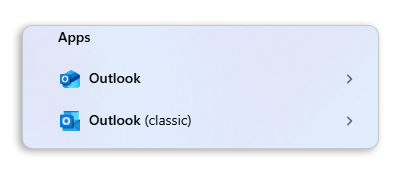
Pour distinguer les deux versions d'Outlook lorsqu'elles sont installées, tapez « Outlook » dans la barre de recherche Windows. Vous pourrez alors constater la différence comme ci-dessous. Le nouvel Outlook n'a pas de mention spéciale.
Pour configurer votre adresse e-mail MX plan ou Zimbra Starter sur Outlook classique, consultez notre guide « [MX Plan / Zimbra Starter - Configurer son adresse e-mail sur Outlook classique pour Windows](/fr/guides/web-cloud/email-and-collaborative-solutions/mx-plan/how-to-configure-outlook-2016.md) ».
:::
### Ajouter le compte [](#)
Pour configurer votre adresse e-mail, suivez les étapes en cliquant sur les onglets ci-dessous.
**Etape 1**
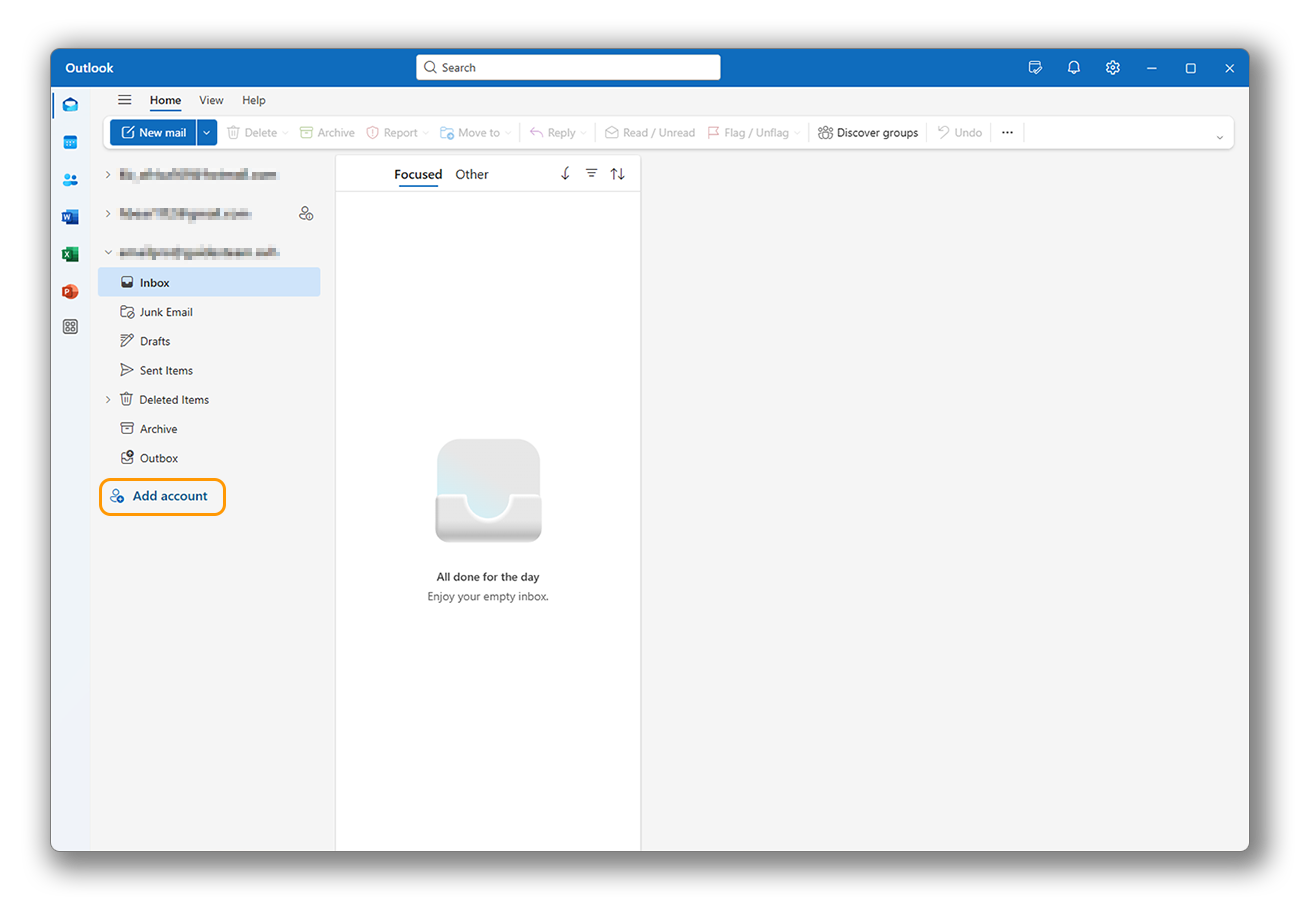
- Ouvrez Outlook. Dans la colonne de gauche, cliquez sur Ajouter un compte pour démarrer la configuration.
**Etape 2**
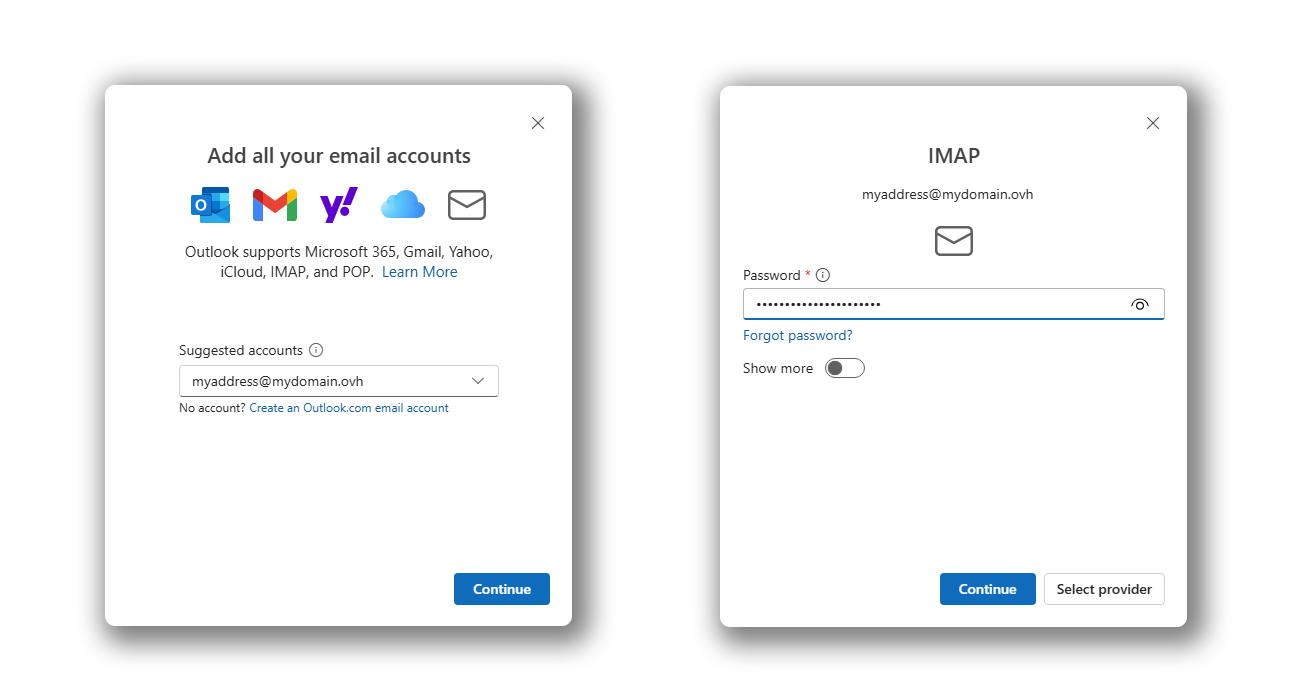
- Saisissez votre adresse e-mail puis cliquez sur Continuer.
- Saisissez votre mot de passe et cliquez sur le bouton Afficher plus.
**Etape 3**
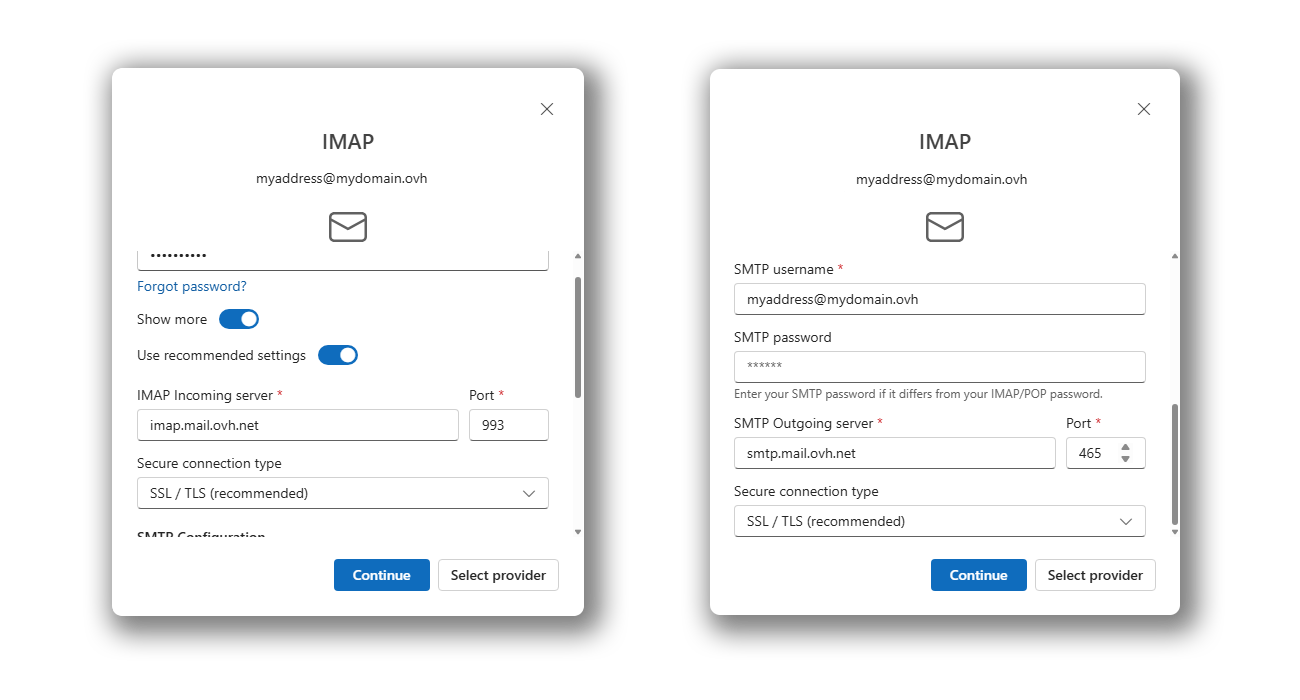
- Saisissez les paramêtres suivant:
- **Serveur d'entrée IMAP**: imap.mail.ovh.net **ou** ssl0.ovh.net.
- **Port**: 993.
- **Type de connexion sécurisée**: SSL/TLS.
- **Nom d'utilisateur SMTP**: Renseignez l'adresse e-mail **complète**.
- **Serveur sortant SMTP**: smtp.mail.ovh.net **ou** ssl0.ovh.net.
- **Port**: 465.
- **Type de connexion sécurisée**: SSL/TLS.
- **Mot de passe**: Ne rien saisir, le mot de passe saisi précédement sera utilisé.
- Cliquez sur Continuer pour finaliser la configuration.
### Utiliser l'adresse e-mail [](#)
Une fois votre adresse e-mail configurée, vous pouvez commencer à l'utiliser ! Vous pouvez dès à présent envoyer et recevoir des messages.
OVHcloud propose également une application web permettant d'accéder à votre adresse e-mail depuis votre navigateur internet accessible sur l’adresse [Webmail](https://www.ovhcloud.com/fr/mail/). Vous pouvez vous y connecter grâce aux identifiants relatifs à votre adresse e-mail.
### Modifier les paramètres existants [](#)
L'application Outlook ne permet pas de modifier les paramètres serveur de votre compte e-mail.
Si votre compte e-mail est déjà paramétré et que vous souhaitez le paramétrer à nouveau, vous devez alors le supprimer et le recréer :
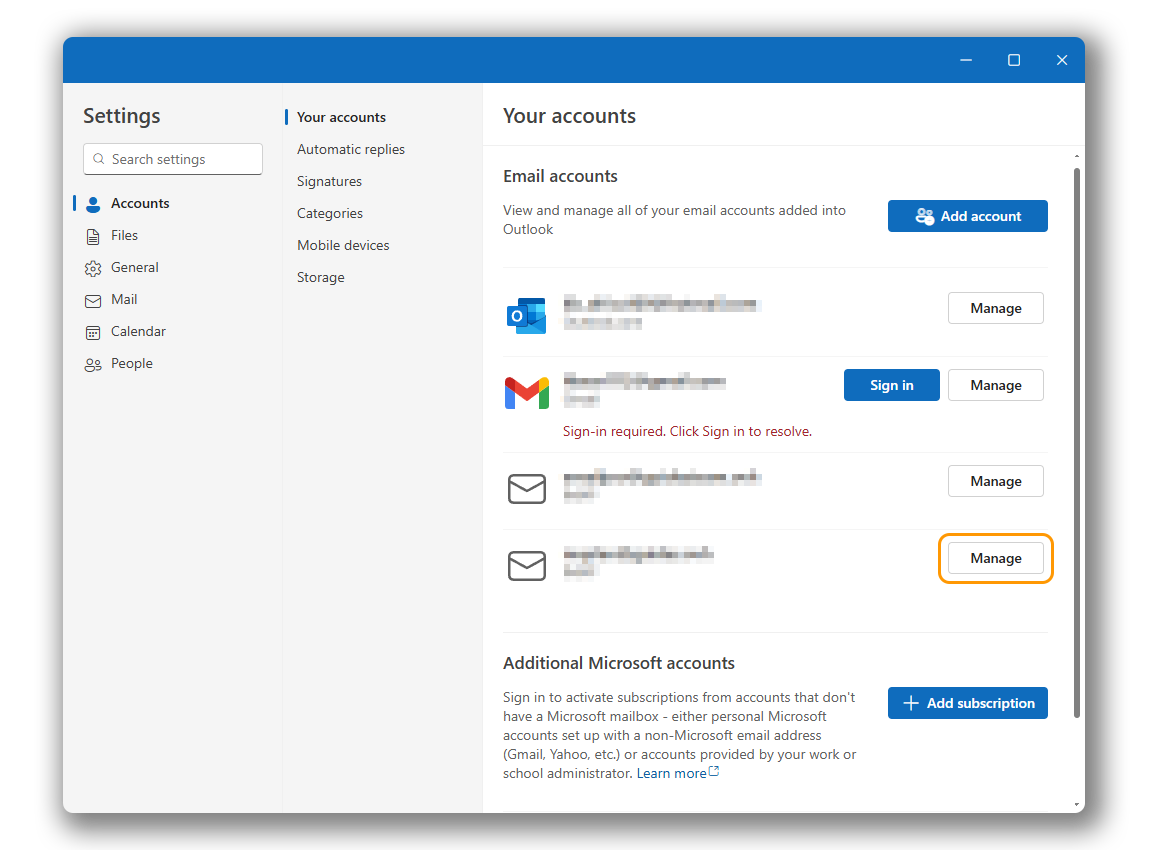
- Cliquez sur l'icöne de réglage ⛭ dans le bas de la colonne de gauche.
- Dans la section « Vos comptes » cliquez sur Gérer à droite de l'adresse e-mail concernée.
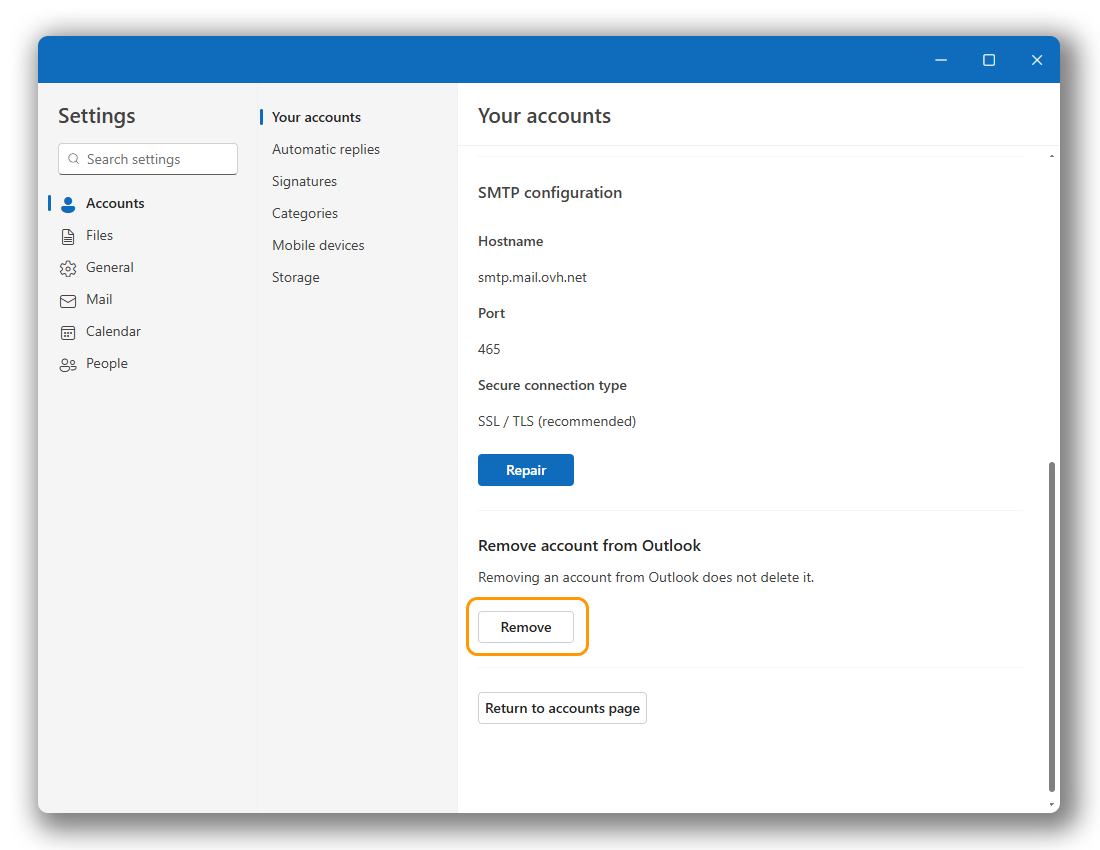
- Descendez dans le bas de la page.
- Cliquez sur Supprimer pour lancer la suppression.
- Déterminez si vous souhaitez supprimer seulement sur cet appareil ou sur les autres appareils utilisant Outlook.
:::tip
Une fois votre compte e-mail supprimé, suivez les instructions de la partie « [Ajouter le compte](#add-account) » de cette documentation.
:::
### Paramètre généraux d'envoi et de réception [](#)
#### Paramètres de réception IMAP et POP [](#)
Pour la réception des e-mails, lors du choix du type de compte, nous vous conseillons une utilisation en **IMAP**. Vous pouvez cependant sélectionner **POP**.
Sélectionnez l'onglet correspondant à votre type de configuration :
**Configuration IMAP**
- **Nom d'utilisateur** : Renseignez l'adresse e-mail **complète**.
- **Mot de passe** : Renseignez le mot de passe de l'adresse e-mail.
- **Serveur (entrant)** : imap.mail.ovh.net **ou** ssl0.ovh.net.
- **Port** : 993.
- **Type de sécurité** : SSL/TLS.
**Configuration POP**
- **Nom d'utilisateur** : Renseignez l'adresse e-mail **complète**.
- **Mot de passe** : Renseignez le mot de passe de l'adresse e-mail.
- **Serveur (entrant)** : pop.mail.ovh.net **ou** ssl0.ovh.net.
- **Port** : 995.
- **Type de sécurité** : SSL/TLS.
#### Paramètres d'envoi SMTP [](#)
Pour l'envoi des e-mails, retrouvez ci-dessous les paramètres **SMTP** à utiliser :
**Configuration SMTP**
- **Nom d'utilisateur** : Renseignez l'adresse e-mail **complète**.
- **Mot de passe** : Renseignez le mot de passe de l'adresse e-mail.
- **Serveur (sortant)** : smtp.mail.ovh.net **ou** ssl0.ovh.net.
- **Port** : 465.
- **Type de sécurité** : SSL/TLS.
## Aller plus loin
:::info
Pour plus d'informations sur la configuration d'une adresse e-mail depuis le client de messagerie nouvel Outlook sur Windows, consultez [le centre d'aide de Mircrosoft](https://support.microsoft.com/fr-fr/office/start-using-new-outlook-for-windows-4395454d-cb2f-4c16-bb24-fa4bb36650ae).
:::
[Premiers pas avec l'offre MX Plan](/fr/guides/web-cloud/email-and-collaborative-solutions/mx-plan/email-generalities.md)
[Premiers pas avec l'offre Zimbra](/fr/guides/web-cloud/email-and-collaborative-solutions/zimbra/getting-started-zimbra.md)
Pour des prestations spécialisées (référencement, développement, etc.), contactez les [partenaires OVHcloud](https://partner.ovhcloud.com/fr/directory/).
Si vous souhaitez bénéficier d'une assistance à l'usage et à la configuration de vos solutions OVHcloud, nous vous proposons de consulter nos différentes [offres de support](https://www.ovhcloud.com/fr/support-levels/).
Échangez avec notre [communauté d'utilisateurs](https://community.ovhcloud.com/community/fr).