---
title: "MX Plan - Configurer son adresse e-mail sur Thunderbird pour Windows"
description: "Découvrez comment configurer votre adresse e-mail MX Plan sur Thunderbird pour Windows"
url: https://docs.ovhcloud.com/fr/guides/web-cloud/email-and-collaborative-solutions/mx-plan/how-to-configure-thunderbird-windows
lang: fr
lastUpdated: 2026-06-08
---
# MX Plan - Configurer son adresse e-mail sur Thunderbird pour Windows
## Objectif
Les comptes e-mail MX Plan peuvent être configurés sur différents logiciels de messagerie compatibles. Cela vous permet d’utiliser votre adresse e-mail depuis l’appareil de votre choix. Thunderbird est un client de messagerie libre et gratuit.
**Découvrez comment configurer votre adresse e-mail MX Plan sur Thunderbird pour Windows.**
## Prérequis
- Disposer d'une offre MX Plan. Celle-ci est disponible via :
- Une offre d’[hébergement web](https://www.ovhcloud.com/fr/web-hosting/).
- Un [hébergement gratuit](https://www.ovhcloud.com/fr/domains/free-web-hosting/) compris avec un nom de domaine (activé au préalable).
- Une offre MX Plan commandée séparément.
- Disposer d’une adresse e-mail [Zimbra Starter](https://www.ovhcloud.com/fr/emails/zimbra-emails/).
- Une offre d’[hébergement web](https://www.ovhcloud.com/fr/web-hosting/).
- Une offre MX Plan commandée séparément.
- Disposer du logiciel Thunderbird installé sur votre appareil sous Windows.
- Posséder les identifiants relatifs à l'adresse e-mail que vous souhaitez paramétrer.
Informations relatives à la gestion et configuration des services OVHcloud
Ce guide vous montre comment utiliser des solutions OVHcloud avec des outils externes ainsi que les modifications à apporter dans des contextes spécifiques. Il se peut que vous deviez adapter les instructions en fonction de votre situation.
Si vous éprouvez des difficultés à effectuer ces opérations, nous vous recommandons de contacter un [prestataire de services spécialisé](https://partner.ovhcloud.com/fr/directory/) et/ou d'en discuter avec notre communauté. OVHcloud ne peut pas vous fournir d’assistance technique sur l'utilisation d'outils externes. Plus d'informations dans la section [Aller plus loin](#gofurther) de ce guide.
## En pratique
### Ajouter le compte
- **Lors du premier démarrage de l'application** : un assistant de configuration s'affiche et vous invite à renseigner votre adresse e-mail.
- **Si un compte est déjà paramétré sur l'application** :
1. Cliquez sur le menu ☰ dans la barre horizontale supérieure.
2. Cliquez sur Nouveau Compte.
3. Cliquez sur Adresse E-mail.
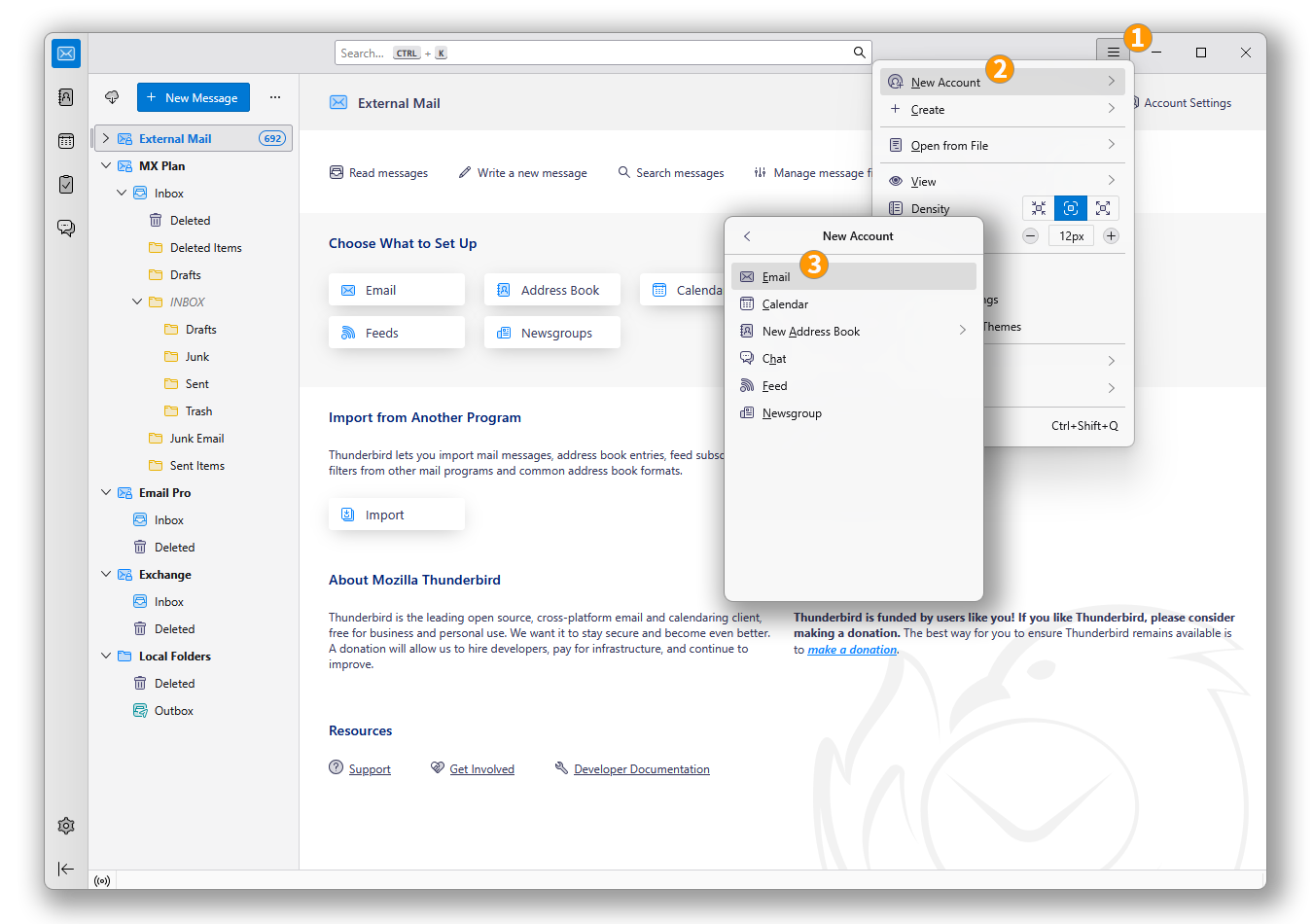
Suivez les étapes de configuration en cliquant successivement sur les **5** onglets ci-dessous :
**Étape 1**
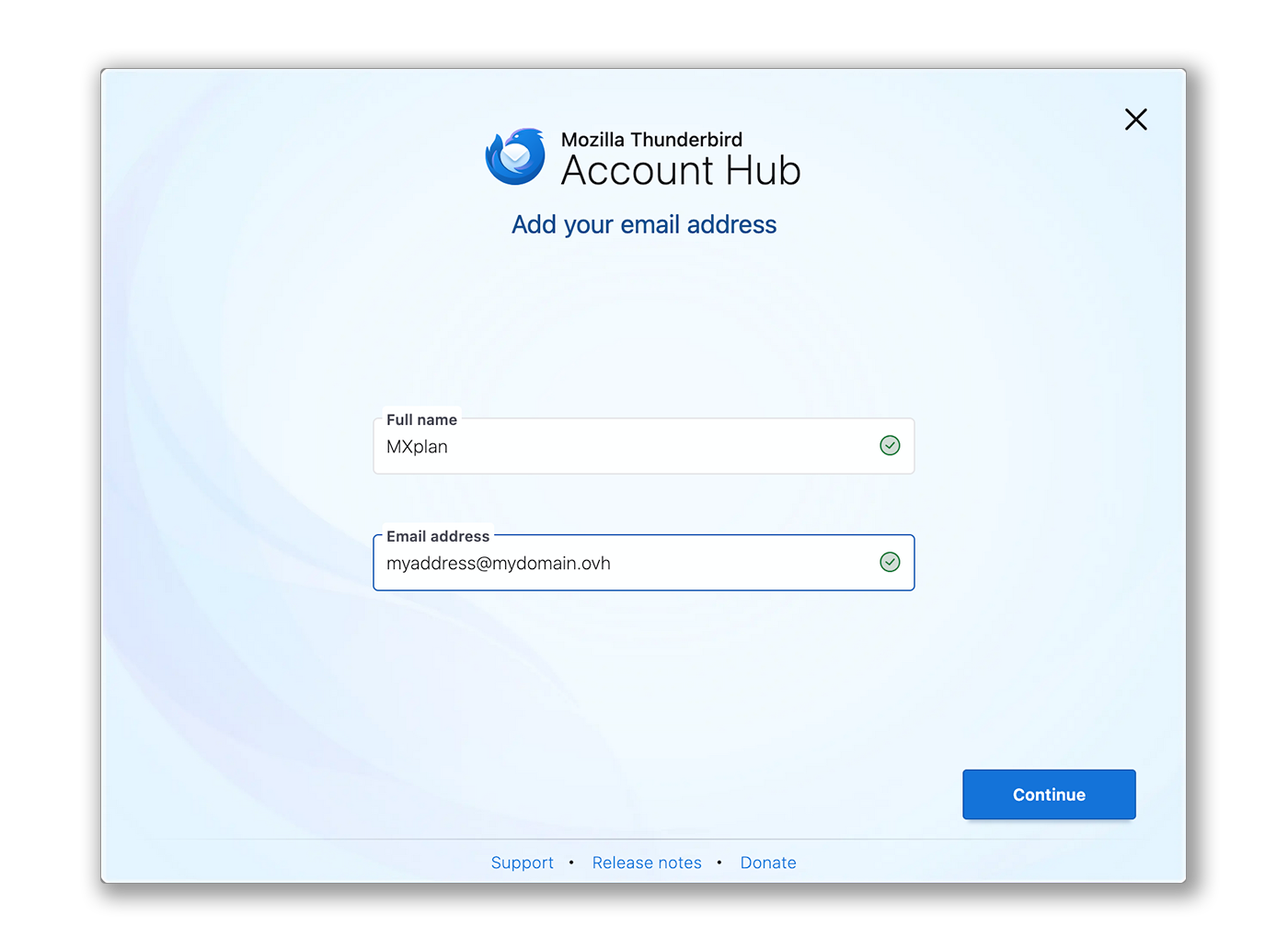
Dans la fenêtre qui s'affiche, saisissez les 2 informations suivantes :
- Votre nom complet (nom d'affichage).
- L'adresse e-mail à paramétrer.
Cliquez sur Continuer pour compléter les paramètres.
**Étape 2**
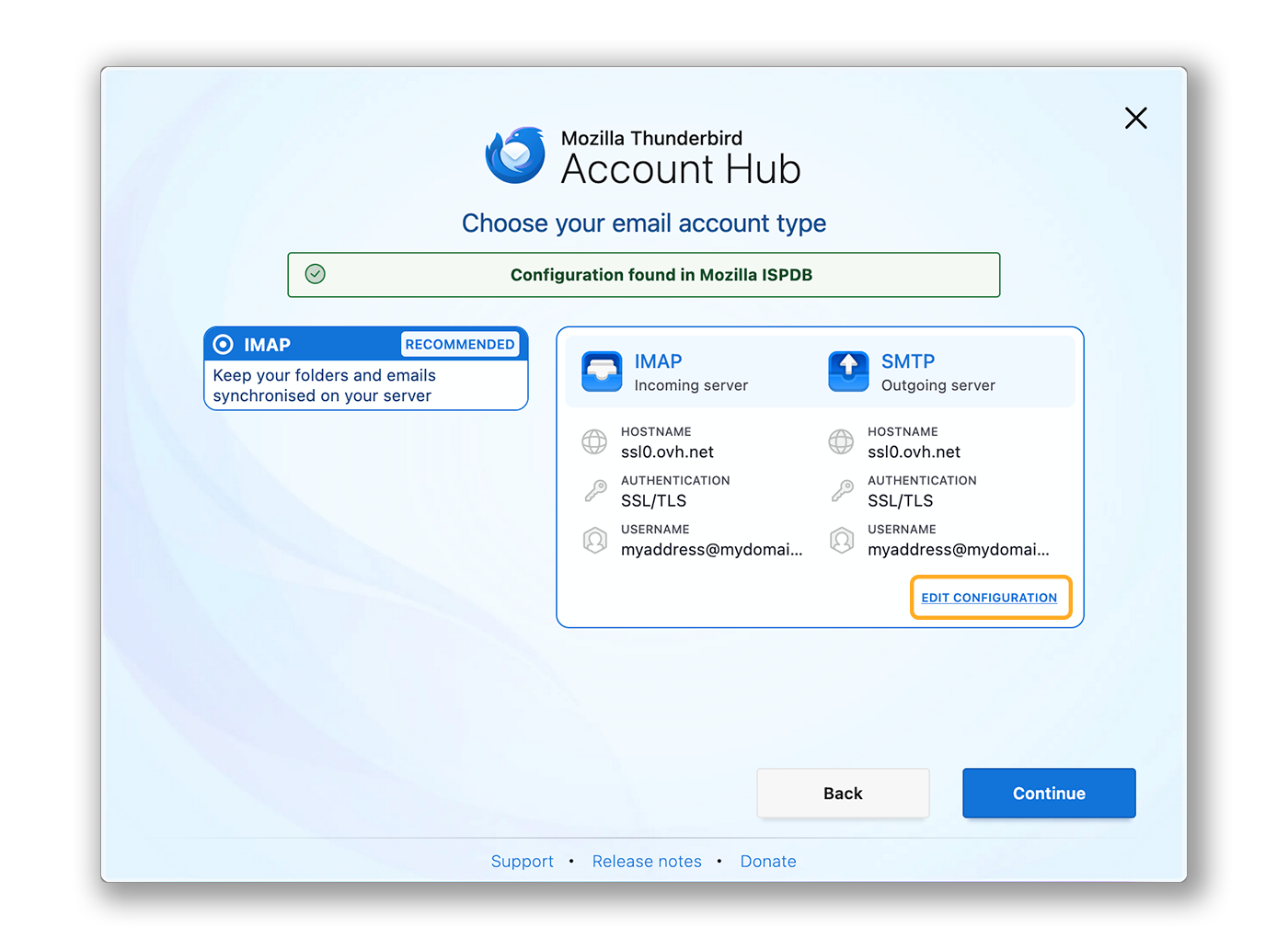
Lorsque Thunderbird détecte un nom de domaine OVHcloud, une configuration automatique relative à l'offre MX Plan est proposée :
- Si les informations sont correctes, cliquez sur Continuer et passez à l'étape 5.
- Sinon, cliquez sur MODIFIER LA CONFIGURATION pour effectuer une configuration manuelle.
**Étape 3**
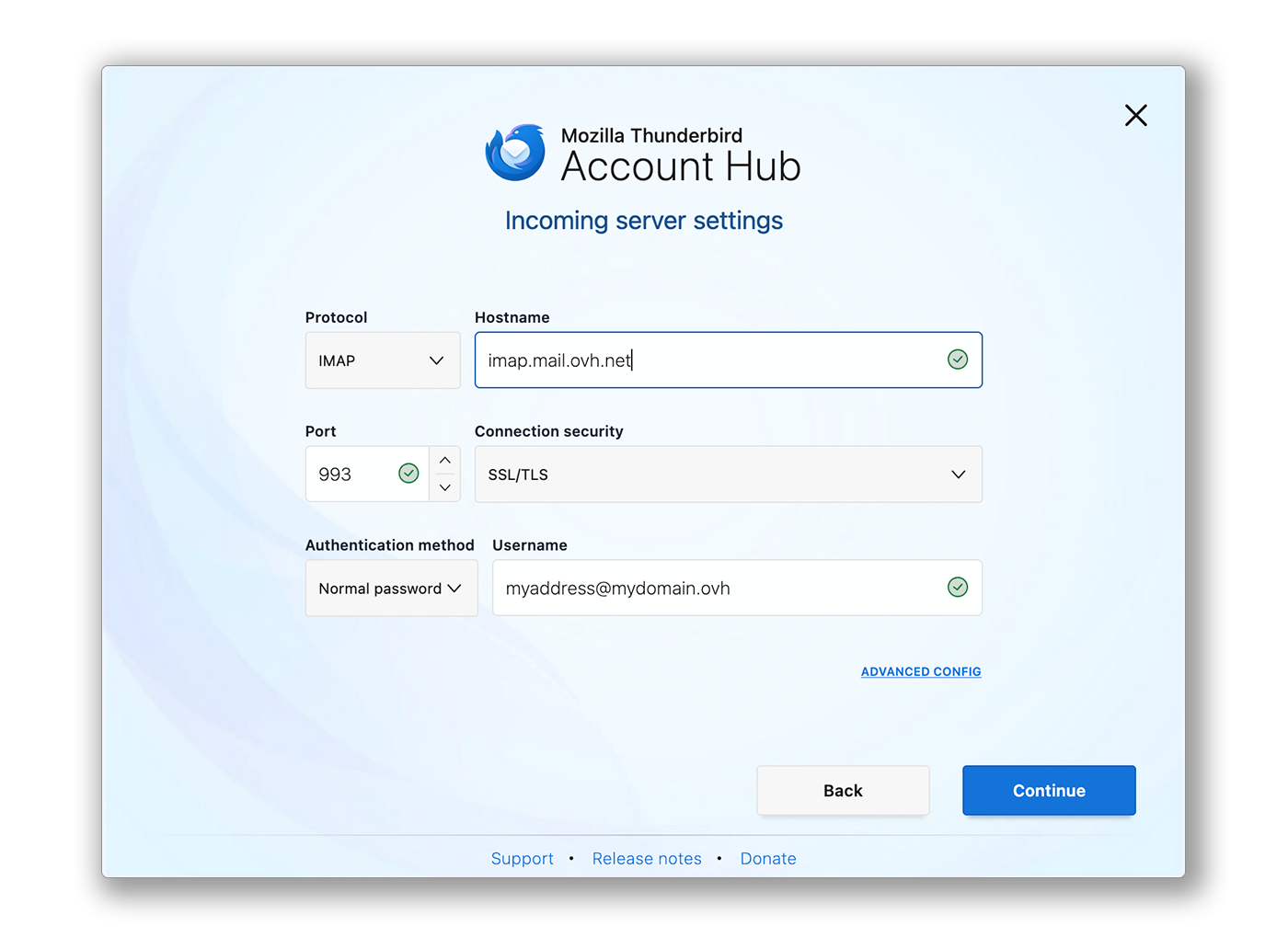
Paramètres du serveur de réception :
- **Protocole** : IMAP
- **Nom d'hôte** : imap.mail.ovh.net **ou** ssl0.ovh.net
- **Port** : 993
- **Sécurité de la connexion** : SSL/TLS
- **Méthode d'authentification** : Mot de passe normal
- **Nom d'utilisateur** : Votre adresse e-mail complète
**Étape 4**
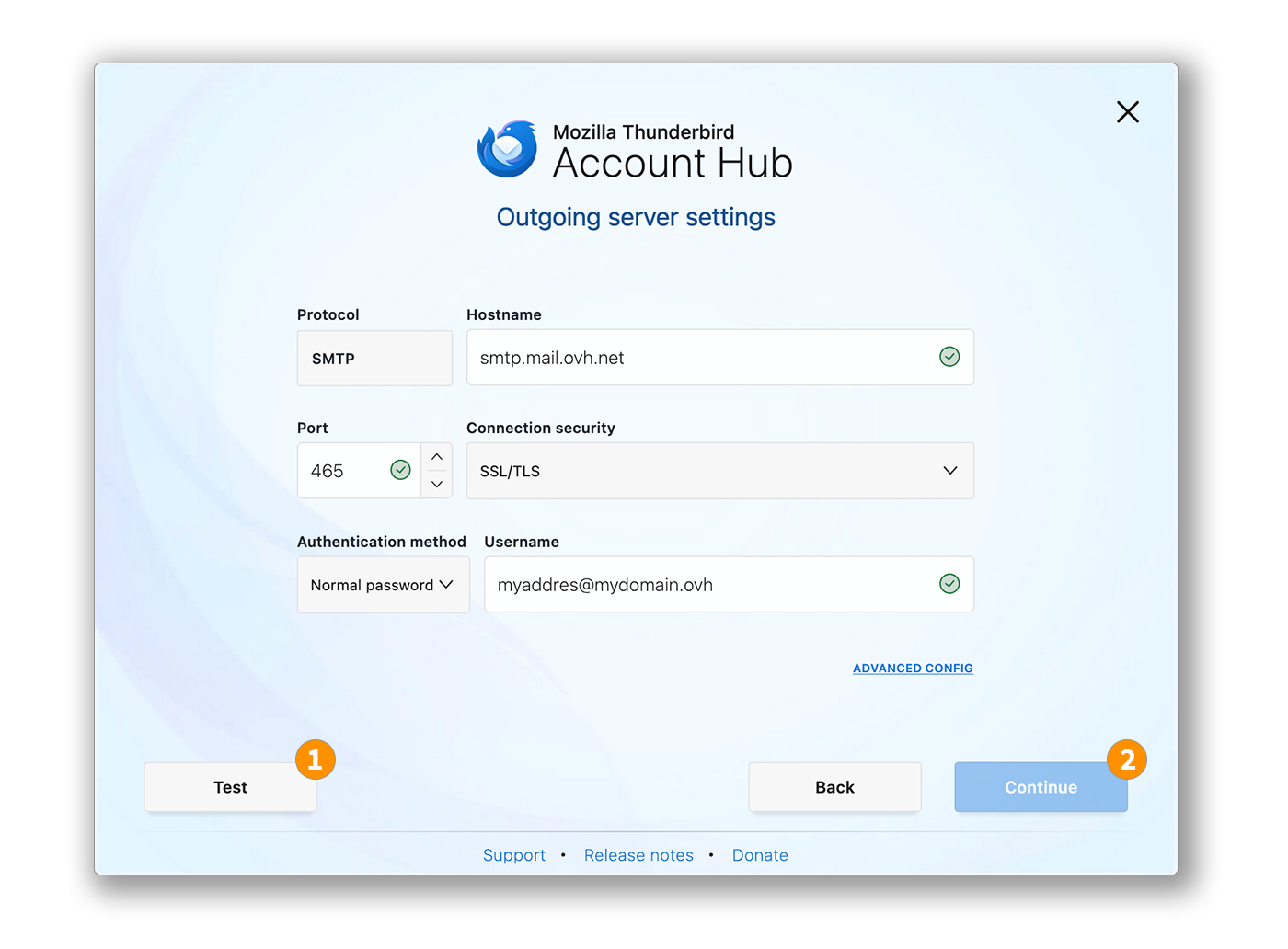
Paramètres du serveur d'envoi :
- **Protocole** : SMTP
- **Serveur** : smtp.mail.ovh.net **ou** ssl0.ovh.net
- **Port** : 587
- **Sécurité de la connexion** : STARTTLS
- **Méthode d'authentification** : Mot de passe normal
- **Nom d'utilisateur** : Votre adresse e-mail complète
1\. Cliquez sur Tester pour vérifier les paramètres saisis.
2\. Cliquez sur Continuer pour valider ces paramètres.
**Étape 5**
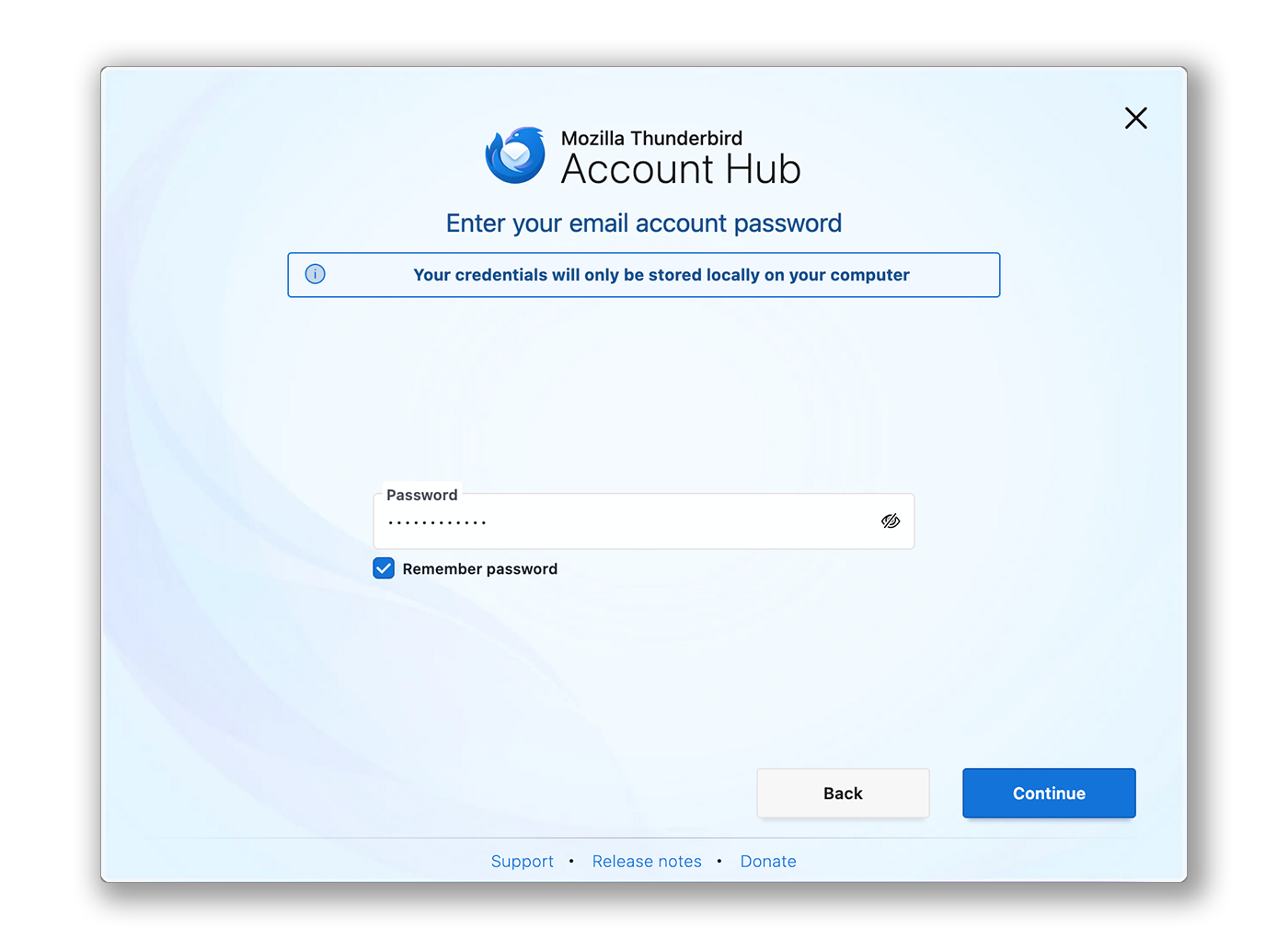
Saisissez le mot de passe associé à l'adresse e-mail, puis cliquez sur Continuer pour finaliser la configuration.
:::info
**Configuration POP**
Si vous souhaitez une configuration POP pour votre adresse e-mail, remplacez les paramètres de **l'étape 3** par les suivants :
Paramètres du serveur de réception :
- **Protocole** : POP3
- **Nom d'hôte** : pop.mail.ovh.net **ou** ssl0.ovh.net
- **Port** 995
- **Sécurité de la connexion** : SSL/TLS
- **Méthode d'authentification** : Mot de passe normal
- **Nom d'utilisateur** : Votre adresse e-mail complète
:::
### Utiliser l'adresse e-mail
Une fois votre adresse e-mail configurée, vous pouvez commencer à l'utiliser ! Vous pouvez dès à présent envoyer et recevoir des e-mails.
OVHcloud propose également une application web permettant d'accéder à votre adresse e-mail depuis un navigateur Internet. Pour accéder au Webmail OVHcloud, cliquez sur [ce lien](https://www.ovhcloud.com/fr/mail/). Vous pouvez vous y connecter grâce aux identifiants de votre adresse e-mail.
### Récupérer une sauvegarde de votre adresse e-mail
Si vous devez effectuer une manipulation qui risquerait d'entrainer la perte des données de votre compte e-mail, nous vous conseillons d'effectuer une sauvegarde préalable du compte e-mail concerné. Pour ce faire, consultez le paragraphe « **Exporter** » dans la partie « **Thunderbird** » de notre guide « [Migrer manuellement votre adresse e-mail](/fr/guides/web-cloud/email-and-collaborative-solutions/migrating/manual-email-migration.md) ».
### Modifier les paramètres existants
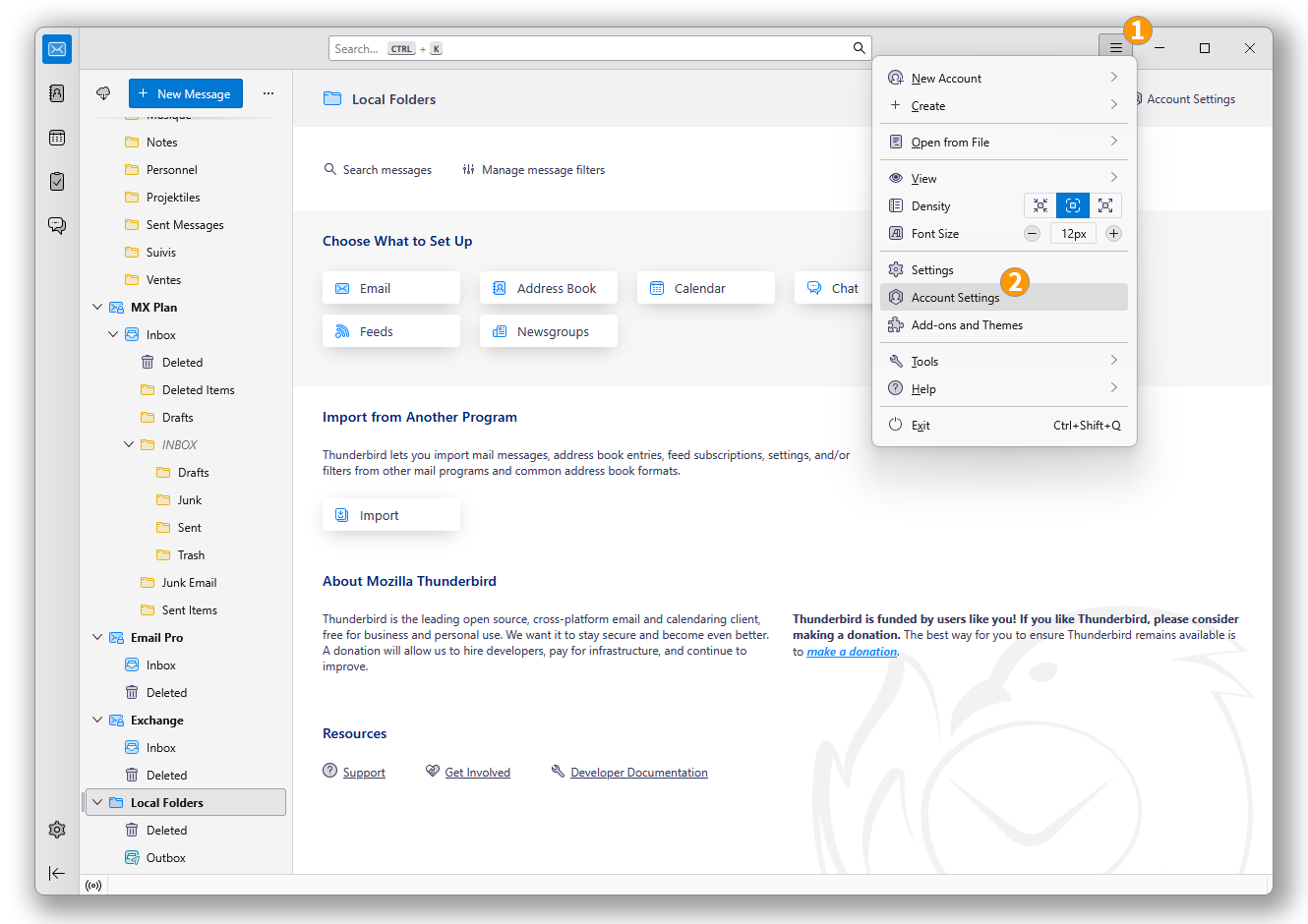
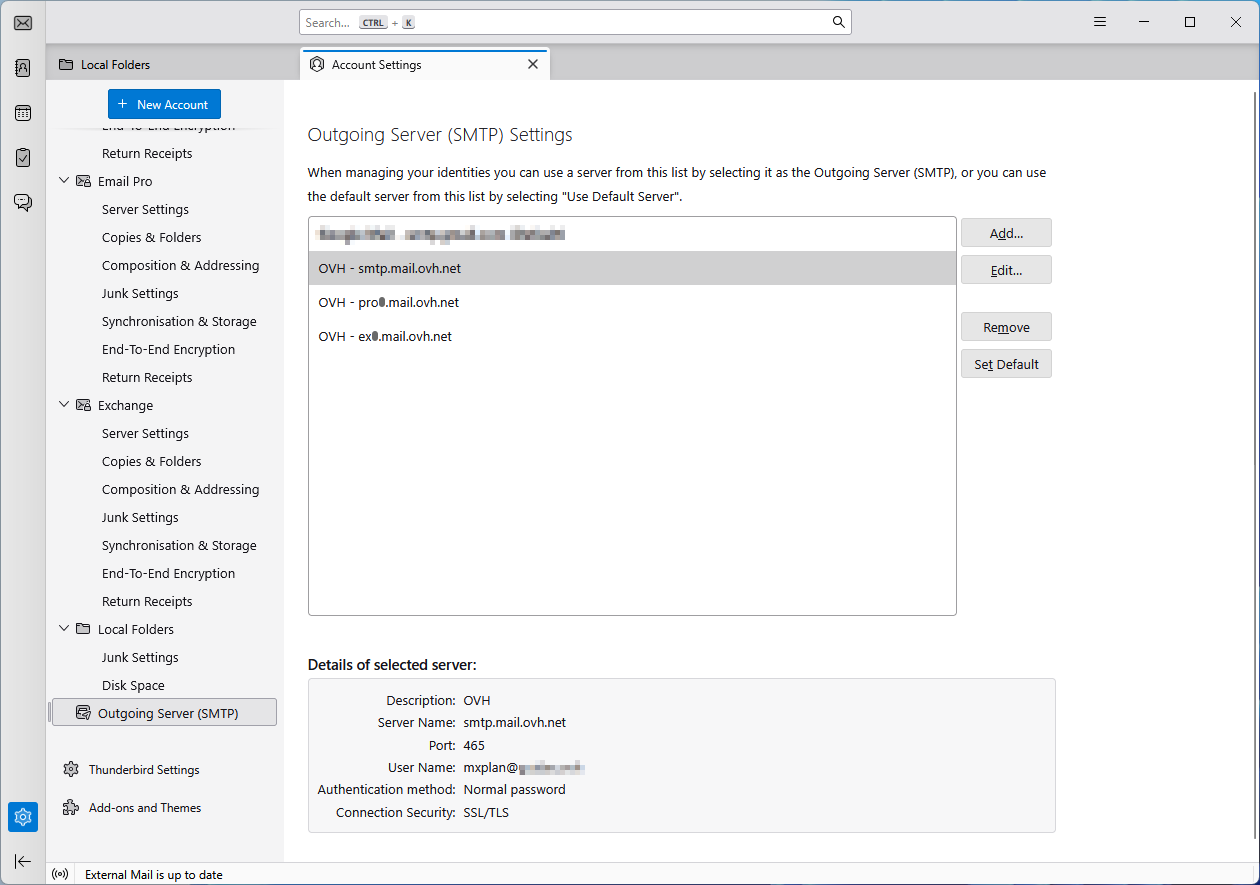
Si votre compte e-mail est déjà paramétré et que vous devez accéder aux paramètres du compte pour les modifier :
1. Cliquez sur le menu ☰ dans la barre horizontale supérieure.
2. Cliquez sur Paramètres des comptes.
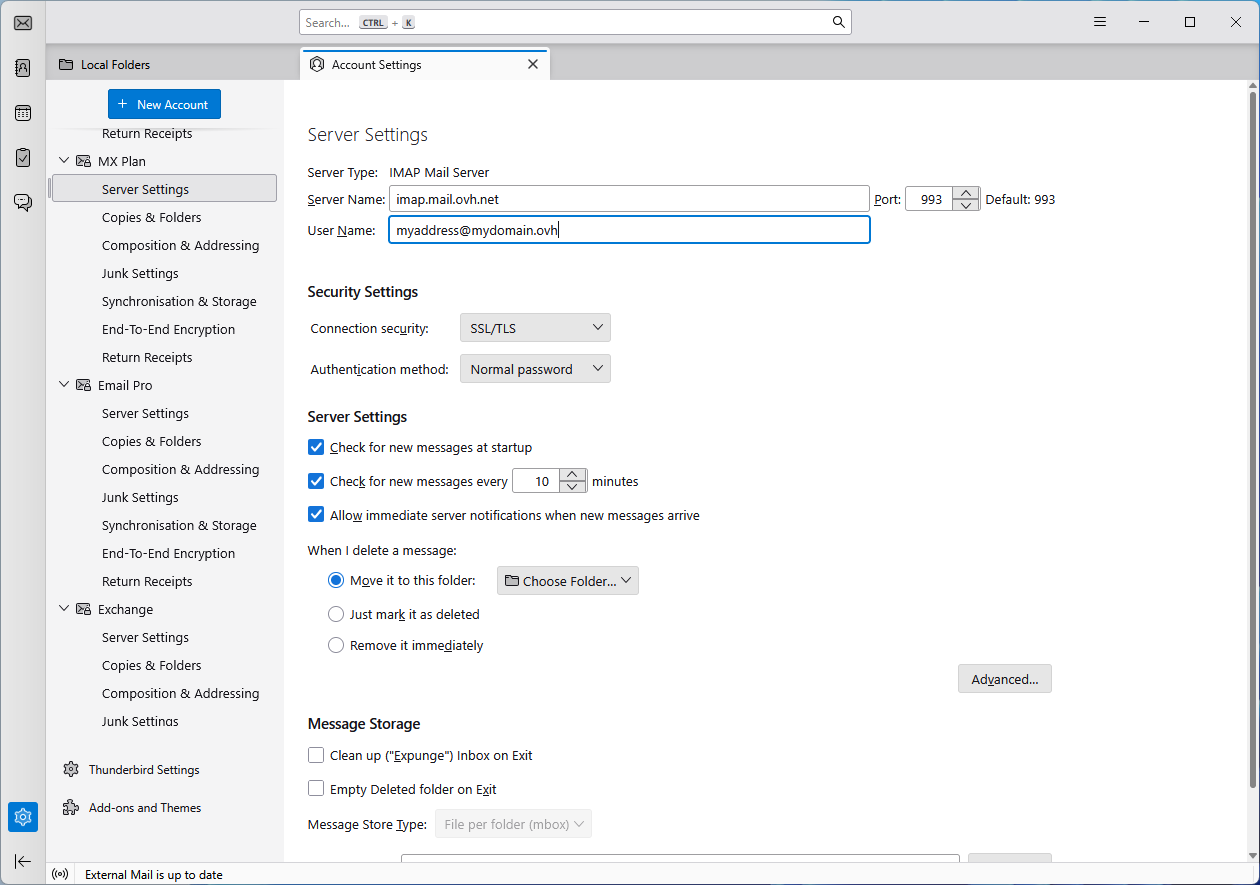
- Pour modifier les paramètres liés à la **réception** de vos e-mails, cliquez sur Paramètres serveur dans la colonne de gauche sous votre adresse e-mail.
- Pour modifier les paramètres liés à **l'envoi** de vos e-mails, cliquez sur Serveur sortant (SMTP) tout en bas de la colonne de gauche.
- Cliquez sur l'adresse e-mail concernée dans la liste, puis cliquez sur Modifier.
## Aller plus loin [](#)
:::info
Pour plus d'informations sur la configuration d'une adresse e-mail depuis le client de messagerie Thunderbird, consultez [le centre d'aide de Mozilla](https://support.mozilla.org/products/thunderbird).
:::
[Premiers pas avec l'offre MX Plan](/fr/guides/web-cloud/email-and-collaborative-solutions/mx-plan/email-generalities.md)
Pour des prestations spécialisées (référencement, développement, etc.), contactez les [partenaires OVHcloud](https://partner.ovhcloud.com/fr/directory/).
Si vous souhaitez bénéficier d'une assistance à l'usage et à la configuration de vos solutions OVHcloud, nous vous proposons de consulter nos différentes [offres de support](https://www.ovhcloud.com/fr/support-levels/).
Échangez avec notre [communauté d'utilisateurs](https://community.ovhcloud.com/community/fr).