---
title: "MX Plan / Zimbra STARTER - Configurer Outlook pour Android"
description: "Découvrez comment configurer votre adresse e-mail MX Plan ou Zimbra STARTER sur l'application mobile Outlook pour Android"
url: https://docs.ovhcloud.com/fr/guides/web-cloud/email-and-collaborative-solutions/mx-plan/email-outlook-app-android
lang: fr
lastUpdated: 2024-11-26
---
# MX Plan / Zimbra STARTER - Configurer Outlook pour Android
## Objectif
Les comptes MX Plan peuvent être configurés sur différents logiciels de messagerie compatibles. Cela vous permet d’utiliser votre adresse e-mail depuis l’appareil de votre choix. L'application Outlook de Microsoft sur Android est disponible gratuitement depuis le Google Play Store.
**Découvrez comment configurer votre adresse e-mail MX Plan sur l'application mobile Outlook pour Android**
:::warning
OVHcloud met à votre disposition des services dont la configuration, la gestion et la responsabilité vous incombent. Il vous revient de ce fait d'en assurer le bon fonctionnement.
Nous mettons à votre disposition ce guide afin de vous accompagner au mieux sur des tâches courantes. Néanmoins, nous vous recommandons de faire appel à un [partenaire spécialisé](https://marketplace.ovhcloud.com/products) et/ou de contacter l'éditeur du service si vous éprouvez des difficultés. En effet, nous ne serons pas en mesure de vous fournir une assistance. Plus d'informations dans la section « Aller plus loin » de ce guide.
:::
## Prérequis
- Disposer d’une adresse e-mail MX Plan (comprise dans l’offre MX Plan ou dans une offre d’[hébergement web OVHcloud](https://www.ovhcloud.com/fr/web-hosting/)).
- Disposer de l'application Outlook sur votre appareil mobile [Android](https://play.google.com/store/apps/details?id=com.microsoft.office.outlook\&hl=fr).
- Posséder les identifiants relatifs à l'adresse e-mail que vous souhaitez paramétrer.
## En pratique
### Ajouter le compte [](#)
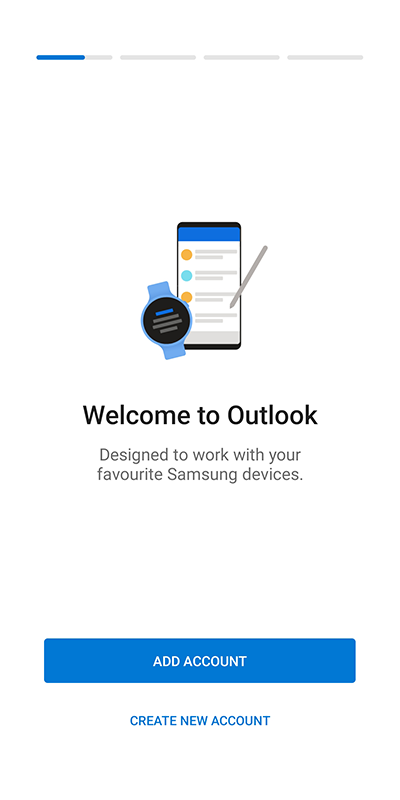
- **Lors du premier démarrage de l'application** : un assistant de configuration s'affiche, appuyez sur Ajouter un compte.
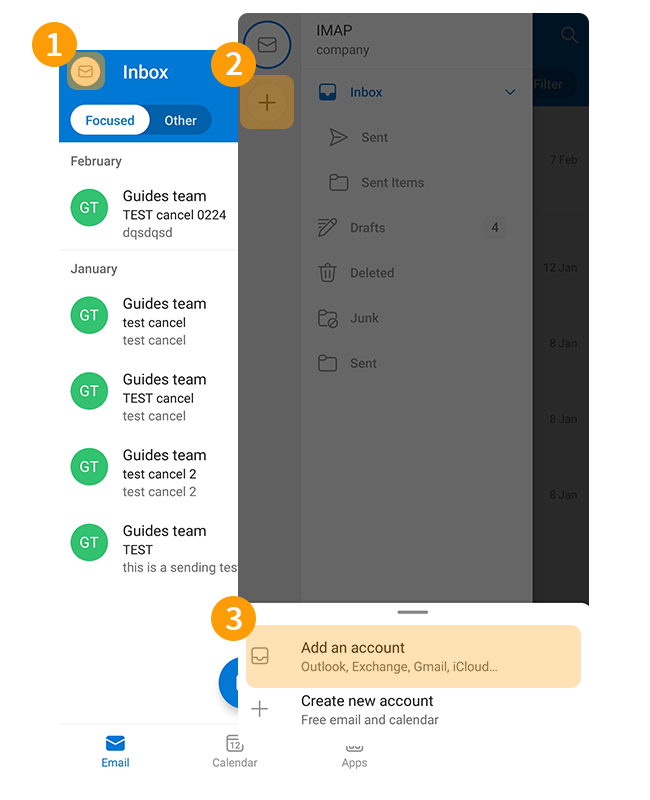
- **Si un compte a déjà été paramétré** :
- Appuyez sur l'enveloppe « ✉ » dans la partie supérieure gauche de votre écran.
- Appuyez ensuite sur le bouton + dans la barre verticale de gauche.
- Appuyez sur Ajouter un compte.
Suivez les étapes d'installation en cliquant sur les onglets ci-dessous :
**Etape 1**
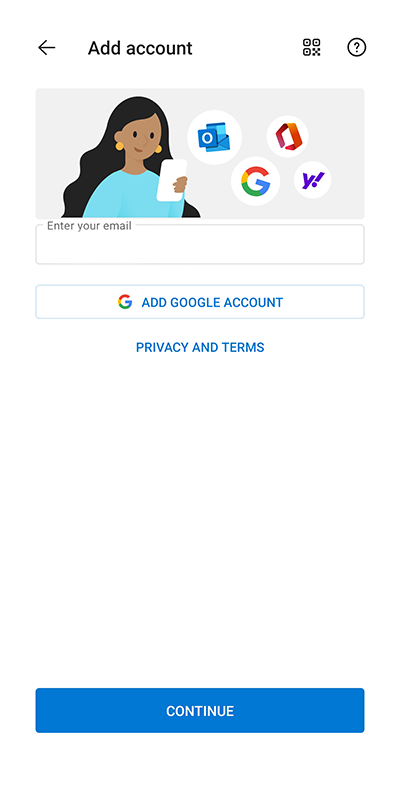
Saisissez votre adresse e-mail et appuyez sur Continuer.
**Etape 2**
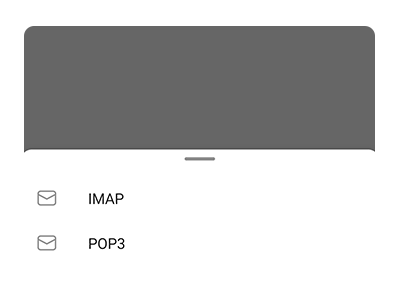
Sélectionnez le protocole de réception, **IMAP**(recommandé) ou **POP3**.
:::warning
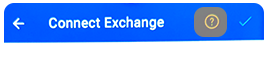
Si la fenêtre de choix du protocole n'apparait pas, appuyez sur le bouton `?` dans le coin supérieur droit de l'écran, puis choisissez Changer de fournisseur de compte. Sélectionnez alors `IMAP`(recommandé) ou `POP3`.
:::
**Etape 3 - IMAP**
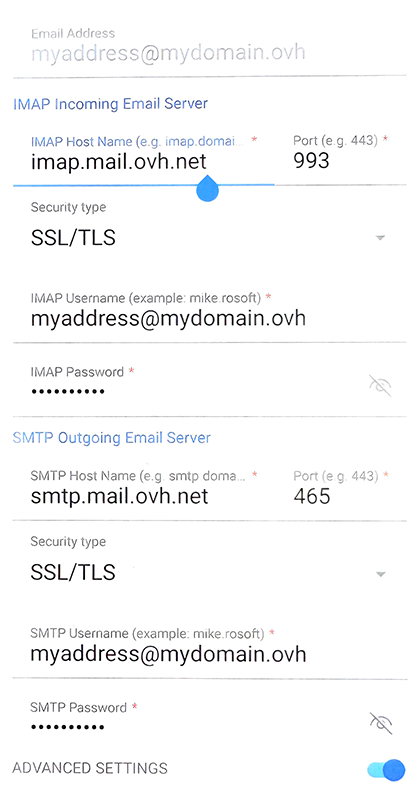
Dans la fenêtre suivante, cochez Paramètres avancés et complétez les informations suivantes :
- **Adresse e-mail**
- **Nom complet** : saisissez votre adresse e-mail complète
- **Description**
**Serveur de courrier entrant IMAP** :
- **Nom d'hôte IMAP** : `imap.mail.ovh.net` ou `ssl0.ovh.net`
- **Port** : 993
- **Type de sécurité** : SSL/TLS
- **Nom d'utilisateur IMAP** : votre adresse e-mail complète
- **Mot de passe IMAP** : celui de votre adresse e-mail
**Serveur de courrier sortant SMTP** :
- **Nom d'hôte SMTP** : `smtp.mail.ovh.net` ou `ssl0.ovh.net`
- **Port** : 465
- **Type de sécurité** : SSL/TLS
- **Nom d'utilisateur SMTP** : votre adresse e-mail complète
- **Mot de passe SMTP** : celui de votre adresse e-mail
Pour finaliser la configuration, cliquez sur le bouton « ✓ »
**Etape 3 - POP3**
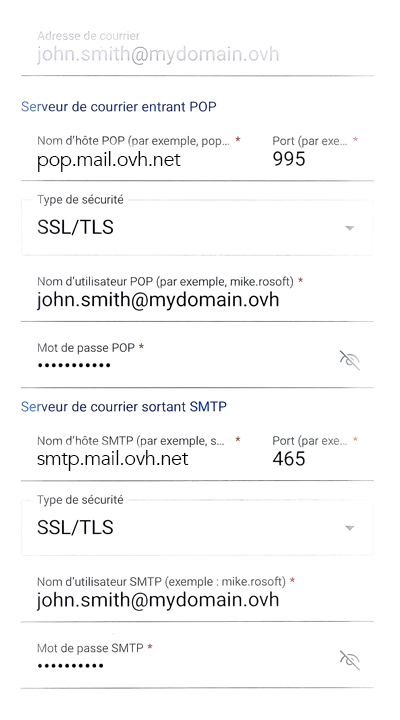
Dans la fenêtre suivante, cochez Paramètres avancés et complétez les informations suivantes :
- **Adresse e-mail**
- **Nom complet** : Saisissez votre adresse e-mail complète
- **Description**
**Serveur de courrier entrant POP3** :
- **Nom d'hôte POP3** : `pop.mail.ovh.net` ou `ssl0.ovh.net`
- **Port** : 995
- **Type de sécurité** : SSL/TLS
- **Nom d'utilisateur POP3** : votre adresse e-mail complète
- **Mot de passe POP3** : celui de votre adresse e-mail
**Serveur de courrier sortant SMTP** :
- **Nom d'hôte SMTP** : `smtp.mail.ovh.net` ou `ssl0.ovh.net`
- **Port** : 465
- **Type de sécurité** : SSL/TLS
- **Nom d'utilisateur SMTP** : votre adresse e-mail complète
- **Mot de passe SMTP** : celui de votre adresse e-mail
Pour finaliser la configuration, cliquez sur le bouton « ✓ »
:::warning
Si, après avoir suivi les étapes de configuration ci-dessus, vous rencontrez un défaut d'envoi ou de réception, consultez la rubrique « [Modifier les paramètres existants](#modify-settings) ».
:::
### Utiliser l'adresse e-mail
Une fois l'adresse e-mail configurée, il ne reste plus qu’à l'utiliser ! Vous pouvez dès à présent envoyer et recevoir des messages.
OVHcloud propose aussi une application web permettant d'accéder à votre adresse e-mail depuis un navigateur internet. Celle-ci est accessible via ce lien : [Webmail](https://www.ovhcloud.com/fr/mail/). Vous pouvez vous y connecter grâce aux identifiants de votre adresse e-mail. Pour toute question relative à son utilisation, aidez-vous de nos guides [Consulter son compte depuis l’interface OWA](/fr/guides/web-cloud/email-and-collaborative-solutions/using-the-outlook-web-app-webmail/email-owa.md) ou [Utiliser son adresse e-mail depuis le webmail RoundCube](/fr/guides/web-cloud/email-and-collaborative-solutions/mx-plan/email-roundcube.md).
### Modifier les paramètres existants [](#)
L'application Outlook ne permet pas de modifier les paramètres serveur de votre compte e-mail.
Si votre compte e-mail est déjà paramétré et que vous souhaitez le paramétrer à nouveau, vous devez alors le supprimer et le recréer :
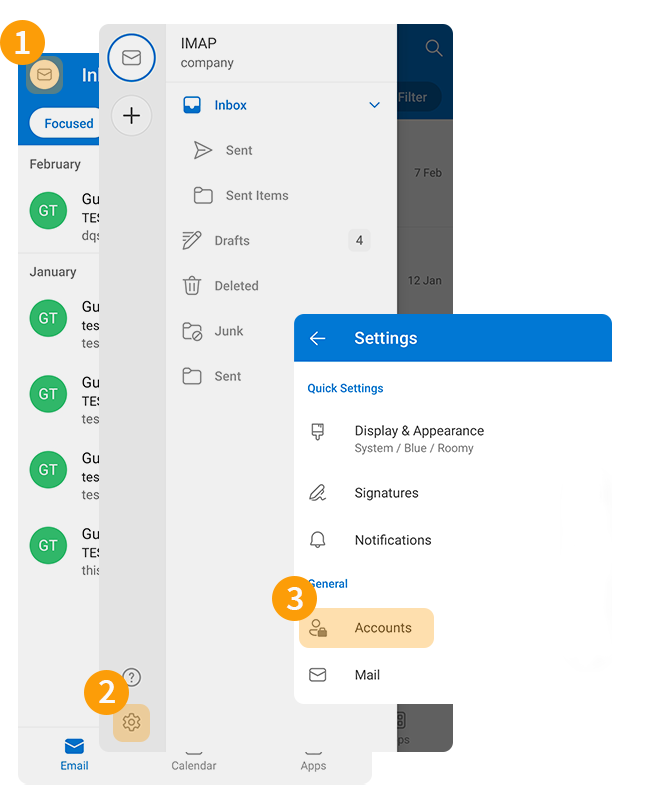
1. Appuyez sur l'enveloppe « ✉ » dans la partie supérieure gauche de votre écran.
2. Appuyez sur l'icöne de réglage « ⛭ » dans le bas de la colonne de gauche.
3. Dans la section « Général » appuyez sur `Comptes` pour visualiser l'ensemble des adresses e-mail configurées sur l'application.
- Sélectionnez le compte e-mail concerné.
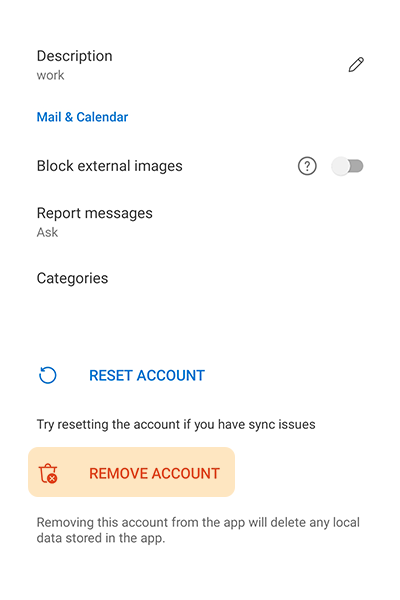
- Appuyez sur Supprimer le compte.
- Appuyez sur Supprimer à la question « Voulez-vous supprimer le compte ? ».
:::tip
Une fois votre compte e-mail supprimé, suivez les instructions de la partie « [Ajouter le compte](#add-account) » sur cette documentation.
:::
### Rappel des paramètres POP, IMAP et SMTP [](#)
#### Paramètres de réception IMAP et POP
Pour la réception des e-mails, lors du choix du type de compte, nous vous conseillons une utilisation en **IMAP**. Vous pouvez cependant sélectionner **POP**.
Suivez les étapes d'installation en cliquant sur les onglets ci-dessous :
**Configuration IMAP**
- **Nom d'utilisateur** : Renseignez l'adresse e-mail **complète**
- **Mot de passe** : Renseignez le mot de passe de l'adresse e-mail
- **Serveur (entrant)** : imap.mail.ovh.net **ou** ssl0.ovh.net
- **Port** : 993
- **Type de sécurité** : SSL/TLS
**Configuration POP**
- **Nom d'utilisateur** : Renseignez l'adresse e-mail **complète**
- **Mot de passe** : Renseignez le mot de passe de l'adresse e-mail
- **Serveur (entrant)** : pop.mail.ovh.net **ou** ssl0.ovh.net
- **Port** : 995
- **Type de sécurité** : SSL/TLS
#### Paramètres d'envoi SMTP
Pour l'envoi des e-mails, si vous devez renseigner manuellement les paramètres **SMTP** dans les préférences du compte, retrouvez ci-dessous les paramètres à utiliser :
**Configuration SMTP**
- **Nom d'utilisateur** : Renseignez l'adresse e-mail **complète**
- **Mot de passe** : Renseignez le mot de passe de l'adresse e-mail
- **Serveur (sortant)** : smtp.mail.ovh.net **ou** ssl0.ovh.net
- **Port** : 465
- **Type de sécurité** : SSL/TLS
:::info
**Changer sa configuration**
Si votre adresse e-mail est configurée en **IMAP** et que vous souhaitez changer cette configuration en **POP**, vous devez supprimer le compte puis le recréer en **POP**. Consultez le chapitre « [Modifier les paramètres existants](#modify-settings) » de ce guide.
:::
## Aller plus loin
:::info
Pour plus d'informations sur la configuration d'une adresse e-mail depuis l'application Outlook sur Android, consultez [le centre d'aide Microsoft](https://support.microsoft.com/fr-fr/office/configurer-le-courrier-%C3%A9lectronique-%C3%A0-l-aide-de-l-application-outlook-pour-android-886db551-8dfa-4fd5-b835-f8e532091872).
:::
Pour des prestations spécialisées (référencement, développement, etc), contactez les [partenaires OVHcloud](https://partner.ovhcloud.com/fr/directory/).
Si vous souhaitez bénéficier d'une assistance à l'usage et à la configuration de vos solutions OVHcloud, nous vous proposons de consulter nos différentes [offres de support](https://www.ovhcloud.com/fr/support-levels/).
Échangez avec notre [communauté d'utilisateurs](https://community.ovhcloud.com/community/fr).