---
title: "Gérer un groupe de licences Microsoft 365 OVHcloud (CSP1)"
description: "Découvrez comment souscrire à une licence Microsoft 365 et comment la gérer dans votre espace client OVHcloud"
url: https://docs.ovhcloud.com/fr/guides/web-cloud/email-and-collaborative-solutions/microsoft-office/office365-csp1
lang: fr
lastUpdated: 2025-05-22
---
# Gérer un groupe de licences Microsoft 365 OVHcloud (CSP1)
## Objectif
Souscrire aux offres OVHcloud **Microsoft 365 Apps for Business** ou **Microsoft 365 Apps for Enterprise** permet de bénéficier de plusieurs avantages. La facturation est mensuelle et vous pouvez installer une licence sur 5 PC/Mac, 5 tablettes et 5 smartphones.
Vos licences Microsoft 365 sont rassemblées dans un groupe, également appelé « Service ». Un groupe de licences Apps for Business peut contenir au maximum 300 licences, tandis qu'un groupe de licences Apps for Enterprise est illimité.
Voici la liste des logiciels compris dans la suite :
- Licences Apps for Business : Excel, Word, PowerPoint, Outlook, OneNote, Publisher.
- Licences Apps for Enterprise : Excel, Word, PowerPoint, Outlook, OneNote, Publisher, Access.
**Découvrez comment souscrire à une licence Microsoft 365 et la gérer dans votre espace client OVHcloud.**
## Prérequis
- Disposer d'un compte client OVHcloud.
***
### Accès à l'espace client OVHcloud
- **Lien direct :** Microsoft 365
- **Pour accéder à vos services :** Web Cloud > Microsoft 365
***
## En pratique
### Commander une licence
1. Rendez-vous sur la page commerciale [Microsoft 365 OVHcloud](https://www.ovhcloud.com/fr/collaborative-tools/microsoft-365/), ou depuis la section Microsoft 365 de l'espace client OVHcloud, cliquez sur Commander.
2. Choisissez parmi nos offres disponibles, à savoir « Apps for Business » et « Apps for Enterprise ».
3. Définissez la fréquence de renouvellement de votre groupe de licences.
4. Définissez le nombre de licences souhaitées, puis finalisez votre commande.
### Activer votre licence
Pour activer la licence commandée :
1. Sélectionnez le service Microsoft 365 concerné.
2. Cliquez sur l'onglet Licences.
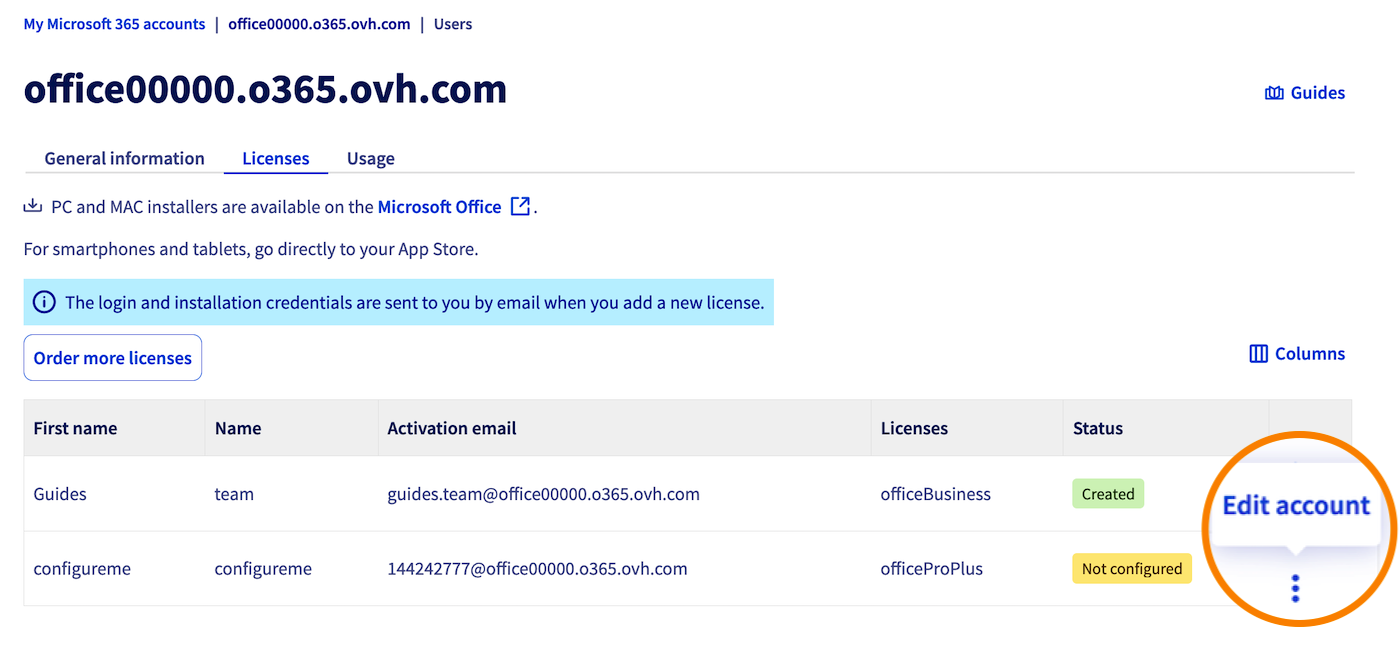
3. Cliquez sur le bouton ⁝ sur la ligne de la licence concernée par l'activation, puis sur Editer le compte.
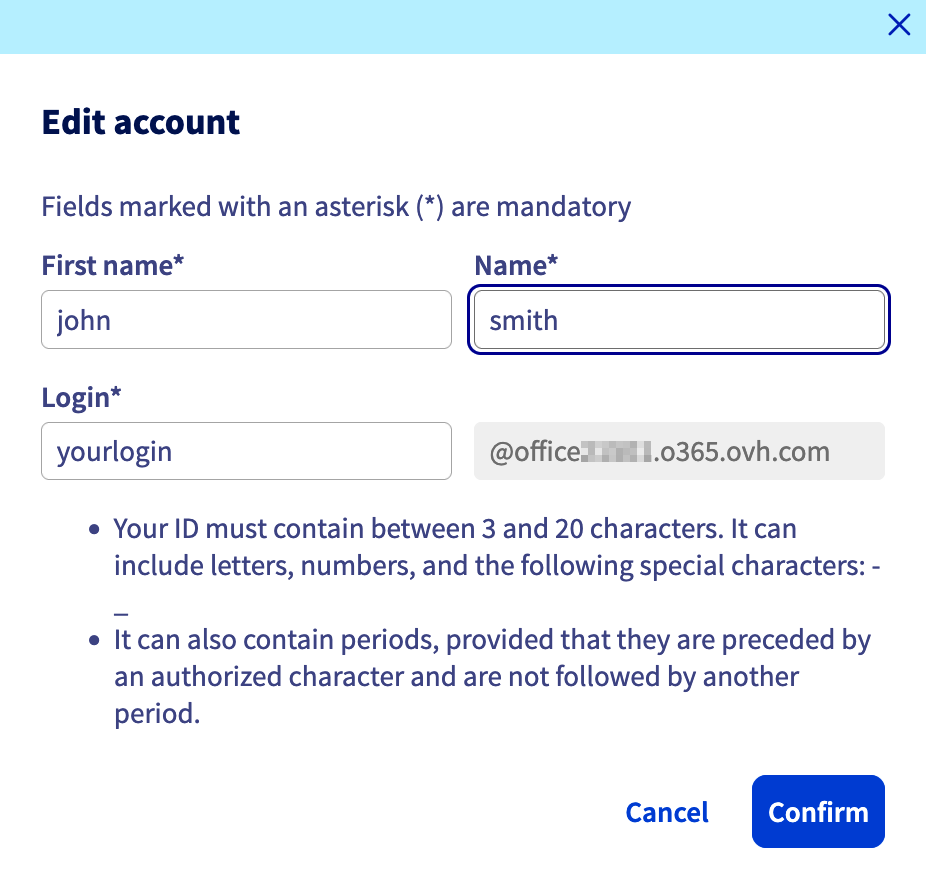
 4. Saisissez les informations relatives à l'utilisateur de la licence, puis cliquez sur
 Valider.
 ### Installer la suite Microsoft 365 sur votre machine [](#)
Une fois la licence activée, vous recevez un e-mail sur l'adresse e-mail de contact de votre compte OVHcloud. Vous pouvez également retrouver cet e-mail depuis votre espace client OVHcloud
, en cliquant sur votre profil en haut à droite, puis sur `Mes communications
` dans la partie `Emails reçus`
.
Cet e-mail contient les informations nécessaires au téléchargement et à l'installation de votre suite Microsoft 365, à savoir **l'adresse e-mail d'activation** et le **mot de passe**.
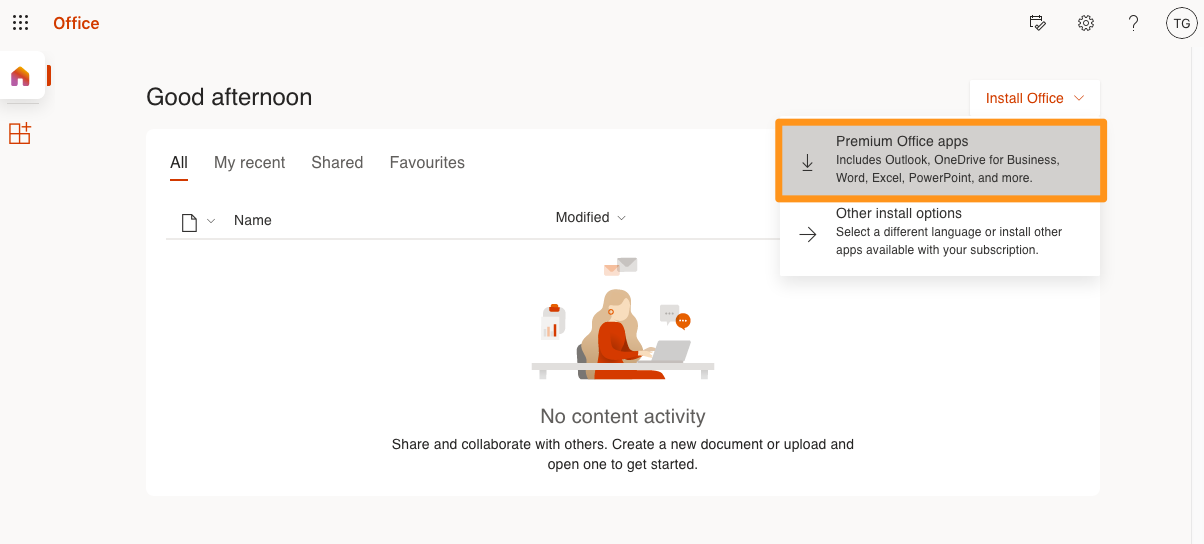
Rendez-vous sur [https://portal.office.com/](https://portal.office.com/) et connectez-vous avec **l'adresse e-mail d'activation** et le **mot de passe** précédemment configurés. Vous serez dirigé vers une fenêtre vous permettant de télécharger la suite Microsoft 365 sur votre poste avec les instructions d'installation.
#### Installer la suite 365 sur plusieurs machines
Avec une licence, l'utilisateur peut installer la suite Microsoft 365 sur **5 machines Windows et macOS**, sur **5 tablettes** et **5 smartphones**. Cela représente un total de **15 appareils** pour une licence. L'ensemble de ces appareils doivent appartenir au détenteur de la licence.
Pour installer votre licence sur plusieurs machines, il vous faut simplement reproduire [l’étape précédente](#install365) _sur chaque appareil_ en vous assurant que chacun est géré _par le même utilisateur_.
### Modifier le mot de passe d'une licence
Si vous souhaitez définir vous-même le mot de passe de votre licence :
1. Sélectionnez le service Microsoft 365 concerné.
2. Cliquez sur l'onglet
### Installer la suite Microsoft 365 sur votre machine [](#)
Une fois la licence activée, vous recevez un e-mail sur l'adresse e-mail de contact de votre compte OVHcloud. Vous pouvez également retrouver cet e-mail depuis votre espace client OVHcloud
, en cliquant sur votre profil en haut à droite, puis sur `Mes communications
` dans la partie `Emails reçus`
.
Cet e-mail contient les informations nécessaires au téléchargement et à l'installation de votre suite Microsoft 365, à savoir **l'adresse e-mail d'activation** et le **mot de passe**.
Rendez-vous sur [https://portal.office.com/](https://portal.office.com/) et connectez-vous avec **l'adresse e-mail d'activation** et le **mot de passe** précédemment configurés. Vous serez dirigé vers une fenêtre vous permettant de télécharger la suite Microsoft 365 sur votre poste avec les instructions d'installation.

#### Installer la suite 365 sur plusieurs machines
Avec une licence, l'utilisateur peut installer la suite Microsoft 365 sur **5 machines Windows et macOS**, sur **5 tablettes** et **5 smartphones**. Cela représente un total de **15 appareils** pour une licence. L'ensemble de ces appareils doivent appartenir au détenteur de la licence.
Pour installer votre licence sur plusieurs machines, il vous faut simplement reproduire [l’étape précédente](#install365) _sur chaque appareil_ en vous assurant que chacun est géré _par le même utilisateur_.
### Modifier le mot de passe d'une licence
Si vous souhaitez définir vous-même le mot de passe de votre licence :
1. Sélectionnez le service Microsoft 365 concerné.
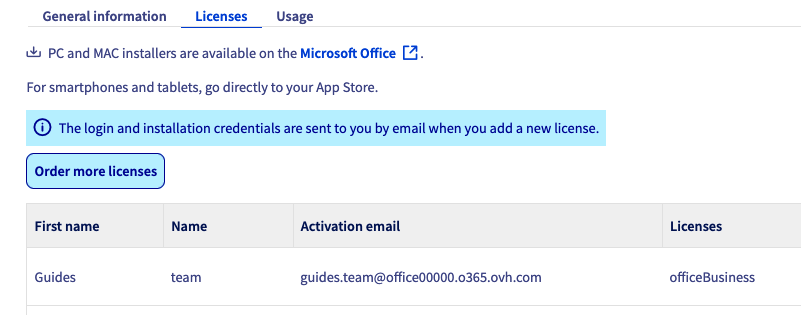
2. Cliquez sur l'onglet Licences.
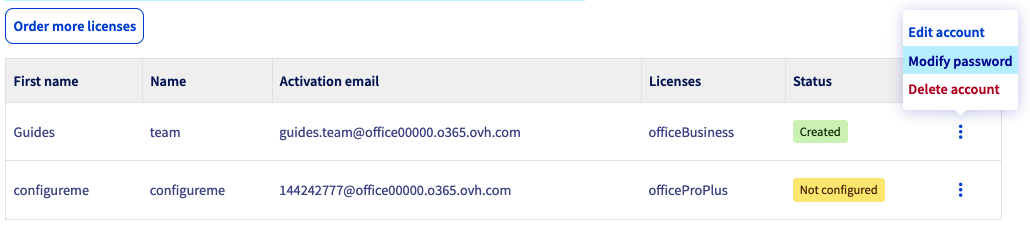
3. Cliquez sur le bouton ⁝ à droite de la licence concernée puis sur Modifier le mot de passe.
### Ajouter une licence à un groupe existant
Si vous souhaitez ajouter une ou plusieurs licences à votre groupe de licences existant :
1. Sélectionnez le service Microsoft 365 concerné.
2. Cliquez sur le bouton Commander plus de licences à droite.
3. Déterminez le **nombre** et le **type de licence** que vous souhaitez commander, puis cliquez sur Valider.
### Gérer vos abonnements [](#)
#### Supprimer une licence dans un groupe de licences
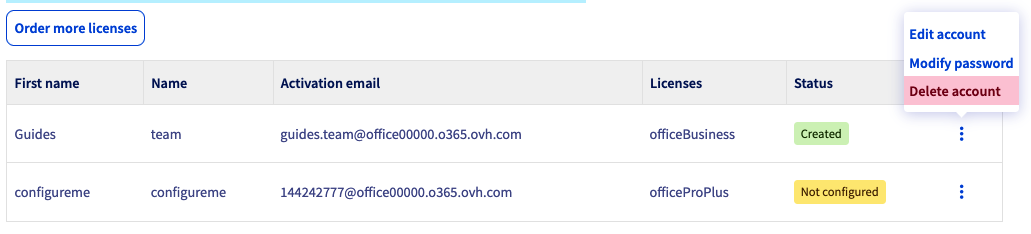
Depuis l'onglet `Licences
` de votre groupe de licences, cliquez sur le bouton `⁝
` à droite de la licence que vous souhaitez résilier, puis cliquez sur `Supprimer le compte
`.
:::info
Les consommations du mois en cours seront facturées à la fin de ce dernier.
:::
#### Résilier le groupe de licences
Pour résilier votre groupe de licences Microsoft Office 365 CSP1 :
1. Cliquez sur votre nom en haut à droite de l'espace client OVHcloud.
2. Cliquez sur Mes offres et services.
3. Identifiez votre groupe de licences dans le tableau de vos services.
4. Cliquez sur le bouton ... à droite du groupe de licences que vous souhaitez résilier, puis sur Résilier.
5. Précisez les raisons de votre demande de résiliation puis cliquez sur Valider.
:::info
Les consommations du mois en cours seront facturées à la fin de ce dernier.
:::
## Aller plus loin [](#)
[Utiliser le bureau à distance avec Microsoft 365 apps](/fr/guides/web-cloud/email-and-collaborative-solutions/microsoft-office/office-proplus.md).
Pour des prestations spécialisées (référencement, développement, etc.), contactez les [partenaires OVHcloud](https://partner.ovhcloud.com/fr/directory/).
Si vous souhaitez bénéficier d'une assistance à l'usage et à la configuration de vos solutions OVHcloud, nous vous proposons de consulter nos différentes [offres de support](https://www.ovhcloud.com/fr/support-levels/).
Échangez avec notre [communauté d'utilisateurs](https://community.ovhcloud.com/community/fr).