---
title: "Configurer la double authentification sur un compte Exchange"
description: "Découvrez comment configurer la double authentification sur un compte Exchange"
url: https://docs.ovhcloud.com/fr/guides/web-cloud/email-and-collaborative-solutions/microsoft-exchange/manage-2fa-exchange
lang: fr
lastUpdated: 2025-04-28
---
# Configurer la double authentification sur un compte Exchange
## Objectif
Si vous souhaitez augmenter la sécurité de votre compte Exchange, vous pouvez activer la double authentification (2FA). Celle-ci permet de générer un code à saisir à chaque connexion, en complément de votre mot de passe. Ce code est généré par une application _one-time password_ (OTP) qu'il faudra installer sur votre smartphone ou tablette.
**Découvrez comment activer l'authentification à deux facteurs sur votre compte Exchange.**
## Prérequis
- Disposer d'une offre [Exchange OVHcloud](https://www.ovhcloud.com/fr/emails/).
- Avoir installé une application OTP sur un smartphone ou une tablette Android ou iOS.
:::info
**Les applications mobiles OTP**
De nombreuses applications OTP existent. En voici deux, gratuites :
- sur Android : Free OTP ;
- sur iOS : OTP Auth.
:::
***
### Accès à l'espace client OVHcloud
- **Lien direct :** Exchange
- **Pour accéder à vos services :** Web Cloud > Exchange > Sélectionnez votre plateforme
***
## En pratique
### Première configuration
#### Étape 1 : activer la double authentification sur la plateforme
Lors d'une première configuration, il est nécessaire d'activer la double authentification sur la plateforme avant de l'activer sur un compte.
Sélectionnez l'onglet `Sécurité
` de votre plateforme.
1. En dessous de la mention « Double authentification », cliquez sur Activer.
2. Pour terminer, descendez en bas de la page et cliquez sur Enregistrer les modifications.
#### Étape 2 : activer la double authentification sur un compte
Après activation de la double authentification sur votre plateforme, vous pouvez l'activer sur l'un de vos comptes.
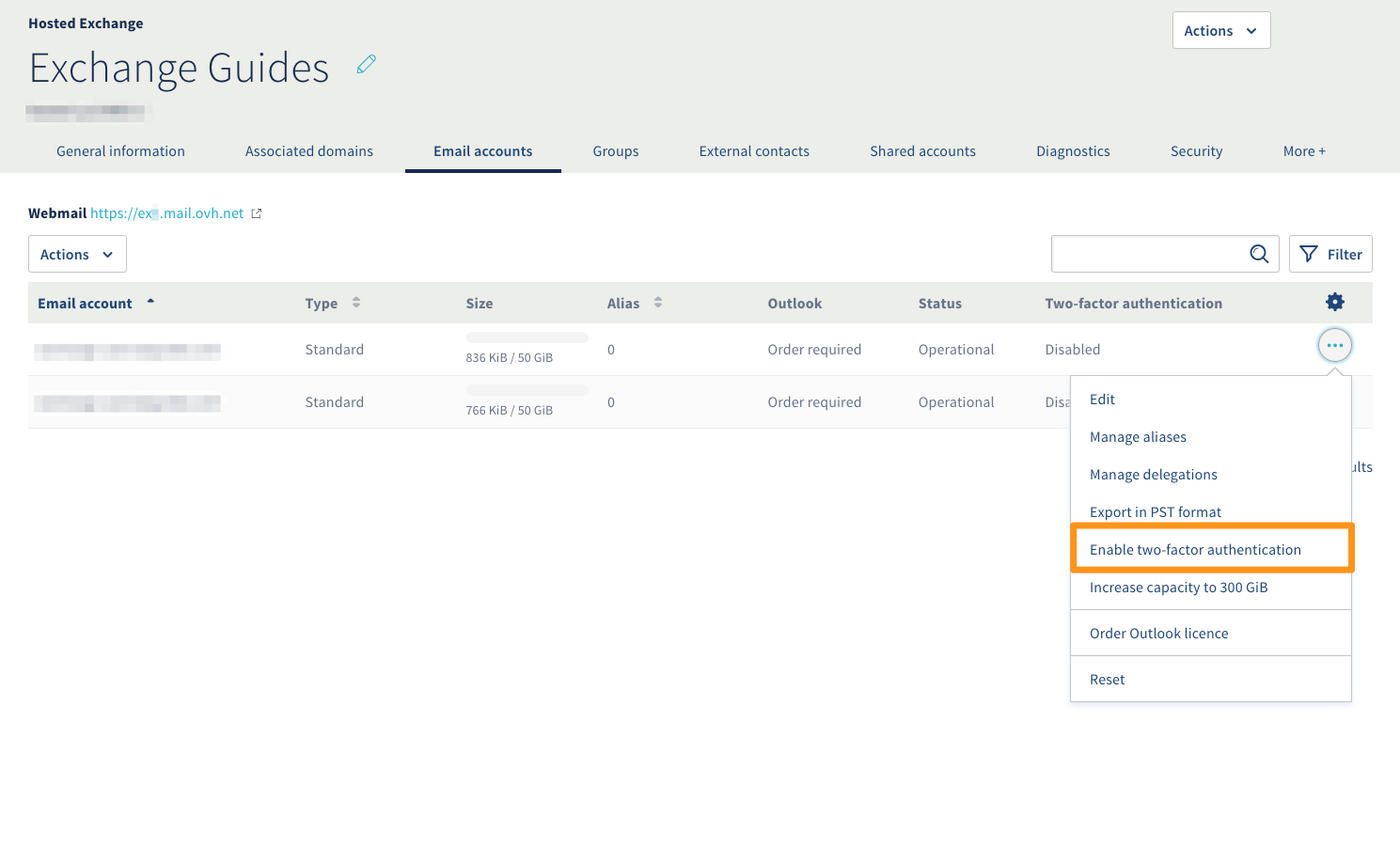
Toujours depuis votre plateforme Exchange, dirigez-vous sur l'onglet `Comptes e-mail
`. Cliquez sur `...
` à droite du compte sur lequel vous souhaitez activer la double authentification, puis cliquez sur `Activer la double authentification
`.
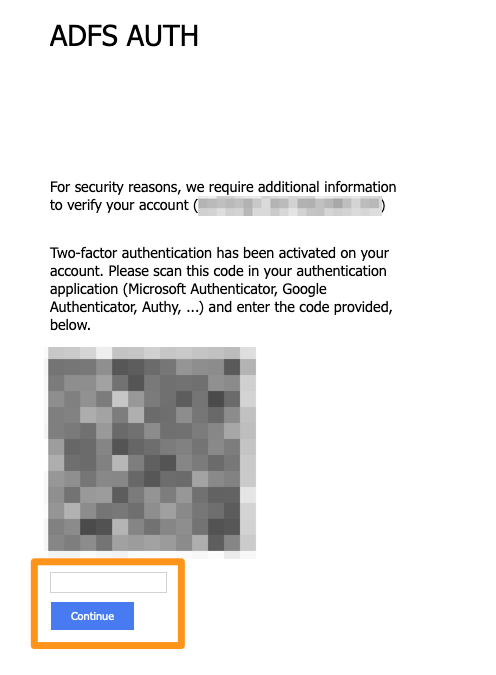
Pour associer votre compte à votre application OTP, connectez-vous au [webmail](https://mail.ovh.net).
Lors de cette première connexion, un QR code apparaît. Utilisez votre application OTP pour le scanner, puis saisissez le code généré par celle-ci pour vous connecter.
Lors de vos connexions suivantes, seul le code généré par votre application vous sera demandé.
### Désactiver la double authentification
La double authentification de votre compte peut être désactivée de trois manières.
Depuis l'onglet `Comptes e-mail
` de votre plateforme Exchange, cliquez sur `...
` à droite du compte sur lequel la double authentification est déjà active.
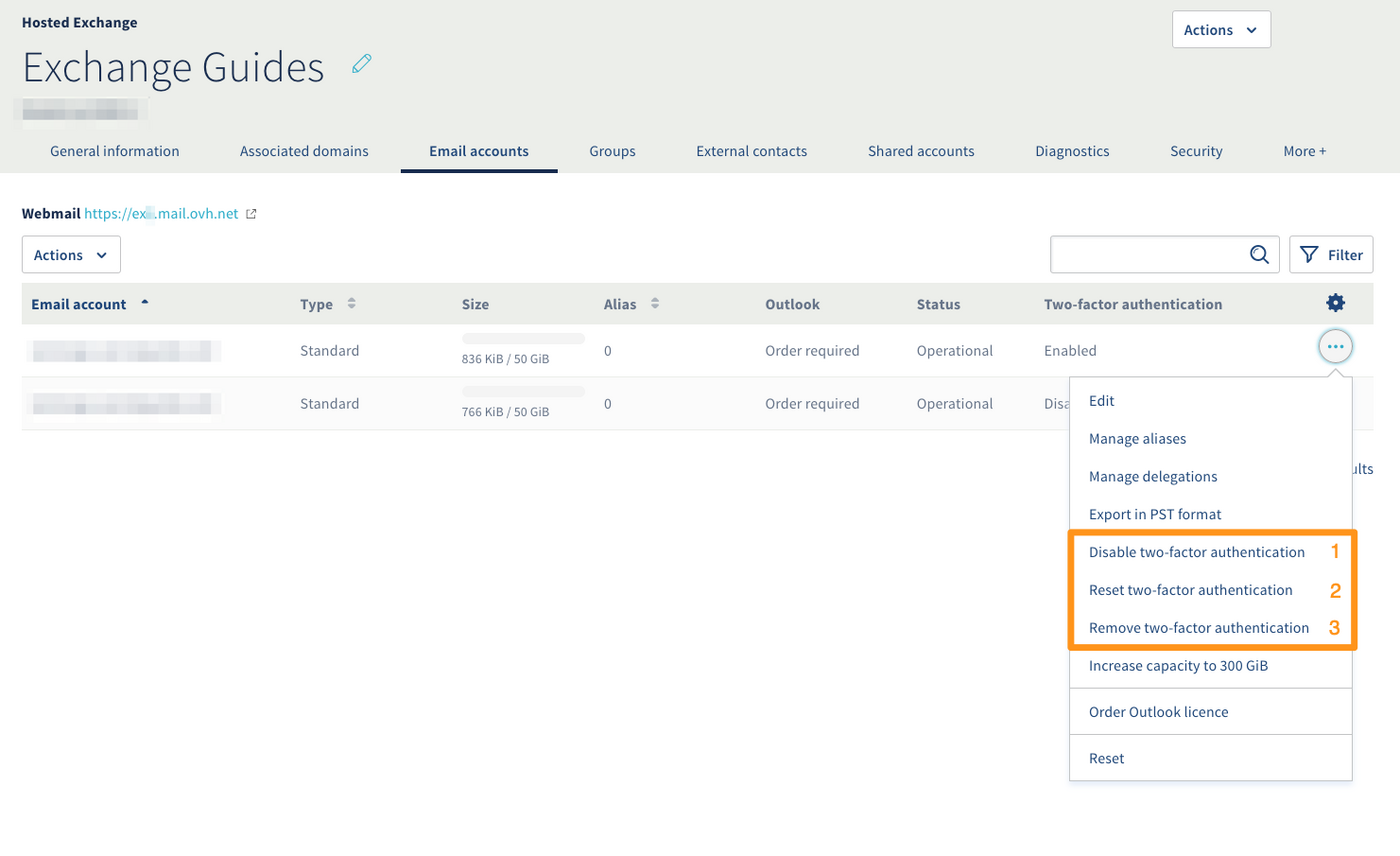
Sélectionnez l'option correspondante à votre besoin selon le tableau ci-dessous :
| N° | Fonction | Description |
| -- | -------------------------------------------- | ------------------------------------------------------------------------------------------------------------------------------------------------------------------------------------------------------------------------------------------------------------------------------- |
| 1. | « Désactiver la double authentification » | Permet la suspension de la double authentification pendant une période définie en heures. Une fois le délai dépassé, la double authentification sera réactivée.
_Exemple : un utilisateur a oublié son smartphone et ne peut pas s'authentifier avec l'application OTP._ |
| 2. | « Réinitialiser la double authentification » | Permet de réinitialiser le QR code demandé lors de votre première connexion au webmail.
_Exemple : un utilisateur a changé de smartphone et doit reconfigurer son application OTP._ |
| 3. | « Supprimer la double authentification » | Supprime totalement la double authentification sur le compte. |
## Aller plus loin [](#)
Échangez avec notre [communauté d'utilisateurs](https://community.ovhcloud.com/community/fr).