---
title: "Exchange - Configurer son compte e-mail sur Courrier pour Windows"
description: "Apprenez à configurer un compte Exchange sur l'application Courrier pour Windows"
url: https://docs.ovhcloud.com/fr/guides/web-cloud/email-and-collaborative-solutions/microsoft-exchange/how-to-configure-windows-10
lang: fr
lastUpdated: 2024-10-09
---
# Exchange - Configurer son compte e-mail sur Courrier pour Windows
## Objectif
Les comptes Exchange peuvent être configurés sur différents logiciels de messagerie compatibles. Cela vous permet d'utiliser votre adresse e-mail depuis l'appareil de votre choix.
**Apprenez à configurer un compte Exchange sur l'application Courrier pour Windows.**
:::warning
OVHcloud met à votre disposition des services dont la configuration, la gestion et la responsabilité vous incombent. Il vous revient de ce fait d'en assurer le bon fonctionnement.
Nous mettons à votre disposition ce guide afin de vous accompagner au mieux sur des tâches courantes. Néanmoins, nous vous recommandons de faire appel à un [partenaire spécialisé](https://marketplace.ovhcloud.com/products) et/ou de contacter l'éditeur du service si vous éprouvez des difficultés. En effet, nous ne serons pas en mesure de vous fournir une assistance. Plus d'informations dans la section « Aller plus loin » de ce guide.
:::
## Prérequis
- Disposer d'une offre [Exchange](https://www.ovhcloud.com/fr/emails-exchange/).
- Disposer de l'application Courrier installée sur votre appareil.
- Disposer des identifiants relatifs à l'adresse e-mail que vous souhaitez paramétrer.
***
### Accès à l'espace client OVHcloud
- **Lien direct :** Exchange
- **Pour accéder à vos services :** Web Cloud > Exchange > Sélectionnez votre plateforme
***
## En pratique
### Étape 1 : ajouter le compte
Une fois l'application Courrier lancée sur votre appareil, l'ajout d'un compte peut être effectué de deux manières différentes.
- **Lors du premier démarrage de l'application** : une fenêtre vous invite à cliquer sur Ajouter un compte.
- **Si un compte a déjà été paramétré** : cliquez sur Comptes dans la barre de menu à gauche de l'application, puis sur Ajouter un compte dans le menu venant d'apparaître à droite.
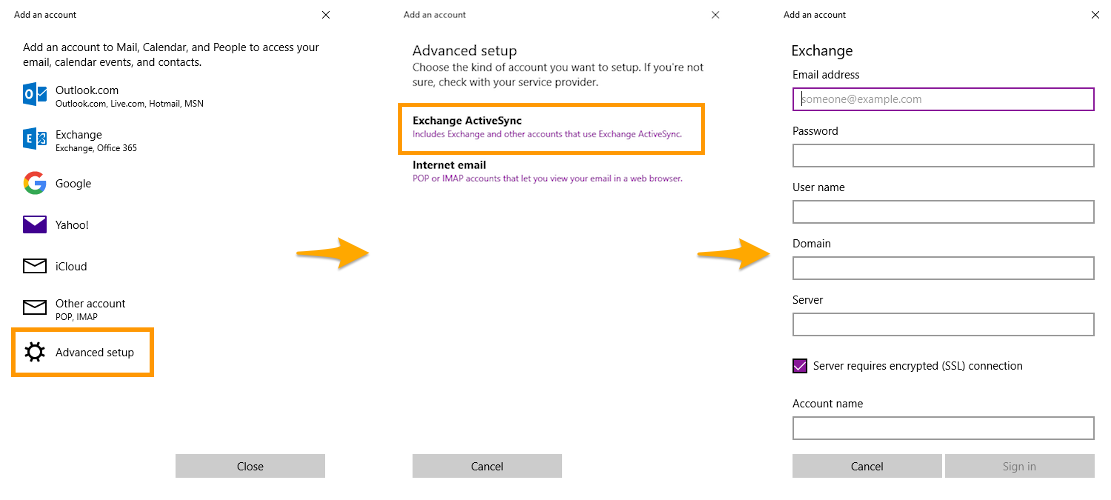
Dans la fenêtre qui s'affiche, cliquez sur `Configuration avancée
` puis choisissez `Exchange ActiveSync
` en type de compte.
Renseignez à présent les informations demandées :
| Information | Description |
| ------------------------------------------------ | ------------------------------------------------------------------------------------------------------------------------------------------------------------------------------------------------------------------------------------------------------------------------------------------------------------------------------------- |
| Adresse de courrier | Renseignez l'adresse e-mail complète. |
| Mot de passe | Indiquez le mot de passe de l'adresse e-mail. |
| Nom d’utilisateur | Renseignez l'adresse e-mail complète. |
| Domaine | Ne rien renseigner. |
| Serveur | Indiquez le serveur sur lequel est hébergé votre service Exchange. Cliquez sur ce lien pour accéder à la section Exchange. Le nom du serveur s'affiche dans la zone **Connexion** de l'onglet Informations générales. |
| Le serveur requiert une connexion chiffrée (SSL) | Laissez impérativement cette case cochée. |
| Nom du compte | Indiquez un nom vous permettant de reconnaître ce compte parmi d'autres affichés dans votre application Courrier. |
Une fois les informations complétées, cliquez sur `Se connecter
`. Si celles-ci sont correctes, la connexion au compte réussira.
Une fenêtre s'affiche alors, vous demandant si vous souhaitez ajouter le compte ; elle vous informe de changements concernant certaines fonctionnalités inhérentes à votre appareil. Prenez-en connaissance, puis confirmez l'ajout du compte.
Vous pouvez effectuer un test d'envoi pour vérifier que le compte est correctement paramétré.
### Étape 2 : utiliser l'adresse e-mail
Une fois l'adresse e-mail configurée, il ne reste plus qu’à l'utiliser ! Vous pouvez dès à présent envoyer et recevoir des messages.
OVHcloud propose également une application web disposant de [fonctions collaboratives](https://www.ovhcloud.com/fr/emails/). Celle-ci est accessible à l’adresse [Webmail](https://www.ovhcloud.com/fr/mail/). Vous pouvez vous y connecter grâce aux identifiants de votre adresse e-mail.
## Aller plus loin
:::info
Pour plus d'informations sur la configuration d'une adresse e-mail depuis le client de messagerie Courrier sur Windows, consultez [le centre d'aide de Mircrosoft](https://support.microsoft.com/fr-fr/office/configurer-l-e-mail-dans-l-application-courrier-7ff79e8b-439b-4b47-8ff9-3f9a33166c60).
:::
[Configurer son adresse e-mail comprise dans l’offre MX Plan ou dans une offre d’hébergement web sur l'application Courrier pour Windows](/fr/guides/web-cloud/email-and-collaborative-solutions/mx-plan/how-to-configure-windows-10.md)
[Configurer son compte Email Pro sur l'application Courrier pour Windows](/fr/guides/web-cloud/email-and-collaborative-solutions/email-pro/windows-10-mailapp-configuration.md)
Échangez avec notre [communauté d'utilisateurs](https://community.ovhcloud.com/community/fr).