---
title: "Exchange - Configurer son compte e-mail sur Mail de macOS"
description: "Apprenez à configurer votre compte Exchange sur Mail de macOS"
url: https://docs.ovhcloud.com/fr/guides/web-cloud/email-and-collaborative-solutions/microsoft-exchange/how-to-configure-mail-macos
lang: fr
lastUpdated: 2025-04-28
---
# Exchange - Configurer son compte e-mail sur Mail de macOS
## Objectif
Les comptes Exchange peuvent être configurés sur différents logiciels de messagerie compatibles. Cela vous permet d’utiliser votre adresse e-mail depuis l’appareil de votre choix. L'application Mail sur macOS est disponible gratuitement sur tous les Mac.
**Découvrez comment configurer votre adresse e-mail Exchange sur Mail de macOS.**
:::warning
OVHcloud met à votre disposition des services dont la configuration, la gestion et la responsabilité vous incombent. Il vous revient de ce fait d'en assurer le bon fonctionnement.
Nous mettons à votre disposition ce guide afin de vous accompagner au mieux sur des tâches courantes. Néanmoins, nous vous recommandons de faire appel à un [partenaire spécialisé](https://marketplace.ovhcloud.com/products) et/ou de contacter l'éditeur du service si vous éprouvez des difficultés. En effet, nous ne serons pas en mesure de vous fournir une assistance. Plus d'informations dans la section « Aller plus loin » de ce guide.
:::
## Prérequis
- Disposer d’une adresse e-mail [Exchange](https://www.ovhcloud.com/fr/emails/hosted-exchange/).
- Disposer du logiciel Mail installé sur votre Mac.
- Posséder les identifiants relatifs à l'adresse e-mail que vous souhaitez paramétrer.
***
### Accès à l'espace client OVHcloud
- **Lien direct :** Exchange
- **Pour accéder à vos services :** Web Cloud > Exchange > Sélectionnez votre plateforme
***
## En pratique
### Ajouter le compte [](#)
:::warning
Dans notre exemple, nous utilisons la mention serveur : ex?.mail.ovh.net. Vous devrez remplacer le « ? » par le chiffre désignant le serveur de votre service Exchange.
Cliquez sur ce lien pour accéder à la section Exchange. Le nom du serveur s'affiche dans la zone **Connexion** de l'onglet Informations générales.
:::
- **Lors du premier démarrage de l'application** : un assistant de configuration s'affiche directement et vous invite à choisir votre type de compte.
- **Si un compte a déjà été paramétré** : cliquez sur Mail dans la barre de menu en haut de votre écran, puis sur Comptes.
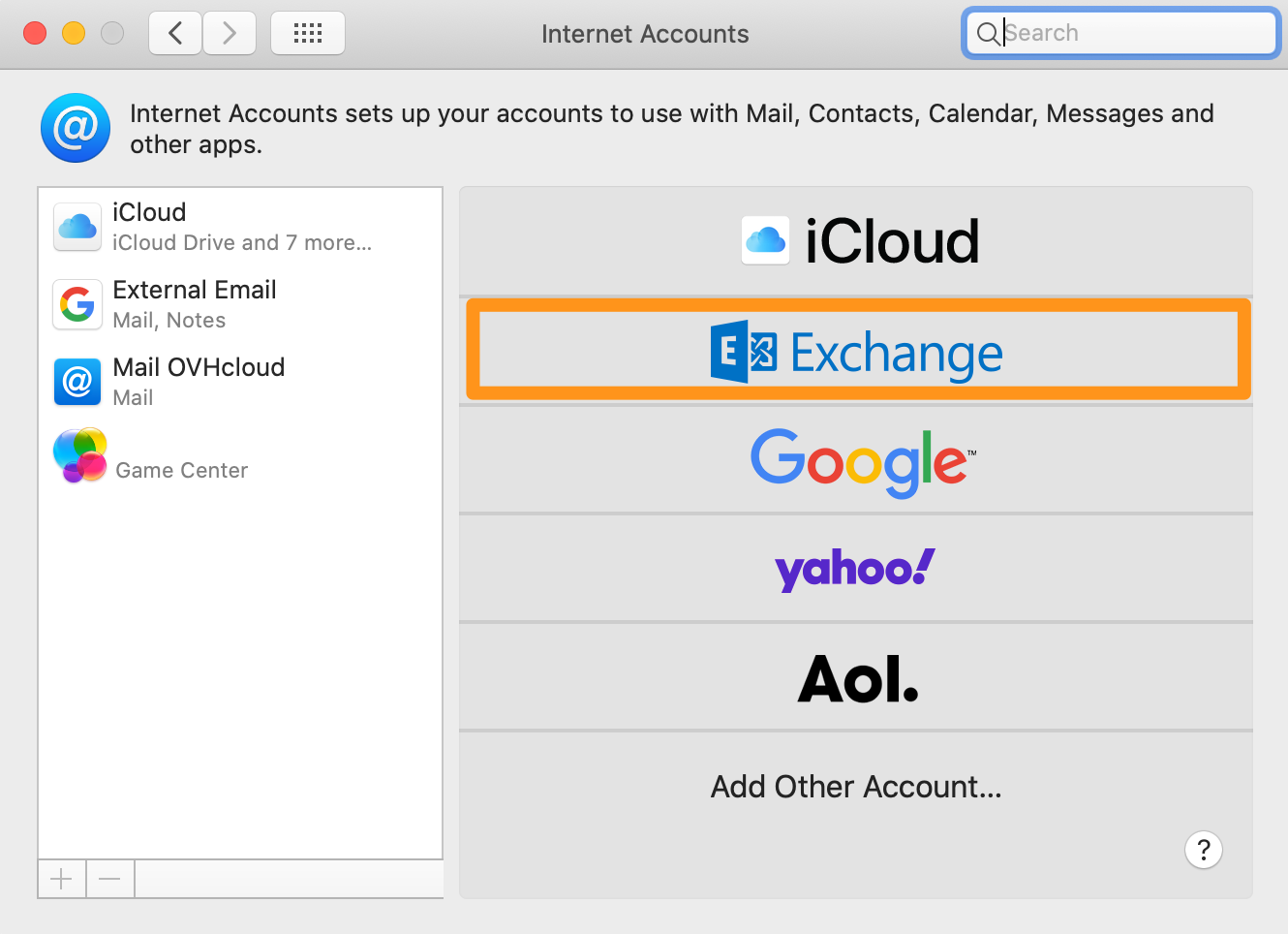
**Etape 1**
Sélectionnez Exchange
**Etape 2**
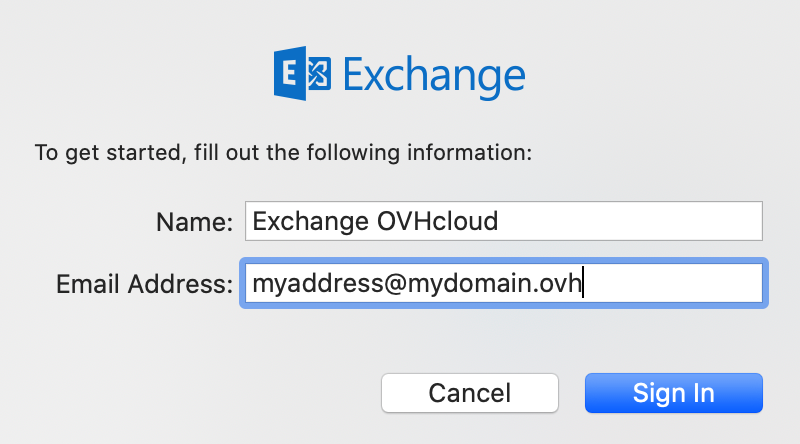
Saisissez le **Nom** de votre compte e-mail et votre **Adresse e-mail**, puis cliquez sur Se connecter
**Etape 3**
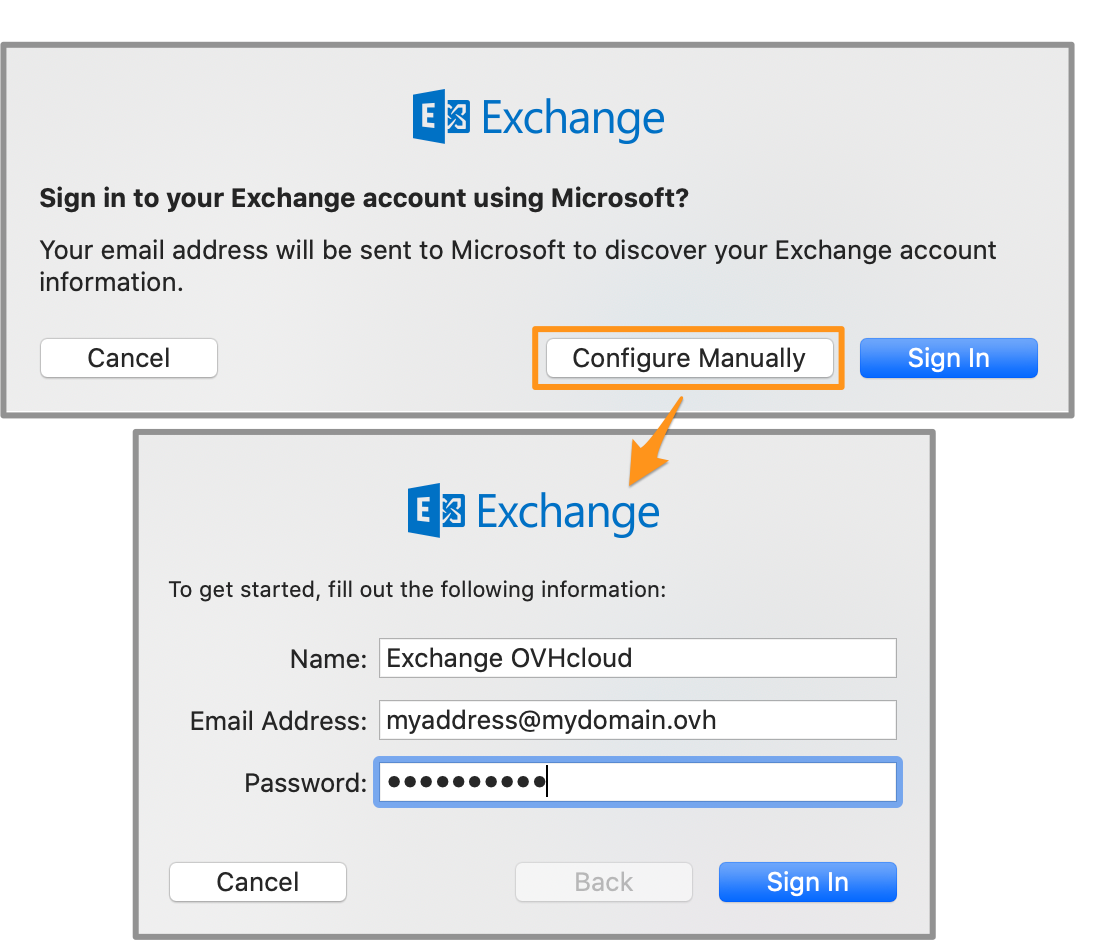
Dans la fenêtre suivante, cliquez sur Configuration manuelle :
- Définissez le **Nom** qui s'affichera dans l'interface de navigation
- Laissez votre **adresse e-mail**
- Laissez votre **Mot de passe** déjà saisi
Pour finaliser la configuration, cliquez sur Se connecter
**Etape 4**
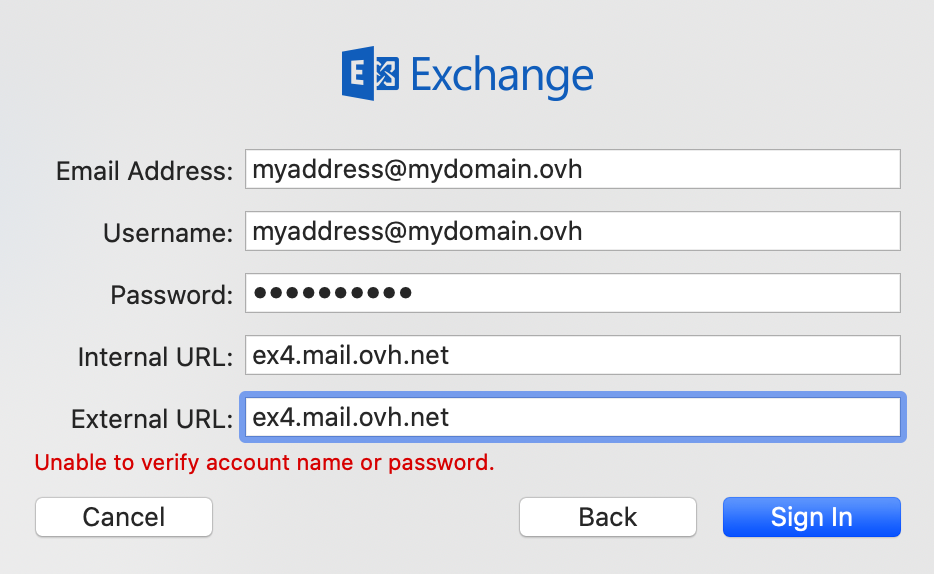
Saisissez:
- Adresse e-mail : laissez votre adresse e-mail complète
- Nom d'utilisateur : laissez votre adresse e-mail complète
- Mot de passe : laissez votre **mot de passe**
- URL interne : **ex?.mail.ovh.net** (remplacez le **?** par [le numéro de votre serveur Exchange](#addaccount))
- URL externe : **ex?.mail.ovh.net** (remplacez le **?** par [le numéro de votre serveur Exchange](#addaccount))
:::warning
Il est normal de voir apparaître le message en rouge « **Impossible de vérfier le nom ou le mot de passe du compte** » lorsque la fenêtre apparaît la première fois. Néanmoins, si ce message persiste après validation, cela signifie que les informations saisies sont erronées.
:::
**Etape 5**
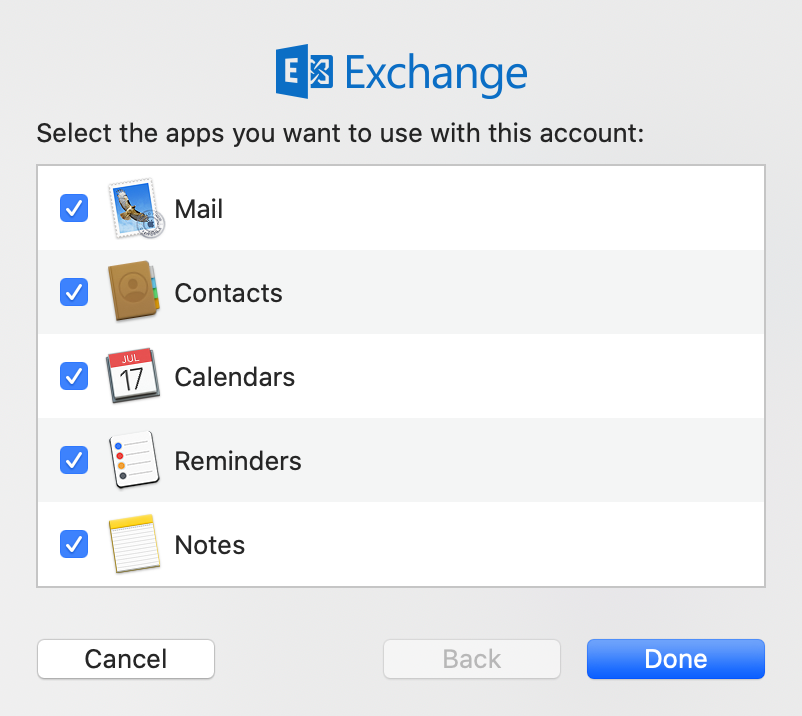
En plus de vos e-mails, vous pouvez sélectionner d'autres fonctionnalités Exchange que vous souhaitez gérer depuis votre Mac.
 ### Utiliser l'adresse e-mail
Une fois l'adresse e-mail configurée, il ne reste plus qu’à l'utiliser ! Vous pouvez dès à présent envoyer et recevoir des messages.
OVHcloud propose aussi une application web permettant d'accéder à votre adresse e-mail depuis un navigateur internet. Celle-ci est accessible à l’adresse [Webmail](https://www.ovhcloud.com/fr/mail/). Vous pouvez vous y connecter grâce aux identifiants de votre adresse e-mail. Pour toute question relative à son utilisation, aidez-vous de notre guide [Consulter son compte Exchange depuis l’interface OWA](/fr/guides/web-cloud/email-and-collaborative-solutions/using-the-outlook-web-app-webmail/email-owa.md) ou [Utiliser son adresse e-mail depuis le webmail RoundCube](/fr/guides/web-cloud/email-and-collaborative-solutions/mx-plan/email-roundcube.md#ou-et-comment-se-connecter-au-webmail-roundcube).
### Récupérer une sauvegarde de votre adresse e-mail
Si vous devez effectuer une manipulation qui risquerait d'entrainer la perte des données de votre compte e-mail, nous vous conseillons d'effectuer une sauvegarde préalable du compte e-mail concerné. Pour ce faire, consultez le paragraphe « **Exporter** » dans la partie « **Mail sur Mac OS** » de notre guide [Migrer manuellement votre adresse e-mail](/fr/guides/web-cloud/email-and-collaborative-solutions/migrating/manual-email-migration.md#exporter).
### Modifier les paramètres existants
Si votre compte e-mail est déjà paramétré et que vous devez accéder aux paramètres du compte pour les modifier :
- Cliquez sur
### Utiliser l'adresse e-mail
Une fois l'adresse e-mail configurée, il ne reste plus qu’à l'utiliser ! Vous pouvez dès à présent envoyer et recevoir des messages.
OVHcloud propose aussi une application web permettant d'accéder à votre adresse e-mail depuis un navigateur internet. Celle-ci est accessible à l’adresse [Webmail](https://www.ovhcloud.com/fr/mail/). Vous pouvez vous y connecter grâce aux identifiants de votre adresse e-mail. Pour toute question relative à son utilisation, aidez-vous de notre guide [Consulter son compte Exchange depuis l’interface OWA](/fr/guides/web-cloud/email-and-collaborative-solutions/using-the-outlook-web-app-webmail/email-owa.md) ou [Utiliser son adresse e-mail depuis le webmail RoundCube](/fr/guides/web-cloud/email-and-collaborative-solutions/mx-plan/email-roundcube.md#ou-et-comment-se-connecter-au-webmail-roundcube).
### Récupérer une sauvegarde de votre adresse e-mail
Si vous devez effectuer une manipulation qui risquerait d'entrainer la perte des données de votre compte e-mail, nous vous conseillons d'effectuer une sauvegarde préalable du compte e-mail concerné. Pour ce faire, consultez le paragraphe « **Exporter** » dans la partie « **Mail sur Mac OS** » de notre guide [Migrer manuellement votre adresse e-mail](/fr/guides/web-cloud/email-and-collaborative-solutions/migrating/manual-email-migration.md#exporter).
### Modifier les paramètres existants
Si votre compte e-mail est déjà paramétré et que vous devez accéder aux paramètres du compte pour les modifier :
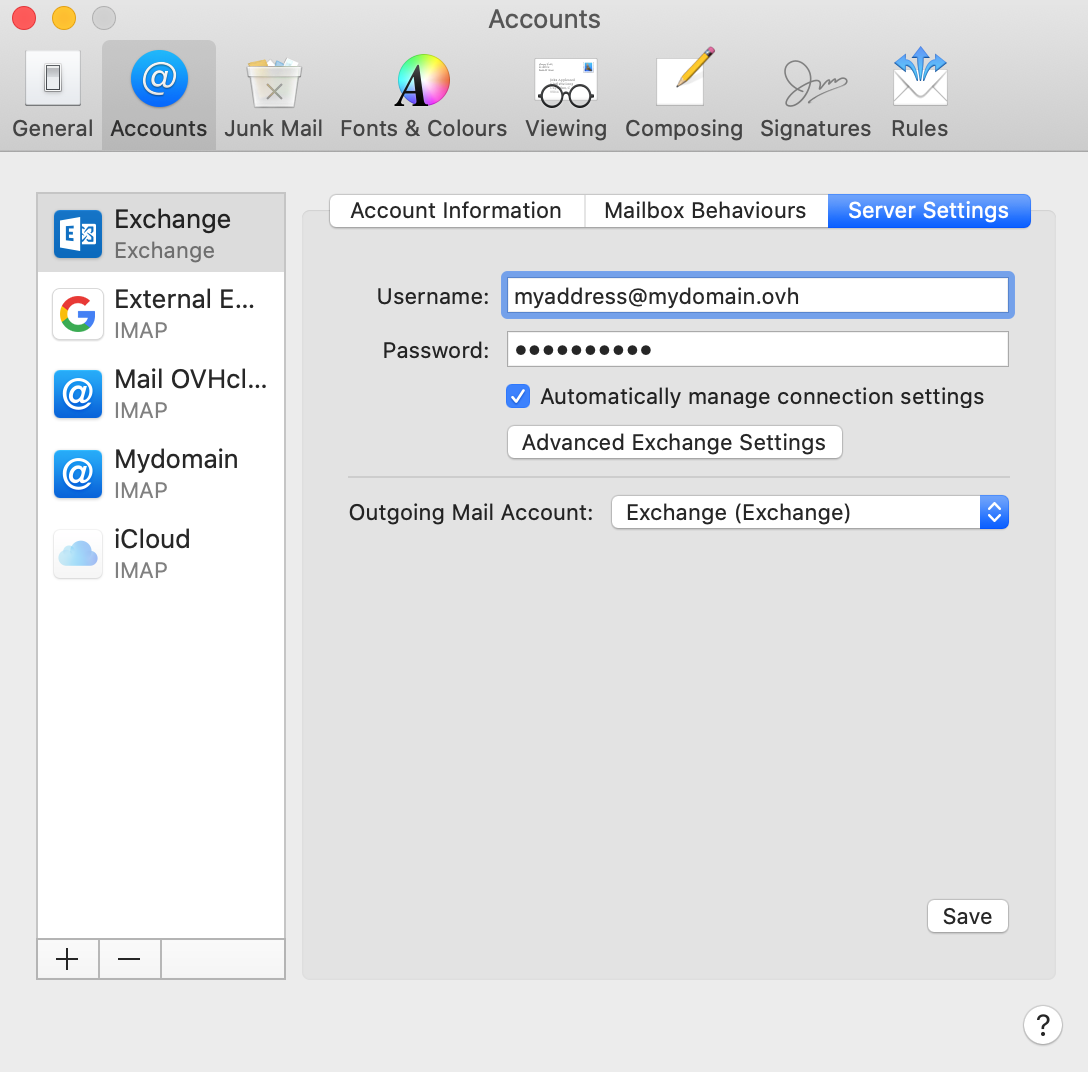
- Cliquez sur Mail dans la barre de menu en haut de votre écran, puis sur Préférences... **ou** Réglages... selon votre version de macOS.
- Depuis l'onglet Comptes, sélectionnez le compte concerné dans la colonne de gauche, puis cliquez sur Réglages du serveur.
## Aller plus loin
:::info
Pour plus d'informations sur la configuration d'une adresse e-mail depuis l'application Mail sur macOS, consultez [le centre d'aide Apple](https://support.apple.com/fr-fr/guide/mail/mail35803/mac).
:::
[FAQ e-mails](/fr/guides/web-cloud/email-and-collaborative-solutions/mx-plan/faq-emails.md)
[Configurer votre compte Email Pro sur Mail de macOS](/fr/guides/web-cloud/email-and-collaborative-solutions/email-pro/macos-mailapp-configuration.md)
[Configurer votre compte e-mail MX plan sur Mail de macOS](/fr/guides/web-cloud/email-and-collaborative-solutions/mx-plan/how-to-configure-mail-macos.md)
Échangez avec notre [communauté d'utilisateurs](https://community.ovhcloud.com/community/fr).