---
title: "Signer et chiffrer ses e-mails Exchange avec S/MIME"
description: "Découvrez comment publier votre certificat S/MIME et signer et chiffrer vos e-mails Exchange dans Outlook, le webmail OWA, iOS et Android"
url: https://docs.ovhcloud.com/fr/guides/web-cloud/email-and-collaborative-solutions/microsoft-exchange/feature-smime
lang: fr
lastUpdated: 2026-09-15
---
> For AI agents: the complete documentation index is available at https://docs.ovhcloud.com/fr/llms.txt, the full documentation bundle is available at https://docs.ovhcloud.com/fr/llms-full.txt.
# Signer et chiffrer ses e-mails Exchange avec S/MIME
## Objectif
Le S/MIME
apporte deux garanties à vos e-mails Exchange, grâce à un certificat personnel :
- **Le chiffrement** garantit que seul le destinataire autorisé peut lire le contenu du message. S'il est intercepté en transit ou consulté par une personne non autorisée, son contenu reste illisible.
- **La signature numérique** garantit l'identité de l'expéditeur et l'intégrité du message. Elle atteste que l'e-mail provient de l'expéditeur attendu et que son contenu n'a pas été modifié en transit.
Les deux sont indépendants : un e-mail peut être signé, chiffré, ou les deux.
Le S/MIME repose sur un **certificat propre à chaque utilisateur**, contenant une clé publique et une clé privée. OVHcloud n'émet pas de certificats S/MIME : vous commandez le vôtre auprès d'une autorité de certification (Sectigo, par exemple) pour l'adresse e-mail principale de votre compte Exchange.
**Ce guide explique comment publier votre certificat S/MIME, puis comment signer et chiffrer vos e-mails dans Outlook, dans le webmail OWA et sur mobile.**
## Prérequis
- Disposer d'un service [Hosted Exchange](https://www.ovhcloud.com/fr/emails/hosted-exchange/), [Private Exchange](https://www.ovhcloud.com/fr/emails/private-exchange/) ou [Trusted Exchange](https://www.ovhcloud.com/fr/enterprise/products/trusted-exchange/)
- Disposer d'un certificat S/MIME émis pour l'**adresse e-mail principale** de votre compte Exchange
- Avoir installé Outlook pour Windows et l'[avoir configuré avec votre compte Exchange](https://docs.ovhcloud.com/fr/guides/web-cloud/email-and-collaborative-solutions/microsoft-exchange/how-to-configure-outlook-2016.md)
- Pour chiffrer un e-mail : disposer du certificat de chaque destinataire, que votre client de messagerie récupère dans la liste d'adresses globale (voir la section « [Comment fonctionne le chiffrement](#how-encryption-works) » ci-dessous)
:::warning
**Commencez par Outlook, quel que soit le client que vous prévoyez d'utiliser.** La publication de votre certificat dans l'organisation Exchange ne peut se faire que depuis Outlook pour Windows. Tant qu'elle n'est pas faite, les autres utilisateurs de votre organisation ne peuvent ni chiffrer les e-mails qui vous sont adressés, ni vérifier vos signatures — et les autres clients (OWA, iOS, Android) ne peuvent pas être utilisés pour le S/MIME.
:::
## Fonctionnement
### Comment fonctionne le chiffrement [](#)
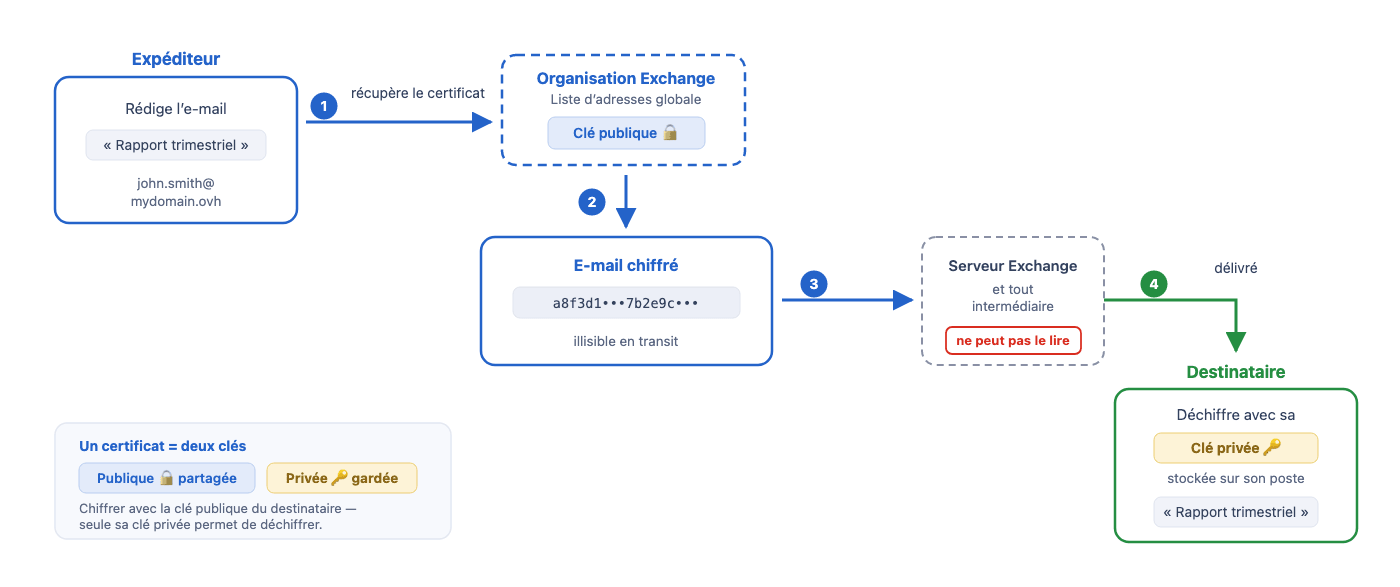
Chaque utilisateur possède un certificat contenant une clé publique et une clé privée. Lors de l'envoi d'un e-mail chiffré :
1. Le client de messagerie récupère le certificat du destinataire, et donc sa clé publique.
2. Le message est chiffré avec cette clé publique.
3. Une fois chiffré, le message devient illisible pour tout intermédiaire, y compris le serveur Exchange.
4. Seul le destinataire peut le déchiffrer, avec sa clé privée stockée sur son poste.
Vous devez donc déjà disposer du certificat du destinataire pour lui envoyer un e-mail chiffré.
### Comment fonctionne la signature
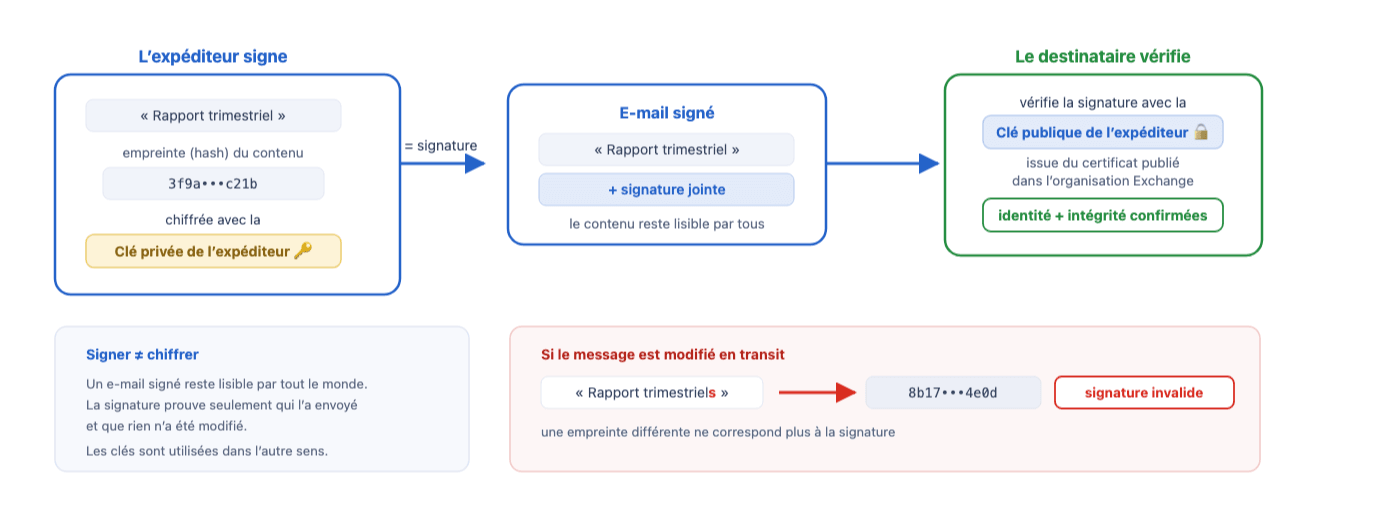
1. Le client de messagerie calcule une empreinte (hash) du contenu de l'e-mail.
2. Cette empreinte est chiffrée avec la clé privée de l'expéditeur : cela forme la signature.
3. Le client de messagerie du destinataire vérifie la signature avec la clé publique de l'expéditeur, récupérée via son certificat publié dans l'organisation Exchange.
Toute modification du message invalide la signature.
## En pratique
### Étape 1 : publier son certificat depuis Outlook [](#)
Publier votre certificat le rend accessible dans votre organisation Exchange. Les autres utilisateurs le récupèrent alors automatiquement pour chiffrer les e-mails qu'ils vous adressent et pour vérifier la signature numérique des messages que vous leur envoyez. Vous pouvez ensuite utiliser les autres clients de messagerie.
**Parcourez les 4 onglets ci-dessous dans l'ordre** :
**1. Centre de gestion de la confidentialité**
#### Ouvrir le Centre de gestion de la confidentialité
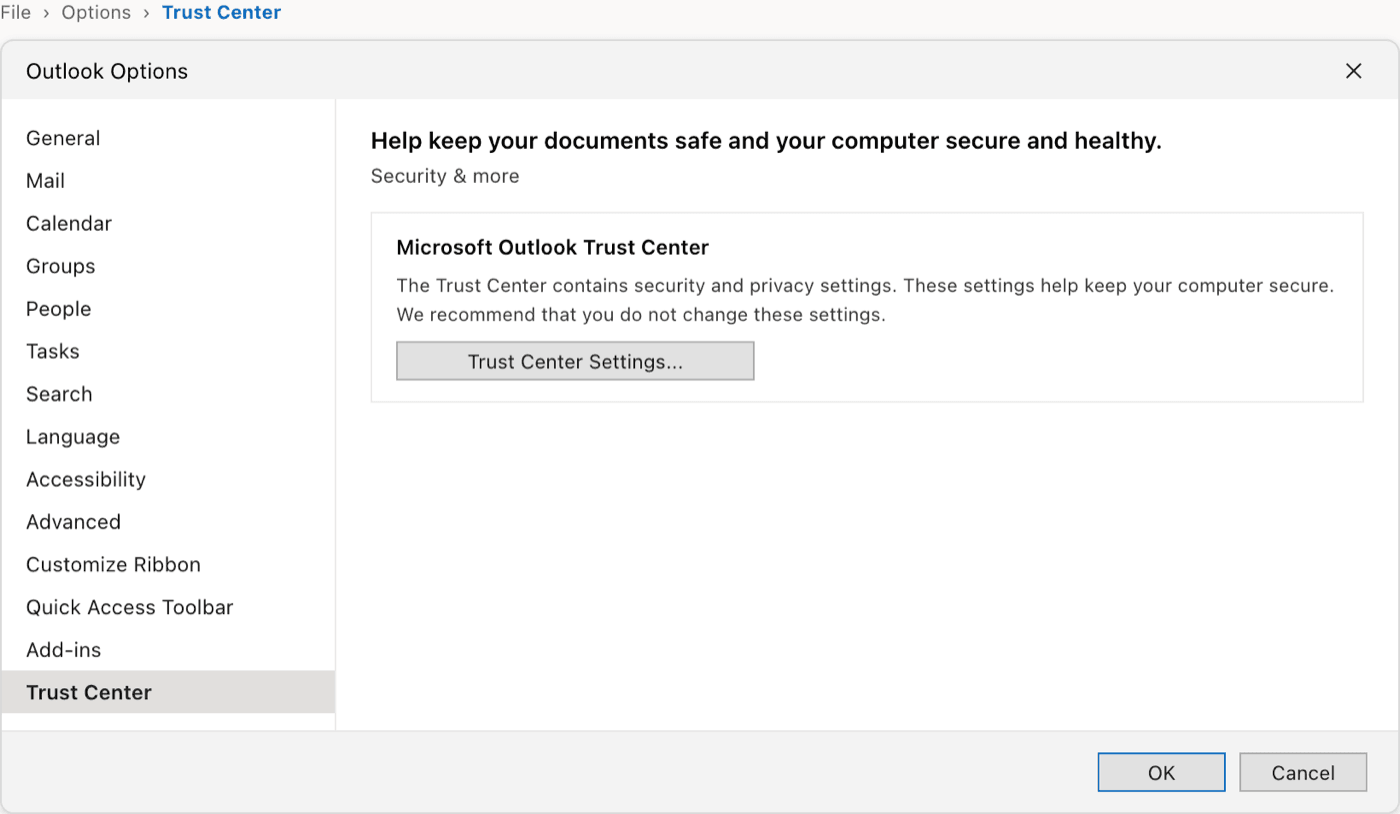
1. Dans Outlook, cliquez sur Fichier, puis sur Options.
2. Dans la liste de gauche, sélectionnez Centre de gestion de la confidentialité, puis cliquez sur Paramètres du Centre de gestion de la confidentialité....
3. Ouvrez la section Sécurité du courrier électronique.
**2. Importer le certificat**
#### Importer son certificat
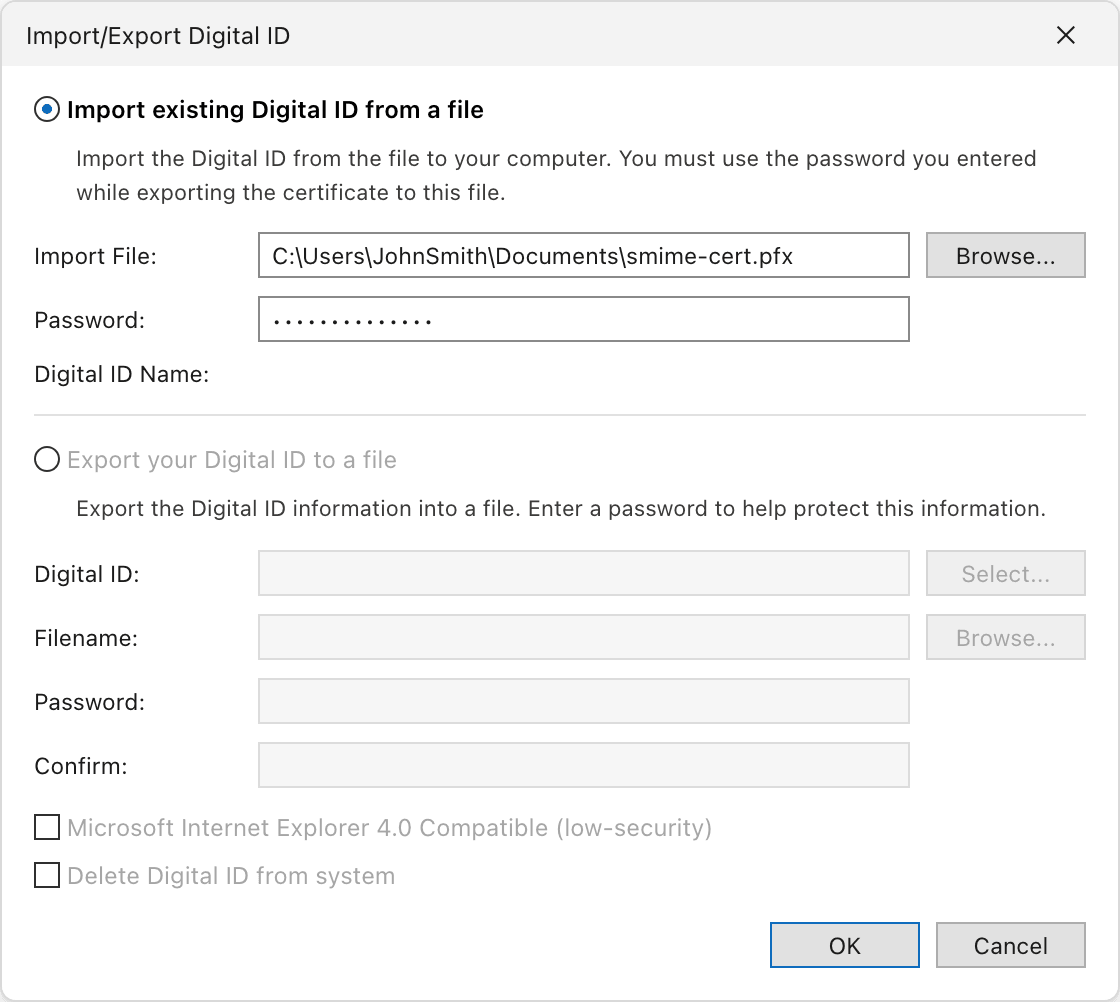
1. Dans la zone **ID numériques (certificats)**, cliquez sur Importer/Exporter....
2. Sélectionnez Importer un ID numérique existant à partir d'un fichier, puis sélectionnez le fichier de votre certificat.
3. Saisissez le mot de passe qui protège le fichier, puis validez avec OK.
**3. Paramètres de sécurité**
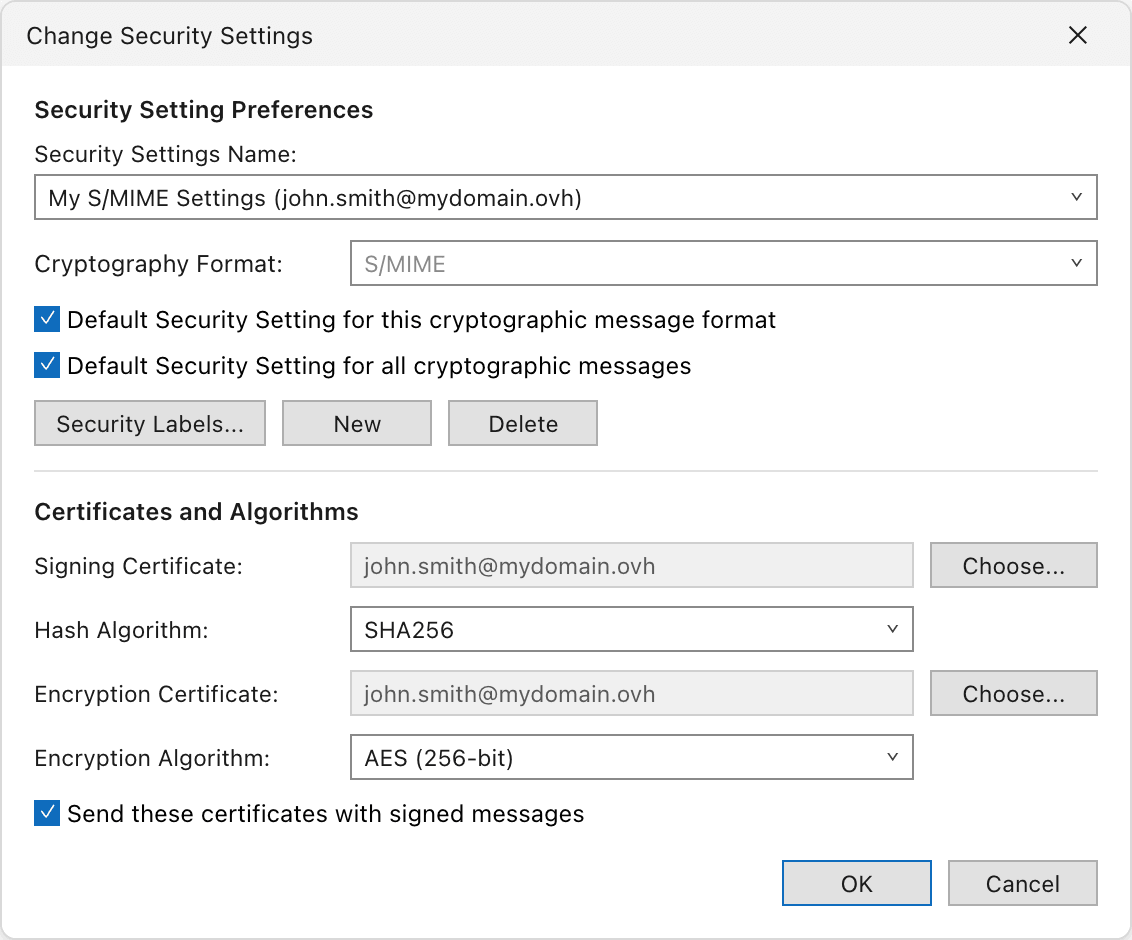
#### Choisir le certificat et l'algorithme
1. De retour dans la section Sécurité du courrier électronique, cliquez sur Paramètres... sous **Courrier électronique chiffré**.
2. Vérifiez que le certificat importé est sélectionné comme **Certificat de signature** et comme **Certificat de chiffrement**.
3. Réglez l'**Algorithme de hachage** sur SHA256.
4. Validez avec OK.
:::warning
**Ne conservez pas SHA1 comme algorithme de hachage.** SHA1 est obsolète pour les signatures numériques : des collisions ont été démontrées contre cet algorithme, si bien qu'une signature calculée avec SHA1 ne garantit plus l'intégrité du message. Choisissez SHA256 ou un algorithme plus robuste.
:::
**4. Publier le certificat**
#### Publier le certificat dans son organisation
1. Dans la zone **ID numériques (certificats)**, cliquez sur Publier dans la liste d'adresses globale....
2. Confirmez la publication.

Votre certificat est désormais publié. Dans Outlook, vous pouvez signer et chiffrer un message depuis l'onglet `Options
` de la fenêtre de rédaction, avec les commandes `Signer
` et `Chiffrer
`.
Lorsqu'un e-mail est signé et/ou chiffré, l'en-tête du message le signale : une icône de cadenas pour le chiffrement et une icône de rosette pour la signature apparaissent à droite, et une ligne **Signé par** indique l'adresse du signataire.
### Étape 2 : configurer ses autres clients [](#)
**Webmail OWA**
#### Trouver les options S/MIME
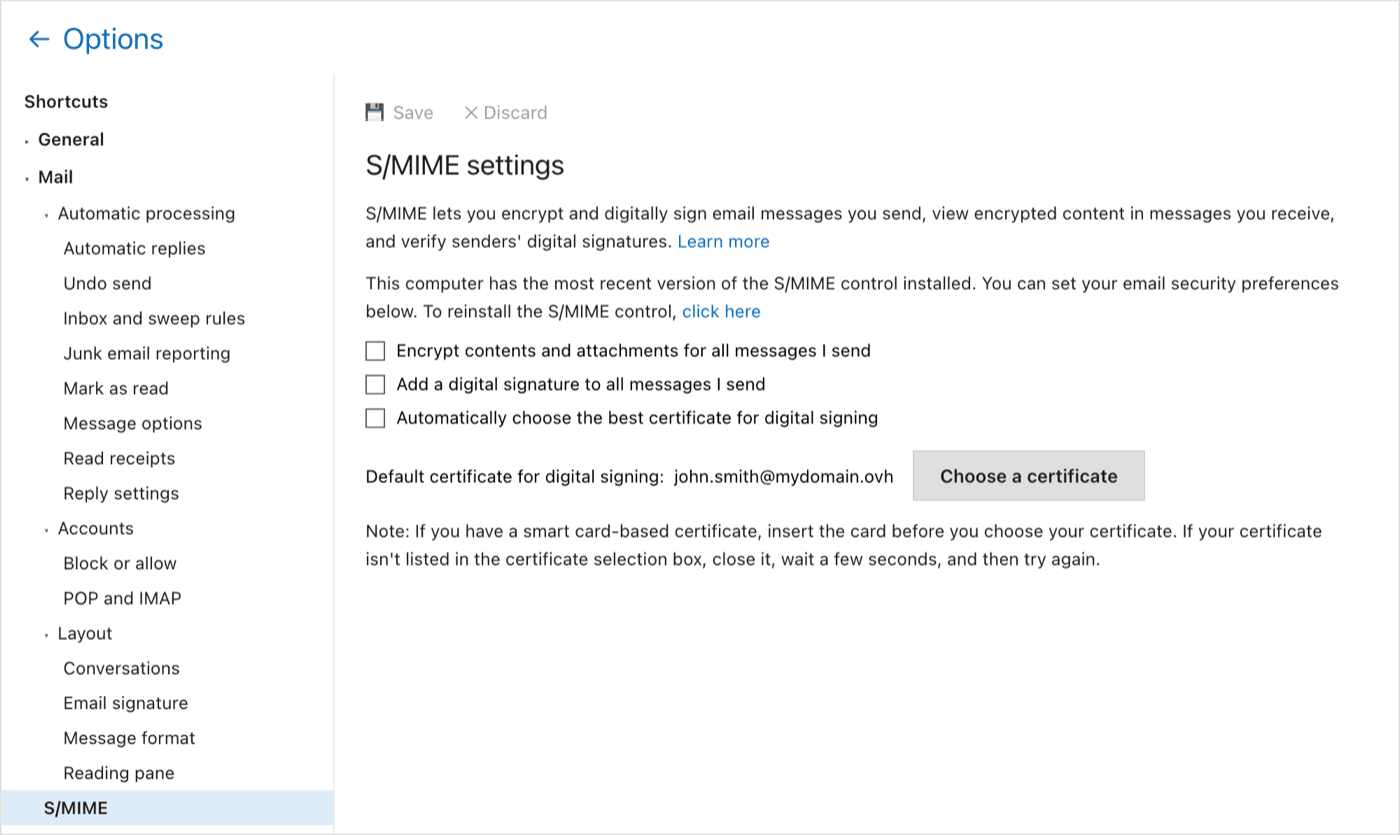
Depuis le webmail OWA, vous pouvez déchiffrer les e-mails reçus et vérifier leur signature, ainsi que signer et chiffrer vos propres messages. Les réglages S/MIME se trouvent dans les options d'OWA, sous Courrier > S/MIME. Cette page permet de chiffrer et de signer numériquement par défaut tous les messages que vous envoyez, et de choisir le certificat utilisé pour la signature.
#### Installer le contrôle S/MIME
Pour lire un e-mail chiffré ou vérifier sa signature, vous devez utiliser un navigateur compatible sur lequel le **contrôle S/MIME** est installé et configuré. Ce contrôle se présente sous forme d'extension de navigateur.
Si le contrôle n'est pas installé, OWA affiche un message contenant un lien de téléchargement direct du contrôle.
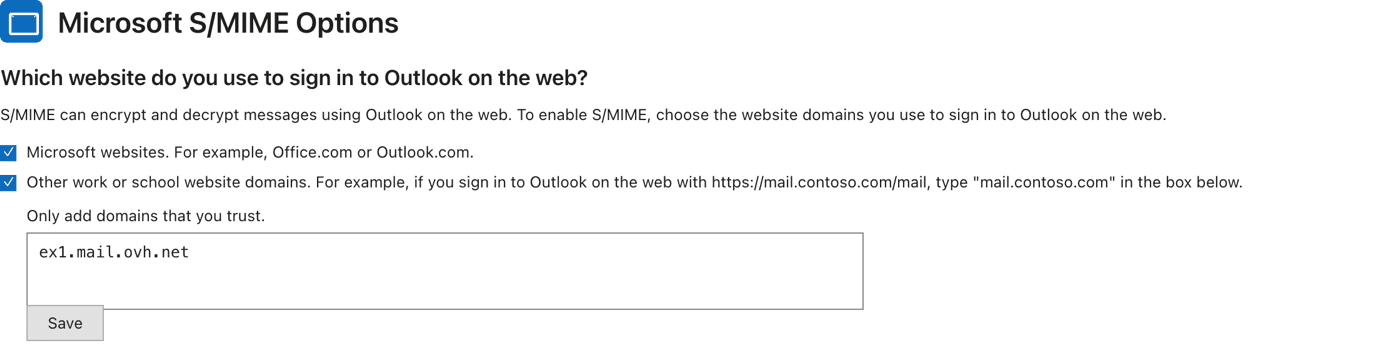
#### Déclarer le domaine du webmail
Une fois le contrôle installé, ouvrez ses réglages et ajoutez à la liste des domaines de confiance le domaine du webmail Exchange qui héberge votre boîte e-mail, puis enregistrez.
:::warning
**Le contrôle ne fonctionne pas dans le volet de lecture.** Ouvrez l'e-mail dans une fenêtre dédiée afin d'utiliser les fonctions S/MIME.
:::
**iOS**
#### Installer le certificat
Le certificat s'installe au niveau du système, au format PKCS #12 (un fichier `.p12` ou `.pfx` contenant à la fois le certificat et sa clé privée, protégé par un mot de passe).
Le plus simple est d'**envoyer le certificat par e-mail à l'utilisateur** : celui-ci appuie ensuite sur la pièce jointe pour lancer l'installation, puis suit les indications du système d'exploitation. Exportez d'abord le certificat depuis Outlook (le bouton Importer/Exporter... utilisé à l'[étape 1](#step-1)) et **protégez cet export avec un mot de passe robuste** : un fichier `.p12` non protégé expose la clé privée, et donc tous les e-mails chiffrés à votre intention.
L'ouverture de la pièce jointe installe un profil de configuration. Terminez l'installation dans Réglages, puis vérifiez le certificat dans Réglages > Général > VPN et gestion de l'appareil.
#### Activer le S/MIME dans l'application Mail
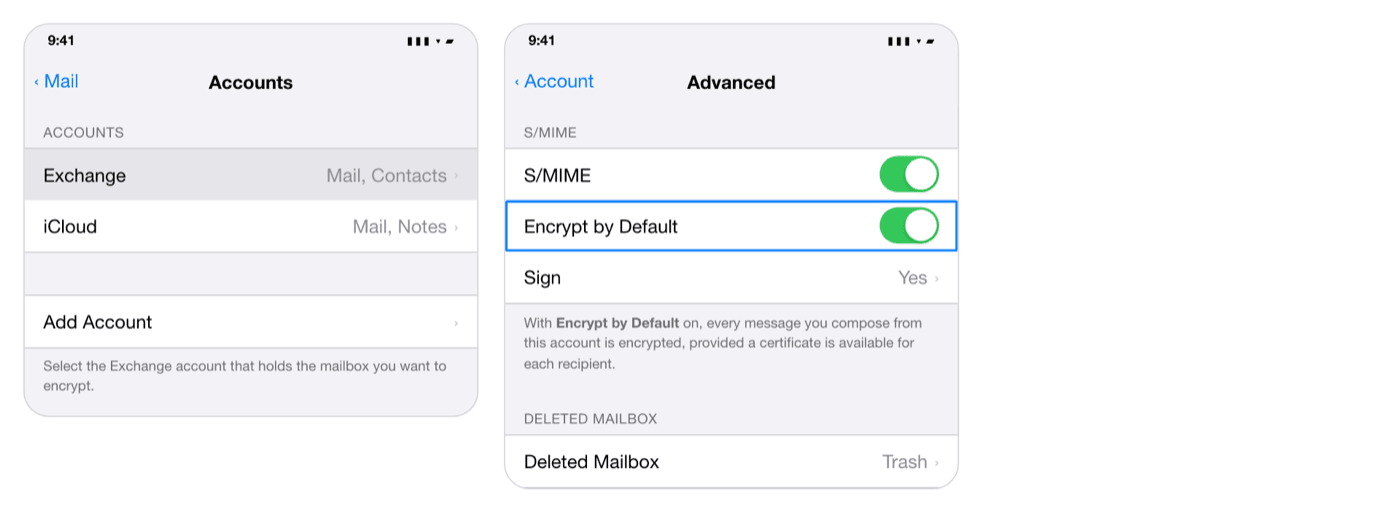
L'application Mail native prend en charge le S/MIME. Une fois le certificat installé, ouvrez Réglages > Mail > Comptes, sélectionnez votre compte Exchange, puis Compte > Avancé. Activez S/MIME, puis Chiffrer par défaut pour chiffrer les messages que vous envoyez ; l'option de signature se trouve dans la même section.
Lors de la rédaction d'un message, l'icône de cadenas dans le champ d'adresse indique l'état du chiffrement et permet de le modifier pour ce message. Comme Outlook, iOS recherche les certificats des destinataires dans la liste d'adresses globale de votre organisation Exchange — d'où la nécessité de publier votre propre certificat.
Pour en savoir plus sur l'application Mail, consultez la page Apple « [Utiliser S/MIME pour envoyer et recevoir des messages chiffrés dans l'app Mail sous iOS](https://support.apple.com/fr-fr/102245) ».
**Android**
Sur Android, le S/MIME nécessite un client de messagerie qui le prend en charge pour Exchange. Le webmail OWA s'ouvre bien dans le navigateur de l'appareil, mais il n'y permet ni la signature, ni le chiffrement, ni le déchiffrement : ces fonctions reposent sur le contrôle S/MIME, qui ne s'installe que sur un navigateur de bureau.
#### Utiliser un client de messagerie compatible
Le certificat s'installe au niveau du système, depuis Paramètres > Sécurité > Chiffrement et identifiants (les noms de menus varient selon le constructeur et la version d'Android).
Le certificat est alors disponible pour le système ; c'est l'application de messagerie qui détermine si vous pouvez signer et chiffrer : choisissez-en une qui annonce explicitement la prise en charge du S/MIME pour Exchange.
:::info
L'application **Gmail** prend en charge le S/MIME dans le cadre d'une organisation Google Workspace gérée. Avec une boîte Exchange OVHcloud, utilisez un client tiers compatible.
:::
#### Outlook pour Android
Microsoft documente le S/MIME dans Outlook mobile **uniquement pour Exchange Online** : la fonctionnalité repose sur une collection de certificats virtuelle configurée côté Exchange Online, et la livraison automatisée des certificats exige Microsoft Intune comme fournisseur d'inscription. Ces prérequis concernent Exchange Online et non les boîtes hébergées sur la plateforme Exchange d'OVHcloud.
Consultez la page Microsoft « [S/MIME pour Outlook pour iOS et Android dans Exchange Online](https://learn.microsoft.com/fr-fr/exchange/clients-and-mobile-in-exchange-online/outlook-for-ios-and-android/smime-outlook-for-ios-and-android) » pour la liste complète des prérequis.
## Limitations
- Pour chiffrer un e-mail, vous devez déjà disposer du certificat du destinataire.
- Sans sauvegarde, la perte du poste ou des certificats entraîne la **perte d'accès aux e-mails chiffrés**. Conservez une copie de votre certificat en lieu sûr.
- Le S/MIME se configure sur chaque client séparément. Sur mobile, l'application Mail d'iOS le prend en charge nativement ; sur Android, utilisez un client de messagerie compatible S/MIME pour Exchange (voir l'[étape 2](#step-2)).
- Si une règle de transport modifie le corps d'un e-mail signé, celui-ci s'affiche comme pièce jointe dans Outlook chez le destinataire.
## Aller plus loin [](#)
[Exchange - Configurer son compte e-mail sur Outlook classique pour Windows](https://docs.ovhcloud.com/fr/guides/web-cloud/email-and-collaborative-solutions/microsoft-exchange/how-to-configure-outlook-2016.md)
[Utiliser son adresse e-mail depuis le webmail Outlook Web App (OWA)](https://docs.ovhcloud.com/fr/guides/web-cloud/email-and-collaborative-solutions/using-the-outlook-web-app-webmail/email-owa.md)
[Configurer la double authentification sur un compte Exchange](https://docs.ovhcloud.com/fr/guides/web-cloud/email-and-collaborative-solutions/microsoft-exchange/manage-2fa-exchange.md)
Échangez avec notre [communauté d'utilisateurs](https://community.ovhcloud.com/).