---
title: "Exchange - Créer un groupe de contacts"
description: "Retrouvez ici la mise en place et l’utilisation de groupe via votre compte Exchange"
url: https://docs.ovhcloud.com/fr/guides/web-cloud/email-and-collaborative-solutions/microsoft-exchange/feature-groups
lang: fr
lastUpdated: 2025-04-28
---
# Exchange - Créer un groupe de contacts
## Objectif
Grâce aux groupes Exchange, de nombreux participants peuvent communiquer par envoi d’e-mails à une seule adresse, celle du groupe. Cette fonction collaborative vous permet de créer et gérer des listes de diffusion constituées aussi bien d’utilisateurs d’Exchange que de contacts externes.
**Ce guide va vous expliquer comment utiliser les groupes Exchange via l’espace client OVHcloud et le service Outlook Web App (OWA).**
## Prérequis
- Avoir souscrit une [solution Exchange OVHcloud](https://www.ovhcloud.com/fr/emails/hosted-exchange/)
***
### Accès à l'espace client OVHcloud
- **Lien direct :** Exchange
- **Pour accéder à vos services :** Web Cloud > Exchange > Sélectionnez votre plateforme
***
## En pratique
### Créer un nouveau groupe
Cliquez sur l'onglet `Groupes
` dans le menu horizontal.
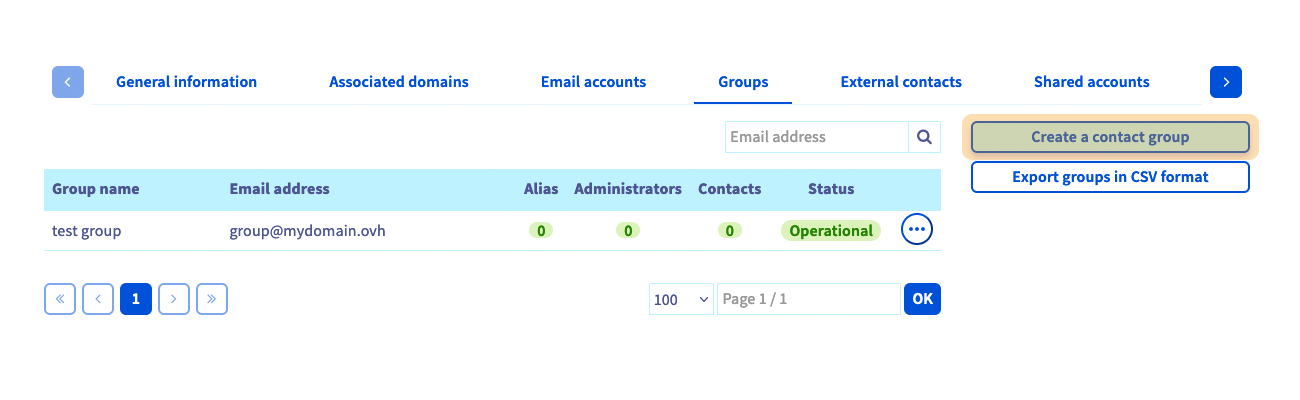
Cliquez sur `Créer un groupe de contacts
` afin d’ouvrir une nouvelle fenêtre à partir de laquelle vous pourrez définir les paramètres du groupe :
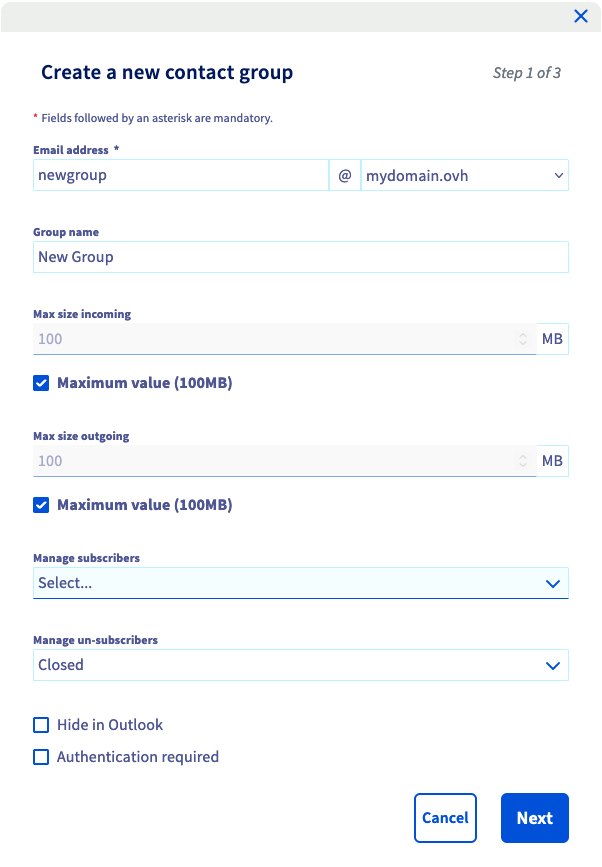
- **Adresse e-mail** : Définissez une nouvelle adresse pour envoyer des messages à la liste de diffusion. Veillez à ne pas utiliser une adresse déjà fonctionnelle.
- **Nom du Groupe** : Utilisez le nom apparaissant dans votre espace client OVHcloud et dans votre [messagerie Web OVHcloud](https://www.ovhcloud.com/fr/mail/) (OWA).
- **Taille maximale d’entrée ou de sortie** : Vous pouvez spécifier la taille maximale des e-mails entrants et des e-mails sortants.
- **Masquer dans Outlook** : Lorsque cette case est cochée, l’adresse du groupe ne s’affichera pas dans la liste des adresses du service Exchange.
- **Authentification requise** : Lorsque cette case est cochée, seuls les utilisateurs de la même plate-forme pourront envoyer des messages avec l’adresse du groupe.
Cliquez sur `Suivant
` pour continuer.
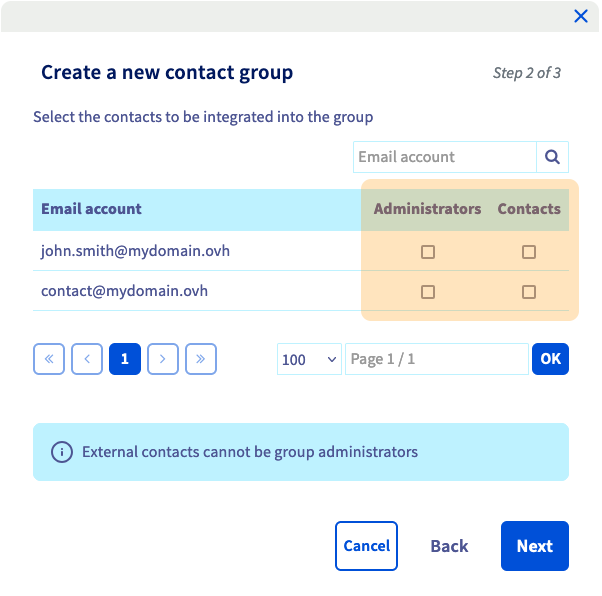
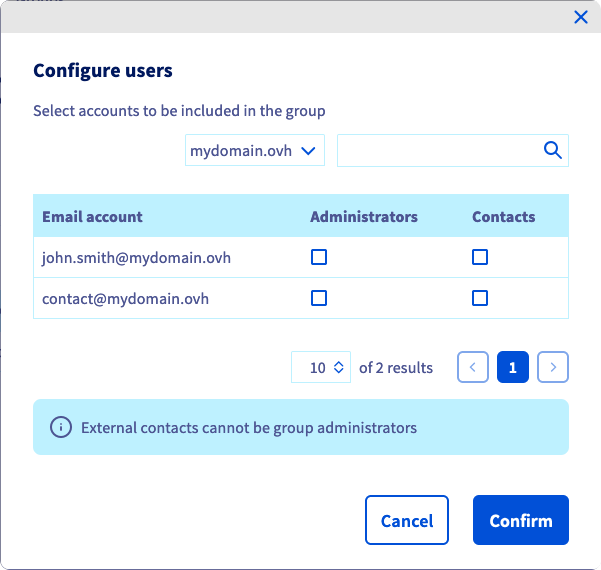
Sur la deuxième page, sélectionnez les **Contacts** du groupe et désignez les **Administrateurs**. Ces choix se feront uniquement parmi les adresses e-mail et les contacts externes déjà répertoriés dans le service.
- **Administrateurs** : Comptes e-mail autorisés à envoyer un e-mail à l'ensemble des contacts du groupe.
- **Contacts** : Comptes e-mail qui recevront les e-mails envoyés au groupe par les administrateurs.
:::info
Veuillez noter que les administrateurs doivent être configurés en tant que **Contacts** afin de recevoir les e-mails du groupe.
:::
Cliquez sur `Suivant
` pour continuer et cliquez sur `Confirmer
` pour finaliser vos choix.
### Gérer les groupes
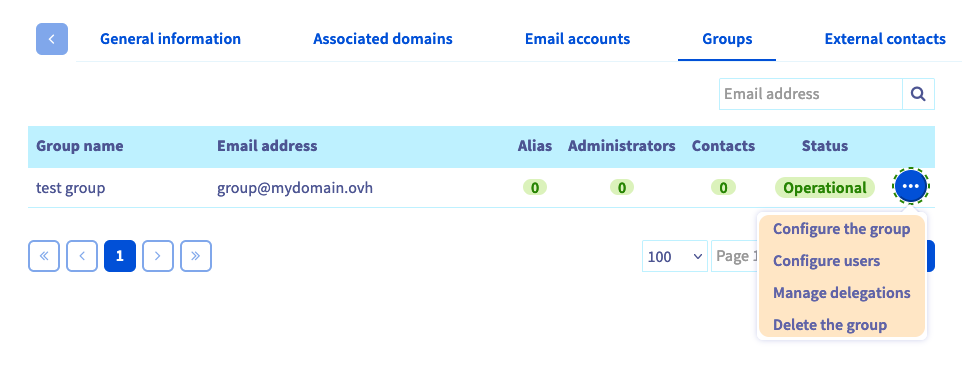
Après la création de votre groupe, vous pouvez modifier les paramètres que vous avez définis. Pour cela, cliquez sur `...
` à droite du groupe dans le tableau.
#### Gérer les utilisateurs d'un groupe
Pour ajouter des `Contacts`
à votre groupe ou définir les `Administrateurs`
, cliquez sur le bouton `...
` puis sur `Configurer les utilisateurs
`. Cochez les attributs que vous souhaitez attacher aux adresses e-mail de la colonne `Compte e-mail`
.
:::info
Un groupe peut contenir un nombre maximum de 10 000 contacts.
:::
#### Gérer les délégations d'un groupe
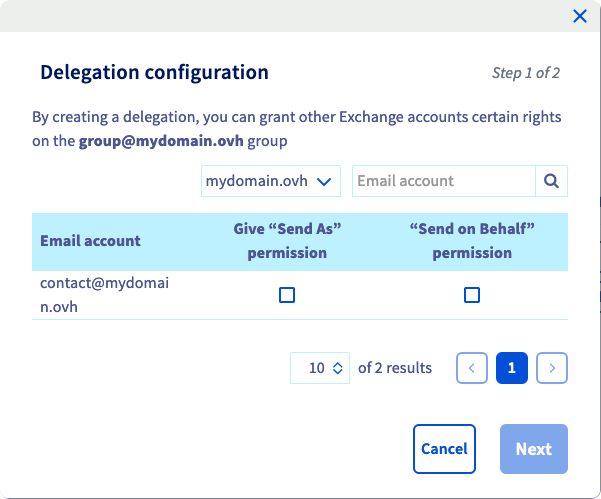
L’option `Configurer les délégations
` du menu s’affichera. Cette option vous permet de déléguer l’accès de la même manière qu’on le fait pour un compte Exchange. Retrouvez tous les détails dans [ce guide](/fr/guides/web-cloud/email-and-collaborative-solutions/microsoft-exchange/permissions-delegation.md)
.
:::info
Veuillez noter que chaque modification à ce service peut prendre quelques minutes pour être appliquée. Vous pouvez vérifier l’état de la plupart des opérations en sélectionnant les options `Plus
` et `Tâches récentes
` à partir du menu horizontal.
:::
### Écrivez à un groupe via OWA
Vous pouvez déjà tester votre liste de diffusion via [la messagerie Web d’OVHcloud](https://www.ovhcloud.com/fr/mail/) (OWA). Il suffit d’envoyer un e-mail à l’adresse du groupe.
## Aller plus loin [](#)
[Déléguer des permissions sur un compte Exchange](/fr/guides/web-cloud/email-and-collaborative-solutions/microsoft-exchange/permissions-delegation.md)
[Consulter son compte Exchange depuis l’interface OWA](/fr/guides/web-cloud/email-and-collaborative-solutions/using-the-outlook-web-app-webmail/email-owa.md)
[Partager des calendriers via l’interface OWA](/fr/guides/web-cloud/email-and-collaborative-solutions/using-the-outlook-web-app-webmail/owa-calendar-sharing.md)
Pour des prestations spécialisées (référencement, développement, etc), contactez les [partenaires OVHcloud](https://partner.ovhcloud.com/fr/directory/).
Si vous souhaitez bénéficier d'une assistance à l'usage et à la configuration de vos solutions OVHcloud, nous vous proposons de consulter nos différentes [offres de support](https://www.ovhcloud.com/fr/support-levels/).
Échangez avec notre [communauté d'utilisateurs](https://community.ovhcloud.com/community/fr).