---
title: "Private Exchange - Sauvegarder ses comptes e-mail avec Veeam Backup for Microsoft 365"
description: "Découvrez comment sauvegarder les comptes e-mail de votre plateforme Private Exchange avec Veeam Backup for Microsoft 365"
url: https://docs.ovhcloud.com/fr/guides/web-cloud/email-and-collaborative-solutions/microsoft-exchange/exchange-veeam-backup
lang: fr
lastUpdated: 2024-12-06
---
# Private Exchange - Sauvegarder ses comptes e-mail avec Veeam Backup for Microsoft 365
## Objectif
Vous souhaitez sauvegarder vos comptes e-mail hébergés sur une plateforme Private Exchange OVHcloud ? Utilisez le logiciel Veeam Backup for Microsoft 365. Ce guide vous détaille tous les éléments nécessaires pour installer, configurer et utiliser Veeam Backup pour vos comptes e-mail.
**Découvrez comment sauvegarder les comptes e-mail de votre plateforme Private Exchange avec Veeam Backup for Microsoft 365.**
## Prérequis
- Avoir souscrit à une [offre Private Exchange OVHcloud](https://www.ovhcloud.com/fr/emails/private-exchange/) et créé des comptes e-mails sur celle-ci.
- [Télécharger Veeam Backup for Microsoft 365](https://www.veeam.com/products/free/backup-microsoft-office-365.html) sur un ordinateur sous Microsoft Windows 10 minimum.
***
### Accès à l'espace client OVHcloud
- **Lien direct :** Exchange
- **Pour accéder à vos services :** Web Cloud > Exchange > Sélectionnez votre plateforme
***
## En pratique
### Installer Veeam Backup [](#)
Téléchargez la dernière version de [Veeam Backup for Microsoft 365](https://www.veeam.com/products/free/backup-microsoft-office-365.html) depuis le site de Veeam.
Suivez les étapes d'installation en cliquant successivement sur les 8 onglets ci-dessous :
**Etape 1**
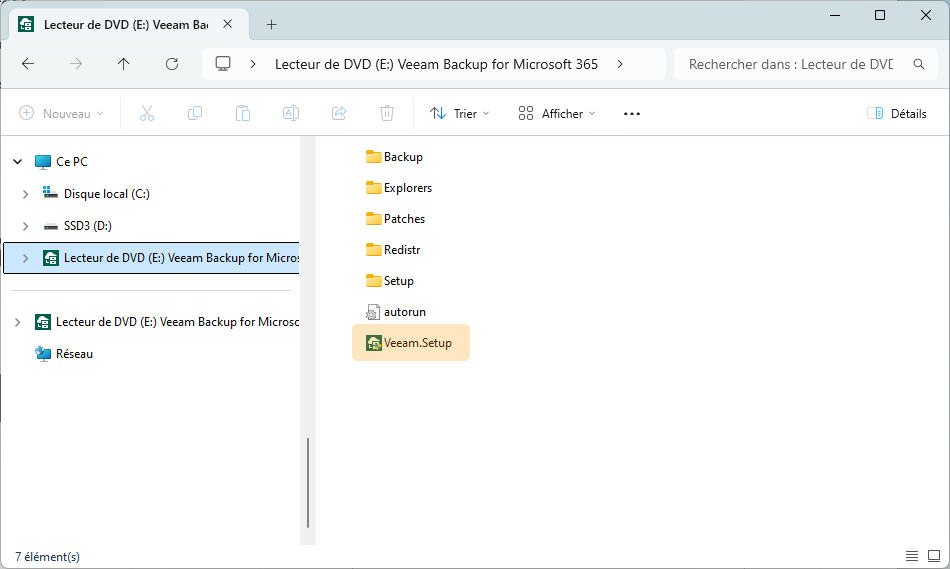
- Lancez le fichier téléchargé au format `.iso` pour monter le DVD virtuel.
- Ouvrez le DVD virtuel `Veeam Backup for Microsoft 365` monté sur votre ordinateur, puis exécutez le fichier d'installation `Veeam.Setup.exe`.
**Etape 2**
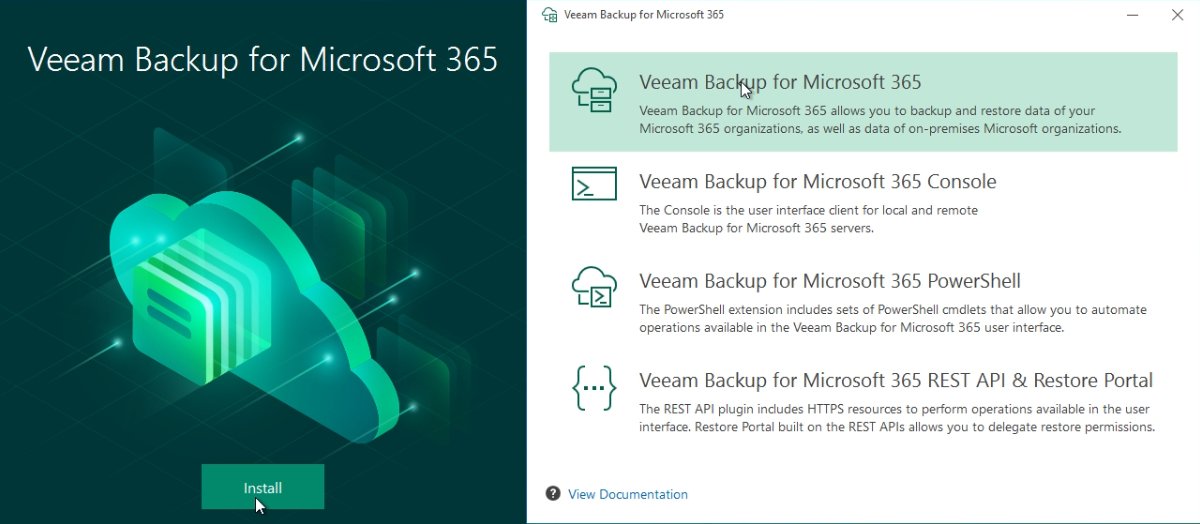
Cliquez sur Install, puis sélectionnez le premier élément de la liste `Veeam Backup for Microsoft 365` pour installer l'ensemble des composants.
**Etape 3**
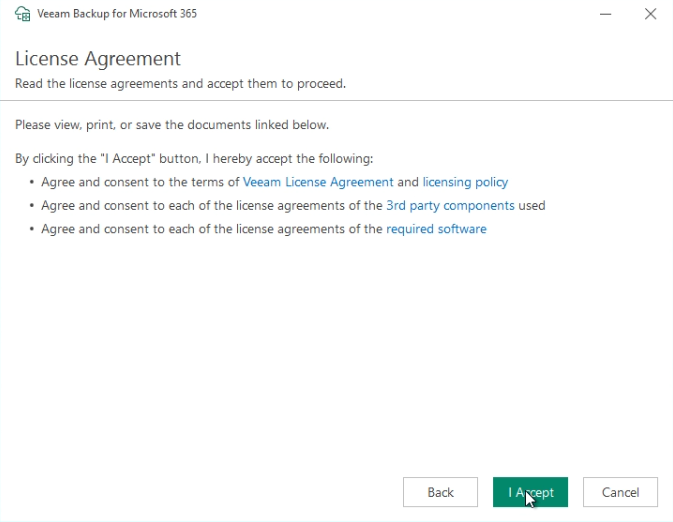
Lisez et validez les conditions générales d'utilisation de Veeam Backup en cliquant sur I Accept.
**Etape 4**
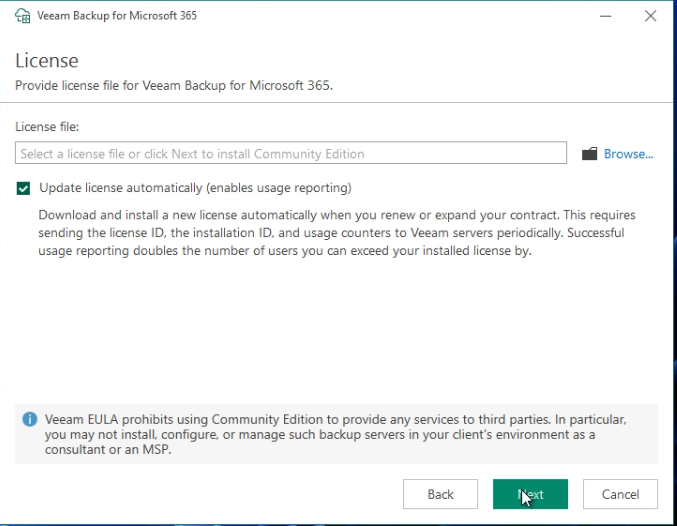
- Si vous possédez une licence Veeam Backup, vous pouvez la charger depuis votre ordinateur en cliquant sur le bouton Browse....
- Laissez la case `Update license automatically` cochée.
- Cliquez sur Next pour passer à l'étape suivante.
:::info
Sans licence, l'utilisation de Veeam Backup est **limitée à 10 comptes e-mail**.
:::
**Etape 5**
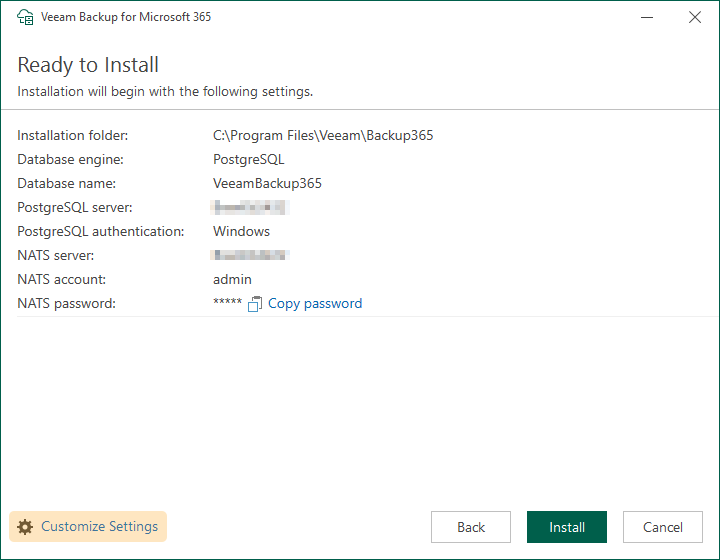
- Le tunnel d'installation définit automatiquement les identifiants de l'instance de base de données et du serveur NATS. Récupérez les éléments indiqués sur la fenêtre ci-dessous ou cliquez sur Customize Settings pour définir vous-même les paramètres.
- Lancez l'installation en cliquant sur Install.
- À l'issue de cette installation, vous pouvez passer au chapitre [Configurer Veeam Backup](#configure-veeam).
:::warning
Si Veeam Backup a déjà été installé sur votre ordinateur et/ou que vous n'obtenez pas la même fenêtre que ci-dessous, **passez à l'étape 6**.
:::
**Etape 6**
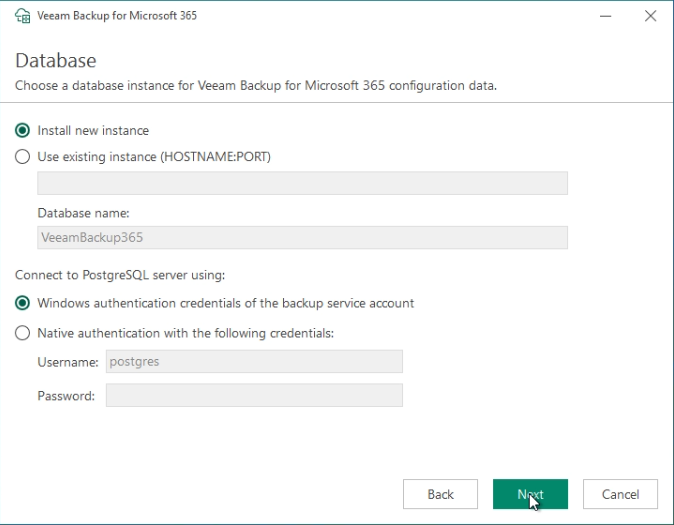
- Si vous n'avez pas d'instance de base de données Veeam Backup, vous pouvez en créer une en cliquant directement sur Next.
- **OU** vous pouvez vous connecter à une instance existante en sélectionnant `Use existing instance` et `Native authentication with the following credentials`, puis en remplissant les informations de connexion.
**Etape 7**
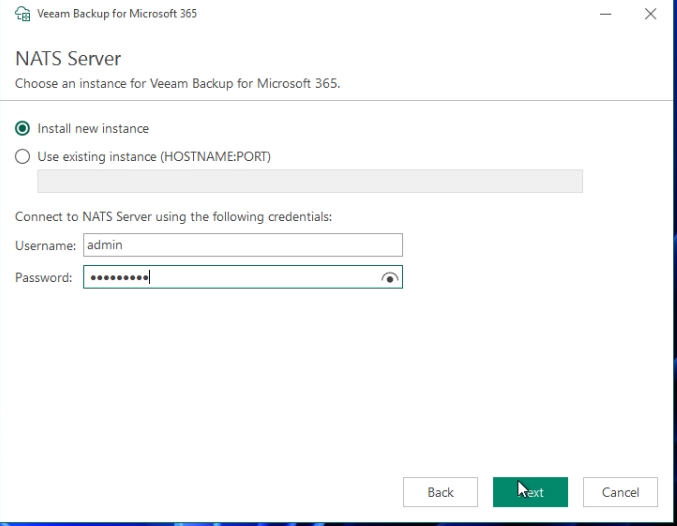
- Pour une nouvelle instance, saisissez un nom d'utilisateur (`Username`) et un mot de passe (`Password`) fort. Si vous avez déjà une instance existante, sélectionnez `Use existing instance` et saisissez les informations correspondantes.
- Cliquez sur Next pour passer à l'étape suivante.
**Etape 8**
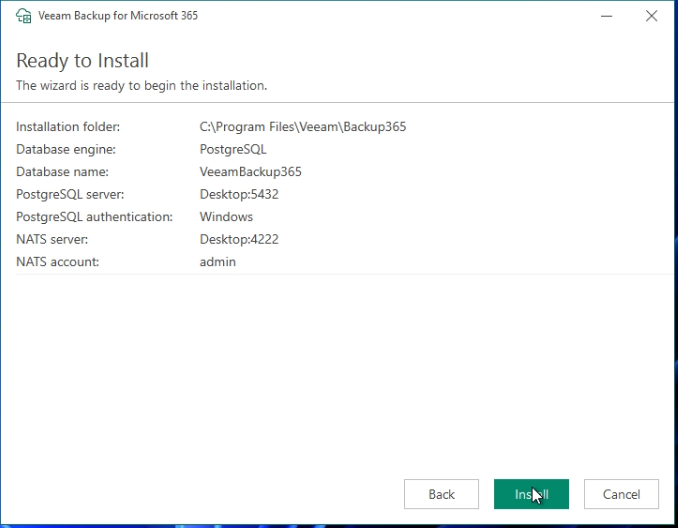
Lancez l'installation en cliquant sur Install.
### Configurer Veeam Backup [](#)
#### Connecter Veeam Backup à votre plateforme Exchange
Découvrez comment ajouter votre plateforme Exchange à Veeam Backup avant de pouvoir créer des opérations de sauvegarde sur vos comptes e-mail.
Suivez les étapes de configuration en cliquant successivement sur les 10 onglets ci-dessous :
**Etape 1**
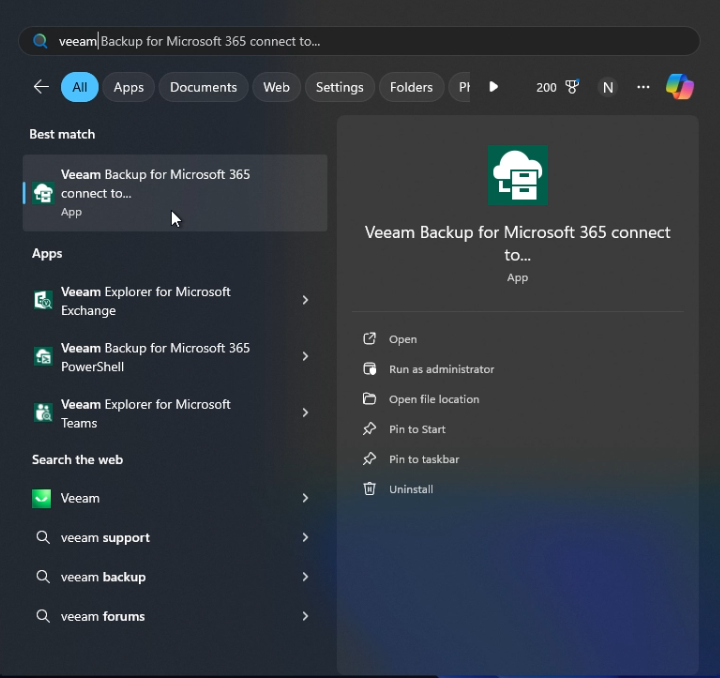
Lancez l'application `Veeam Backup for Microsoft 365` depuis le menu Windows ou sur votre bureau.
**Etape 2**
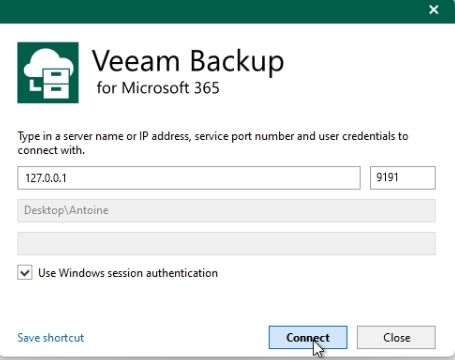
Par défaut, Veeam Backup vous propose de vous connecter en local sur votre ordinateur. Cliquez sur Connect.
**Etape 3**
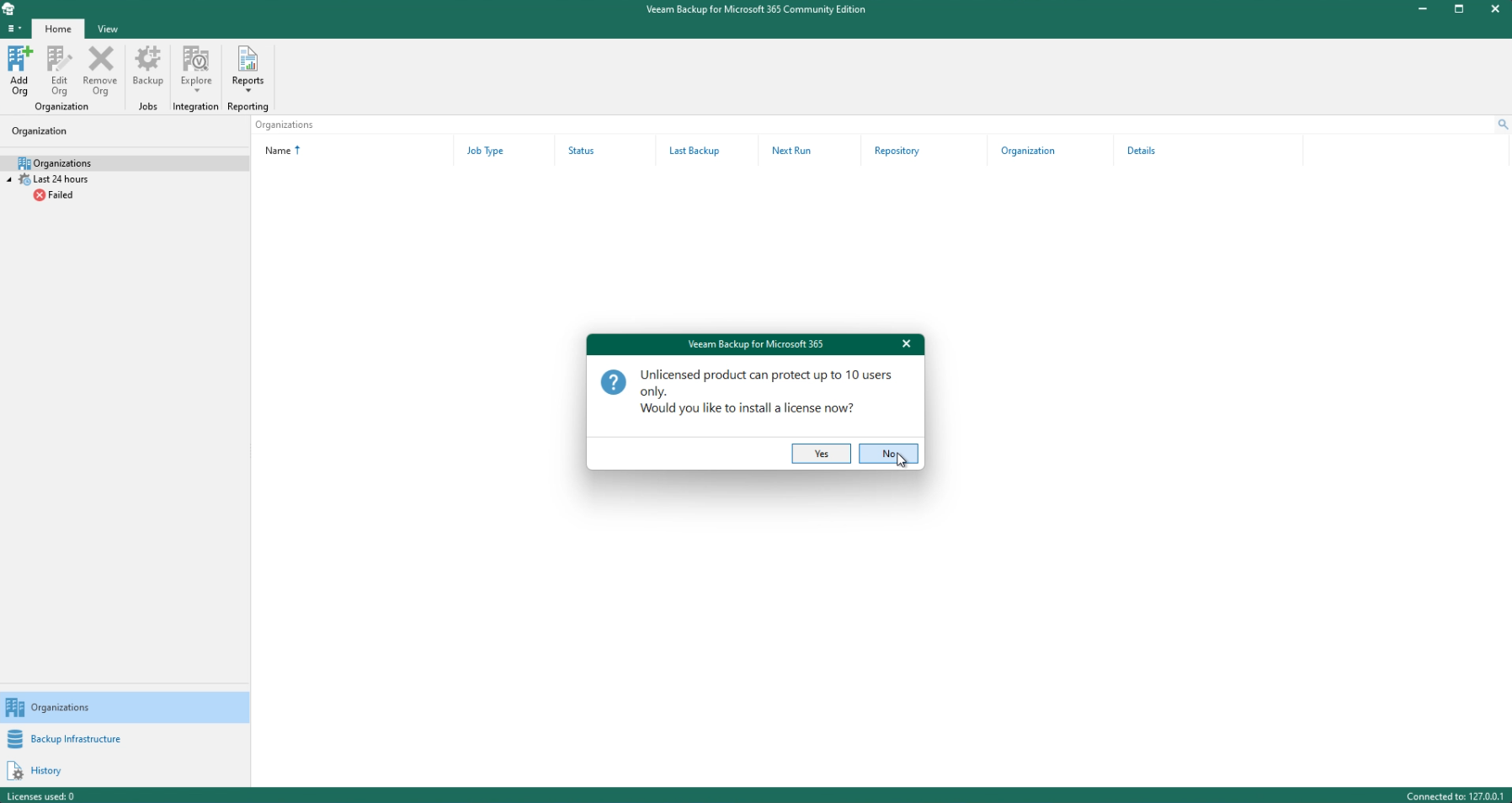
Si vous n'avez pas renseigné de licence, un message vous rappelle que vous êtes limité à 10 utilisateurs (10 comptes e-mail). Cliquez sur No pour continuer ou sur Yes si vous souhaitez associer une licence à votre installation.
**Étape 4**
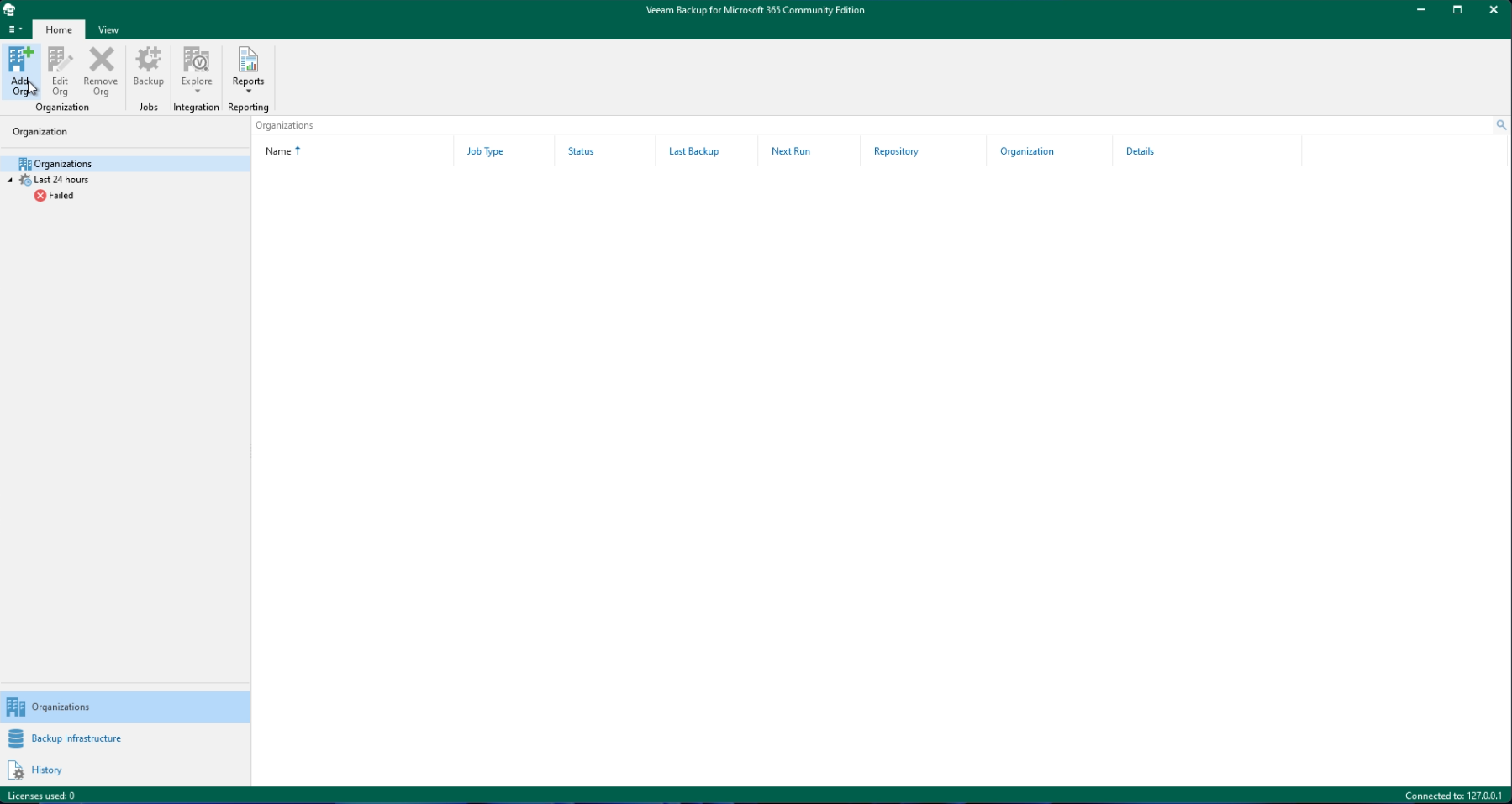
Cliquez sur Add Org en haut à gauche de votre fenêtre.
**Étape 5**
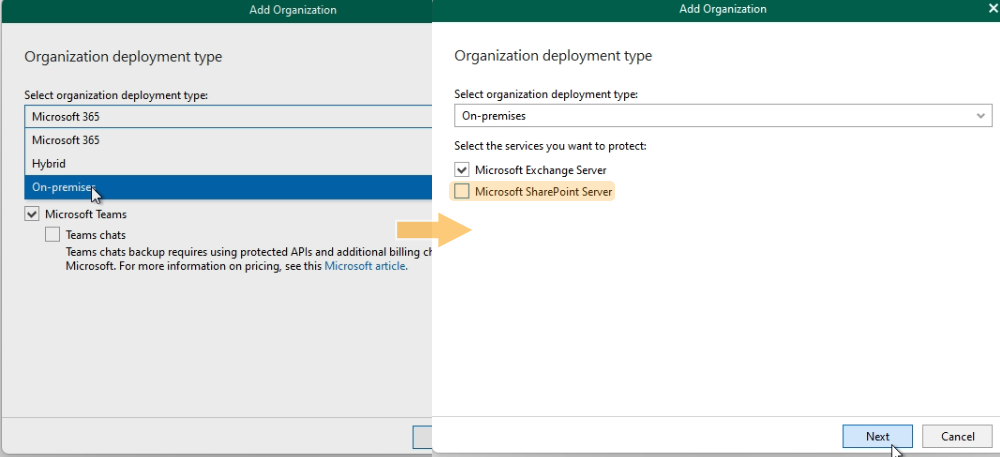
Dans le menu déroulant `Select organization deployment type`, sélectionnez On-premise, puis désélectionnez `Sharepoint Server`.
**Étape 6**
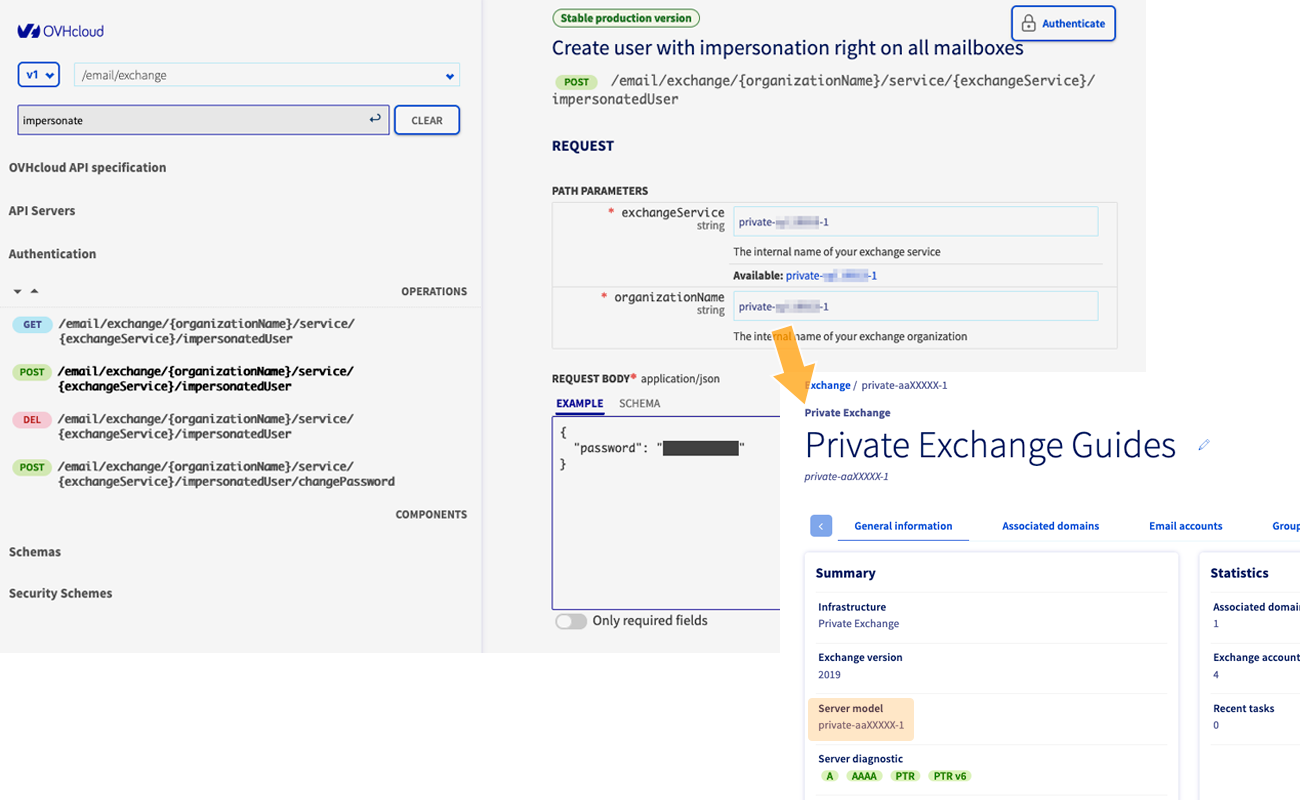
Avant de poursuivre, vous devez créer un utilisateur appelé « Impersonate User » sur votre plateforme Exchange. Pour créer ce type d'utilisateur, connectez-vous aux [API OVHcloud](https://eu.api.ovh.com/) et utilisez l'appel API suivant:
- Dans les cases `exchangeService` et `organizationName` , renseignez la référence de votre plateforme Exchange. Cliquez sur ce lien pour accéder à la section Exchange, puis sélectionnez la plateforme concernée pour retrouver sa référence.
- Saisissez un mot de passe de 15 caractères minimum entre les guillemets, à côté de `"password": `.
- Cliquez sur Execute plus bas pour lancer la création de votre « Impersonate User ».
**Étape 7**
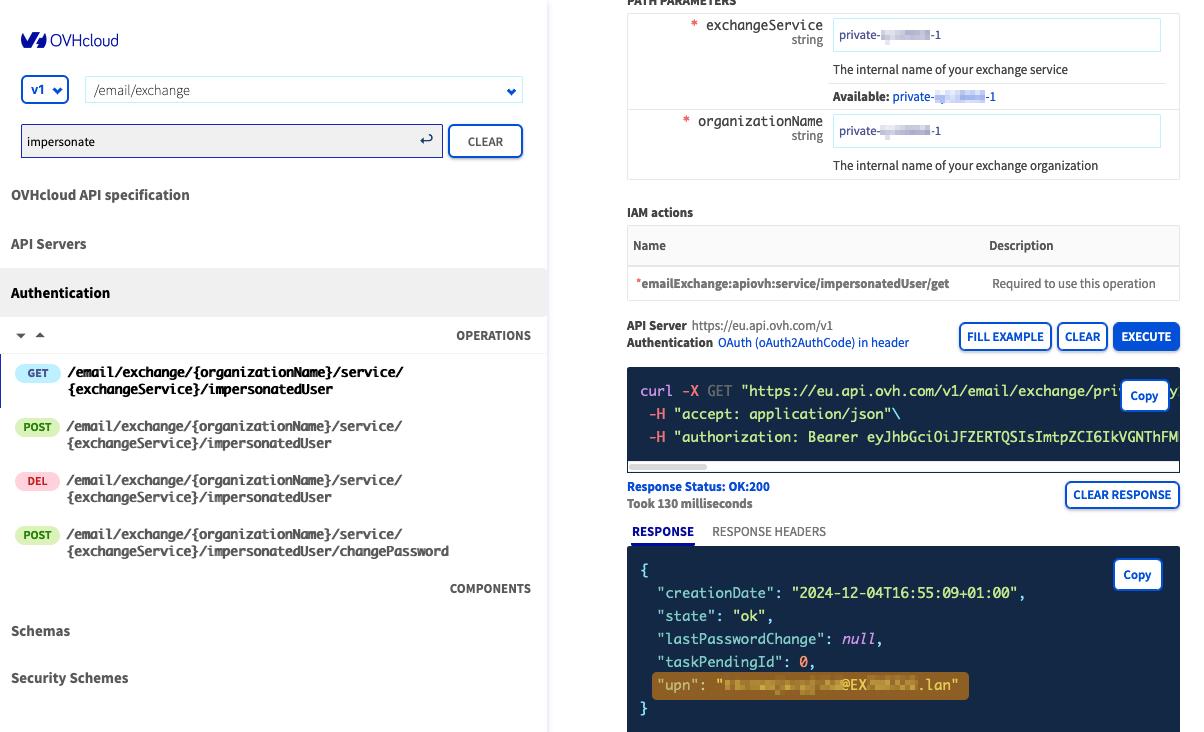
Récupérez le nom de votre « Impersonate User » avec l'appel API suivant :
- Dans les cases `exchangeService` et `organizationName` , renseignez la référence de votre plateforme Exchange que vous avez récupérée à l'étape précédente.
- Cliquez sur Execute plus bas.
- Le nom du « Impersonate User » correspond à la valeur `"upn": ` visible dans la `REPONSE` de l'appel API.
**Étape 8**
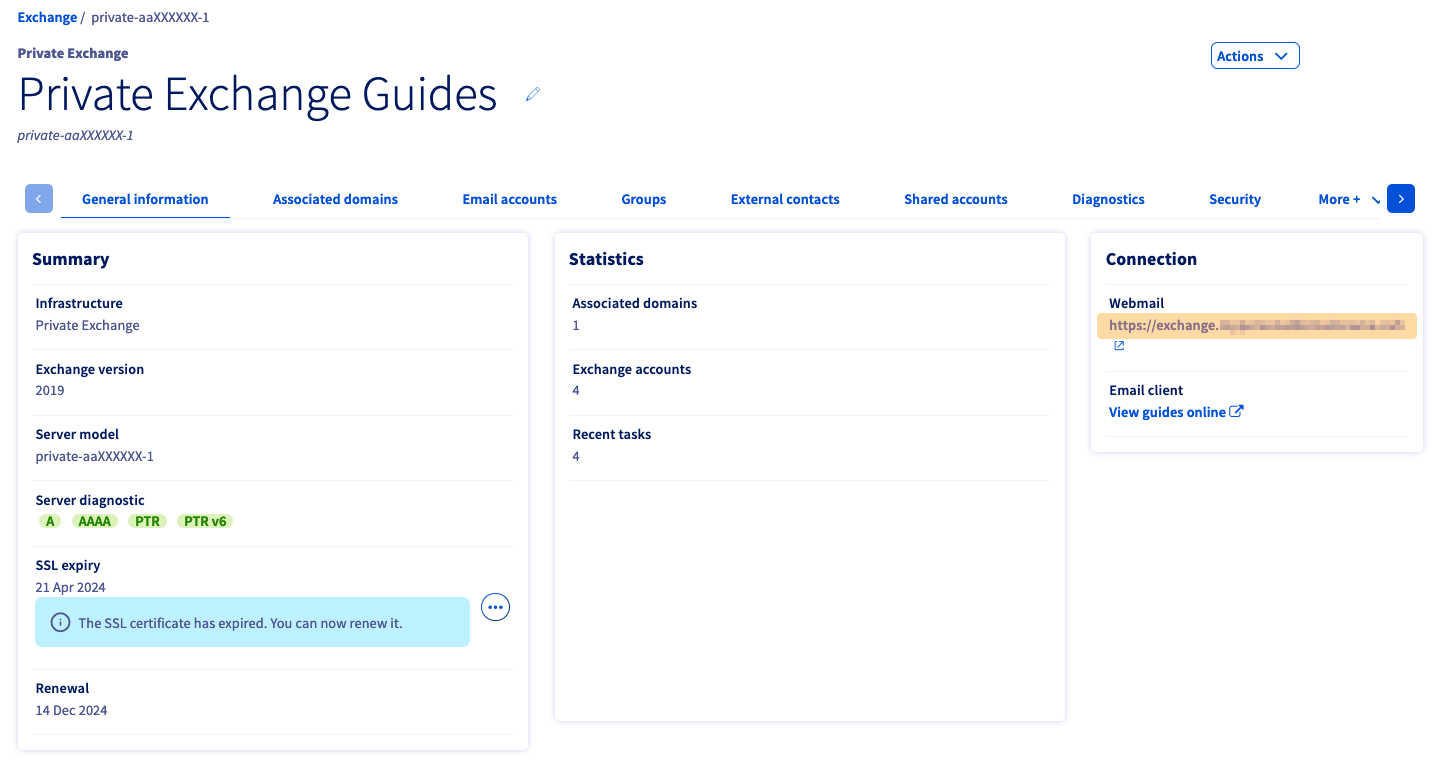
- Relevez le nom d'hôte de votre plateforme Exchange. Cliquez sur ce lien pour accéder à la section Exchange, puis sélectionnez la plateforme concernée.
- Le nom d'hôte correspond à la valeur mentionnée pour accéder au webmail.
**Étape 9**
Depuis l'interface Veeam Backup, saisissez les informations suivantes :
- `Server name` : Nom d'hôte de la plateforme Exchange relevé à l'étape 8, renseignez-le sans le `https://`.
- `Username` : Nom d'utilisateur relevé à l'étape 7 correspondant à l'« Impersonate User ».
- `Password` : Mot de passe de l' « Impersonate User » défini à l'étape 6.
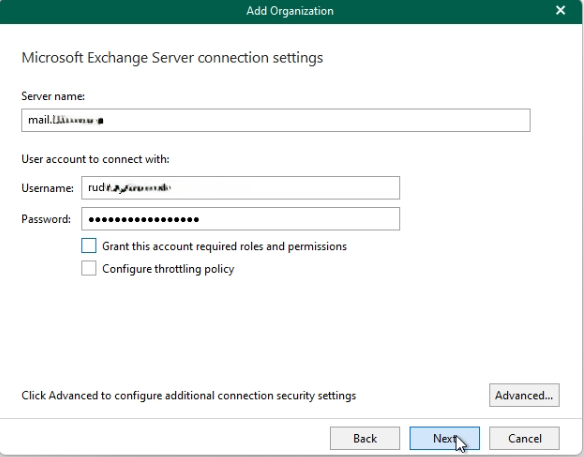
**Étape 10**
- Vous devriez obtenir les mêmes résultats que sur la capture d'écran ci-dessous (ne tenez pas compte de l'avertissement `Check ApplicationImpersanation role`).
- Cliquez sur Finish pour terminer la connexion avec la plateforme Exchange.
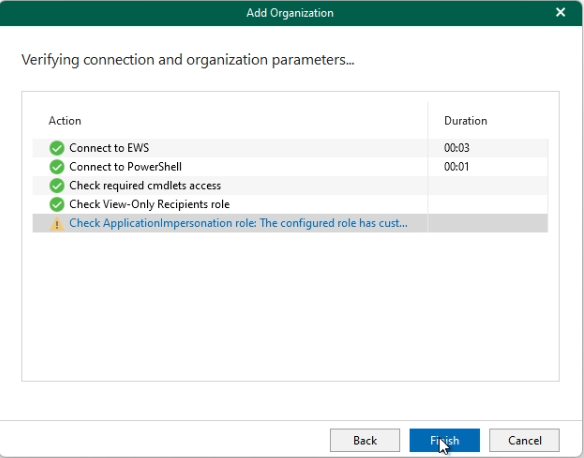
#### Créer des opérations de sauvegarde de comptes e-mail
Une fois que votre plateforme Exchange a été ajoutée à Veeam backup, découvrez comment créer une opération de sauvegarde pour vos comptes e-mail.
Suivez les étapes de création en cliquant successivement sur les 9 onglets ci-dessous :
**Étape 1**
Votre serveur Exchange est visible dans la colonne `Organization` à gauche. Sélectionnez-le.
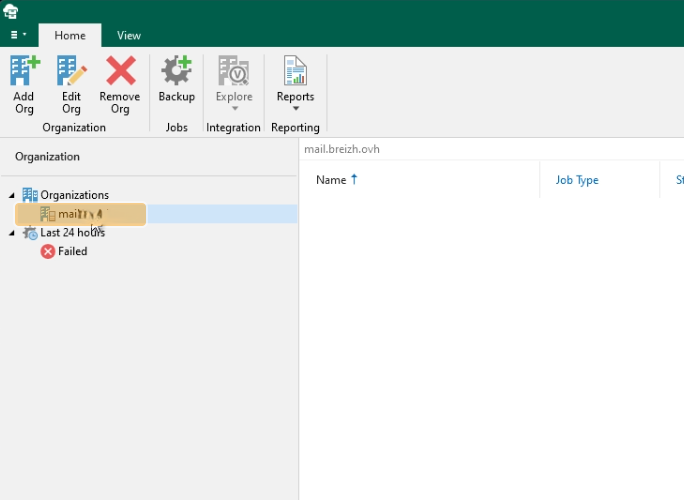
**Étape 2**
Faites un clic droit dans la fenêtre au centre et cliquez sur Add to backup job....
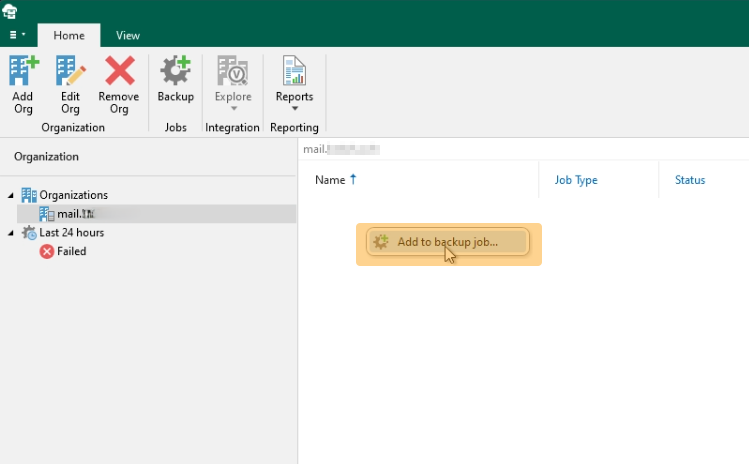
**Étape 3**
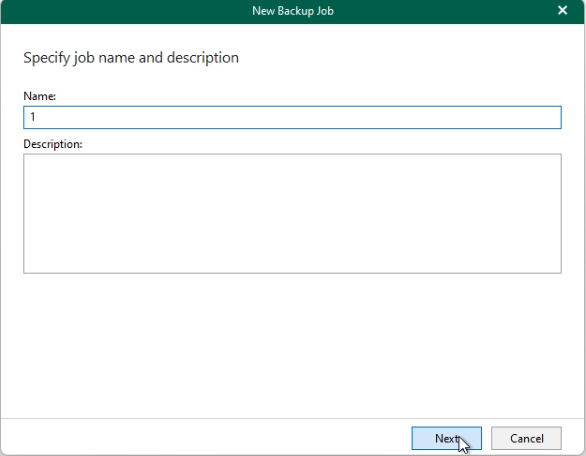
Saisissez un nom et une description pour votre opération de sauvegarde, puis cliquez sur Next.
**Étape 4**
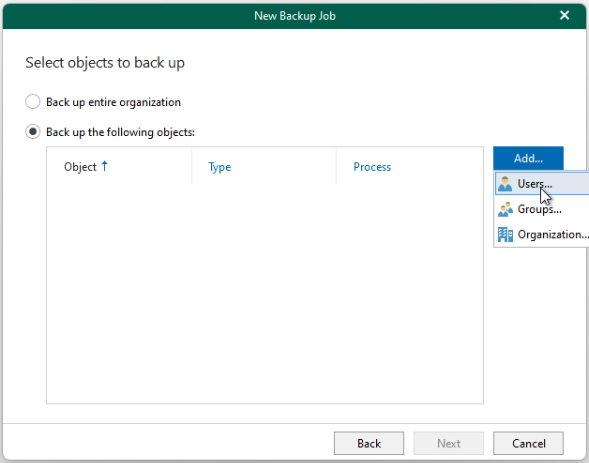
- Sélectionnez Back up the following object.
- Cliquez sur Add, puis sur Users.
**Étape 5**
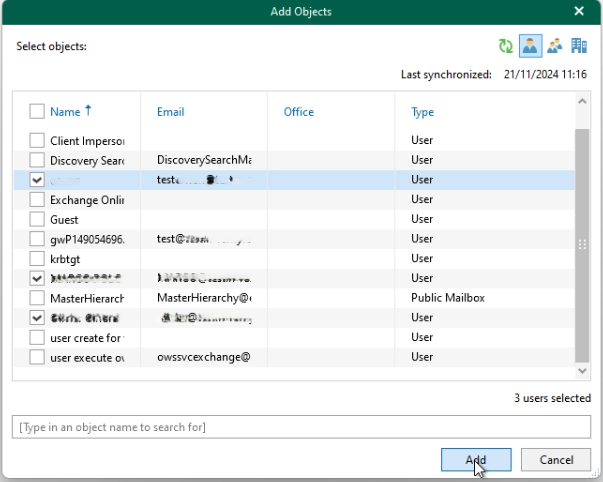
Depuis cette fenêtre, déterminez si votre opération de sauvegarde agit sur un ou plusieurs comptes à la fois.
- Sélectionnez le ou les comptes e-mail que vous souhaitez attribuer à votre opération de sauvegarde.
- Cliquez sur Add lorsque vous avez terminé votre sélection.
**Étape 6**
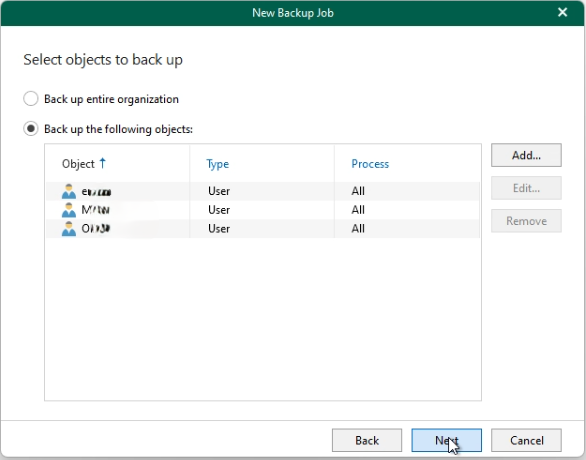
- Les éléments sélectionnés apparaissent dans la fenêtre.
- Cliquez sur Next pour passer à l'étape suivante.
**Étape 7**
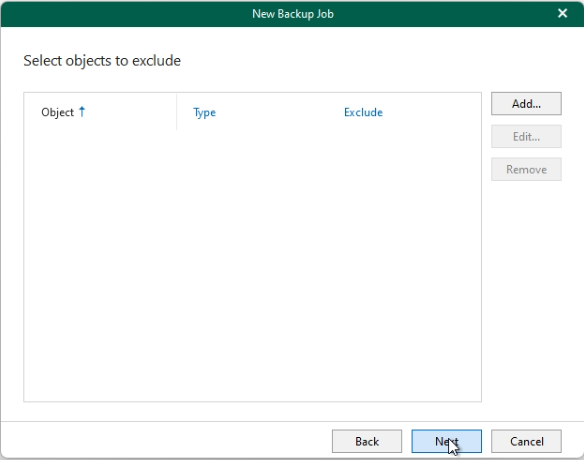
Depuis cette fenêtre, vous pouvez ajouter des règles d'exclusion avec le bouton Add. Celles-ci seront appliquées sur les comptes e-mail sélectionnés précédemment. Vous pouvez par exemple exclure un calendrier ou un dossier spécifique.
:::warning
Si vous souhaitez des règles d'exclusion spécifiques pour chacun des comptes e-mail, il sera nécessaire de créer plusieurs opérations de sauvegarde pour chaque compte e-mail.
:::
- Cliquez sur Next pour passer à l'étape suivante.
**Étape 8**
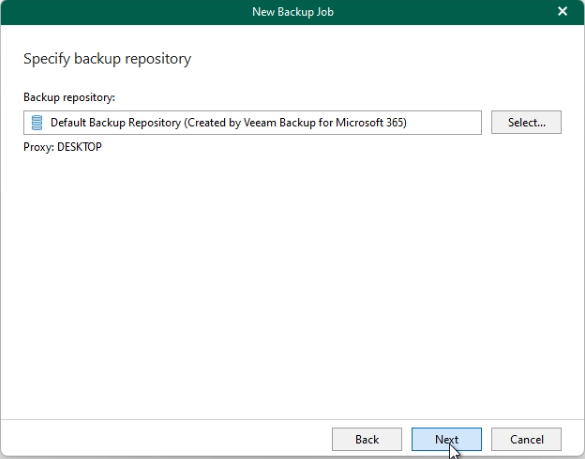
Sélectionnez le dépôt de sauvegarde qui se situe, par défaut, sur votre ordinateur.
**Étape 9**
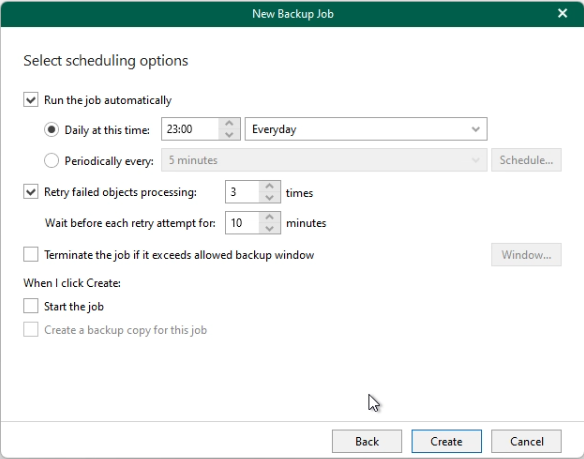
- Depuis cette fenêtre, définissez les options de planification de sauvegarde si vous le souhaitez.
- Cochez `Start the job` si vous souhaitez lancer l'opération de sauvegarde immédiatement.
- Cliquez sur Create pour terminer la création de l'opération de sauvegarde.
#### Lancer une opération de sauvegardes de comptes e-mail
Lorsqu'une opération de sauvegarde est créée, découvrez comment la lancer et récupérer la sauvegarde.
Suivez les étapes de lancement en cliquant successivement sur les 4 onglets ci-dessous :
**Étape 1**
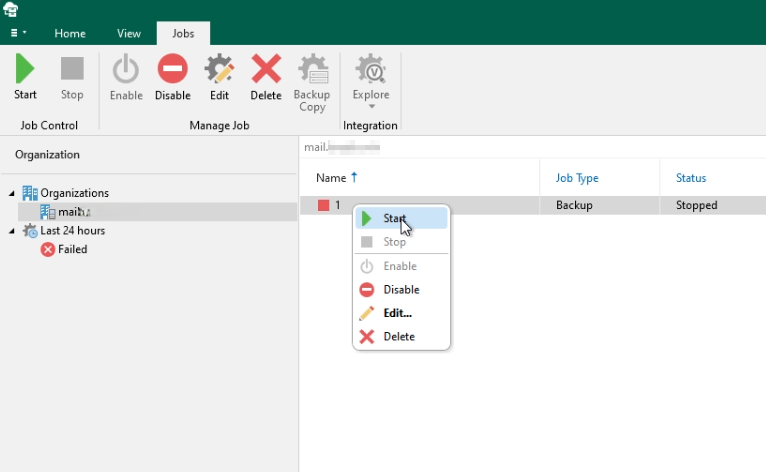
Dans la liste des opérations de sauvegarde, sélectionnez celle que vous souhaitez lancer, faites un clic droit dessus puis cliquez sur Start.
**Étape 2**
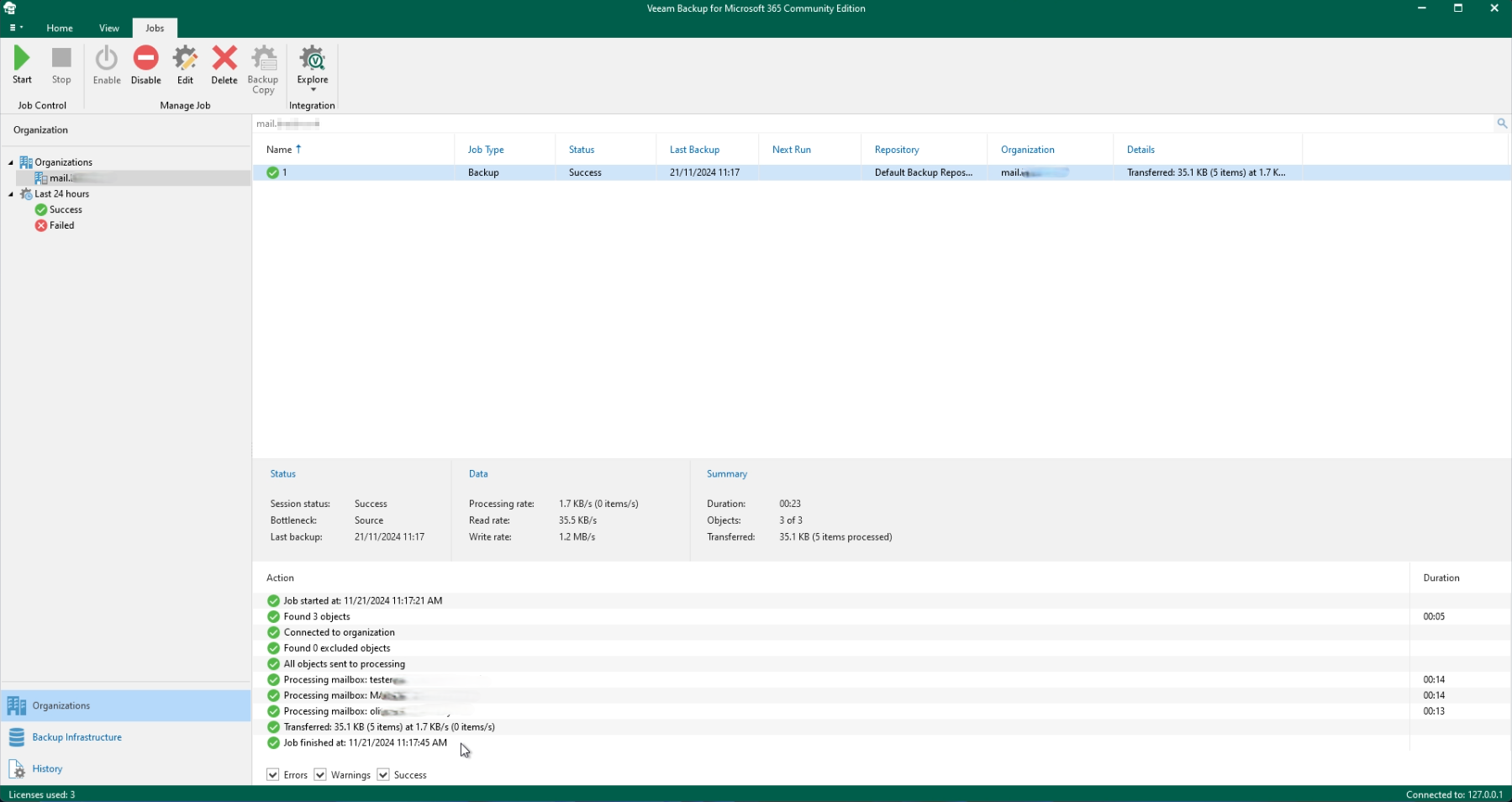
Une fois l'opération terminée, dans la partie inférieure de votre interface Veeam Backup, vous retrouverez le rapport de sauvegarde.
**Étape 3**
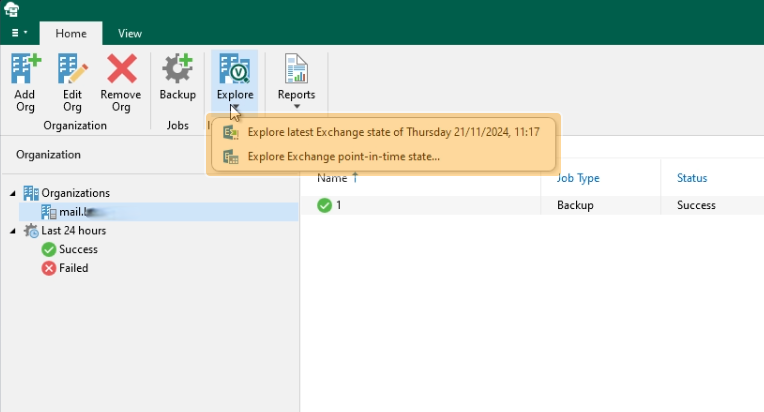
- Cliquez sur Explore dans la barre de menu horizontale supérieure.
- Choisissez la dernière sauvegarde avec le bouton Explore lastest Exchange state of... **ou** choisissez d'autres sauvegardes via Explore Exchange point-in-time state....
**Étape 4**
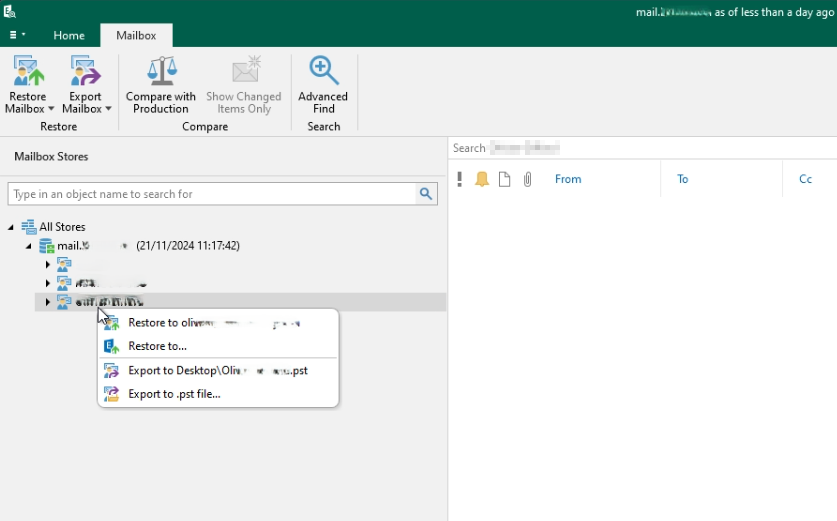
Dans la colonne de gauche, vous obtenez la liste de vos comptes e-mail sauvegardés. Faites un clic droit sur le compte e-mail de votre choix. Deux choix vous sont alors proposés :
- Exporter une sauvegarde dans un fichier `.pst` à l'aide des boutons Export to...
- Restaurer directement une sauvegarde sur un compte e-mail à l'aide des boutons Restore to...
## Aller plus loin [](#)
[Premiers pas avec le service Private Exchange](/fr/guides/web-cloud/email-and-collaborative-solutions/microsoft-exchange/exchange-starting-private.md)
Pour des prestations spécialisées (référencement, développement, etc), contactez les [partenaires OVHcloud](https://partner.ovhcloud.com/fr/directory/).
Si vous souhaitez bénéficier d'une assistance à l'usage et à la configuration de vos solutions OVHcloud, nous vous proposons de consulter nos différentes [offres de support](https://www.ovhcloud.com/fr/support-levels/).
Échangez avec notre [communauté d'utilisateurs](https://community.ovhcloud.com/community/fr).