---
title: "Exporter une boîte e-mail Exchange au format PST"
description: "Exportez une boîte e-mail Exchange au format PST depuis l'espace client ou l'API OVHcloud, puis vérifiez et ouvrez l'archive"
url: https://docs.ovhcloud.com/fr/guides/web-cloud/email-and-collaborative-solutions/microsoft-exchange/exchange-export-pst
lang: fr
lastUpdated: 2026-09-11
---
> For AI agents: the complete documentation index is available at https://docs.ovhcloud.com/fr/llms.txt, the full documentation bundle is available at https://docs.ovhcloud.com/fr/llms-full.txt.
# Exporter une boîte e-mail Exchange au format PST
## Objectif
Exporter une boîte e-mail au format Personal Storage Table (PST) vous fournit une copie locale de ses données. Utilisez cette copie pour archiver une boîte e-mail avant la suppression du compte, pour transmettre les données au départ d'un collaborateur, pour les transférer vers un autre service de messagerie ou pour répondre à une obligation de conservation. Microsoft Exchange chez OVHcloud peut exporter une boîte e-mail côté serveur : vous demandez l'export, OVHcloud le construit, puis vous téléchargez une archive ZIP contenant un ou plusieurs fichiers `.pst`, `readme.md` et `checksum.txt`. L'export ne passe pas par Outlook : l'espace client OVHcloud et l'API OVHcloud couvrent chacun l'opération de bout en bout.
Cette fonctionnalité est disponible pour Hosted Exchange, Private Exchange et Trusted Exchange
. Elle s'applique aux boîtes e-mail individuelles : les groupes, les comptes partagés et les comptes de ressource ne peuvent pas être exportés.
**Ce guide vous explique comment exporter une boîte e-mail Exchange vers une archive PST depuis l'espace client OVHcloud ou l'API OVHcloud.**
## Prérequis
- Disposer d'un service [Hosted Exchange](https://www.ovhcloud.com/fr/emails/hosted-exchange/), [Private Exchange](https://www.ovhcloud.com/fr/emails/private-exchange/) ou [Trusted Exchange](https://www.ovhcloud.com/fr/enterprise/products/trusted-exchange/)[Hosted Exchange](https://www.ovhcloud.com/fr/emails/hosted-exchange/).
- Disposer des droits d'administration sur ce service dans l'espace client OVHcloud.
- Disposer de suffisamment d'espace disque local pour l'archive ZIP et son contenu extrait.
- Pour la méthode API : disposer d'identifiants API créés sur la page de génération de tokens OVHcloud, avec au minimum les droits `GET`, `POST` et `DELETE` sur `/email/exchange/*`.
:::warning
**Un export par boîte e-mail toutes les 24 heures.** Une fois un export demandé pour une adresse e-mail, le suivant n'est accepté que 24 heures plus tard. Tenez-en compte avant d'exporter plusieurs boîtes e-mail à la suite.
:::
***
### Accès à l'espace client OVHcloud
- **Lien direct :** Exchange
- **Pour accéder à vos services :** Web Cloud > Exchange > Sélectionnez votre plateforme
***
## En pratique
### Exporter depuis l'espace client OVHcloud
1. Ouvrez l'onglet Comptes e-mail.
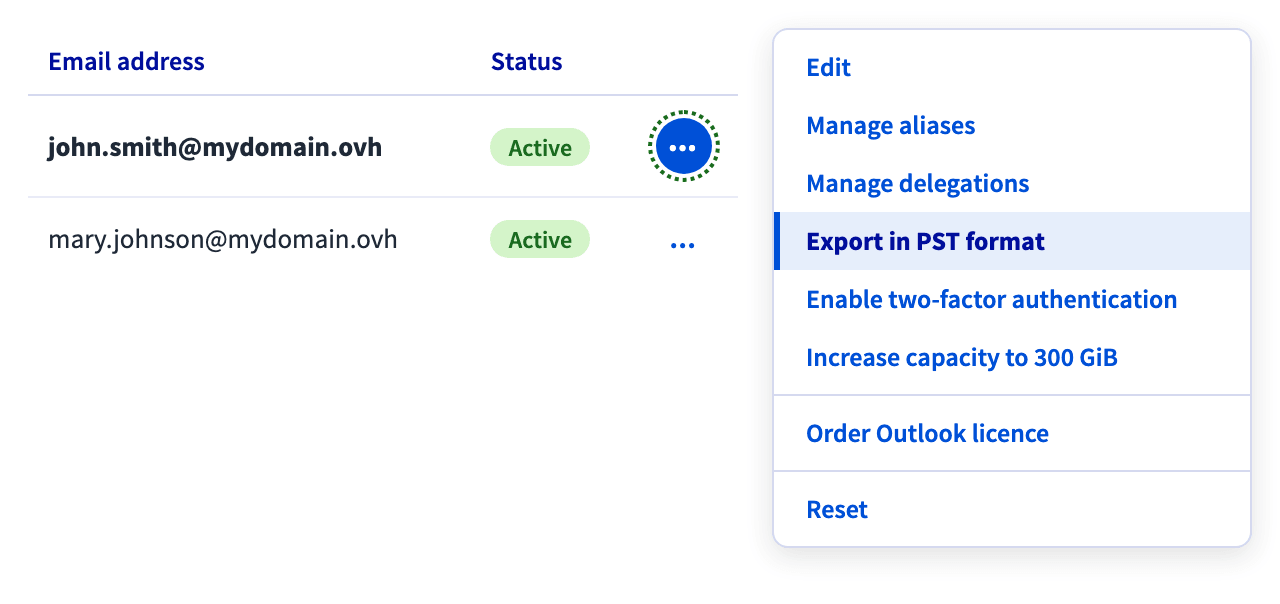
2. Sur la ligne de la boîte e-mail à exporter, cliquez sur ..., puis sur Exporter au format PST.
 3. Dans la fenêtre **Exporter au format .pst**, cliquez sur
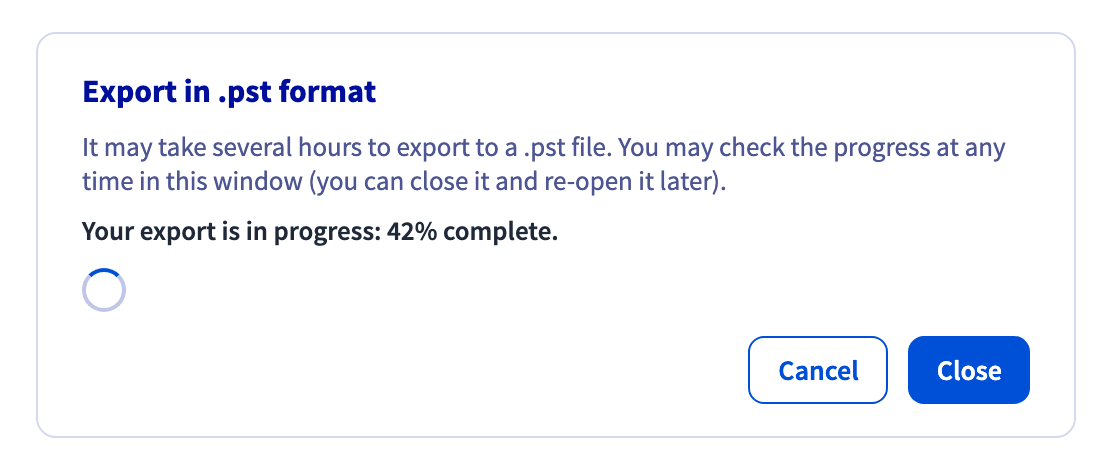
 Télécharger pour lancer l'export. Il s'exécute en arrière-plan et prend de quelques minutes à plusieurs heures selon la taille de la boîte e-mail. Vous pouvez fermer la fenêtre et quitter la page : rouvrez la fenêtre à tout moment pour voir la progression, affichée en pourcentage.
 4. Une fois l'export terminé, ouvrez le même menu
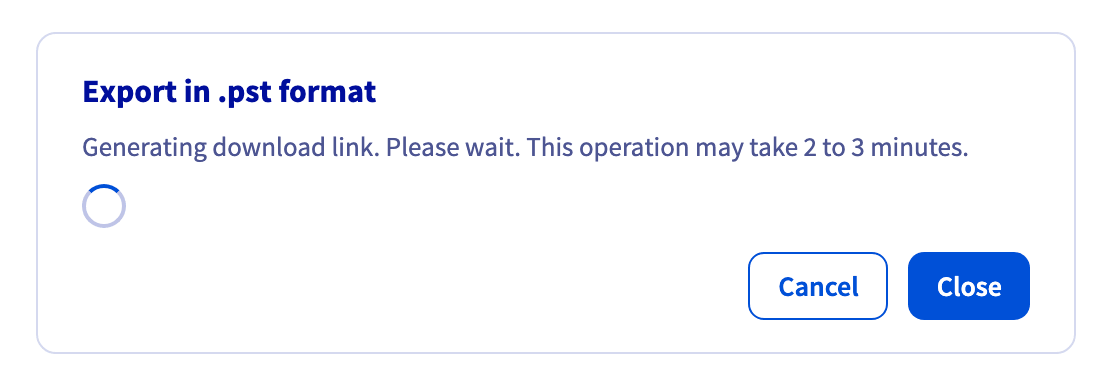
 ... et cliquez de nouveau sur Exporter au format PST. Le lien de téléchargement est alors généré automatiquement, ce qui prend 2 à 3 minutes.
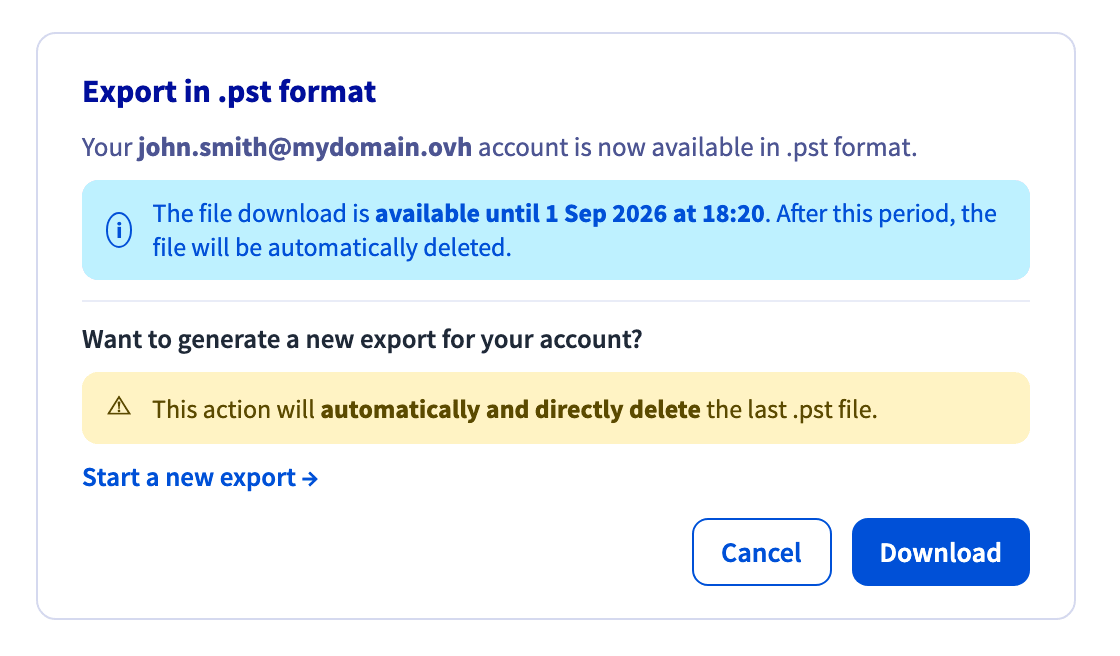
 5. Lorsque le lien est prêt, la fenêtre confirme que la boîte e-mail est disponible au format `.pst`. Cliquez sur
 Télécharger pour récupérer l'archive ZIP, puis extrayez-la et vérifiez-la (voir « [Vérifier et ouvrir l'archive](#vérifier-et-ouvrir-larchive) »).
 :::info
Le lien de téléchargement est temporaire : la fenêtre affiche la date jusqu'à laquelle le fichier reste disponible. Passé cette date, l'archive est supprimée et un nouvel export est nécessaire. La même fenêtre permet de cliquer sur `Lancer une nouvelle exportation
`, ce qui **supprime immédiatement l'archive précédente**
.
:::
### Exporter via l'API OVHcloud
Le processus repose sur 2 objets : `export`
construit l'archive et rend compte de sa progression, et `exportURL`
fournit une URL de téléchargement temporaire. Tous les appels ci-dessous appartiennent à la section
`/email/exchange`
de l'API OVHcloud.
#### Trouver les paramètres de chemin
Chaque appel a besoin de 3 valeurs : le nom de l'organisation, le nom du service et l'adresse de la boîte e-mail. Les 2 premiers sont des noms internes, de la forme `ab12345-ovh`, et non les libellés affichés dans l'espace client OVHcloud. Récupérez-les dans l'ordre, chaque appel alimentant le suivant.
**1. Organisation** (`organizationName`)
Listez les organisations Exchange de votre compte avec l'appel API ci-dessous :
🇪🇺EU▾
[GET/email/exchange](https://api.eu.ovhcloud.com/console/?section=/email/exchange&branch=v1#get-/email/exchange)
**2. Service** (`exchangeService`)
Listez les services Exchange de l'organisation avec l'appel API ci-dessous :
🇪🇺EU▾
[GET/email/exchange/{organizationName}/service](https://api.eu.ovhcloud.com/console/?section=/email/exchange&branch=v1#get-/email/exchange/-organizationName-/service)
**3. Boîte e-mail** (`primaryEmailAddress`)
Listez les comptes e-mail du service avec l'appel API ci-dessous :
🇪🇺EU▾
[GET/email/exchange/{organizationName}/service/{exchangeService}/account](https://api.eu.ovhcloud.com/console/?section=/email/exchange&branch=v1#get-/email/exchange/-organizationName-/service/-exchangeService-/account)
Chaque appel renvoie une liste de chaînes. Si l'adresse de la boîte e-mail contient des caractères non autorisés dans une URL, appliquez-leur l'encodage-pourcent dans le chemin (`+` devient `%2B`, etc.).
#### Demander l'export
Demandez l'export de la boîte e-mail avec l'appel API ci-dessous :
🇪🇺EU▾
[POST/email/exchange/{organizationName}/service/{exchangeService}/account/{primaryEmailAddress}/export](https://api.eu.ovhcloud.com/console/?section=/email/exchange&branch=v1#post-/email/exchange/-organizationName-/service/-exchangeService-/account/-primaryEmailAddress-/export)
L'appel ne prend aucun paramètre dans le corps de la requête et renvoie une tâche, qui confirme seulement que la demande a été enregistrée :
```json
{
"id": 123456789,
"function": "addExportPstRequest",
"status": "todo",
"todoDate": "2026-09-01T10:12:33+02:00",
"finishDate": null
}
```
Une tâche porte l'un des statuts `todo`, `doing`, `done`, `error` ou `cancelled`, et sa `function` est `addExportPstRequest`, `deleteExportPstRequest` ou `generatePstUrl`.
#### Suivre la progression
Consultez la demande d'export pour suivre sa progression :
🇪🇺EU▾
[GET/email/exchange/{organizationName}/service/{exchangeService}/account/{primaryEmailAddress}/export](https://api.eu.ovhcloud.com/console/?section=/email/exchange&branch=v1#get-/email/exchange/-organizationName-/service/-exchangeService-/account/-primaryEmailAddress-/export)
| Propriété | Type | Description |
| ----------------- | -------- | --------------------------------------------------------------- |
| `creationDate` | datetime | Date de création de la demande d'export |
| `percentComplete` | long | Avancement de l'export, en pourcentage |
| `taskPendingId` | long | Identifiant de la tâche en cours, `0` quand aucune ne s'exécute |
```json
{
"creationDate": "2026-09-01T10:12:33+02:00",
"percentComplete": 42,
"taskPendingId": 123456789
}
```
Répétez cet appel, au plus une fois par minute, jusqu'à ce que `percentComplete` atteigne `100`. Une erreur `404` signifie qu'aucune demande d'export n'existe pour cette boîte e-mail : soit elle n'a jamais été créée, soit elle a déjà été supprimée.
#### Obtenir l'URL de téléchargement
L'objet `export` ne renvoie jamais d'URL de téléchargement : contrairement à l'espace client OVHcloud, qui génère le lien pour vous, l'API demande 2 appels.
**1. Générer l'URL**
Créez le lien de téléchargement, ce qui enregistre une tâche `generatePstUrl`, avec l'appel API ci-dessous :
🇪🇺EU▾
[POST/email/exchange/{organizationName}/service/{exchangeService}/account/{primaryEmailAddress}/exportURL](https://api.eu.ovhcloud.com/console/?section=/email/exchange&branch=v1#post-/email/exchange/-organizationName-/service/-exchangeService-/account/-primaryEmailAddress-/exportURL)
**2. Lire l'URL**
Une fois la tâche terminée, lisez le lien généré avec l'appel API ci-dessous :
🇪🇺EU▾
[GET/email/exchange/{organizationName}/service/{exchangeService}/account/{primaryEmailAddress}/exportURL](https://api.eu.ovhcloud.com/console/?section=/email/exchange&branch=v1#get-/email/exchange/-organizationName-/service/-exchangeService-/account/-primaryEmailAddress-/exportURL)
| Propriété | Type | Description |
| ------------ | -------- | ---------------------------------- |
| `url` | string | URL de téléchargement de l'archive |
| `expiration` | datetime | Date d'expiration de l'URL |
```json
{
"url": "https://exchange-export.storage.example/abc123/john.smith.zip?token=...",
"expiration": "2026-09-01T11:15:00+02:00"
}
```
L'URL est déjà signée : téléchargez l'archive directement depuis celle-ci, sans en-tête d'authentification. Une erreur `404` sur l'appel `GET` signifie que l'URL n'a pas encore été générée (la tâche `generatePstUrl` est toujours en cours) ou qu'elle a expiré.
:::info
**La durée de validité de l'URL est limitée.** Lisez `expiration` plutôt que de supposer une durée fixe, et ne générez l'URL qu'au moment de télécharger. Une fois l'URL expirée, relancez l'appel `POST` sur `exportURL` pour obtenir un nouveau lien : tant que l'archive existe, inutile de refaire l'export.
:::
#### Supprimer la demande d'export
Supprimez la demande d'export avec l'appel API ci-dessous :
🇪🇺EU▾
[DELETE/email/exchange/{organizationName}/service/{exchangeService}/account/{primaryEmailAddress}/export](https://api.eu.ovhcloud.com/console/?section=/email/exchange&branch=v1#delete-/email/exchange/-organizationName-/service/-exchangeService-/account/-primaryEmailAddress-/export)
Utilisez cet appel pour annuler un export en cours ou, une fois l'archive téléchargée, pour supprimer la demande et en demander une nouvelle (toujours dans la limite d'un export par 24 heures). L'appel supprime aussi l'archive côté OVHcloud : téléchargez-la d'abord.
### Vérifier et ouvrir l'archive
Quelle que soit la méthode, l'archive ZIP contient :
| Élément | Description |
| -------------- | ---------------------------------------------------------------------------------------------- |
| `*.pst` | Les données de la boîte e-mail. Une boîte volumineuse est répartie sur plusieurs fichiers PST. |
| `readme.md` | Les notes d'OVHcloud sur l'export et son contenu |
| `checksum.txt` | L'empreinte SHA-256 de chaque fichier `.pst` de l'archive |
Extrayez l'archive, puis comparez les fichiers PST aux empreintes de `checksum.txt` avant de les importer : un téléchargement tronqué produit un fichier PST qu'Outlook refuse d'ouvrir ou ouvre incomplet. Les commandes ci-dessous supposent des lignes de la forme ` `, une ligne par fichier.
Sous Windows, avec PowerShell :
```powershell
Get-Content .\checksum.txt | Where-Object { $_.Trim() } | ForEach-Object {
$hash, $file = $_.Trim() -split '\s+', 2
$file = $file.TrimStart('*')
$actual = (Get-FileHash $file -Algorithm SHA256).Hash
"{0,-8} {1}" -f $(if ($actual -eq $hash.ToUpper()) { "OK" } else { "MISMATCH" }), $file
}
```
Sous Linux ou macOS :
```bash
sha256sum -c checksum.txt
# john.smith.pst: OK
# john.smith-2.pst: OK
```
Si une empreinte ne correspond pas, téléchargez de nouveau l'archive. Si l'erreur persiste, demandez un nouvel export.
Pour ouvrir les fichiers PST dans Outlook classique pour Windows, allez dans `Fichier
` > `Ouvrir et exporter
` > `Ouvrir le fichier de données Outlook
`, puis sélectionnez chaque fichier `.pst`
extrait. À ce jour, le nouvel Outlook pour Windows n'ouvre pas les fichiers `.pst`
.
:::info
**Limites**
- La durée de l'export dépend de la taille de la boîte e-mail : quelques minutes pour une petite boîte, plusieurs heures pour une boîte volumineuse. Il n'existe aucun moyen de l'accélérer.
- Une boîte e-mail ne porte qu'une seule demande d'export, et une nouvelle n'est acceptée que 24 heures après la précédente pour la même adresse e-mail.
- L'export ne s'applique qu'aux boîtes e-mail individuelles : les groupes, les comptes partagés et les comptes de ressource ne sont pas couverts.
:::
## Aller plus loin [](#)
[Migrer manuellement votre adresse e-mail](https://docs.ovhcloud.com/fr/guides/web-cloud/email-and-collaborative-solutions/migrating/manual-email-migration.md)
[Hosted Exchange - Modèle de responsabilité](https://docs.ovhcloud.com/fr/guides/web-cloud/email-and-collaborative-solutions/microsoft-exchange/hosted-exchange-responsibility-model.md)
[Private Exchange - Sauvegarder ses comptes e-mail avec Veeam Backup for Microsoft 365](https://docs.ovhcloud.com/fr/guides/web-cloud/email-and-collaborative-solutions/microsoft-exchange/exchange-veeam-backup.md)
[Guides Microsoft Exchange](https://docs.ovhcloud.com/fr/guides/web-cloud/email-and-collaborative-solutions/microsoft-exchange/landing-page-microsoft-exchange.md)
Échangez avec notre [communauté d'utilisateurs](https://community.ovhcloud.com/).
:::info
Le lien de téléchargement est temporaire : la fenêtre affiche la date jusqu'à laquelle le fichier reste disponible. Passé cette date, l'archive est supprimée et un nouvel export est nécessaire. La même fenêtre permet de cliquer sur `Lancer une nouvelle exportation
`, ce qui **supprime immédiatement l'archive précédente**
.
:::
### Exporter via l'API OVHcloud
Le processus repose sur 2 objets : `export`
construit l'archive et rend compte de sa progression, et `exportURL`
fournit une URL de téléchargement temporaire. Tous les appels ci-dessous appartiennent à la section
`/email/exchange`
de l'API OVHcloud.
#### Trouver les paramètres de chemin
Chaque appel a besoin de 3 valeurs : le nom de l'organisation, le nom du service et l'adresse de la boîte e-mail. Les 2 premiers sont des noms internes, de la forme `ab12345-ovh`, et non les libellés affichés dans l'espace client OVHcloud. Récupérez-les dans l'ordre, chaque appel alimentant le suivant.
**1. Organisation** (`organizationName`)
Listez les organisations Exchange de votre compte avec l'appel API ci-dessous :
🇪🇺EU▾
[GET/email/exchange](https://api.eu.ovhcloud.com/console/?section=/email/exchange&branch=v1#get-/email/exchange)
**2. Service** (`exchangeService`)
Listez les services Exchange de l'organisation avec l'appel API ci-dessous :
🇪🇺EU▾
[GET/email/exchange/{organizationName}/service](https://api.eu.ovhcloud.com/console/?section=/email/exchange&branch=v1#get-/email/exchange/-organizationName-/service)
**3. Boîte e-mail** (`primaryEmailAddress`)
Listez les comptes e-mail du service avec l'appel API ci-dessous :
🇪🇺EU▾
[GET/email/exchange/{organizationName}/service/{exchangeService}/account](https://api.eu.ovhcloud.com/console/?section=/email/exchange&branch=v1#get-/email/exchange/-organizationName-/service/-exchangeService-/account)
Chaque appel renvoie une liste de chaînes. Si l'adresse de la boîte e-mail contient des caractères non autorisés dans une URL, appliquez-leur l'encodage-pourcent dans le chemin (`+` devient `%2B`, etc.).
#### Demander l'export
Demandez l'export de la boîte e-mail avec l'appel API ci-dessous :
🇪🇺EU▾
[POST/email/exchange/{organizationName}/service/{exchangeService}/account/{primaryEmailAddress}/export](https://api.eu.ovhcloud.com/console/?section=/email/exchange&branch=v1#post-/email/exchange/-organizationName-/service/-exchangeService-/account/-primaryEmailAddress-/export)
L'appel ne prend aucun paramètre dans le corps de la requête et renvoie une tâche, qui confirme seulement que la demande a été enregistrée :
```json
{
"id": 123456789,
"function": "addExportPstRequest",
"status": "todo",
"todoDate": "2026-09-01T10:12:33+02:00",
"finishDate": null
}
```
Une tâche porte l'un des statuts `todo`, `doing`, `done`, `error` ou `cancelled`, et sa `function` est `addExportPstRequest`, `deleteExportPstRequest` ou `generatePstUrl`.
#### Suivre la progression
Consultez la demande d'export pour suivre sa progression :
🇪🇺EU▾
[GET/email/exchange/{organizationName}/service/{exchangeService}/account/{primaryEmailAddress}/export](https://api.eu.ovhcloud.com/console/?section=/email/exchange&branch=v1#get-/email/exchange/-organizationName-/service/-exchangeService-/account/-primaryEmailAddress-/export)
| Propriété | Type | Description |
| ----------------- | -------- | --------------------------------------------------------------- |
| `creationDate` | datetime | Date de création de la demande d'export |
| `percentComplete` | long | Avancement de l'export, en pourcentage |
| `taskPendingId` | long | Identifiant de la tâche en cours, `0` quand aucune ne s'exécute |
```json
{
"creationDate": "2026-09-01T10:12:33+02:00",
"percentComplete": 42,
"taskPendingId": 123456789
}
```
Répétez cet appel, au plus une fois par minute, jusqu'à ce que `percentComplete` atteigne `100`. Une erreur `404` signifie qu'aucune demande d'export n'existe pour cette boîte e-mail : soit elle n'a jamais été créée, soit elle a déjà été supprimée.
#### Obtenir l'URL de téléchargement
L'objet `export` ne renvoie jamais d'URL de téléchargement : contrairement à l'espace client OVHcloud, qui génère le lien pour vous, l'API demande 2 appels.
**1. Générer l'URL**
Créez le lien de téléchargement, ce qui enregistre une tâche `generatePstUrl`, avec l'appel API ci-dessous :
🇪🇺EU▾
[POST/email/exchange/{organizationName}/service/{exchangeService}/account/{primaryEmailAddress}/exportURL](https://api.eu.ovhcloud.com/console/?section=/email/exchange&branch=v1#post-/email/exchange/-organizationName-/service/-exchangeService-/account/-primaryEmailAddress-/exportURL)
**2. Lire l'URL**
Une fois la tâche terminée, lisez le lien généré avec l'appel API ci-dessous :
🇪🇺EU▾
[GET/email/exchange/{organizationName}/service/{exchangeService}/account/{primaryEmailAddress}/exportURL](https://api.eu.ovhcloud.com/console/?section=/email/exchange&branch=v1#get-/email/exchange/-organizationName-/service/-exchangeService-/account/-primaryEmailAddress-/exportURL)
| Propriété | Type | Description |
| ------------ | -------- | ---------------------------------- |
| `url` | string | URL de téléchargement de l'archive |
| `expiration` | datetime | Date d'expiration de l'URL |
```json
{
"url": "https://exchange-export.storage.example/abc123/john.smith.zip?token=...",
"expiration": "2026-09-01T11:15:00+02:00"
}
```
L'URL est déjà signée : téléchargez l'archive directement depuis celle-ci, sans en-tête d'authentification. Une erreur `404` sur l'appel `GET` signifie que l'URL n'a pas encore été générée (la tâche `generatePstUrl` est toujours en cours) ou qu'elle a expiré.
:::info
**La durée de validité de l'URL est limitée.** Lisez `expiration` plutôt que de supposer une durée fixe, et ne générez l'URL qu'au moment de télécharger. Une fois l'URL expirée, relancez l'appel `POST` sur `exportURL` pour obtenir un nouveau lien : tant que l'archive existe, inutile de refaire l'export.
:::
#### Supprimer la demande d'export
Supprimez la demande d'export avec l'appel API ci-dessous :
🇪🇺EU▾
[DELETE/email/exchange/{organizationName}/service/{exchangeService}/account/{primaryEmailAddress}/export](https://api.eu.ovhcloud.com/console/?section=/email/exchange&branch=v1#delete-/email/exchange/-organizationName-/service/-exchangeService-/account/-primaryEmailAddress-/export)
Utilisez cet appel pour annuler un export en cours ou, une fois l'archive téléchargée, pour supprimer la demande et en demander une nouvelle (toujours dans la limite d'un export par 24 heures). L'appel supprime aussi l'archive côté OVHcloud : téléchargez-la d'abord.
### Vérifier et ouvrir l'archive
Quelle que soit la méthode, l'archive ZIP contient :
| Élément | Description |
| -------------- | ---------------------------------------------------------------------------------------------- |
| `*.pst` | Les données de la boîte e-mail. Une boîte volumineuse est répartie sur plusieurs fichiers PST. |
| `readme.md` | Les notes d'OVHcloud sur l'export et son contenu |
| `checksum.txt` | L'empreinte SHA-256 de chaque fichier `.pst` de l'archive |
Extrayez l'archive, puis comparez les fichiers PST aux empreintes de `checksum.txt` avant de les importer : un téléchargement tronqué produit un fichier PST qu'Outlook refuse d'ouvrir ou ouvre incomplet. Les commandes ci-dessous supposent des lignes de la forme ` `, une ligne par fichier.
Sous Windows, avec PowerShell :
```powershell
Get-Content .\checksum.txt | Where-Object { $_.Trim() } | ForEach-Object {
$hash, $file = $_.Trim() -split '\s+', 2
$file = $file.TrimStart('*')
$actual = (Get-FileHash $file -Algorithm SHA256).Hash
"{0,-8} {1}" -f $(if ($actual -eq $hash.ToUpper()) { "OK" } else { "MISMATCH" }), $file
}
```
Sous Linux ou macOS :
```bash
sha256sum -c checksum.txt
# john.smith.pst: OK
# john.smith-2.pst: OK
```
Si une empreinte ne correspond pas, téléchargez de nouveau l'archive. Si l'erreur persiste, demandez un nouvel export.
Pour ouvrir les fichiers PST dans Outlook classique pour Windows, allez dans `Fichier
` > `Ouvrir et exporter
` > `Ouvrir le fichier de données Outlook
`, puis sélectionnez chaque fichier `.pst`
extrait. À ce jour, le nouvel Outlook pour Windows n'ouvre pas les fichiers `.pst`
.
:::info
**Limites**
- La durée de l'export dépend de la taille de la boîte e-mail : quelques minutes pour une petite boîte, plusieurs heures pour une boîte volumineuse. Il n'existe aucun moyen de l'accélérer.
- Une boîte e-mail ne porte qu'une seule demande d'export, et une nouvelle n'est acceptée que 24 heures après la précédente pour la même adresse e-mail.
- L'export ne s'applique qu'aux boîtes e-mail individuelles : les groupes, les comptes partagés et les comptes de ressource ne sont pas couverts.
:::
## Aller plus loin [](#)
[Migrer manuellement votre adresse e-mail](https://docs.ovhcloud.com/fr/guides/web-cloud/email-and-collaborative-solutions/migrating/manual-email-migration.md)
[Hosted Exchange - Modèle de responsabilité](https://docs.ovhcloud.com/fr/guides/web-cloud/email-and-collaborative-solutions/microsoft-exchange/hosted-exchange-responsibility-model.md)
[Private Exchange - Sauvegarder ses comptes e-mail avec Veeam Backup for Microsoft 365](https://docs.ovhcloud.com/fr/guides/web-cloud/email-and-collaborative-solutions/microsoft-exchange/exchange-veeam-backup.md)
[Guides Microsoft Exchange](https://docs.ovhcloud.com/fr/guides/web-cloud/email-and-collaborative-solutions/microsoft-exchange/landing-page-microsoft-exchange.md)
Échangez avec notre [communauté d'utilisateurs](https://community.ovhcloud.com/).