---
title: "Connecter un nom de domaine OVHcloud à GoDaddy"
description: "Préparez et configurez la zone DNS de votre nom de domaine OVHcloud pour la connecter à un hébergement GoDaddy"
url: https://docs.ovhcloud.com/fr/guides/web-cloud/domains/how-to-connect-domain-to-godaddy
lang: fr
lastUpdated: 2026-03-18
---
# Connecter un nom de domaine OVHcloud à GoDaddy
## Objectif
Vous êtes titulaire d’un nom de domaine chez OVHcloud et vous souhaitez le connecter à un hébergement GoDaddy. Ce guide explique comment préparer et configurer votre zone DNS OVHcloud pour votre hébergement GoDaddy.
**Découvrez comment connecter votre nom de domaine OVHcloud à un hébergement GoDaddy**
:::warning
- L’assistance GoDaddy n’a pas accès aux paramètres de votre nom de domaine OVHcloud et ne peut donc pas vous conseiller sur les informations que vous devrez lui fournir.
- OVHcloud met à votre disposition des services dont la configuration, la gestion et la responsabilité vous incombent. Il vous revient de ce fait d’en assurer le bon fonctionnement.
Nous mettons à votre disposition ce guide afin de vous accompagner au mieux sur des tâches courantes. Cependant, nous vous recommandons de faire appel à un [prestataire spécialisé](https://partner.ovhcloud.com/fr/directory/) et/ou de contacter l’éditeur du service si vous éprouvez des difficultés. En effet, nous ne serons pas en mesure de vous fournir une assistance. Plus d’informations dans la section [Aller plus loin](#go-further) de ce guide.
:::
## Prérequis
- Disposer d’un [nom de domaine](https://www.ovhcloud.com/fr/domains/) enregistré chez OVHcloud.
- Disposer des [autorisations appropriées pour gérer](/fr/guides/account-and-service-management/account-information/managing-contacts.md) le nom de domaine.
- Disposer d’un hébergement chez GoDaddy.
- Avoir accès à la gestion de cet hébergement chez GoDaddy.
***
### Accès à l’espace client OVHcloud
- **Lien direct :** Zones DNS
- **Pour accéder à vos services :** Web Cloud > Zones DNS > Sélectionnez votre nom de domaine
***
## En pratique
Avant de suivre les étapes de ce guide, nous vous conseillons de consulter notre guide « [Éditer une zone DNS OVHcloud](/fr/guides/web-cloud/domains/dns-zone-edit.md) ».
:::warning
Votre zone DNS est potentiellement déjà préconfigurée ou liée à un hébergement. Nous allons voir comment identifier chaque enregistrement DNS nécessaire à la connexion avec votre hébergement GoDaddy. Certains devront être supprimés pour éviter de rentrer en conflit avec des enregistrements DNS requis dans cette configuration. D’autres seront simplement à modifier ou à créer. Pour une meilleure compréhension, nous utiliserons le nom de domaine « **mydomain.ovh** » comme exemple. Remplacez celui-ci par votre nom de domaine lors de la configuration.
:::
### 1. Configurer votre hébergement GoDaddy
Préparez d’abord votre hébergement GoDaddy en suivant les instructions de [**cette page de la documentation GoDaddy**](https://fr.godaddy.com/help/connecter-mon-site-websites-marketing-a-un-domaine-enregistre-ailleurs-40612).
### 2. Configurer vos enregistrements DNS sur votre compte OVHcloud
:::warning
Avant de poursuivre :
- Ouvrez un onglet en parallèle sur votre navigateur internet.
- Ouvrez [**cette page de la documentation GoDaddy**](https://fr.godaddy.com/help/connecter-mon-site-websites-marketing-a-un-domaine-enregistre-ailleurs-40612).
- Suivez les instructions jusqu’à l’étape 10 et récupérez les informations spécifiques à votre site web pour pouvoir modifier par la suite vos enregistrements DNS OVHcloud.
Les instructions suivantes vous aideront à configurer plus facilement votre zone DNS OVHcloud.
:::
Cliquez sur les onglets ci-dessous pour afficher successivement chacune des **5** étapes.
**Étape 1**
Accédez à la page Zones DNS, puis choisissez le nom de domaine concerné.
Le tableau qui s’affiche liste l’ensemble des enregistrements DNS du nom de domaine sélectionné.
**Étape 2**
**Configuration de l’enregistrement A**
**1 - Identification :** filtrez les enregistrements DNS en sélectionnant le type `A` dans le menu des filtres situé en haut à droite du tableau.
Repérez les enregistrements « A » existants pour votre nom de domaine seul (exemple : `mydomain.ovh.`) et pour le sous-domaine « www » (exemple : `www.mydomain.ovh.`).
**2 - Suppression :** supprimez tous les enregistrements « A » existants pour le sous-domaine « www ». Si plusieurs enregistrements « A » existent pour le nom de domaine seul, supprimez-les tous sauf un, que vous modifierez à la sous-étape suivante. Pour chaque enregistrement à supprimer, cliquez sur le bouton ... à droite de la ligne correspondante, puis sur Supprimer l'entrée.
**3 - Modification :** si un enregistrement « A » existe pour le nom de domaine seul, cliquez sur le bouton ... puis sur Modifier l'entrée. Laissez le champ **Sous-domaine** vide et remplacez la cible par l’adresse IPv4 relevée depuis votre interface GoDaddy. Cliquez sur Suivant et validez.
Si aucun enregistrement « A » n’existe, cliquez sur Ajouter une entrée en haut à droite, sélectionnez le champ de pointage A, laissez le champ **Sous-domaine** vide et saisissez l’adresse IPv4 relevée depuis votre interface GoDaddy dans le champ **Cible**. Cliquez sur Suivant et validez.
Passez ensuite à l’étape 3.
**Étape 3**
**Suppression des enregistrements AAAA**
**1 - Identification :** filtrez les enregistrements DNS en sélectionnant le type `AAAA` dans le menu des filtres situé en haut à droite du tableau.
Repérez les enregistrements « AAAA » existants pour votre nom de domaine seul (exemple : `mydomain.ovh.`) et pour le sous-domaine « www » (exemple : `www.mydomain.ovh.`).
**2 - Suppression :** supprimez tous les enregistrements « AAAA » identifiés (nom de domaine seul et sous-domaine « www ») pour éviter un conflit avec les nouveaux enregistrements DNS. Pour chaque enregistrement, cliquez sur le bouton ... à droite de la ligne correspondante, puis sur Supprimer l'entrée.
Si aucun enregistrement « AAAA » n’existe, passez à l’étape 4.
**Étape 4**
**Suppression des enregistrements TXT**
**1 - Identification :** filtrez les enregistrements DNS en sélectionnant le type `TXT` dans le menu des filtres situé en haut à droite du tableau.
Repérez les enregistrements « TXT » existants pour votre nom de domaine seul (exemple : `mydomain.ovh.`) et pour le sous-domaine « www » (exemple : `www.mydomain.ovh.`).
**2 - Suppression :** supprimez tous les enregistrements « TXT » identifiés (nom de domaine seul et sous-domaine « www ») pour éviter un conflit avec les nouveaux enregistrements DNS. Pour chaque enregistrement, cliquez sur le bouton ... à droite de la ligne correspondante, puis sur Supprimer l'entrée.
Si aucun enregistrement « TXT » n’existe, passez à l’étape 5.
**Étape 5**
**Configuration de l’enregistrement CNAME**
**1 - Identification :** filtrez les enregistrements DNS en sélectionnant le type `CNAME` dans le menu des filtres situé en haut à droite du tableau.
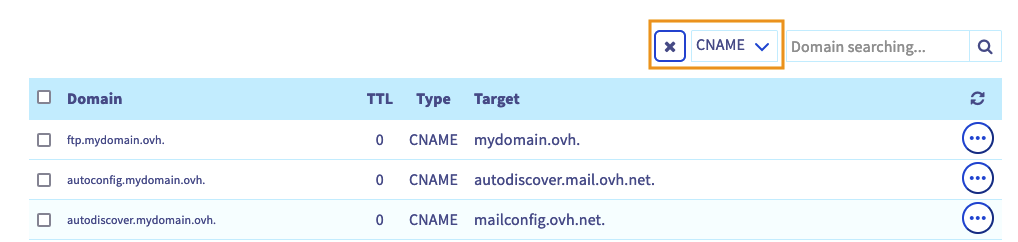Repérez les enregistrements « CNAME » existants pour le sous-domaine « www » (exemple : `www.mydomain.ovh.`).
**2 - Suppression :** si plusieurs enregistrements « CNAME » existent pour le sous-domaine « www », supprimez-les tous sauf un. Pour chaque enregistrement à supprimer, cliquez sur le bouton ... à droite de la ligne correspondante, puis sur Supprimer l'entrée.
**3 - Modification :** si un enregistrement « CNAME » existe pour le sous-domaine « www », cliquez sur le bouton ... puis sur Modifier l'entrée. Remplacez uniquement la **Cible** par la valeur relevée depuis votre interface GoDaddy. Cliquez sur Suivant et validez.
Si aucun enregistrement « CNAME » n’existe pour le sous-domaine « www », cliquez sur Ajouter une entrée en haut à droite, sélectionnez le champ de pointage CNAME, saisissez `www` dans le champ **Sous-domaine** et la valeur relevée depuis votre interface GoDaddy dans le champ **Cible**. Cliquez sur Suivant et validez.
La zone DNS est maintenant configurée pour pointer vers votre hébergement GoDaddy.
:::info
La vérification de votre nom de domaine peut prendre jusqu’à 48 heures.
:::
Si vous utilisez une offre e-mail OVHcloud ou que vous prévoyez de souscrire à l’une de [nos offres e-mail](https://www.ovhcloud.com/fr/emails/), vous devez également préparer votre zone DNS en conséquence. Consultez notre guide sur la [configuration d’un enregistrement MX](/fr/guides/web-cloud/domains/dns-zone-mx.md).
## Aller plus loin [](#)
[Modifier les serveurs DNS d’un nom de domaine OVHcloud](/fr/guides/web-cloud/domains/dns-server-general-information.md)
[Créer une zone DNS OVHcloud pour un nom de domaine](/fr/guides/web-cloud/domains/dns-zone-create.md)
[Éditer une zone DNS OVHcloud](/fr/guides/web-cloud/domains/dns-zone-edit.md)
Pour modifier la gestion de votre nom de domaine vers un autre compte client OVHcloud, suivez le guide « [Gérer les contacts de ses services](/fr/guides/account-and-service-management/account-information/managing-contacts.md) ».
Pour des prestations spécialisées (référencement, développement, etc.), contactez les [partenaires OVHcloud](https://partner.ovhcloud.com/fr/directory/).
Si vous souhaitez bénéficier d’une assistance à l’usage et à la configuration de vos solutions OVHcloud, nous vous proposons de consulter nos différentes [offres de support](https://www.ovhcloud.com/fr/support-levels/).
Échangez avec notre [communauté d’utilisateurs](https://community.ovhcloud.com/).