---
title: "Personnaliser les serveurs DNS d'un nom de domaine (Hôtes)"
description: "Découvrez comment personnaliser les serveurs DNS de votre nom de domaine OVHcloud"
url: https://docs.ovhcloud.com/fr/guides/web-cloud/domains/glue-registry
lang: fr
lastUpdated: 2026-03-27
---
# Personnaliser les serveurs DNS d'un nom de domaine (Hôtes)
## Objectif
Les **serveurs DNS** hébergent les configurations DNS des noms de domaine : les _zones DNS_.
Ces _zones DNS_ se composent d’informations techniques : des _enregistrements DNS_. Dans une utilisation classique, les _enregistrements DNS_ permettent :
- d’afficher votre site web avec votre nom de domaine, à l’aide de l’adresse IP de votre serveur d’hébergement (enregistrements DNS de types _A_ et _AAAA_).
- de rediriger les e-mails reçus sur votre (vos) adresse(s) e-mail(s) personnalisée(s) avec votre nom de domaine (enregistrements DNS de type _MX_).
- de configurer des informations liées à la sécurité / l’authentification de vos services (hébergement web, serveur e-mail, etc.) associés à votre nom de domaine (enregistrements DNS de type _SPF_, _DKIM_, _DMARC_, etc.).
Pour plus d’informations sur ces sujets, consultez les guides suivants :
- [Tout savoir sur les serveurs DNS](/fr/guides/web-cloud/domains/dns-server-general-information.md).
- [Tout savoir sur la zone DNS](/fr/guides/web-cloud/domains/dns-zone-general-information.md).
- [Éditer une zone DNS OVHcloud](/fr/guides/web-cloud/domains/dns-zone-edit.md).
Selon vos besoins, vous pouvez personnaliser le nom des serveurs DNS de votre nom de domaine OVHcloud à l’aide des « **Hôtes** ».
**Découvrez comment personnaliser les serveurs DNS de votre nom de domaine OVHcloud.**
## Prérequis
- Disposer d’un [nom de domaine](https://www.ovhcloud.com/fr/domains/) enregistré chez OVHcloud.
***
### Accès à l’espace client OVHcloud
- **Lien direct :** Noms de domaine
- **Pour accéder à vos services :** Web Cloud > Noms de domaine > Sélectionnez votre nom de domaine
***
## En pratique
:::warning
**Personnaliser les serveurs DNS d’un nom de domaine est une manipulation sensible** : effectuer un changement inopportun peut couper l’accès à votre site web et/ou rendre indisponible la réception de nouveaux messages sur vos adresses e-mail.
Suivez minutieusement les parties décrites ci-dessous ou faites appel à un [prestataire spécialisé](https://partner.ovhcloud.com/fr/directory/) en cas de doute.
:::
### 1 - Règle générale [](#)
Certains registres, comme **Verisign** (qui gère les extensions _.com_, _.net_ ainsi que d’autres TLD), utilisent un modèle technique appelé **host objects**.
Dans certains cas, ce modèle impose de créer au préalable un enregistrement spécifique pour un serveur DNS avant de pouvoir être **utilisé par un nom de domaine**.
D’autres registres ne nécessitent pas cet enregistrement et acceptent directement le nom du serveur DNS.
De manière générale, OVHcloud crée automatiquement les **host objects** lorsqu’ils concernent un nom de domaine géré par OVHcloud.
:::warning
**L’onglet « Hosts » n’est nécessaire que dans un cas précis** : le serveur DNS appartient à un nom de domaine géré par OVHcloud et doit être utilisé par un autre nom de domaine qui n’est pas géré par OVHcloud _mais régi par le même registre_ (par exemple, deux noms de domaine en _.com_).
:::
#### Cas possibles
| Nom de domaine du serveur DNS | Nom de domaine à configurer | Création de _l’hôte_ par OVHcloud | Action manuelle à faire dans le menu « Hosts » | Exemple |
| ----------------------------- | --------------------------- | ---------------------------------------- | ---------------------------------------------- | --------------------------------------------------------------------------------------------------------------------------------------------------------------------------------------------------------------------- |
| Géré par OVHcloud | Géré par OVHcloud | Automatique | Non | _ns1.example.com_ (nom de domaine _example.com_ géré par OVHcloud) est utilisé comme serveur DNS pour le nom de domaine _test.com_ (géré par OVHcloud) |
| Géré par OVHcloud | Géré par OVHcloud | Automatique | Non | _ns1.example.com_ (nom de domaine _example.com_ géré par OVHcloud) est utilisé comme serveur DNS pour le nom de domaine _test.fr_ (géré par OVHcloud) |
| **Géré par OVHcloud** | **Autre registrar** | **Configuration automatique impossible** | **Oui** | **_ns1.example.com_ (nom de domaine _example.com_ géré par OVHcloud) est utilisé comme serveur DNS pour le nom de domaine _test.com_ (géré par un autre registrar, même extension _.com_)** |
| Géré par OVHcloud | Autre registrar | N/A | Non | _ns1.example.com_ (nom de domaine _example.com_ géré par OVHcloud) est utilisé comme serveur DNS pour le nom de domaine _test.fr_ (géré par un autre registrar) |
| Pas géré par OVHcloud | Géré par OVHcloud | Hors périmètre | Non | _ns1.example.net_ (nom de domaine géré par un autre registrar) est utilisé comme serveur DNS pour le nom de domaine _test.com_ (géré par OVHcloud) - _l’hôte_ doit être créé chez le registrar qui gère _example.net_ |
**La troisième ligne du tableau ci-dessus est le seul scénario où une création manuelle de _l’hôte_ dans l’onglet « Hosts » est nécessaire.**
### 2 - Récupérer les serveurs DNS actuellement utilisés par votre nom de domaine [](#)
Vous pouvez récupérer les serveurs DNS actuellement utilisés par votre nom de domaine à l’aide de l’outil DNS en ligne [Zonemaster](https://zonemaster.net/fr).
Pour cela, rendez-vous sur le lien [https://zonemaster.net](https://zonemaster.net/fr)
, saisissez votre nom de domaine sans les _www_
(exemple : _domain.tld_
) puis cochez le bouton `Options
` situé juste en dessous du formulaire de saisie du nom de domaine.
Dans les options disponibles, cliquez directement sur le bouton `Récupérer les NS depuis la zone parente
`.
Un résultat s’affiche :
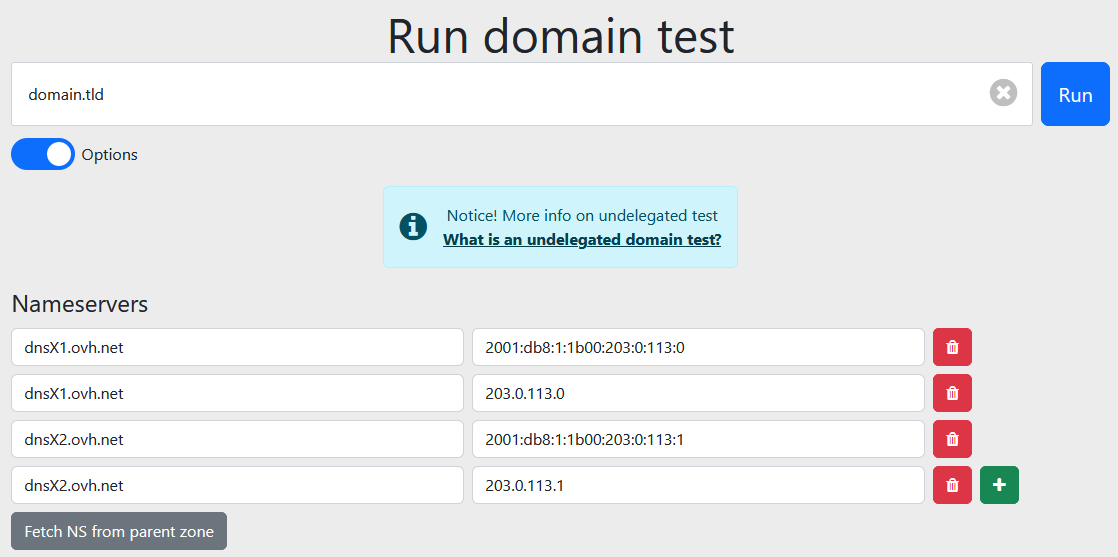
Récupérez les _serveurs DNS_ et conservez **toutes** leurs adresses IPv4 (sous la forme _X.X.X.X_ où les _X_ sont compris entre _0_ et _255_) et IPv6 (les autres IPs qui ne sont pas des IPv4) associées. Vous en aurez besoin pour la suite de ce guide.
Dans notre exemple illustré ci-dessus, le domaine **domain.tld** utilise actuellement les **serveurs DNS** suivants :
- **dnsX1.ovh.net** associé à l’IPv4 _203.0.113.0_ et l’IPv6 _2001:db8:1:1b00:203:0:113:0_.
- **dnsX2.ovh.net** associé à l’IPv4 _203.0.113.1_ et l’IPv6 _2001:db8:1:1b00:203:0:113:1_.
Si besoin et pour plus d’informations, consultez notre tutoriel sur l’outil [Zonemaster](/fr/guides/web-cloud/domains/dns-zonemaster.md).
### 3 - Ajouter les enregistrements « hôtes » [](#)
:::warning
Les registres des extensions _.eu_, _.it_, _.be_ et _.de_ ne considèrent pas les enregistrements « hôtes » comme des « objets » mais comme des « attributs ».
Par conséquent, pour ces extensions, passez **directement à l’[étape 4](#step4)** de ce guide sans réaliser l’étape 3.
:::
:::tip
Avant de commencer, sachez que :
- Vous pouvez créer des serveurs DNS personnalisés directement sur le nom de domaine qui va les utiliser. Par exemple, vous pouvez créer les DNS personnalisés _dns1.domain.tld_ et _dns2.domain.tld_ pour le nom de domaine _domain.tld_.
- Vous pouvez aussi créer des serveurs DNS personnalisés sur un nom de domaine pour les utiliser avec un autre nom de domaine. Par exemple, vous pouvez créer les DNS personnalisés _dns1.domain1.tld_ et _dns2.domain1.tld_ pour le nom de domaine _domain2.tld_. Vous devrez récupérer les serveurs DNS et leurs IPs associées par rapport au _domain2.tld_.
De plus, le _domain1.tld_ doit être enregistré chez OVHcloud pour mettre en place les hôtes.
:::
Cliquez sur les onglets ci-dessous pour afficher successivement chacune des **3** étapes.
**Étape 1**
Accédez à la page Noms de domaine, puis choisissez le nom de domaine concerné.

**Étape 2**
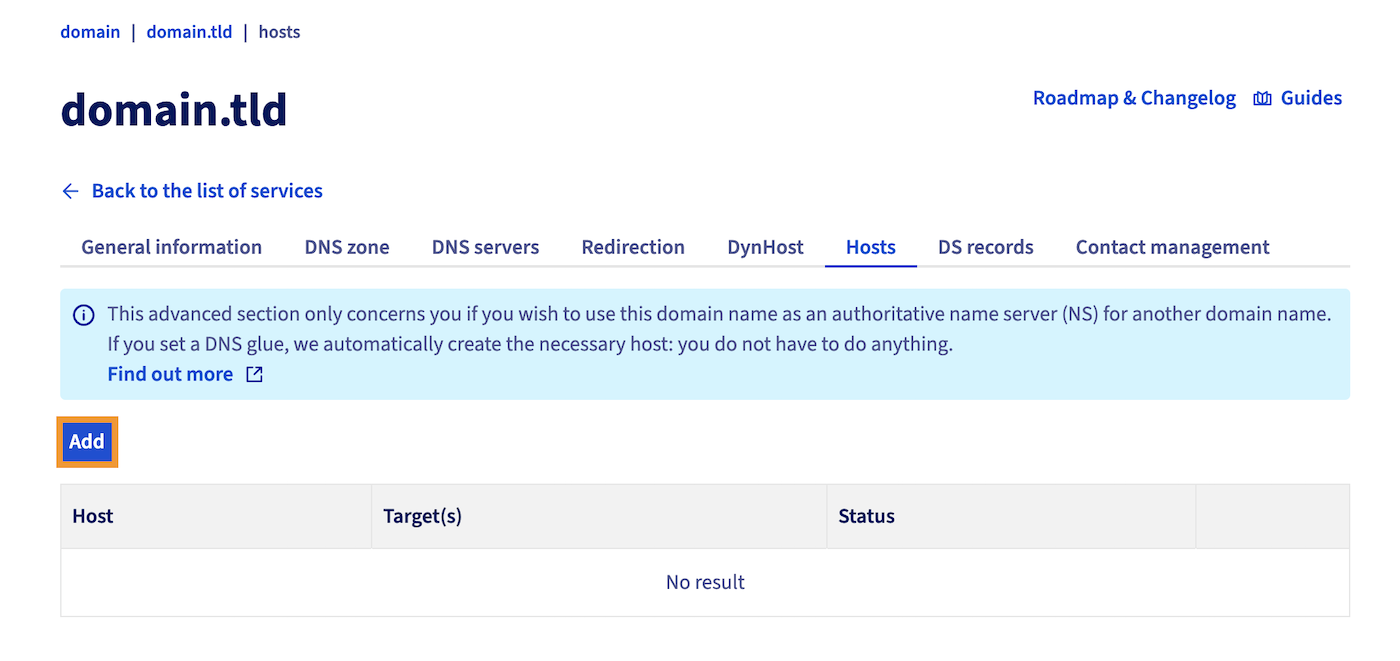
Une fois positionné sur le domaine concerné, cliquez sur l’onglet Hosts.
Dans le tableau qui s’affiche, vous retrouverez s’ils existent, les enregistrements hôtes actuellement configurés chez OVHcloud pour votre nom de domaine. Pour ajouter un nouvel enregistrement, cliquez sur le bouton Ajouter.
**Étape 3**
Dans la fenêtre qui s’ouvre sur votre écran, complétez les informations demandées :
| Informations | Détails |
| -------------------- | --------------------------------------------------------------------------------------------------------------------------------------------------------------------------------------------------------------------------------------------------------------------------- |
| Nom de l’hôte | Personnalisez le nom d’hôte que vous souhaitez utiliser en tant que serveur DNS personnalisé. |
| IP(s) de destination | Indiquez la ou les adresses IP (IPv4 et/ou IPv6) auxquelles le nom d’hôte doit être relié. Il s’agit de la ou des adresses IP du serveur DNS actuellement utilisé par votre nom de domaine. Si vous devez renseigner plusieurs adresses IP, séparez-les par des _virgules_. |
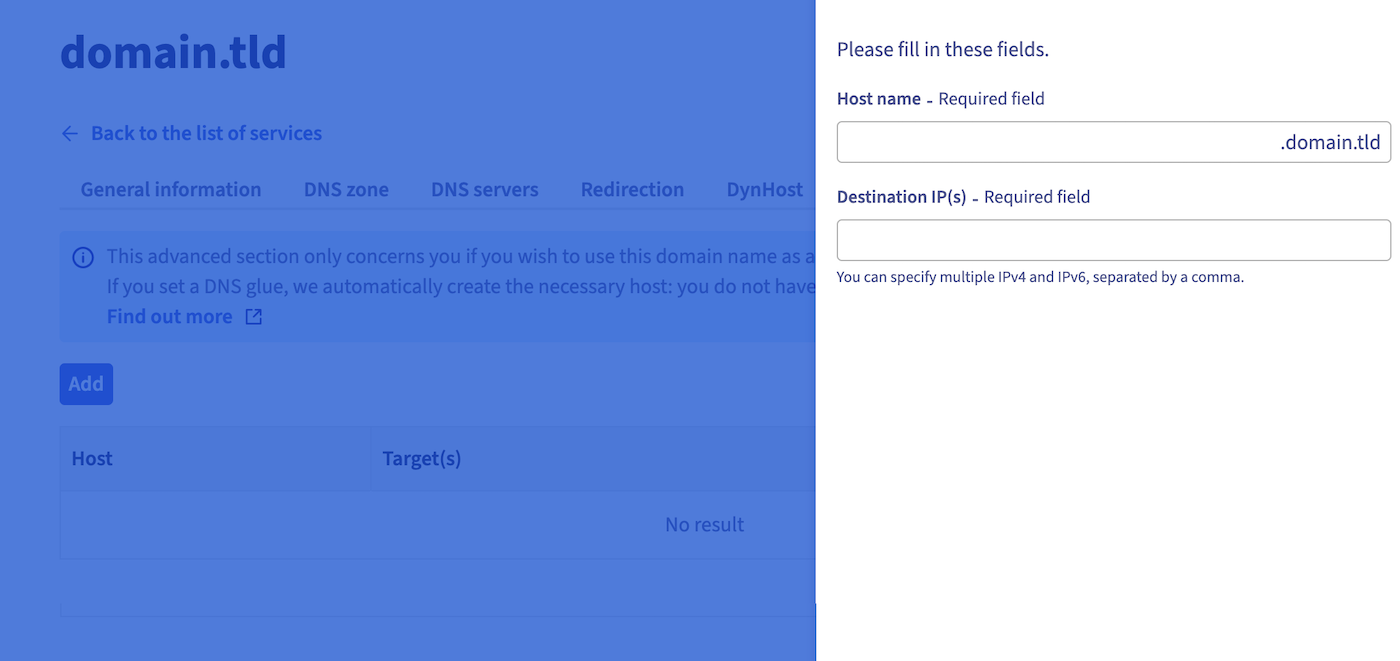Dans l’image ci-dessus, tout en reprenant l’exemple de l’[étape 2](#step2), l’hôte que l’on souhaite ajouter ici (à partir du nom de domaine _domain.tld_) est **dns1.domain.tld**.
On indique pour cet hôte, les adresses IP de _serveur DNS cible_ suivantes : _203.0.113.0_ (IPv4) et _2001:db8:1:1b00:203:0:113:0_ (IPv6). Ces IPs correspondent à l’un des deux serveurs DNS actuellement utilisés pour _domain.tld_ (**dnsX1.ovh.net**).
On ajoute cet hôte pour que **dns1.domain.tld** remplace, in fine, le nom de serveur DNS **dnsX1.ovh.net** actuellement utilisé par le nom de domaine _domain.tld_.
Une fois les informations complétées, cliquez sur le bouton Ajouter. Prenez connaissance des informations affichées, puis cliquez sur Valider. Répétez cette manipulation autant de fois que nécessaire, selon le nombre de serveurs DNS utilisés par votre nom de domaine.
Dans notre exemple, vous devrez réitérer l’opération pour créer l’hôte **dns2.domain.tld**. Ce dernier remplacera par la suite le serveur DNS **dnsX2.ovh.net** actuellement associé aux adresses IP _203.0.113.1_ (IPv4) et _2001:db8:1:1b00:203:0:113:1_ (IPv6).
### 4 - Créer les enregistrements DNS de type A et AAAA correspondants aux DNS personnalisés [](#)
Vous devez créer les enregistrements _A_ et _AAAA_ pour les noms d’hôtes que vous avez définis lors de l’étape précédente. Les enregistrements _A_ et _AAAA_ doivent avoir pour cible l’adresse IP de destination correspondante au nom d’hôte créé précédemment.
Cette manipulation s’effectue depuis l’interface du prestataire gérant la configuration DNS de votre nom de domaine. Dès lors, deux possibilités :
**Cliquez sur l’une des 2 possibilités pour afficher le contenu.**
Votre nom de domaine n’utilise pas une zone DNS active chez OVHcloud
Rapprochez-vous du prestataire gérant cette dernière. Une fois la manipulation effectuée, poursuivez vers l’étape suivante.
Votre nom de domaine utilise une zone DNS active chez OVHcloud
Cliquez sur les onglets ci-dessous pour afficher successivement chacune des **4** étapes.
**Étape 1**
Accédez à la page Zones DNS, puis choisissez le nom de domaine que vous avez utilisé pour créer les hôtes lors de la [Partie 3](#step3).

**Étape 2**
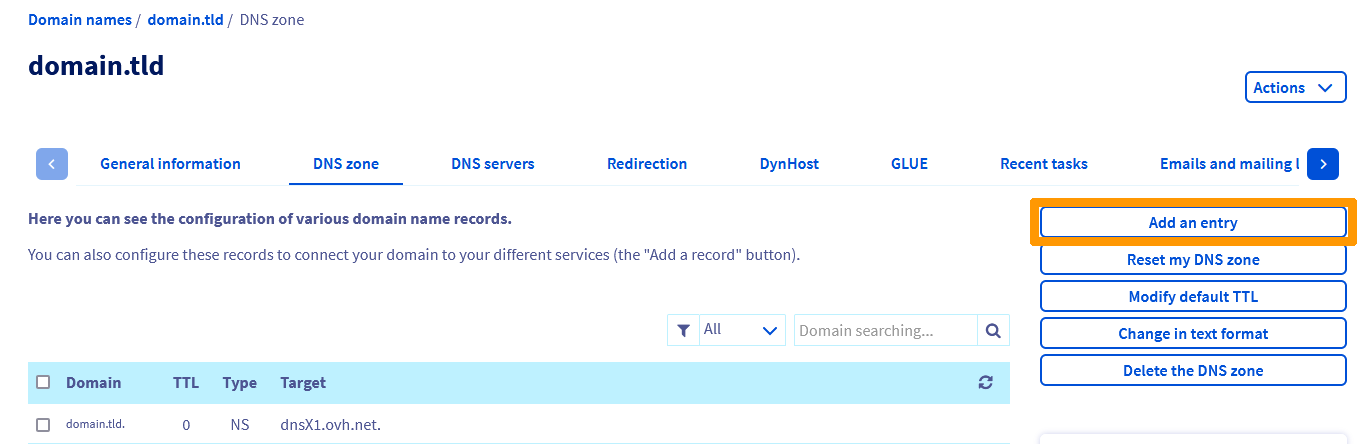
Cliquez sur Ajouter une entrée.
**Étape 3**
Sélectionnez l’entrée de type _A_ ou _AAAA_ en fonction du type d’IP associée que vous souhaitez ajouter.
**Étape 4**
Renseignez le _sous-domaine_ et l’adresse _IPv4_ (A) ou _IPv6_ (AAAA), puis poursuivez jusqu’à la validation de l’ajout. Si nécessaire, reportez-vous aux instructions décrites dans notre documentation « [Éditer une zone DNS OVHcloud](/fr/guides/web-cloud/domains/dns-zone-edit.md) ».
:::info
Dans tous les cas, un délai de propagation de 4 à 24 heures est nécessaire pour que la modification de la zone DNS soit prise en compte sur l’ensemble du réseau DNS. Nous vous recommandons d’attendre ce délai avant de poursuivre.
:::
Si l’on reprend notre exemple précédent, les enregistrements « hôtes » que l’on souhaite ajouter (à partir du nom de domaine _domain.tld_) sont **dns1.domain.tld** et **dns2.domain.tld**. L’objectif est de remplacer les serveurs DNS actuels **dnsX1.ovh.net** et **dnsX2.ovh.net**.
De ce fait, on ajoute les enregistrements suivants dans la zone DNS active du nom de domaine _domain.tld_ :
- Un enregistrement DNS de type _A_ pour le _sous-domaine_ **dns1.domain.tld** vers l’IP _203.0.113.0_ (IPv4 du serveur DNS **dnsX1.ovh.net**).
- Un enregistrement DNS de type _AAAA_ pour le _sous-domaine_ **dns1.domain.tld** vers l’IP _2001:db8:1:1b00:203:0:113:0_ (IPv6 du serveur DNS **dnsX1.ovh.net**).
- Un enregistrement DNS de type _A_ pour le _sous-domaine_ **dns2.domain.tld** vers l’IP _203.0.113.1_ (IPv4 du serveur DNS **dnsX2.ovh.net**).
- Un enregistrement DNS de type _AAAA_ pour le _sous-domaine_ **dns2.domain.tld** vers l’IP _2001:db8:1:1b00:203:0:113:1_ (IPv6 du serveur DNS **dnsX2.ovh.net**).
On patiente le temps de la propagation DNS.
### 5 - Remplacer les enregistrements NS dans la zone DNS active de votre nom de domaine
Pour que la personnalisation des serveurs DNS soit visible sur le réseau DNS (en effectuant un _Whois_, un _dig ns_ ou au moyen d’un analyseur de configuration DNS), vous devrez remplacer les enregistrements de type _NS_ dans la zone DNS active de votre nom de domaine.
Cette manipulation s’effectue depuis l’interface du prestataire gérant la configuration DNS de votre nom de domaine. Dès lors, deux possibilités existent :
**Cliquez sur l’une des 2 possibilités pour afficher le contenu.**
Votre nom de domaine n’utilise pas une zone DNS active chez OVHcloud
Rapprochez-vous du prestataire gérant cette dernière pour effectuer la modification.
Votre nom de domaine utilise une zone DNS active chez OVHcloud
Cliquez sur les onglets ci-dessous pour afficher successivement chacune des **3** étapes.
**Étape 1**
Accédez à la page Zones DNS, puis choisissez le nom de domaine pour lequel vous avez personnalisé les serveurs DNS.

**Étape 2**
Cliquez sur Modifier en mode textuel.
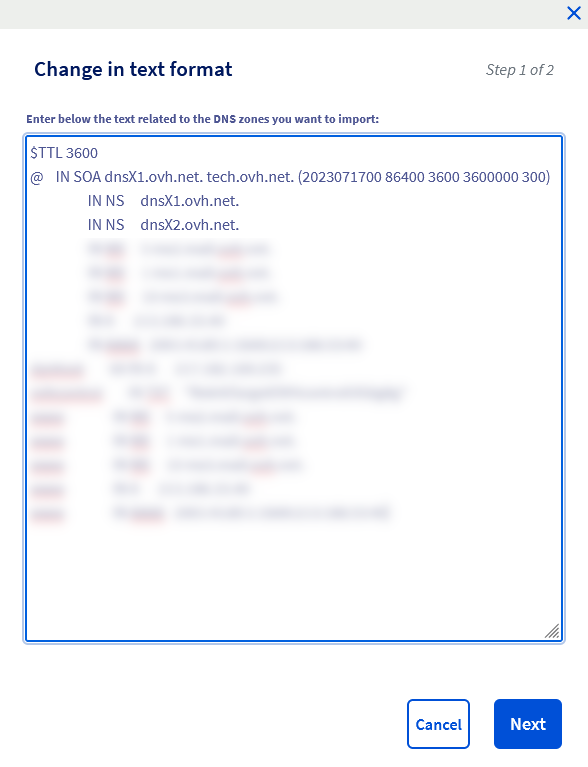
Une fenêtre comprenant votre zone DNS en mode _textuel_ apparaît :
:::warning
Pour rappel, effectuer un changement inopportun en mode _textuel_ dans votre zone DNS peut couper l’accès à votre site web et/ou rendre indisponible la réception de nouveaux messages sur vos adresses e-mail.
Faites appel à un [prestataire spécialisé](https://partner.ovhcloud.com/fr/directory/) en cas de doute.
:::
**Étape 3**
Dans cette fenêtre, remplacez **uniquement dans les enregistrements de type _NS_** les noms des serveurs DNS par vos propres noms de serveurs DNS personnalisés **sans oublier** d’incrémenter de « 1 » la première valeur numérique de la ligne _SOA_. Une fois vos modifications faites, cliquez sur Suivant puis sur Valider.
La modification ne sera pas visible immédiatement. Patientez une vingtaine de minutes pour observer la bonne prise en compte de vos modifications.
:::info
Un délai de propagation de 4 à 24 heures est nécessaire pour que les changements effectués dans la zone DNS soient pris en compte sur l’ensemble du réseau DNS.
:::
Pour mieux comprendre cette étape, reprenons notre exemple avec le nom de domaine _domain.tld_ et sa zone DNS en mode « textuel » visible dans l’image ci-dessus.
On y observe les éléments suivants :
- La première valeur numérique de la ligne _SOA_ est la suivante : _2023071700_.
- Deux enregistrements de type _NS_ existent pour le nom de domaine _domain.tld_.
- Les enregistrements de type _NS_ ciblent encore les deux serveurs DNS **dnsX1.ovh.net** et **dnsX2.ovh.net**.
Afin de poursuivre la personnalisation des serveurs DNS pour le nom de domaine _domain.tld_, vous devrez :
- Incrémenter de « 1 » la première valeur numérique de la ligne _SOA_ : _202307170**1**_ (notez que si la première valeur numérique était la suivante :_2023071704_, on incrémenterait toujours de « 1 » et on obtiendrait alors le résultat suivant : _202307170**5**_ ).
- Remplacer la cible **dnsX1.ovh.net.** par **dns1.domain.tld.** uniquement pour la ligne qui débute par **IN NS**.
- Remplacer la cible **dnsX2.ovh.net.** par **dns2.domain.tld.** uniquement pour la ligne qui débute par **IN NS**.
Une fois les modifications faites, le résultat de notre exemple sera le suivant :
```bash
$TTL 3600
@ IN SOA dnsX1.ovh.net. tech.ovh.net. (2023071701 86400 3600 3600000 300)
IN NS dns1.domain.tld.
IN NS dns2.domain.tld.
```
Pour notre nom de domaine _domain.tld_, les serveurs DNS qui s’afficheront après la prise en compte de la modification et de la propagation DNS seront désormais **dns1.domain.tld.** et **dns2.domain.tld.**.
Si nécessaire, reportez-vous aux instructions décrites dans notre documentation « [Éditer une zone DNS OVHcloud](/fr/guides/web-cloud/domains/dns-zone-edit.md) ».
:::tip
Dans le cas d’une personnalisation des serveurs DNS directement sur le nom de domaine qui va les utiliser, la zone DNS peut ne pas afficher le nom de domaine dans les cibles des enregistrements de type _NS_ mais uniquement le _sous-domaine_.
Par exemple, au lieu d’afficher les enregistrements suivants :
- domain.tld IN NS dns1.domain.tld.
- domain.tld IN NS dns2.domain.tld.
La zone DNS peut afficher les enregistrements comme suit :
- domain.tld IN NS dns1.
- domain.tld IN NS dns2.
Rassurez-vous, cela équivaut au même résultat et cette configuration fonctionnera parfaitement. Ce phénomène s’explique par la présence du même nom de domaine de part et d’autre de l’enregistrement _NS_.
:::
### 6 - Modifier les serveurs DNS de votre nom de domaine
Vous devez modifier les serveurs DNS de votre nom de domaine en remplaçant les anciens serveurs DNS par les serveurs DNS personnalisés créés précédemment.
Pour cela, cliquez sur les onglets ci-dessous pour afficher successivement chacune des **4** étapes.
**Étape 1**
Accédez à la page Noms de domaine, puis choisissez _le nom de domaine pour lequel vous souhaitez personnaliser les serveurs DNS_.

**Étape 2**
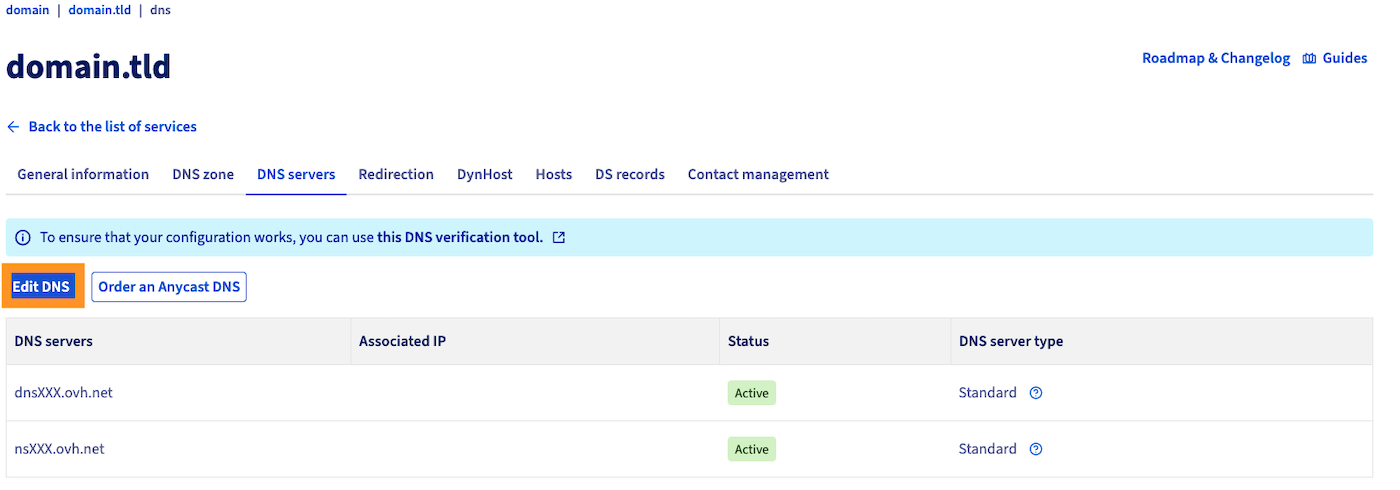
Sélectionnez l’onglet Serveurs DNS puis cliquez sur Modifier les serveurs DNS.
**Étape 3**
Remplacez vos serveurs DNS actuels par ceux que vous souhaitez utiliser en tant que serveurs DNS personnalisés.
:::warning
Si vos serveurs DNS personnalisés ont été créés avec les extensions _.eu_, _.it_, _.be_ ou _.de_, renseignez **obligatoirement** l’adresse IP associée respectivement pour chacun de vos serveurs DNS personnalisés.
Sans cela, les serveurs DNS personnalisés ne seront pas pris en compte correctement et ne fonctionneront donc pas avec votre nom de domaine.
:::
**Étape 4**
Finalisez les étapes et, si nécessaire, reportez-vous aux instructions décrites dans notre documentation « [Modifier les serveurs DNS d’un nom de domaine OVHcloud](/fr/guides/web-cloud/domains/dns-server-edit.md) ».
:::info
Si vous avez personnalisé des serveurs DNS sur un nom de domaine pour les utiliser avec un autre nom de domaine qui n’est pas enregistré chez OVHcloud, rapprochez-vous du prestataire où est enregistré votre autre nom de domaine afin de modifier les serveurs DNS.
:::
:::info
Un délai de propagation de 24 à 48 heures est nécessaire pour que le changement des serveurs DNS soit pris en compte sur l’ensemble du réseau DNS.
:::
Dans notre exemple de personnalisation des serveurs DNS du nom de domaine _domain.tld_, on remplace le serveur DNS **dnsX1.ovh.net** par **dns1.domain.tld** et le serveur DNS **dnsX2.ovh.net** par **dns2.domain.tld** puis on patiente le temps de la propagation DNS.
## Aller plus loin
[Généralités sur les serveurs DNS OVHcloud](/fr/guides/web-cloud/domains/dns-server-general-information.md)
[Éditer une zone DNS OVHcloud](/fr/guides/web-cloud/domains/dns-zone-edit.md)
Pour des prestations spécialisées (référencement, développement, etc.), contactez les [partenaires OVHcloud](https://partner.ovhcloud.com/fr/directory/).
Si vous souhaitez bénéficier d’une assistance à l’usage et à la configuration de vos solutions OVHcloud, nous vous proposons de consulter nos différentes [offres de support](https://www.ovhcloud.com/fr/support-levels/).
Échangez avec notre [communauté d’utilisateurs](https://community.ovhcloud.com/).